参加者に本、プレゼンテーション、その他のテキストを含む要素を見せたい場合 グーグルミーティング, しかし、画像が反転し、テキストが読めなくなっていますか?
グーグルミートでカメラを反転させる方法 ?私たちのガイドは、この問題を簡単に解決するのに役立ちます!
また、Google Meetですべてのミーティングを記録することもできる:
詳しくはこちらの記事をご覧いただきたい:
- どのように グーグルミートのリバースカメラPC上でステップ・バイ・ステップ、
- 同じことを’モバイルアプリ (アンドロイドとiPhone)?
- そして よくある質問 この件に関するユーザーによる
1.PCのGoogle Meetでカメラを反転させる
a) Mirror Mode for Google Meet 拡張機能をダウンロードする
Google Meetでは現在、カメラを直接反転させることはできません。そのため、この問題を解決する唯一の方法は、 ソフトウェアを使用する 三番 またはいくつか エクステンション
- Google ウェブストアにアクセス、
- 拡張機能セクションで グーグルミートのミラーモード,
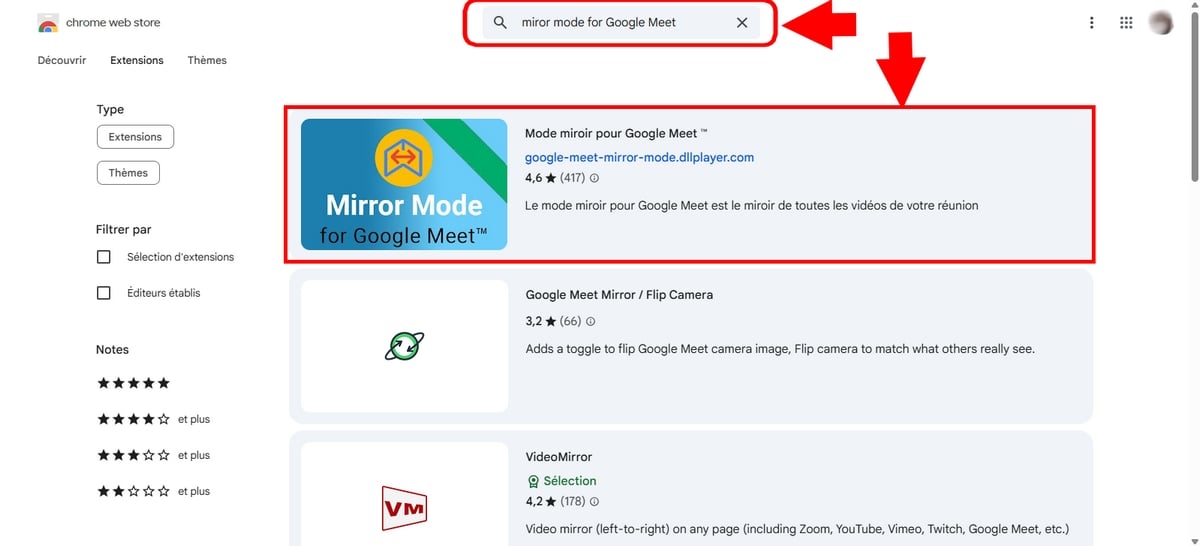
- 次に、をクリックします グーグル・クロームに追加,
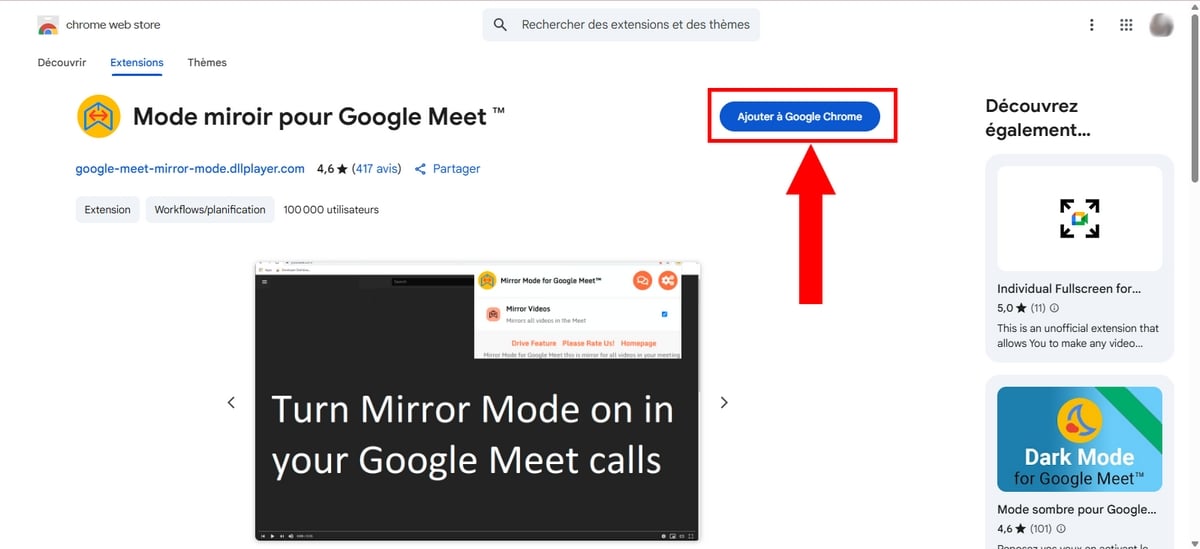
- 追加を確認するには、クリックしてください。 拡張機能を追加する.
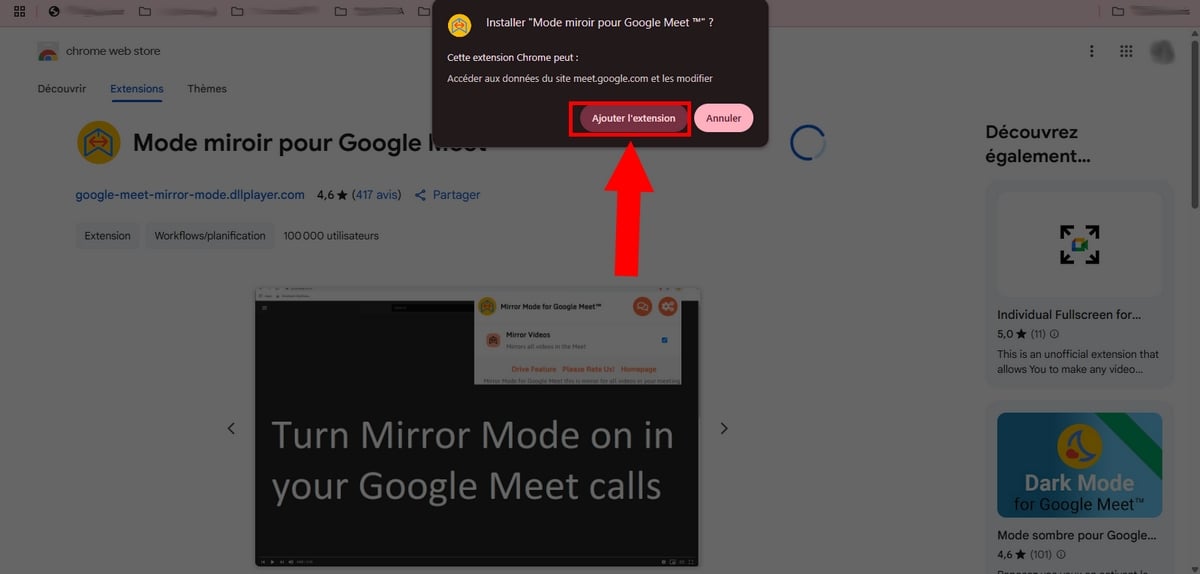
あなたは、’エクステンションのダウンロードに成功 ツールをクリックして 拡大 をクリックしてください。
b) Google Meetに参加するか、ミーティングを作成する。
それでは、この記事の最も興味深い段階に移りましょう: グーグルミートでカメラを反転させる方法 ?
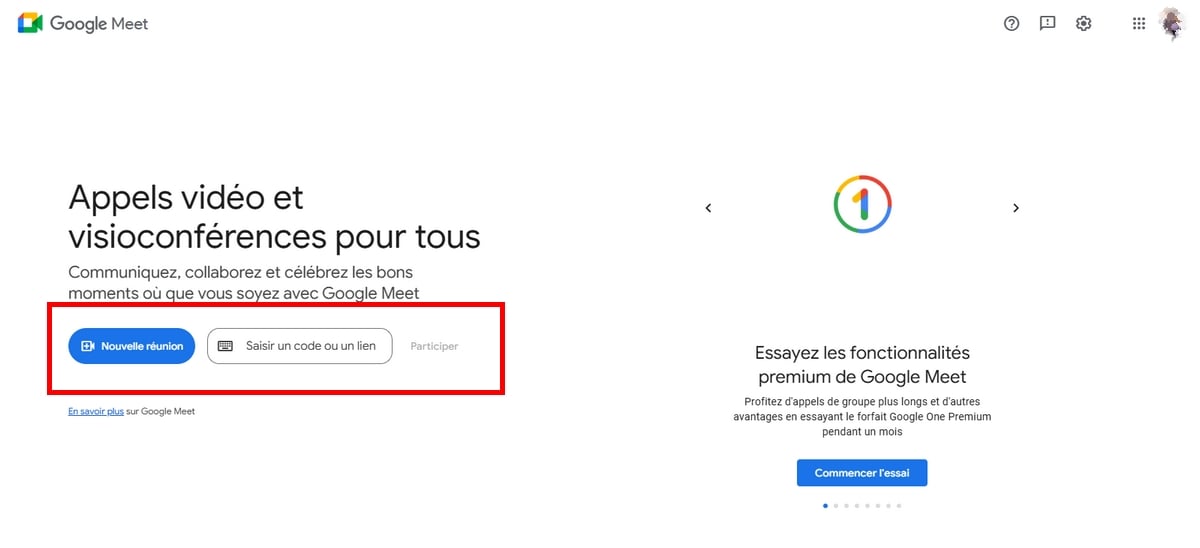
- ミーティング グーグルミーティング ブラウザから、
- 既存の会議に参加するか、新しい会議を作成してください。これを行うには、オプションから選択するだけです。 新しいミーティング どこ コードまたはリンクを入力,
サイト上でミーティングを開始または参加するAlucareのプリンシア - 次に 三小 電話を切るアイコンの横に,
- そして、次のように選択する。 設定,

- ビデオセクションで カメラ.
- これで、カメラの映像が反転され、テキストを含む要素を表示すると、そのテキストが誰にでも読めるようになります!
2.モバイルのGoogle Meetでカメラを反転させる方法を教えてください。
モバイル端末(AndroidまたはiPhone)をご利用でカメラを反転させたい場合、このアプリは拡張機能に対応していないことにご注意ください。したがって、‘鏡像 この記事を書いている時点では、PCでのみ利用可能です。.
しかし、まだ以下のオプションがある:
- 設定する’外観 あなたのビデオの
- 無効/有効 カメラ
- 異なるものを加える 背景,
- 追加 フィルター ほぼ同じ原則で’インスタグラムのストーリーにフィルターを追加する !
- 画面を共有する, または コンパニオンモード.
よくある質問
なぜGoogle Meetのカメラを反転させる拡張機能を使うのか?
画面を分割して表示し、参加者にテキストを表示したい場合は、次のような拡張機能を使用してください。 グーグルミートのミラーモード を使えば、より簡単にそこにたどり着くことができる。
Google Meetのビデオが逆になっているのはなぜですか?
多くのビデオ会議ツールと同様に、この機能はユーザーが より自然なディスプレイ.










 日本語
日本語