Si sta cercando di mostrare un libro, un documento o un diagramma scritto alla videocamera durante una videochiamata su Google Meet, ma l'immagine non viene visualizzata. il testo viene visualizzato capovolto sul proprio lato ? Non c'è bisogno di farsi prendere dal panico, è perfettamente normale e non nessuna preoccupazione per i vostri contatti.
Google Meet applica un effetto specchio solo sulla base del proprio feedback video. Questa funzione consente ai movimenti di rimanere naturali per voi, come quando vi guardate allo specchio. Gli altri vedono il testo al contrario e lo leggono perfettamente.
Se si vuole comunque restituire ciò che si vede, si può usare il metodo un modulo aggiuntivo per il browser. Vi mostriamo come.
💡 Fare questo test rapido in 10 secondi prima di installare qualsiasi cosa!
Per rassicurare voi stessi e verificare cosa vedono realmente i vostri colleghi, fate questo semplice test:
- Avviare una riunione di Google Meet per conto proprio.
- Prendete il vostro smartphone e partecipate a questa stessa riunione (tramite il link o il codice).
- Mostrate un foglio di carta con del testo alla fotocamera del computer e guardate lo schermo del vostro telefono.
👉 I fatti Il testo è capovolto sullo schermo del PC, appare perfettamente in piedi e leggibile sur votre telefono (che simula ciò che vedono gli spettatori).
Se non avete un telefono a portata di mano, potete anche fare una breve registrazione video della riunione: nel replay, il testo sarà a destra in alto.
Inoltre, se siete alla ricerca di una soluzione efficace per salvare le videoconferenze, Potete registrare tutte le vostre riunioni su Google Meet qui:
📹 Registrare una riunione su Google Meet
Per saperne di più, consultate questo articolo:
- Il test rapido per verificare cosa vedono i partecipanti,
- Come invertire la fotocamera su un PC se si ha un'esigenza specifica (tramite un'estensione di Chrome),
- Perché questo non è un problema sui telefoni cellulari (Android e iPhone)?.
1. Invertire la fotocamera di Google Meet su PC nel 2026
a) Scaricare l'estensione Mirror Mode for Google Meet
Google Meet non consente attualmente di invertire direttamente la fotocamera. L'unica soluzione è quindi utilizzare il software Terzo o qualche estensioni.
- Andate su Chrome Web Store,
- Nella sezione Estensioni, cercare Modalità specchio per Google Meet,
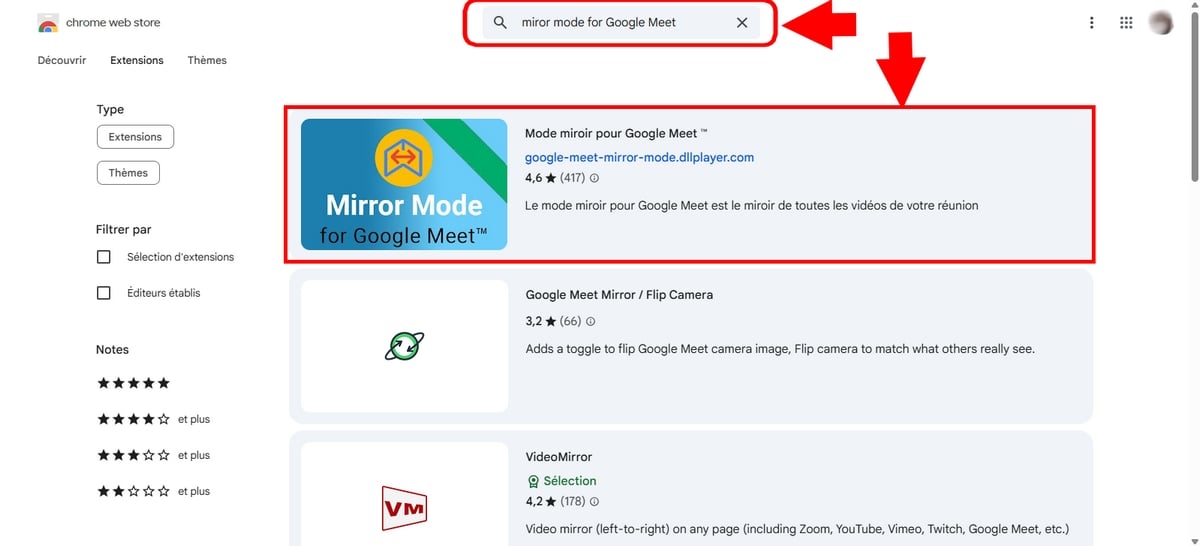
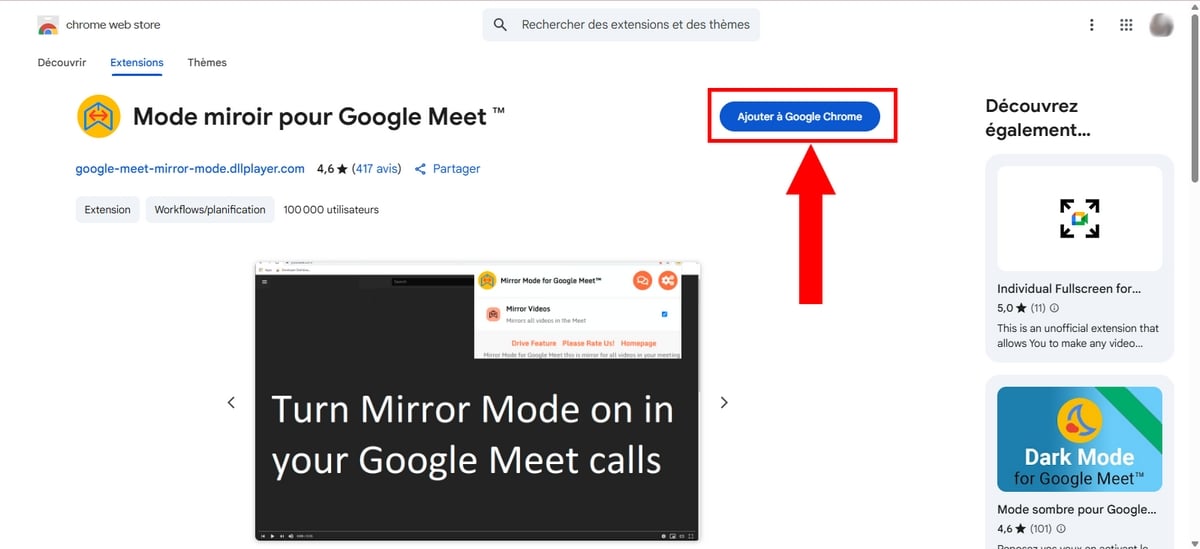
- Quindi fare clic su Aggiungi a Google Chrome,
- Confermare quindi l'aggiunta cliccando su Aggiungi estensione.
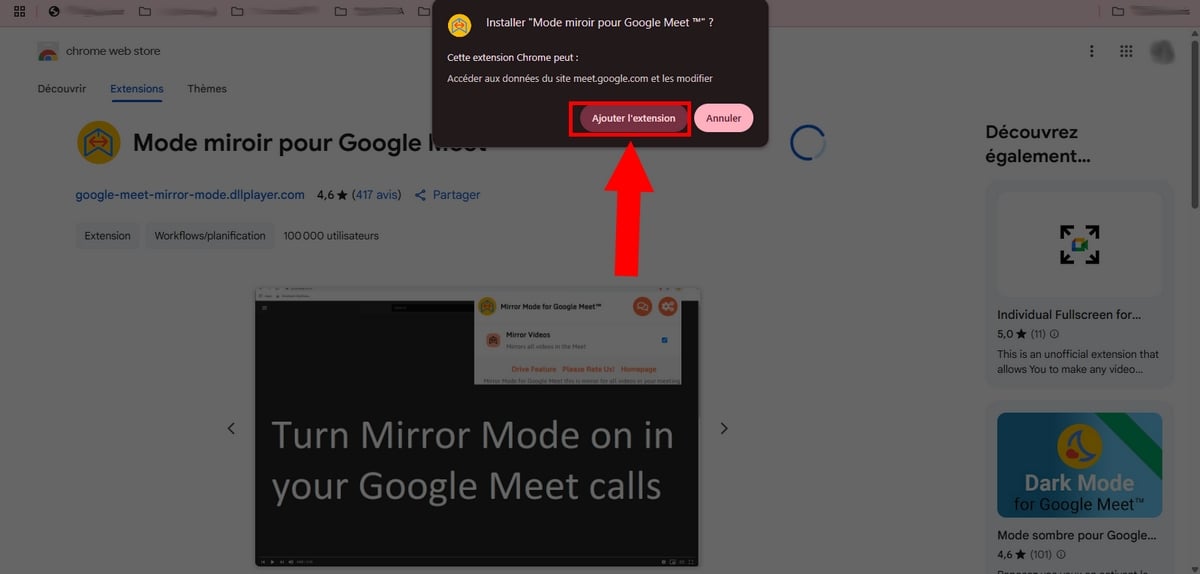
È possibile verificare che ill'estensione è stata scaricata con successo facendo clic sul pulsante Estensione in alto a destra del browser.
b) Partecipare o creare una riunione su Google Meet
Passiamo alla parte più interessante di questo articolo: Come invertire la fotocamera su Google Meet ?
- Incontro su Incontro con Google dal browser,
- Partecipare a una riunione esistente o crearne una nuova. Per farlo, è sufficiente scegliere tra le opzioni Nuova riunione Dove Inserire un codice o un link,
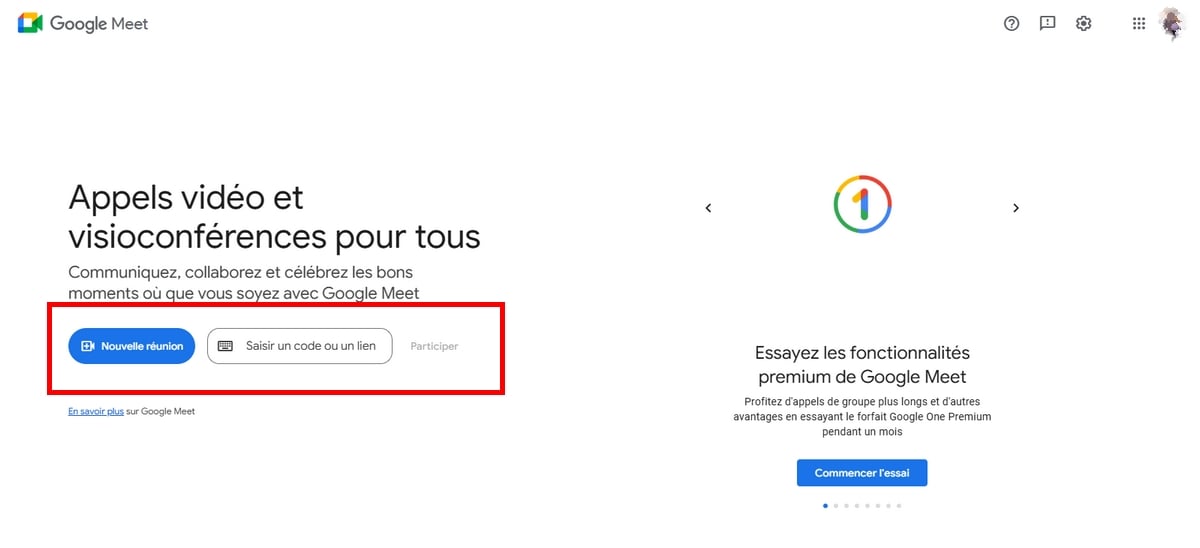
Avviare o partecipare a una riunione sul sito. Princia per Alucare.fr - Quindi fare clic sul pulsante tre piccoli punti accanto all'icona di riaggancio,
- Quindi scegliere Impostazioni,

- Nella sezione Video, selezionare la vostra fotocamera.
- Quindi fare clic sull'icona dell'estensione Modalità specchio (nell'angolo in alto a destra del browser Chrome) per attivare il capovolgimento delle immagini.
Vedrete immediatamente il vostro feedback video invertito. Se avete in mano un libro, il testo diventa finalmente leggibile.
⚠️ Attenzione ai partecipanti: Questa estensione modifica solo il vostro schermo. Il pubblico continuerà a vedere il testo a destra, esattamente come prima. L'estensione serve solo per il vostro comfort visivo, per essere sicuri di mostrare ciò che state mostrando.
2. Come si fa a invertire la fotocamera di Google Meet sul cellulare?
Sull'applicazione mobile (Android e iPhone), Google Meet offre soltanto nessuna opzione per capovolgere l'immagine e non non supporta le estensioni di Chrome.
Fortunatamente, la regola rimane la stessa: i partecipanti vedono già il testo con il lato destro verso l'alto, anche se lo schermo del telefono mostra il contrario.
Se avete assolutamente bisogno di controllare il vostro rendering visivo per sentirvi a vostro agio durante la presentazione, l'unica soluzione è passare a un computer.
Domande frequenti
Perché utilizzare un'estensione per invertire la fotocamera su Google Meet?
Solo per il vostro comfort visivo.
L'estensione della modalità Specchio capovolge l'immagine sullo schermo, il che può essere utile se si ha in mano un libro o un documento e non ci si sente a proprio agio nel vederlo capovolto.
Per ricordare Questo non cambia nulla per i partecipanti, che vedono già il testo a destra senza alcuna manipolazione.
Come si fa a passare dalla fotocamera anteriore a quella posteriore su Google Meet mobile?
Se per “invertire la fotocamera” si intende semplicemente passare dalla fotocamera per i selfie alla fotocamera posteriore dallo smartphone durante la riunione:
- premere sullo schermo,
- quindi toccare l'icona di rotazione della fotocamera (le due frecce in un cerchio) in alto a destra.
In questo modo è possibile filmare facilmente ciò che si trova davanti a noi.
Perché il mio video di Google Meet è invertito sullo schermo?
È un scegliere Google Meet e la maggior parte degli strumenti come Zoom e Teams.
Questa funzione, chiamata “effetto specchio” è stato progettato per rendere naturali i movimenti sullo schermo (proprio come quando ci si guarda allo specchio).
Gli altri partecipanti vedono il mio testo capovolto su Google Meet?
No, state tranquilli!
Anche se il testo del libro o del foglio di carta appare capovolto sul proprio schermo (a causa della’effetto specchio locale), i vostri partecipanti lo vedranno correttamente e leggibile. Quindi non dovrete fare nulla per far sì che lo leggano correttamente.










 Italiano