Sie versuchen, während eines Videoanrufs über Google Meet ein Buch, ein Dokument oder ein schriftliches Schema in die Kamera zu halten, aber der Text wird auf Ihrer Seite verkehrt herum angezeigt ? Keine Panik, das ist völlig normal und es stellt keine Sorgen bei Ihren Gesprächspartnern.
Google Meet wendet einen Spiegeleffekt nur auf Ihrem eigenen Videorücklauf. Diese Funktion ermöglicht es Ihren Bewegungen natürlich bleiben für Sie, wie wenn Sie in einen Spiegel schauen. Die anderen hingegen sehen Ihren Text richtig herum und lesen ihn perfekt.
Wenn Sie das, was Sie sehen, trotzdem umdrehen wollen, können Sie mit ein Zusatzmodul in Ihrem Browser. Wir erklären Ihnen, wie Sie das tun können.
💡 Machen Sie dies Schnelltest in 10 Sekunden bevor Sie etwas installieren!
Um sich selbst zu beruhigen und zu überprüfen, was Ihre Kollegen wirklich sehen, machen Sie diesen einfachen Test:
- Starten Sie allein ein Google Meet.
- Nehmen Sie Ihr Smartphone und nehmen Sie an demselben Treffen teil (über den Link oder den Code).
- Zeigen Sie ein Blatt mit Text in die Kamera Ihres Computers und schauen Sie auf den Bildschirm Ihres Telefons.
👉 Die Feststellung : Während der Text auf Ihrem PC-Bildschirm auf dem Kopf steht, er erscheint perfekt an der richtigen Stelle und lesbar auf Ihrem Telefon (die simuliert, was Ihre Zuschauer sehen).
Wenn Sie kein Telefon zur Hand haben, können Sie auch eine kurze Videoaufzeichnung Ihres Treffens starten: Auf der Wiederholung wird Ihr Text an der richtigen Stelle stehen.
Übrigens: Wenn Sie nach einer effektiven Lösung suchen, um Ihre Videokonferenzen speichern, Hier können Sie alle Ihre Meetings in Google Meet aufzeichnen:
📹 Ein Meeting in Google Meet aufzeichnen
In diesem Artikel erfahren Sie :
- Der Schnelltest, um zu überprüfen, was Ihre Teilnehmer sehen,
- Wie Sie die Kamera auf dem PC umkehren können, wenn Sie einen bestimmten Bedarf haben (über eine Chrome-Erweiterung),
- Warum dieses Problem auf Mobilgeräten (Android und iPhone) nicht auftritt.
1. Umkehrung der Kamera bei Google Meet am PC im Jahr 2026
a) Laden Sie die Erweiterung „Mirror Mode for Google Meet“ herunter.
Google Meet bietet derzeit keine Möglichkeit, die Kamera direkt umzukehren. Um dieses Problem zu beheben, besteht die einzige Lösung darin, Software verwenden dritte oder einige Erweiterungen.
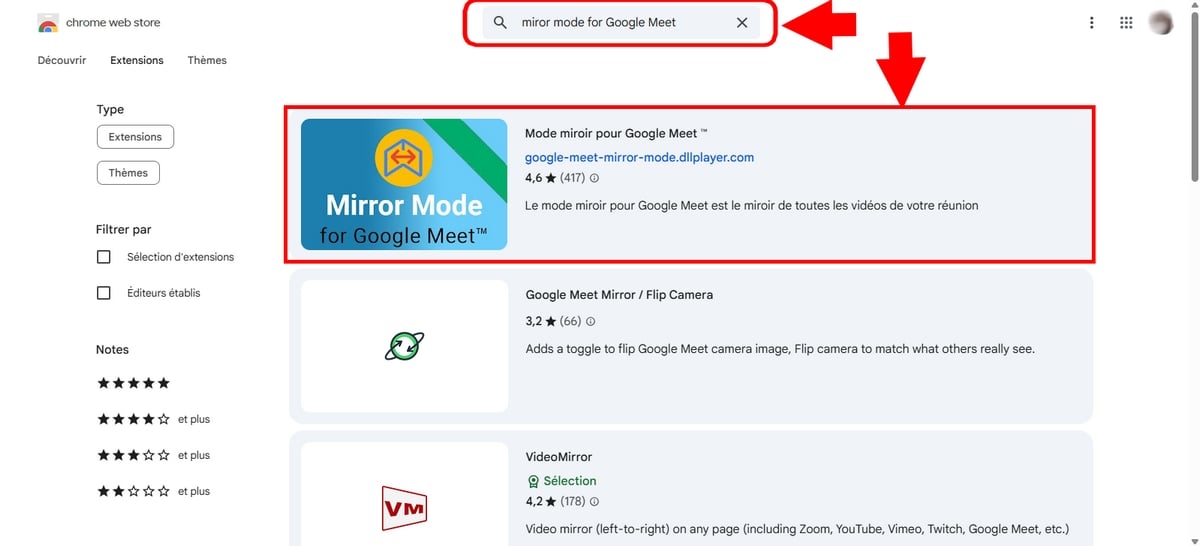
- Rufen Sie den Chrome Web Store auf,
- Suchen Sie in der Rubrik Erweiterung nach Spiegelmodus für Google Meet,
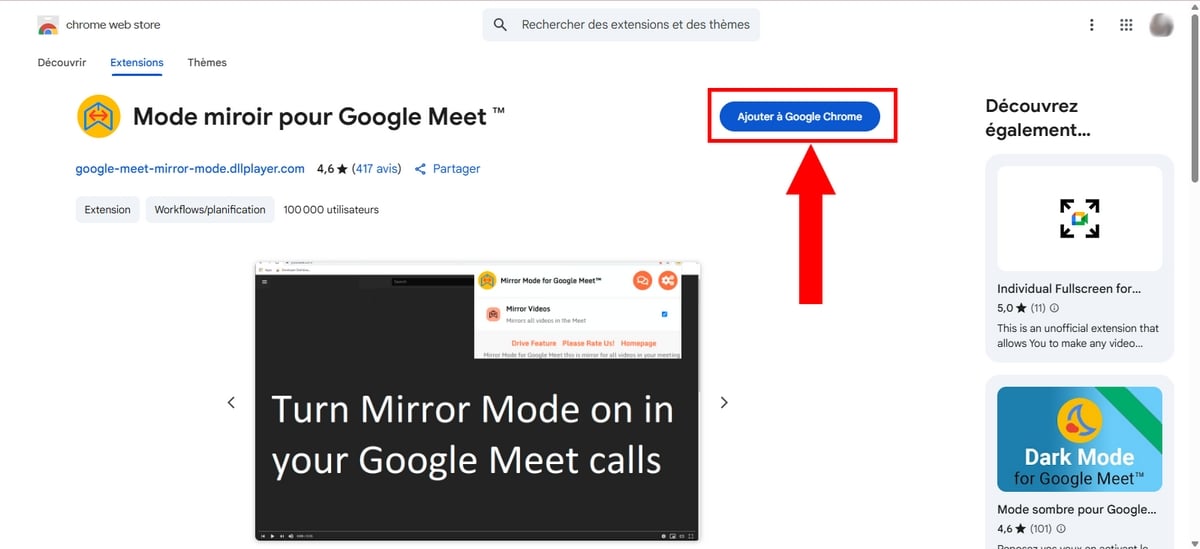
- Klicken Sie dann auf Zu Google Chrome hinzufügen,
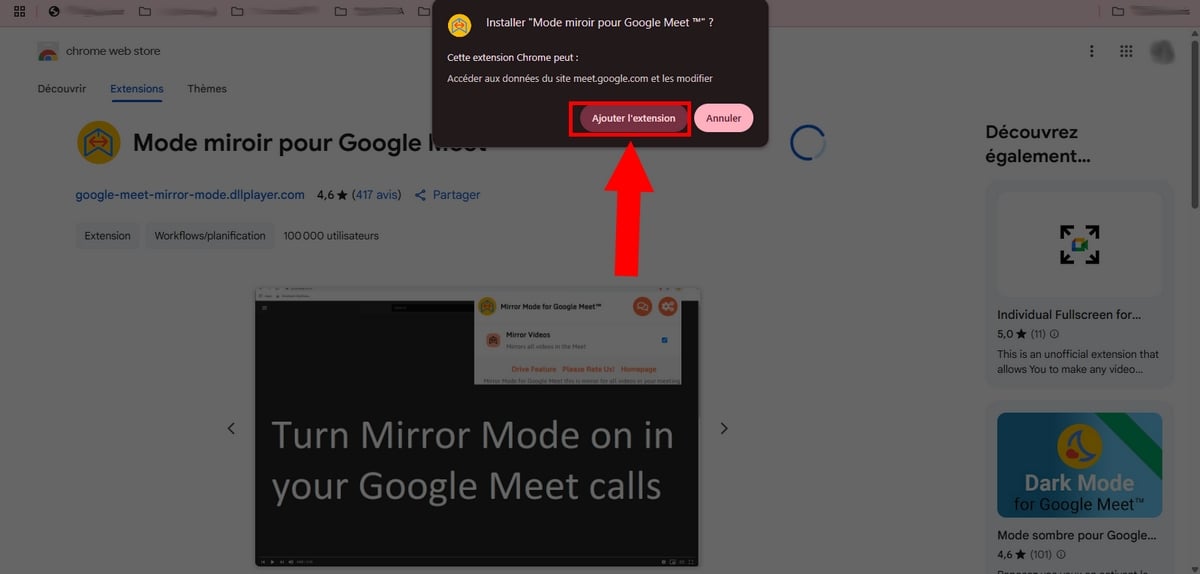
- Bestätigen Sie anschließend das Hinzufügen, indem Sie auf Erweiterung hinzufügen.
Sie können überprüfen, ob die’Erweiterung richtig heruntergeladen wird durch Klicken auf das Werkzeug Verlängerung in der oberen rechten Ecke Ihres Browsers.
b) An einem Meeting in Google Meet teilnehmen oder es erstellen
Kommen wir nun zum interessantesten Teil dieses Artikels: Wie man die Kamera auf Google Meet umkehrt ?
- Treffen am Google Meet von Ihrem Browser aus,
- Nehmen Sie an einer bestehenden Besprechung teil oder erstellen Sie eine neue. Wählen Sie dazu einfach zwischen den Optionen Neues Treffen Wo Einen Code oder einen Link eingeben,
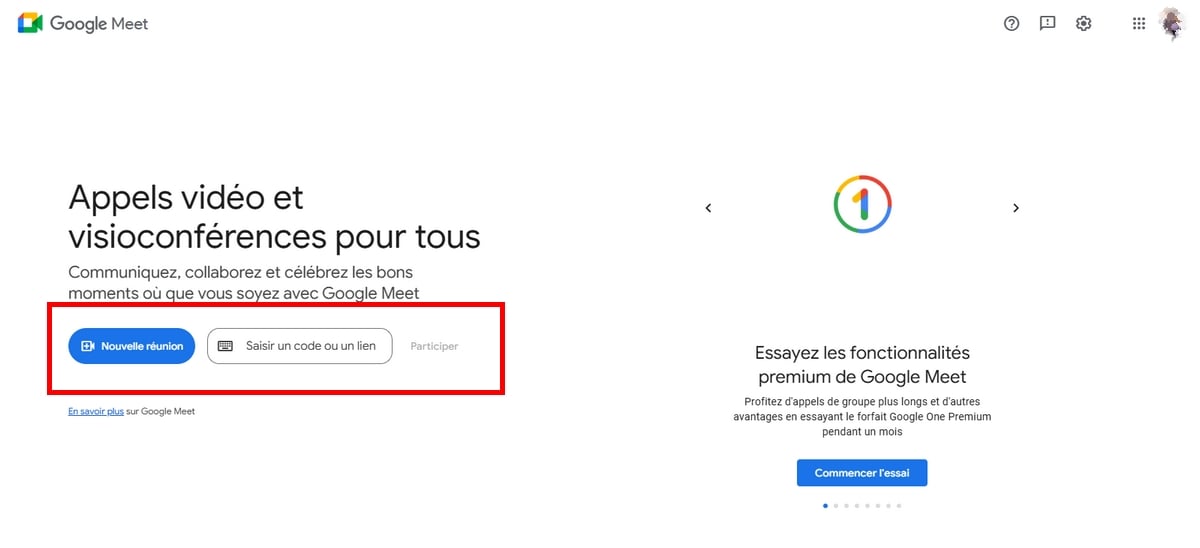
Starten Sie ein Meeting oder nehmen Sie an einem Meeting auf der Website teil. Princia für Alucare.fr - Klicken Sie dann auf die drei kleine Punkte neben dem Symbol zum Auflegen,
- Wählen Sie dann Einstellungen,

- Wählen Sie in der Rubrik Video Ihre Kamera.
- Klicken Sie dann auf das Symbol der Erweiterung Mirror Mode oder Spiegeleffekt (oben rechts in Ihrem Chrome-Browser), um das Spiegeln des Bildes zu aktivieren.
Sie werden augenblicklich feststellen, dass sich Ihr eigener Videorücklauf umkehrt. Wenn Sie ein Buch in der Hand halten, wird der Text für Sie endlich lesbar.
⚠️ Achtung Teilnehmer: Diese Erweiterung verändert nur Ihren Bildschirm. Ihre Zuschauer hingegen sehen den Text weiterhin an der richtigen Stelle, genau wie zuvor. Die Erweiterung dient lediglich Ihrem eigenen Sehkomfort, um sicherzustellen, dass Sie das zeigen, was Sie zeigen.
2. Wie kann ich die Kamera in Google Meet auf dem Handy umkehren?
In der mobilen Anwendung (Android und iPhone) bietet Google Meet nur keine Option zum Spiegeln des Bildes und nicht unterstützt keine Chrome-Erweiterungen.
Zum Glück gilt immer noch die Regel, dass Ihre Teilnehmer Ihren Text bereits richtig herum sehen, auch wenn Ihr Handybildschirm Ihnen das Gegenteil zeigt.
Wenn Sie unbedingt Ihre eigene visuelle Wiedergabe kontrollieren müssen, damit Sie sich während Ihrer Präsentation wohlfühlen, die einzige Lösung ist, auf einen Computer umzusteigen.
Häufig gestellte Fragen
Warum sollte ich eine Erweiterung verwenden, um die Kamera in Google Meet umzukehren?
Nur für Ihren eigenen Sehkomfort.
Die Erweiterung Mirror Mode oder Spiegeleffekt spiegelt das Bild auf Ihrem Bildschirm, was hilfreich sein kann, wenn Sie ein Buch oder ein Dokument in der Hand halten und es Ihnen unangenehm ist, es auf dem Kopf zu sehen.
Zu merken : Für Ihre Teilnehmer ändert sich dadurch nichts, sie sehen Ihren Text bereits ohne jede Manipulation an der richtigen Stelle.
Wie wechselt man in Google Meet mobile zwischen Vorder- und Rückkamera?
Wenn Sie mit “Kamera umkehren” lediglich meinen von Ihrer Selfie-Kamera auf die Rückkamera umschalten Ihres Smartphones während des Meetings :
- tippen Sie auf Ihren Bildschirm,
- und tippen Sie dann auf das Symbol für die Kameradrehung (die beiden Pfeile im Kreis), die sich in der oberen rechten Ecke befindet.
So können Sie ganz einfach filmen, was sich vor Ihnen befindet.
Warum ist mein Google Meet-Video auf meinem Bildschirm spiegelverkehrt?
Es ist ein Wahl von Google Meet und der meisten Tools wie Zoom oder Teams.
Diese Funktion namens “Spiegeleffekt” ist so konzipiert, dass Ihre Bewegungen auf dem Bildschirm für Sie natürlich bleiben (wie beim Blick in den Spiegel).
Sehen die anderen Teilnehmer meinen Text in Google Meet rückwärts?
Nein, beruhigen Sie sich!
Selbst wenn auf Ihrem eigenen Bildschirm der Text in Ihrem Buch oder auf Ihrem Blatt auf dem Kopf steht (aufgrund von’Spiegeleffekt local), Ihre Teilnehmer hingegen sehen es genau an der richtigen Stelle und in gut lesbarer Form. Sie müssen also keine Manipulationen vornehmen, damit sie Sie richtig lesen können.










 Deutsch