Um eine zu erstellen Google Meet-Meeting, am schnellsten geht es über meet.google.com: Klicke auf Neues Treffen und deine Videokonferenzen ist in wenigen Sekunden fertig!
Du kannst deine Besprechungen auch über Google Kalender, Google Mail, Google Chat, die mobile App oder sogar Outlook. Jede Methode erzeugt ein Link zum Treffen die du anschließend an deine Teilnehmer weitergibst.
1. Von der Google Meet-Startseite aus
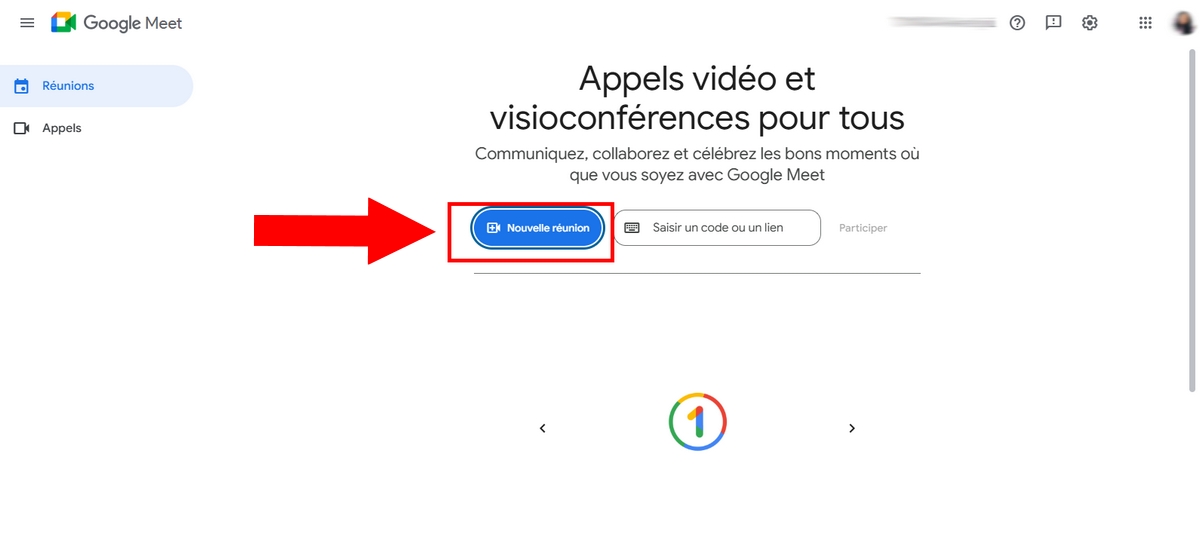
- Geh zu Google Meet: https://meet.google.com/landing
- Klicke auf Neues Treffen.
Dir stehen drei Möglichkeiten zur Auswahl:
- Erstellen Sie ein Treffen für eine späteres Datum.
- Eine gründen Spontanes Treffen.
- Ein Treffen planen in Google Kalender.
a) Ein Meeting für einen späteren Zeitpunkt erstellen
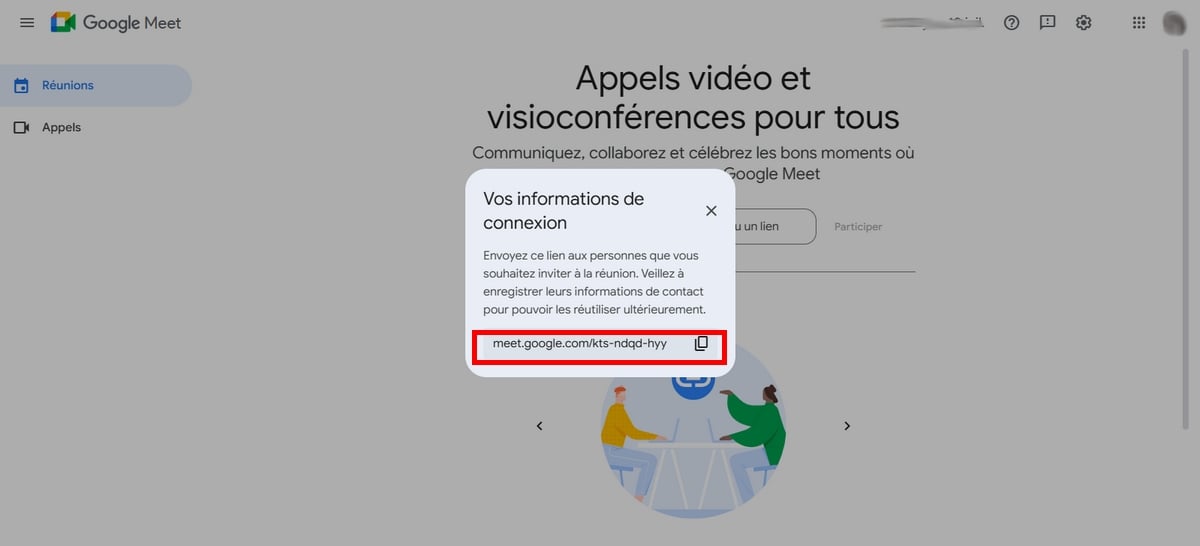
Mit dieser Option erhältst du direkt die Link zum Treffen, ohne den Anruf sofort zu tätigen. Du kannst auch einen Google Meet-Link erstellen speziell dafür vorgesehen, um es vorab zu teilen.
- Link kopieren auf dem Bildschirm angezeigt.
- Teile es deinen Gästen mit, wann immer du möchtest.
- Um später an der Besprechung teilzunehmen, füge diesen Link in deinen Browser ein und klicke dann auf An der Sitzung teilnehmen.
b) Ein Instant Meeting starten
Mit dieser Option wird die Besprechung erstellt und du wirst sofort damit verbunden. Das ist ideal für eine Schneller Videoanruf, ohne vorherige Planung. Sobald du an der Besprechung teilnimmst, kannst du:
- Link kopieren um es an andere Teilnehmer weiterzuleiten.
- Klicken Sie auf Teilnehmer hinzufügen um sie direkt einzuladen.

c) Planen in Google Kalender
Das ist die beste Option, wenn du deine Videokonferenz im Voraus planen und deine Gäste automatisch benachrichtigen.
- Du wirst weitergeleitet zu Google Kalender um deine Veranstaltung zu erstellen.
- Füge die Details zum Treffen : Titel, Datum, Uhrzeit, Gäste.
- Wenn alles in Ordnung ist, klicke auf Zur Anmeldung in der oberen rechten Ecke des Bildschirms.
Du kannst dich entscheiden,’Ob Einladungs-E-Mails versendet werden sollen oder nicht. Ohne Versand erhalten deine Teilnehmer den Link nicht per E-Mail. Was die Sichtbarkeitseinstellungen zur Veranstaltung:
- Status «Öffentlich», alle Details sind für jeden einsehbar.
- Status «Privat», andere Nutzer können diese Angaben nicht einsehen.
2. Aus dem Google Kalender direkt
Über Google Kalender „Direkt“ ist die ideale Methode, wenn du einen genauen Termin festlegen, die Teilnehmer benachrichtigen und die Link zum Treffen im Voraus.
- Geh auf Google Kalender mit deinem Google-Konto.
- Wählt die Datum und die Uhrzeit deines Termins.
- Klicke auf Videokonferenzen Meet hinzufügen : Es wird ein Link erstellt automatisch.
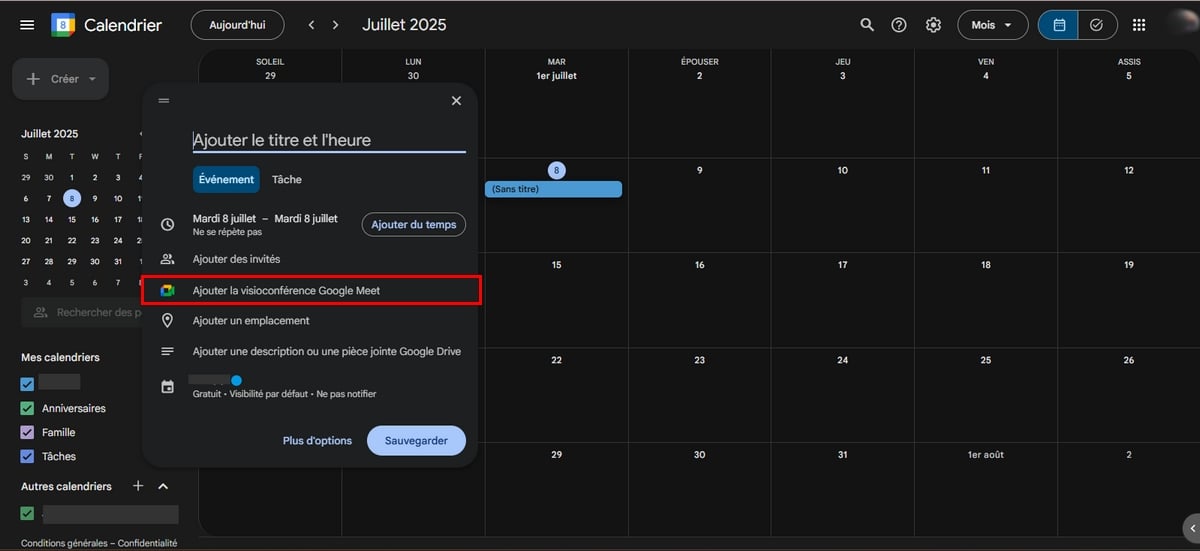
- Vervollständige die Details Angaben zur Besprechung: Titel, Uhrzeit, Erinnerung usw.
- Um Teilnehmer, klicke auf Gäste hinzufügen und gib ihre E-Mail-Adresse ein.
- Klicke auf Zur Anmeldung. Du kannst die Einladungs-E-Mails den Gästen, wenn du möchtest.
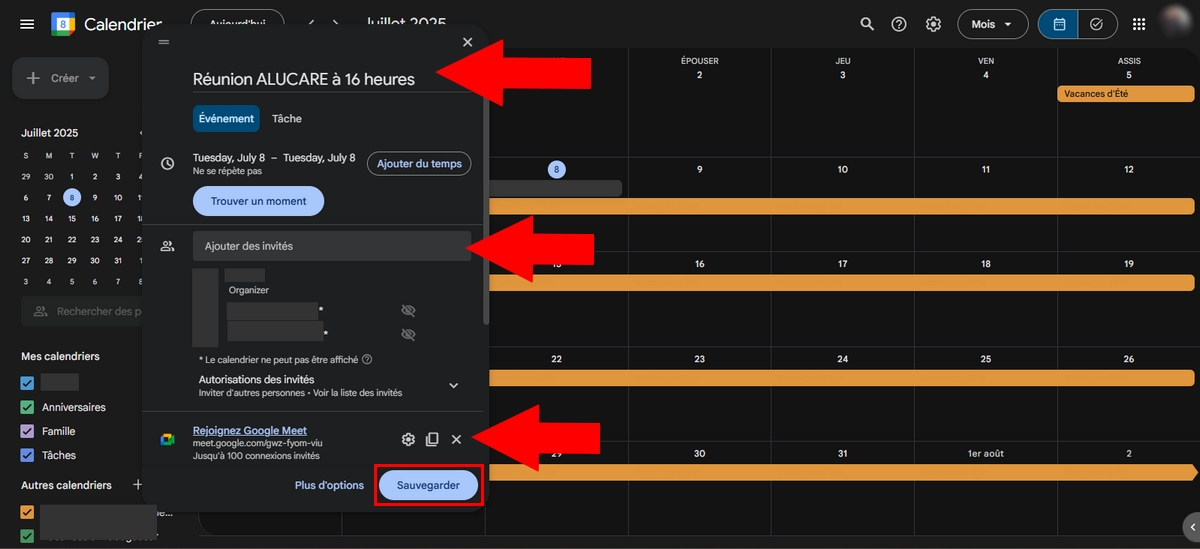
Die Gäste erhalten den Link per E-Mail und müssen nur noch darauf klicken, um an der Google Meet-Besprechung teilnehmen wenn es soweit ist.
Lesen Sie auch: Erfahren Sie, wie Ein Meet-Meeting kostenlos aufzeichnen.
3. Aus Google Chat
Du kannst ein Meeting erstellen Google Meet direkt von Google Chat. Das ist praktisch, wenn du bereits mit einer Person oder einer Gruppe chattest und zu einem anderen Videoanruf ohne das Werkzeug zu wechseln.
Du hast zwei Möglichkeiten: einen Link zum Treffen für später aufheben oder eine Sofortige Videokonferenz.
a) Einen Link für einen späteren Anruf teilen
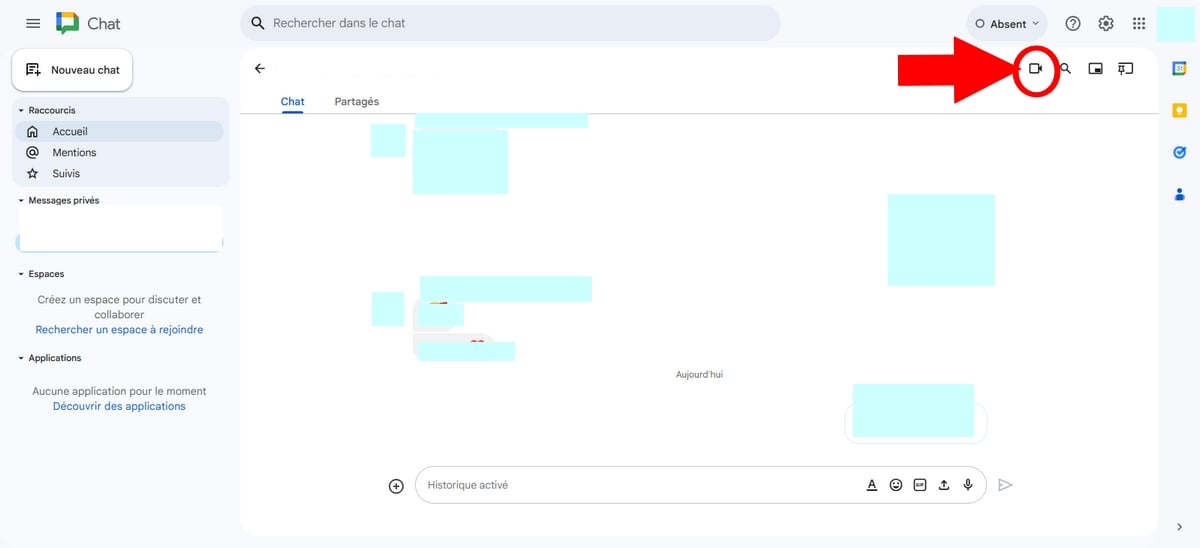
- Geh auf Google Chat, oder führt über Gmail und klicke dann auf Katze im Menü auf der linken Seite.
- Öffne eine Gespräch mit der betreffenden Person oder Gruppe.
- Klicke auf das’Videosymbol unten rechts im Bearbeitungsbereich, um das Link zum Treffen.
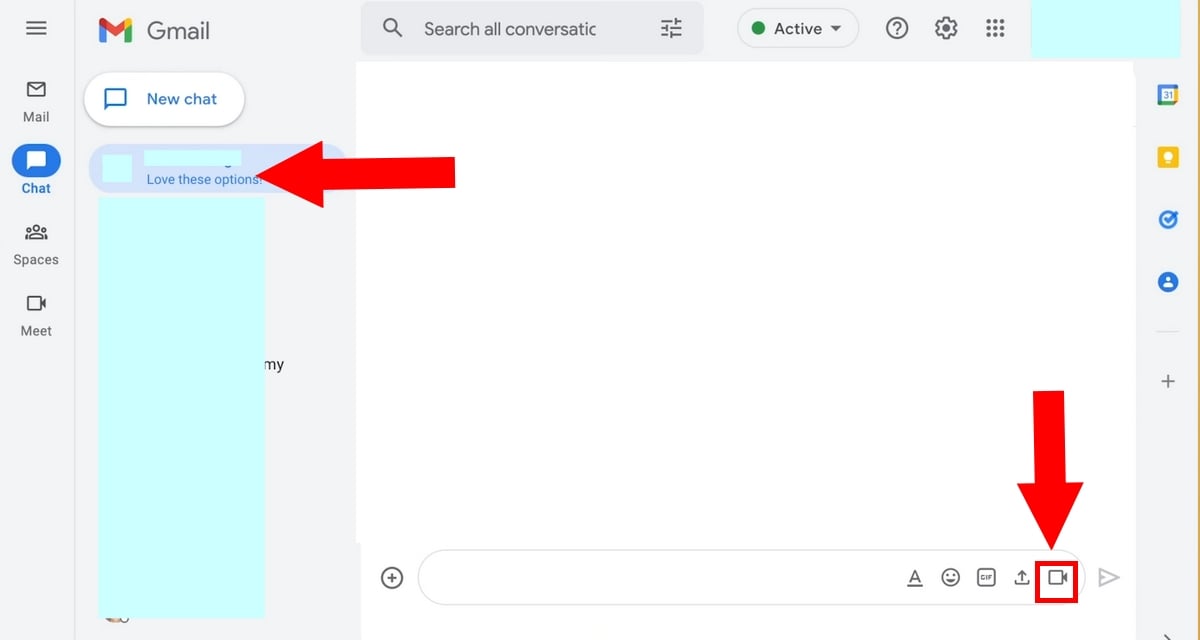
- Klicke auf Senden um das Link zum Treffen Meet. Deine Teilnehmer können sich jederzeit zuschalten.
b) Eine spontane Videokonferenz starten
Für einen Sofortiger Videoanruf, geht das Ganze noch schneller.
- Tippe auf dem Startbildschirm erneut auf Neu.
- Klicke auf Einen Videoanruf starten, oben links auf dem Bildschirm.
- Warte, bis dein Gesprächspartner sich anschließen die Sitzung.
4. Mit Gmail
Du kannst eine Google Meet-Meeting direkt von Google Mail, ohne dein E-Mail-Postfach zu verlassen.
- Öffnet Google Mail über deinen Browser oder die App.
- Im Abschnitt Meet, klicke links auf dem Bildschirm auf Neues Treffen.
- Es öffnet sich ein Fenster mit den Informationen zur Sitzung und den Link, den man teilen möchte.
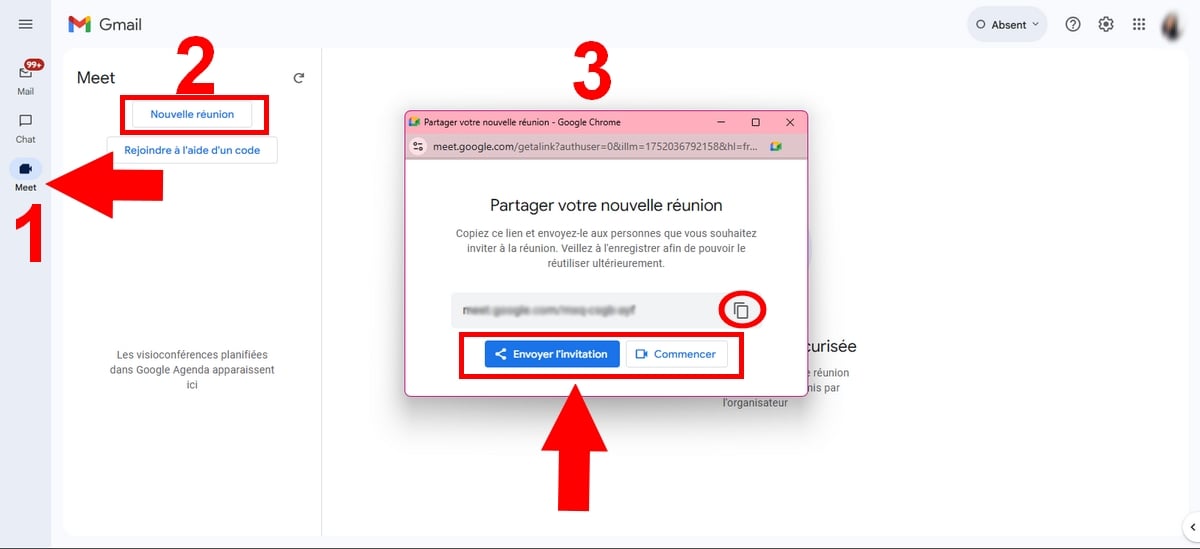
- Klicke auf Einladung versenden um das Link zum Treffen per E-Mail an die Teilnehmer.
- Um den Anruf zu starten, klicke auf Beginnen.
- Du wirst weitergeleitet zu Google Meet um deine Videokonferenz zu starten.
Du kannst auch an einer bestehenden Besprechung teilnehmen über Gmail, indem Sie Mit einem Code beitreten, indem Sie den erhaltenen Link einfügen und anschließend auf „Teilnehmen“ klicken.
5. Über die mobile App
Du kannst auch ein Meeting erstellen Google Meet direkt von deinem Telefon. Die Vorgehensweise ist fast identisch mit der im Browser, sowohl auf Android nur auf iPhone.
a) Einen Meet-Anruf starten
- Beginne mit die Google Meet-App installieren falls du sie noch nicht auf deinem Gerät hast.
- Sobald sie installiert ist, öffne sie.
- Tippe unten rechts auf dem Bildschirm auf Neu.
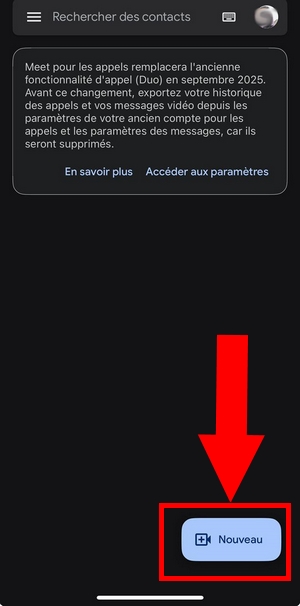
- Drücke auf Einen Link erstellen oben links auf dem Bildschirm.
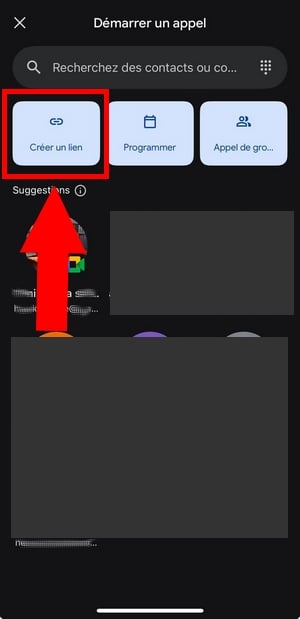
- Du kannst den Link kopieren um es mit deinen Teilnehmern zu teilen.
- Du kannst auch direkt auf An der Sitzung teilnehmen.
- Um den Anruf zu starten, drücke auf Beitreten.
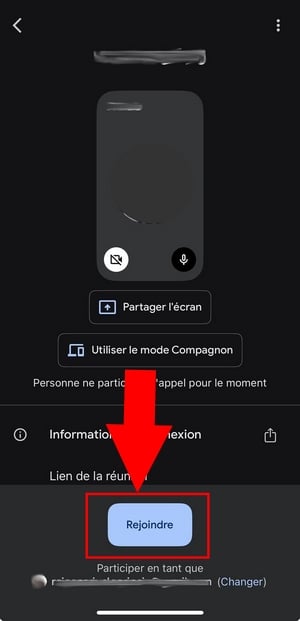
Optional : Du kannst die Mikrofon und die Kamera bevor Sie an der Besprechung teilnehmen.
b) Ein Google Meet planen
Möchtest du lieber deine Videokonferenzen im Voraus? Die mobile Planungsfunktion basiert auf Google Agenda.
- Tippe auf dem Startbildschirm erneut auf Neu unten rechts.
- Wähle Programmieren.
- Du wirst weitergeleitet zu Google Agenda. An iPhone Wo iPad, musst du es manchmal manuell auswählen.
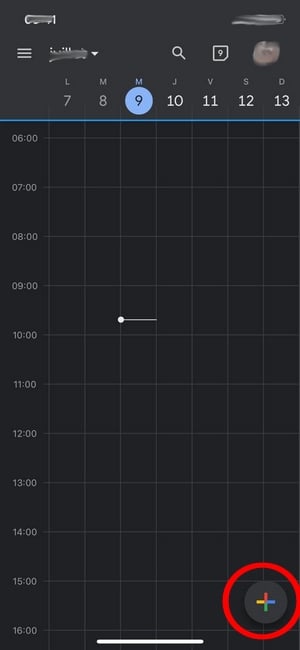
- Drücke die Taste Mehr unten rechts auf dem Bildschirm.
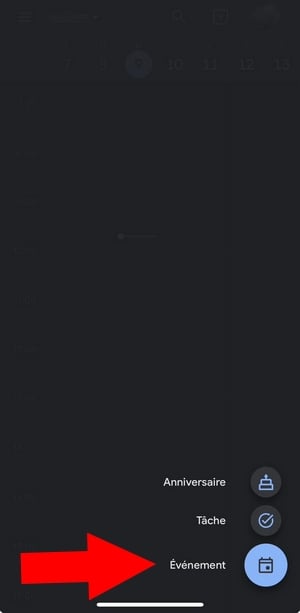
- Wähle Veranstaltung.
- Drücke auf Videokonferenz hinzufügen um automatisch die Link zum Treffen.
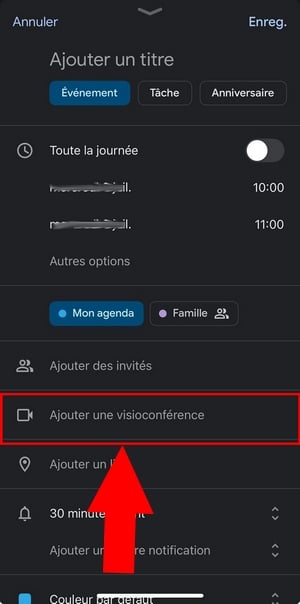
- Füge die Details zu deinem Meeting : Titel, Uhrzeit, Gäste, Benachrichtigung, Farbe.
- Um Teilnehmer hinzuzufügen, tippe auf Gäste hinzufügen.
- Um festzulegen, was die Gäste tun dürfen, tippe auf Gäste können und wähle die gewünschten Optionen aus.
- Sobald du deine Einstellungen vorgenommen hast, drücke auf Zur Anmeldung in der oberen rechten Ecke des Bildschirms.
6. Mit Outlook
Du kannst dein Meeting auch planen Google Meet seit Outlook. Das ist praktisch, wenn dein geschäftlicher Kalender bereits unter Microsoft, insbesondere in einem Umfeld Google Workspace.
Bevor Sie beginnen : Du musst das Google Meet-Erweiterung seit dem Microsoft AppSource und über einen Google-Konto (Gmail persönlich oder Google Workspace). Andernfalls wird die Option „Meet“ nicht in deiner Symbolleiste angezeigt.
- Klicke auf Neue Veranstaltung, oben links auf dem Bildschirm.

- Wählt die Datum und Uhrzeit deiner Besprechung.
- Füge die relevanten Angaben hinzu: Titel, Erinnerungsbenachrichtigung usw.
- Klicke in der Symbolleiste oben auf Google Meet, dann auf Ein Treffen hinzufügen.
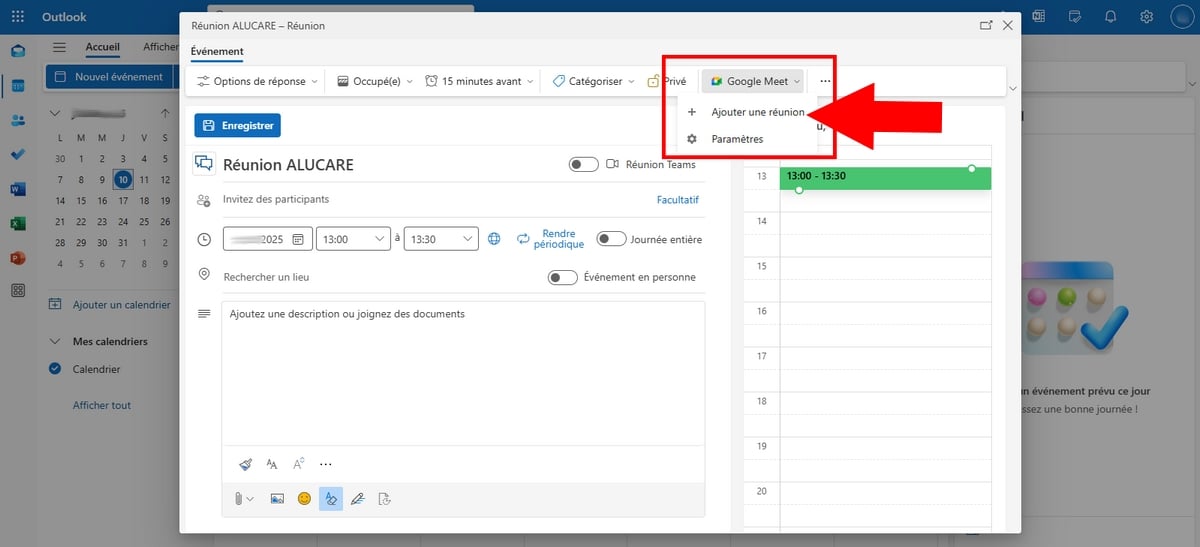
- Folge den angezeigte Anweisungen auf dem Bildschirm.
- EIN Link zum Treffen wird automatisch generiert und der Beschreibung hinzugefügt.
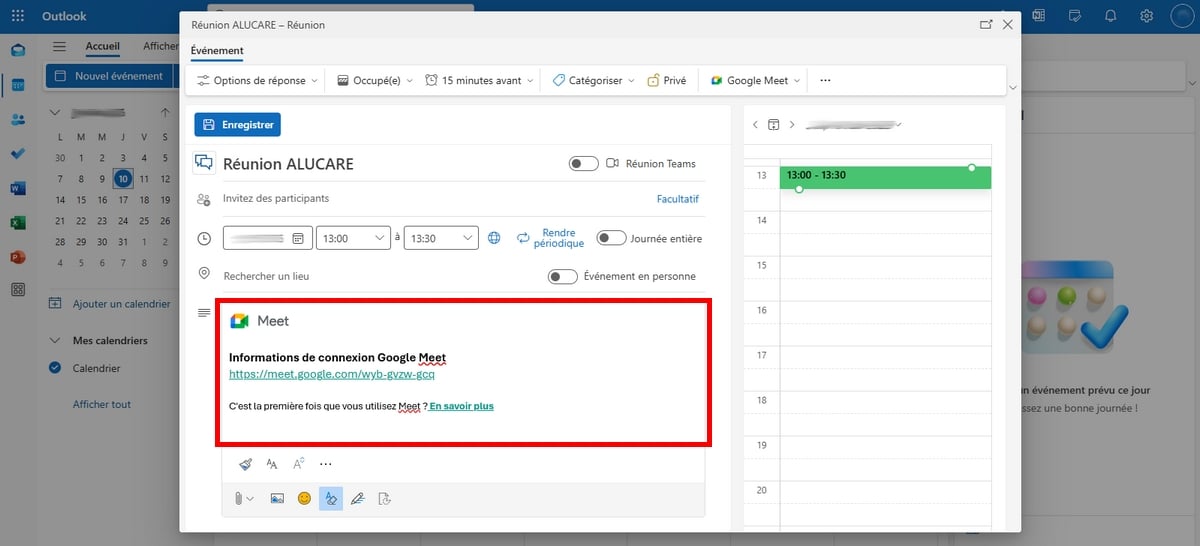
- Wenn dir alles richtig erscheint, klicke auf Zur Anmeldung.
Anschließend musst du diesen Link nur noch an deine Gäste weiterleiten, damit sie am Tag der Veranstaltung an der Besprechung teilnehmen können.
Wusstest du das? Du kannst ein Meet-Meeting direkt aus einem Dokument heraus starten Google Dokumente, Sheets oder Slides. Klicke auf das Symbol Meet oben rechts in deinem Dokument, um Deinen Bildschirm freigeben und deine Arbeit deinen Mitarbeitern live präsentieren, ohne das Fenster zu wechseln.
KI-Funktionen von Google Meet
Google Meet umfasst mehrere Funktionen auf Basis künstlicher Intelligenz die den Komfort deiner Besprechungen verbessern. Diese Tools stehen dir je nach Art deines Kontos zur Verfügung.
- Automatische Untertitel in Echtzeit : Meet erstellt während des Videoanrufs eine Live-Transkription, was für Teilnehmer mit Hörbeeinträchtigung oder in lauten Umgebungen hilfreich ist.
- Automatische Transkription : mit einem Konto Google Workspace, kannst du die vollständige Mitschrift deines Meetings in Google Dokumente.
- Unterdrückung von Hintergrundgeräuschen : Die KI filtert Störgeräusche während deiner Anrufe heraus und sorgt so für eine bessere Audioqualität für alle Teilnehmer.
- Automatische Zusammenfassung : für bestimmte Benutzer verfügbar Google Workspace, diese Funktion erstellt nach Beendigung der Videokonferenz ein Protokoll der Besprechung.
Häufig gestellte Fragen
Wie lade ich Personen in Google Meet ein?
Du kannst Teilnehmer auf zwei Arten einladen. Erstens: Gib ihre E-Mail-Addresse direkt während oder nach der Erstellung der Besprechung. Die zweite Möglichkeit: Den Link zur Besprechung teilen per E-Mail oder über eine Messaging-App. Jeder, der diesen Link erhält, kann dann an der Videokonferenz teilnehmen.
Wie lange ist ein Google Meet-Link gültig?
Die Gültigkeitsdauer hängt davon ab, mit welchem Tool das Meeting erstellt wurde. Hier sind die wichtigsten Informationen:
| Tool zur Erstellung von Meet-Meetings | Ablaufdatum des Links |
|---|---|
| Google Chat, Gmail, Startseite von Google Meet, Outlook | Der Link läuft ab 365 Tage nach der letzten Nutzung. Der Zähler wird jedes Mal zurückgesetzt, wenn der Link aufgerufen wird. |
| Google Agenda | Der Link bleibt gültig, solange er im Zusammenhang mit einem zukünftigen Ereignis in deinem Kalender. Wenn kein zugehöriges Ereignis vorhanden ist, läuft er gemäß der Regel der 365 Tage bei Nichtbenutzung. |
Hinweis: Ein Code, der seit Google Classroom oder ein Sitzung mit Spitznamen läuft ab, sobald alle Teilnehmer die Besprechung verlassen haben.
Kann ich auch ohne Google Mail-Konto an einem Google Meet teilnehmen?
Ja, allerdings unter einer Bedingung. Als Veranstalter musst du über einen Google-Konto um die Besprechung zu erstellen. Mit einem Konto Google Workspace (beruflich oder schulisch) kannst du Teilnehmern ohne Google-Konto den Beitritt zur Videokonferenz gestatten.
Wenn die Sitzung hingegen von einem persönliches Konto (die mit … enden) @gmail.com), müssen sich alle Nutzer bei einem Google-Konto anmelden, um darauf zugreifen zu können. Dies ist eine Maßnahme zur Sicherheit auf Seiten der Veranstalter.
Und wenn du noch mehr erfahren möchtest, schau dir auch Folgendes an: wie Sie Google Meet nutzen können im Einzelnen.









 FR
 RU
 EN
 ES
 IT
 DE
 ZH
 PT
 ID
 JA
 DA