Para criar um Reunião Google Meet, a forma mais rápida é aceder a meet.google.com: clica em Nova reunião e a tua videoconferência fica pronta em poucos segundos!
Também podes agendar as tuas reuniões a partir de Calendário Google, Gmail, Google Chat, a aplicação móvel ou mesmo Perspectivas. Cada método gera um ligação para a reunião que depois partilhas com os teus participantes.
1. A partir da página inicial do Google Meet
- Aceda ao Google Meet: https://meet.google.com/landing
- Clique em Nova reunião.
Tens três opções à tua disposição:
- Criar uma reunião para um data posterior.
- Começar uma reunião instantânea.
- Planear uma reunião em Calendário Google.
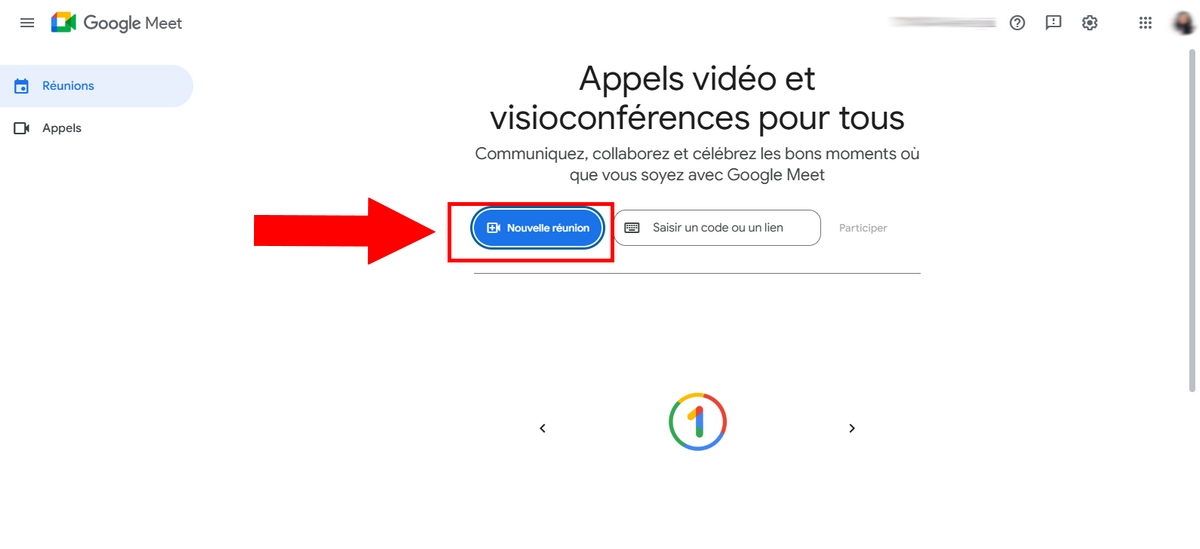
a) Criar uma reunião para uma data posterior
Esta opção dá-te diretamente o ligação para a reunião, sem iniciar a chamada de imediato. Também podes criar uma ligação para o Google Meet criado especialmente para o partilhar antecipadamente.
- Copiar o link exibido no ecrã.
- Partilha isto com os teus convidados quando quiseres.
- Para te juntares à reunião mais tarde, cola este link no teu navegador e, em seguida, clica em Participar na reunião.
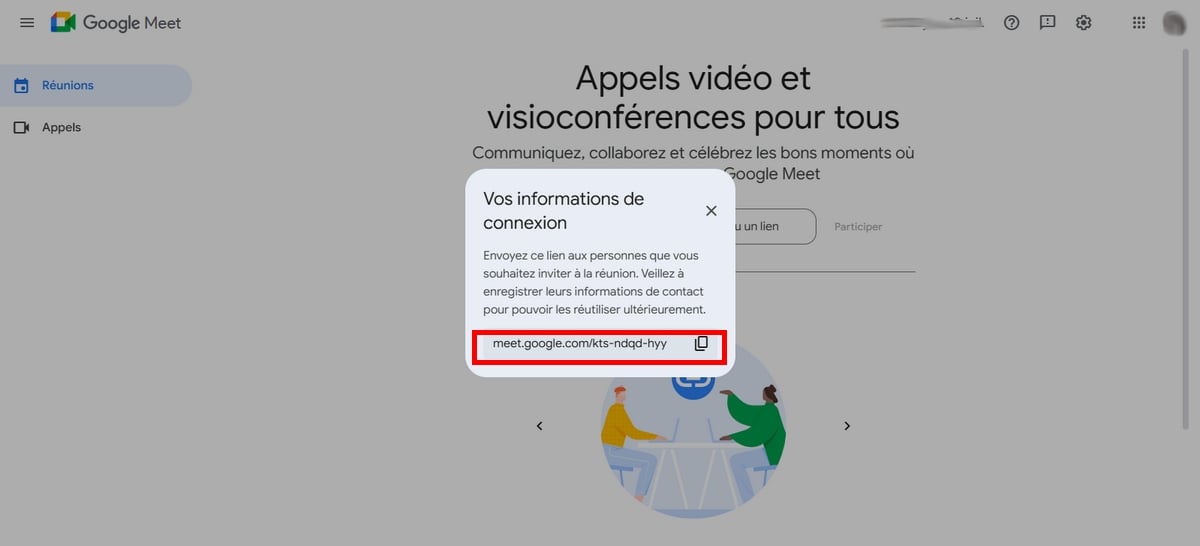
b) Iniciar uma reunião instantânea
Esta opção cria a reunião e liga-te a ela imediatamente. É ideal para um videochamada rápida, sem planeamento prévio. Uma vez na reunião, podes:
- Copiar ligação para o enviar a outros participantes.
- Clique em Adicionar participantes para os convidar diretamente.

c) Planeamento no Google Calendar
É a melhor opção se quiseres planear a tua videoconferência com antecedência e avisar automaticamente os teus convidados.
- Vais ser redirecionado para Calendário Google para criares o teu evento.
- Adiciona os pormenores da reunião : título, data, hora, convidados.
- Quando estiver tudo certo, clica em Registrar no canto superior direito do ecrã.
Podes optar por’enviar ou não os e-mails de convite. Se não o enviares, os teus participantes não receberão o link por e-mail. No que diz respeito aos definições de visibilidade do evento:
- Em vigor «Público», todos os detalhes estão visíveis para toda a gente.
- Em vigor «Privado», os outros utilizadores não podem consultar esses detalhes.
2. Diretamente do Calendário Google
Passar por Calendário Google A abordagem direta é o método ideal quando se pretende marcar uma data específica, avisar os participantes e gerar o ligação para a reunião com antecedência.
- Visita Calendário Google com o teu Conta Google.
- Seleciona a data e a hora da tua reunião.
- Clique em Adicionar videoconferência Meet : é gerado um link automaticamente.
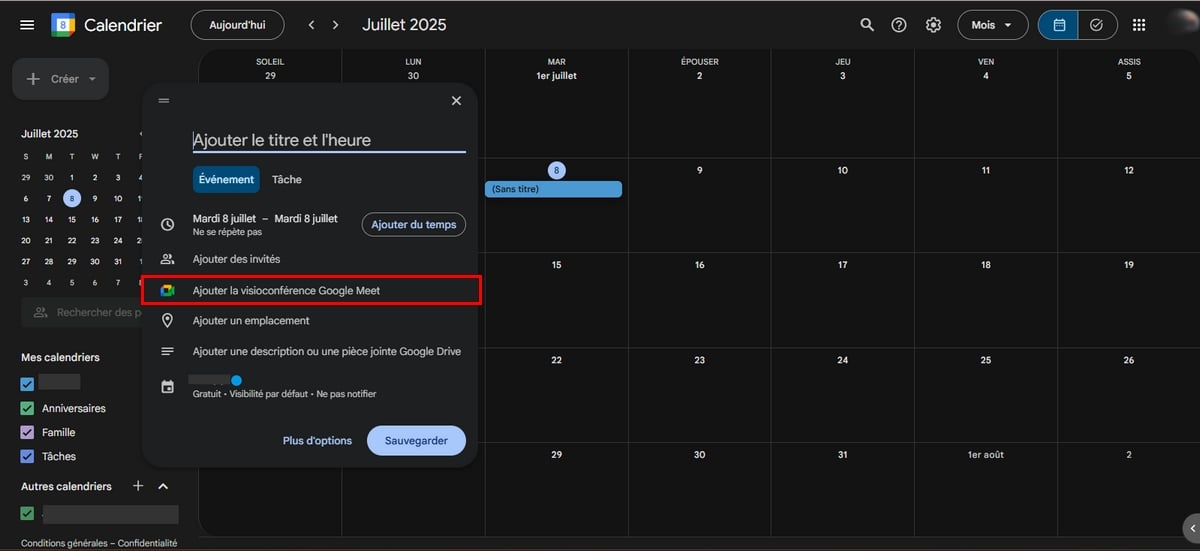
- Preenche os pormenores informações sobre a reunião: título, hora, resumo, etc.
- Para convidar participantes, clica em Adicionar convidados e introduza o endereço de e-mail deles.
- Clique em Registrar. Podes enviar os e-mails de convite aos convidados, se quiseres.
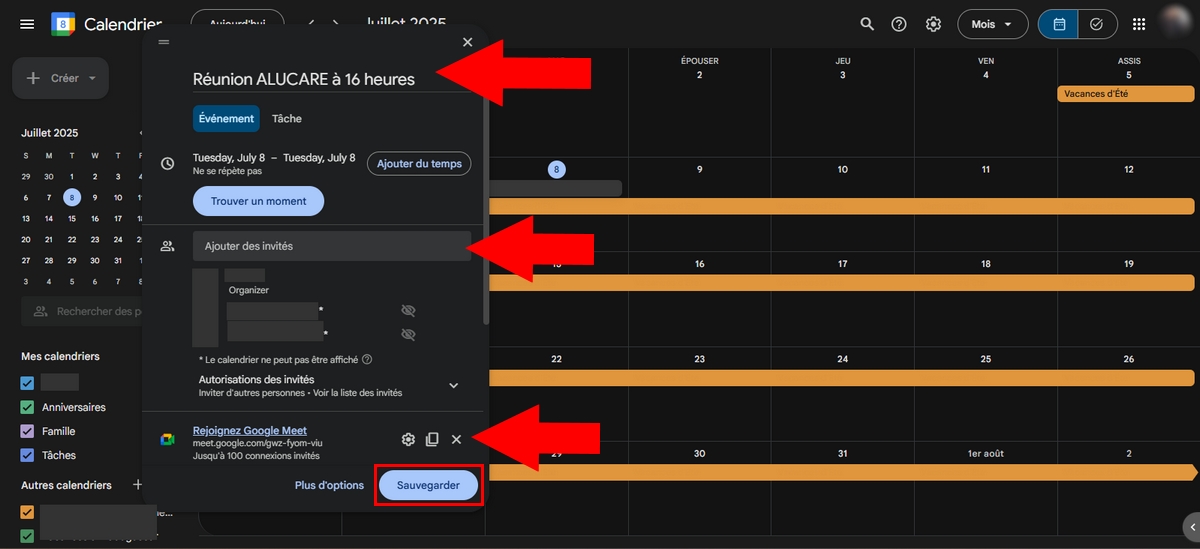
Os convidados recebem o link por e-mail e só têm de clicar nele para participar na reunião do Google Meet quando chegar o dia.
A ler também: descobre como gravar uma reunião no Meet gratuitamente.
3. A partir do Google Chat
Podes criar uma reunião Google Meet diretamente de Google Chat. É prático quando já estás a conversar com uma pessoa ou um grupo e queres mudar para um videochamada sem trocar de ferramenta.
Tens duas opções: partilhar um ligação para a reunião para mais tarde, ou iniciar uma videoconferência instantânea.
a) Partilhar um link para uma chamada posterior
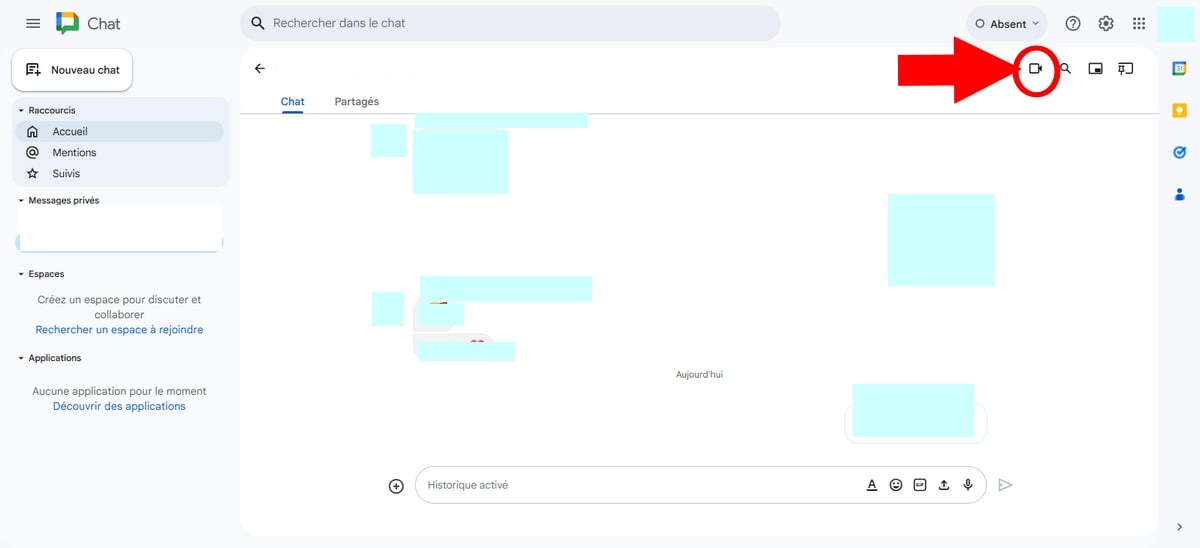
- Visita Google Chat, ou passa por Gmail e, em seguida, clica em Gato no menu do lado esquerdo.
- Abre uma conversa com a pessoa ou o grupo em questão.
- Clica no’ícone de vídeo na parte inferior direita da área de edição para gerar o ligação para a reunião.
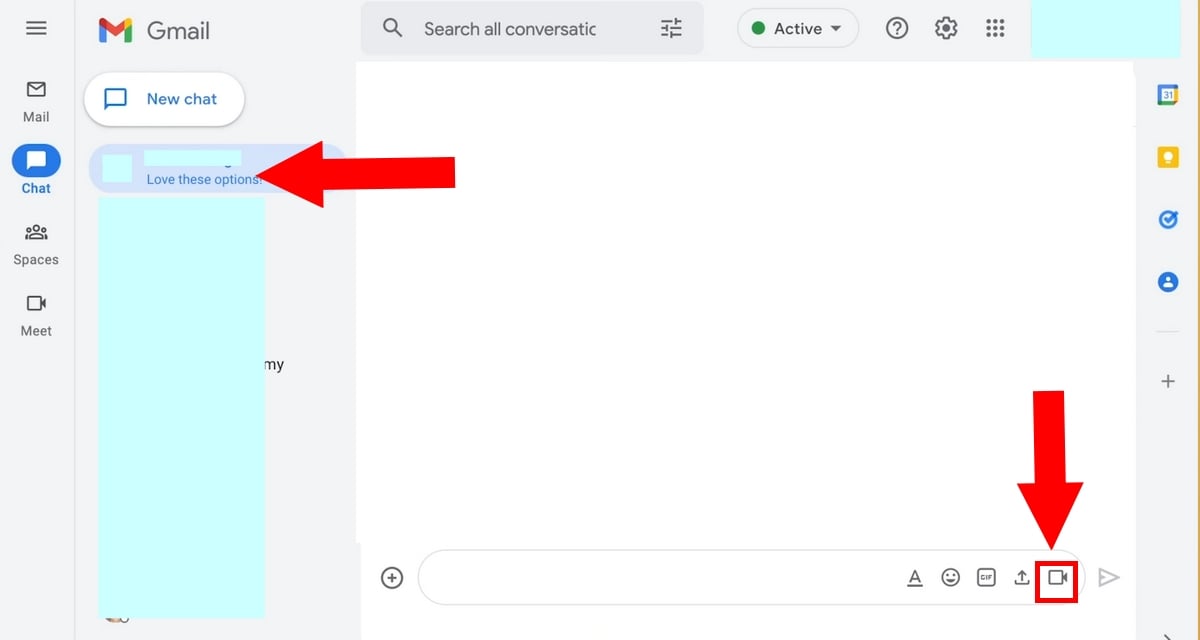
- Clique em Mandar para partilhar o ligação para a reunião Meet. Os participantes poderão entrar quando quiserem.
b) Iniciar uma videoconferência instantânea
Para um videochamada imediata, o processo é ainda mais rápido.
- A partir do ecrã principal, toca novamente em Novo.
- Clique em Iniciar uma videochamada, no canto superior esquerdo do ecrã.
- Espera até que o teu interlocutor junte-se a reunião.
4. Com o Gmail
Podes criar uma Reunião Google Meet diretamente de Gmail, sem saíres da tua caixa de correio eletrónico.
- Aberto Gmail a partir do teu navegador ou da aplicação.
- No Conhecer, à esquerda do ecrã, clica em Nova reunião.
- Abre-se uma janela com os informações sobre a reunião e o link a partilhar.
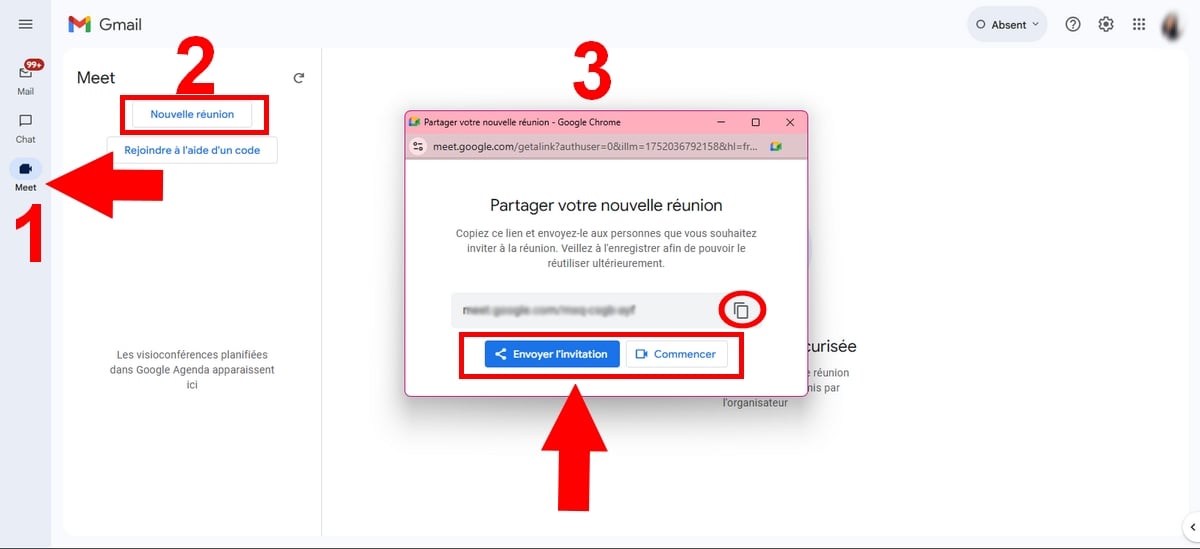
- Clique em Enviar o convite para partilhar o ligação para a reunião por e-mail aos participantes.
- Para iniciar a chamada, clica em Início.
- Vais ser redirecionado para Google Meet para iniciares a tua videoconferência.
Também podes participar numa reunião já em curso a partir do Gmail, selecionando Inscrever-se através de um código, e, em seguida, colando o link recebido antes de clicar para participar.
5. Através da aplicação móvel
Também podes criar uma reunião Google Meet diretamente a partir do teu Telefone. O procedimento é praticamente idêntico ao do navegador, tanto no Android que sobre iPhone.
a) Iniciar uma chamada Meet
- Começa por instalar a aplicação Google Meet se ainda não o tiveres no teu dispositivo.
- Depois de instalada, abre-a.
- No canto inferior direito do ecrã, toca em Novo.
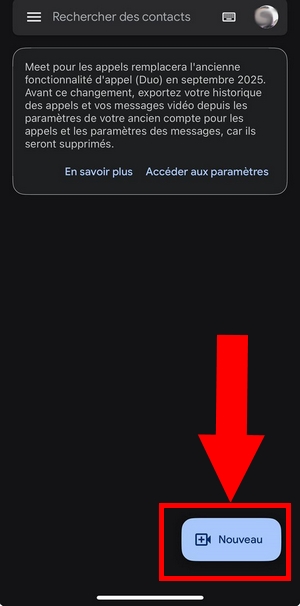
- Carrega em Criar uma ligação no canto superior esquerdo do ecrã.
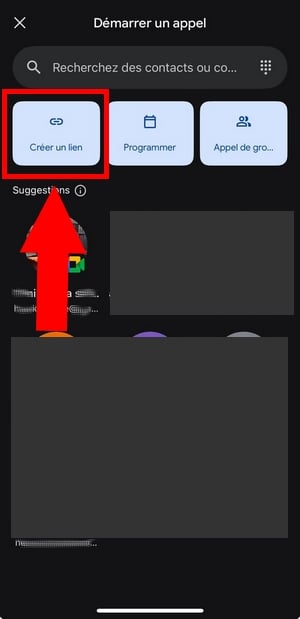
- Pode copiar a ligação para o partilhares com os teus participantes.
- Também podes clicar diretamente em Participar na reunião.
- Para iniciar a chamada, carrega em Contacto.
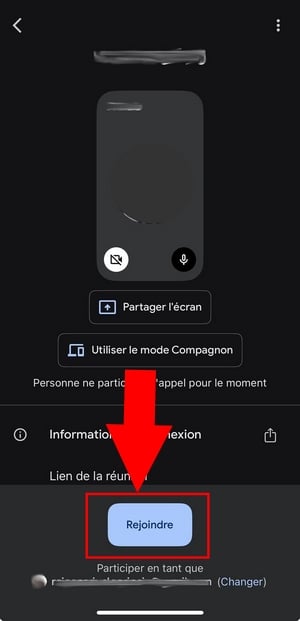
Opcional : podes ajustar o microfone e a câmara antes de se juntar à reunião.
b) Planear um Google Meet
Prefere programar a tua videoconferência com antecedência? A funcionalidade de planeamento móvel baseia-se em Google Agenda.
- A partir do ecrã principal, toca novamente em Novo em baixo à direita.
- Escolhe Programa.
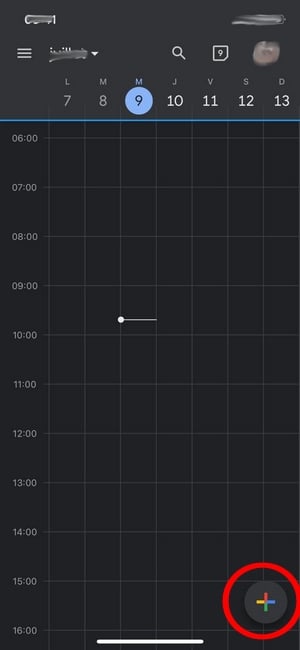
- Vais ser redirecionado para Google Agenda. Sobre iPhone Onde iPad, por vezes tens de o selecionar manualmente.
- Carrega no botão Mais no canto inferior direito do ecrã.
- Escolhe Evento.
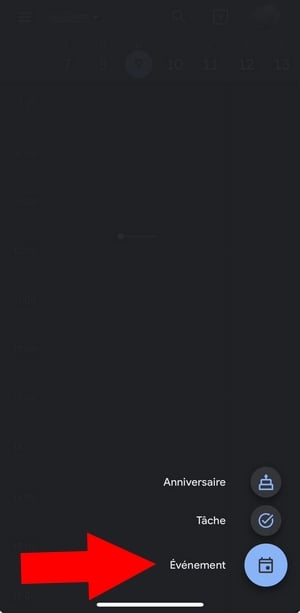
- Carrega em Adicionar a videoconferência para gerar automaticamente o ligação para a reunião.
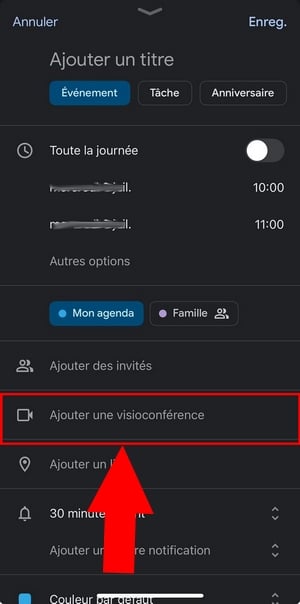
- Adiciona os detalhes da tua reunião : título, hora, convidados, notificação, cor.
- Para adicionar participantes, toca em Adicionar convidados.
- Para definir o que os convidados podem fazer, toca em Os hóspedes podem e seleciona as opções pretendidas.
- Depois de definires as tuas configurações, carrega em Registrar no canto superior direito do ecrã.
6. Com o Outlook
Também podes agendar a tua reunião Google Meet desde Outlook. É prático se a tua agenda profissional já funcionar com Microsoft, nomeadamente num ambiente Google Workspace.
Antes de começar : deves ter instalado o complemento do Google Meet desde Microsoft AppSource e dispor de um Conta Google (Gmail pessoal ou Google Workspace). Caso contrário, a opção «Meet» não aparecerá na tua barra de ferramentas.
- Clique em Novo evento, no canto superior esquerdo do ecrã.

- Seleciona a data e hora da tua reunião.
- Adicione os detalhes úteis: título, notificação de lembrete, etc.
- Na barra de ferramentas na parte superior, clica em Google Meetem seguida Adicionar uma reunião.
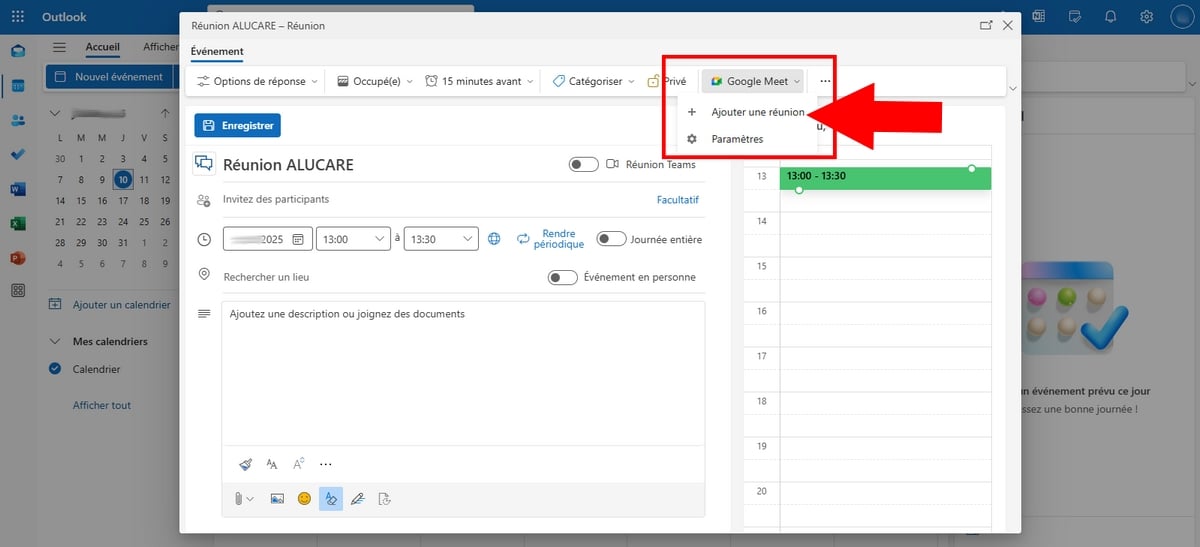
- Segue os instruções apresentadas no ecrã.
- UMA ligação para a reunião é gerado automaticamente e adicionado à descrição.
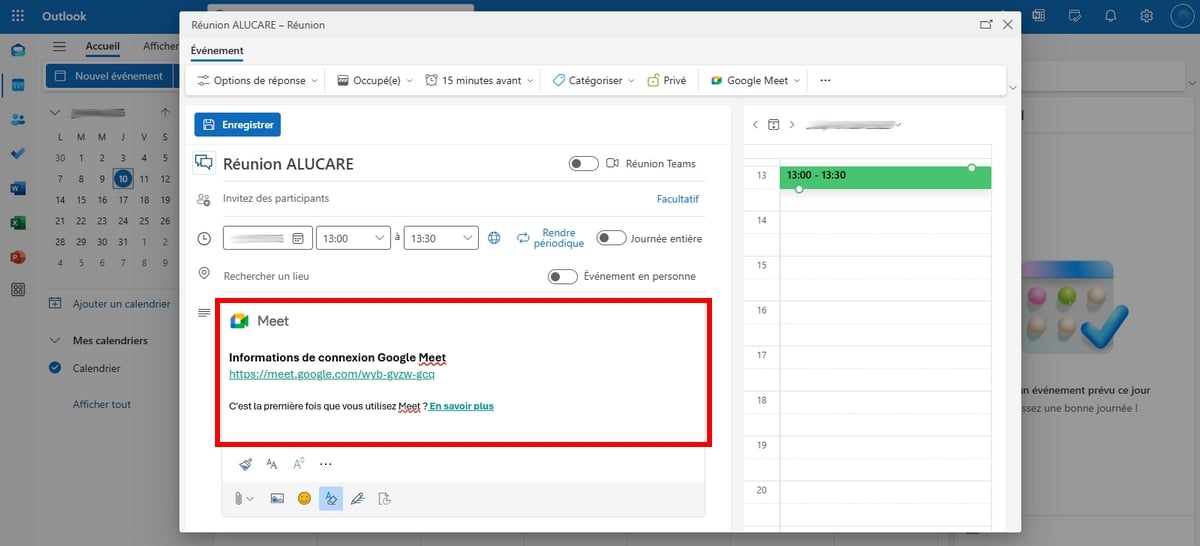
- Se tudo te parecer correto, clica em Registrar.
Depois, basta partilhares esse link com os teus convidados para que possam participar na reunião quando chegar o dia.
Sabias disso? Podes iniciar uma reunião no Meet diretamente a partir de um documento documentos Google, Sheets ou Slides. Clica no ícone Conhecer no canto superior direito do teu documento para partilhar o teu ecrã e apresentar o teu trabalho em direto aos teus colaboradores, sem precisares de mudar de janela.
Funcionalidades de IA do Google Meet
Google Meet inclui vários funcionalidades baseadas na inteligência artificial que melhoram o conforto das tuas reuniões. Estas ferramentas estão disponíveis consoante o teu tipo de conta.
- Legendas automáticas em tempo real : O Meet gera uma transcrição em tempo real durante a videochamada, o que é útil para participantes com deficiência auditiva ou que se encontrem em ambientes ruidosos.
- Transcrição automática : com uma conta Google Workspace, podes gravar a transcrição completa da tua reunião em documentos Google.
- Supressão do ruído de fundo : a IA filtra os ruídos indesejados durante as tuas chamadas, garantindo uma melhor qualidade de áudio para todos os participantes.
- Resumo automático : disponível para alguns utilizadores Google Workspace, esta funcionalidade gera um relatório da reunião assim que a videoconferência terminar.
Perguntas frequentes
Como é que convido pessoas para o Google Meet?
Podes convidar participantes de duas formas. A primeira: introduzir os seus endereço de email diretamente durante ou após a criação da reunião. A segunda: partilhar o link da reunião por e-mail ou através de uma aplicação de mensagens. Qualquer pessoa que receba este link pode, então, juntar-se à videoconferência.
Durante quanto tempo é válida uma hiperligação do Google Meet?
O prazo de validade depende da ferramenta utilizada para criar a reunião. Aqui estão os pontos essenciais a saber:
| Ferramenta para criar uma reunião no Meet | Data de validade do link |
|---|---|
| Google Chat, Gmail, página inicial de Google Meet, Outlook | A ligação expira 365 dias após a sua última utilização. O contador é reiniciado sempre que o link é utilizado. |
| Google Agenda | O link permanece válido enquanto estiver relacionado com um evento futuro na tua agenda. Se não houver nenhum evento associado, expira de acordo com a regra dos 365 dias por inatividade. |
Nota: um código criado a partir de Google Classroom ou um sessão com apelido termina assim que todos os participantes saírem da reunião.
Posso participar num Google Meet sem ter uma conta Gmail?
Sim, mas com uma condição. Enquanto organizador, tens de dispor de um Conta Google para criar a reunião. Com uma conta Google Workspace (profissional ou escolar), podes autorizar participantes sem conta Google a juntarem-se à videoconferência.
Por outro lado, se a reunião partir de um conta pessoal (terminando em @gmail.com), todos os utilizadores terão de iniciar sessão numa conta Google para acederem ao serviço. Trata-se de uma medida de segurança do lado da organização.
E se quiseres aprofundar o assunto, descobre também como utilizar o Google Meet em pormenor.










 FR
FR  RU
RU  EN
EN  ES
ES  IT
IT  DE
DE  ZH
ZH  PT
PT  ID
ID  JA
JA  DA
DA