Está a tentar mostrar um livro, documento ou diagrama escrito à câmara durante uma videochamada no Google Meet, mas o o texto é apresentado de cabeça para baixo no seu lado ? Não há motivo para pânico, é perfeitamente normal e não o faz não se preocupe com os seus contactos.
O Google Meet aplica um efeito de espelho apenas com base no seu próprio feedback de vídeo. Esta funcionalidade permite que os seus movimentos manter-se natural para si, como quando se olha ao espelho. As outras pessoas vêem o seu texto com o lado direito para cima e lêem-no perfeitamente.
Se ainda quiser devolver o que vê, pode utilizar um módulo adicional para o seu browser. Nós mostramos-lhe como.
💡 Fazer isto teste rápido em 10 segundos antes de instalar qualquer coisa!
Para se tranquilizar e verificar o que os seus colegas estão realmente a ver, faça este teste simples:
- Inicie uma reunião do Google Meet por si próprio.
- Pegue no seu smartphone e junte-se a esta mesma reunião (através da ligação ou do código).
- Mostre uma folha de papel com texto à câmara do seu computador e olhe para o ecrã do seu telemóvel.
👉 Os factos O texto está de cabeça para baixo no ecrã do PC, parece perfeitamente vertical e legível no seu Telefone (que simula o que os seus espectadores vêem).
Se não tiver um telemóvel à mão, também pode fazer uma curta gravação de vídeo da sua reunião: na repetição, o seu texto estará do lado direito.
Além disso, se estiver à procura de uma solução eficaz para guardar as suas videoconferências, Pode gravar todas as suas reuniões no Google Meet aqui :
📹 Gravar uma reunião no Google Meet
Para mais informações, consulte este artigo:
- O teste rápido para verificar o que os participantes estão a ver,
- Como inverter a câmara num PC se tiver uma necessidade específica (através de uma extensão do Chrome),
- Porque é que isto não é um problema nos telemóveis (Android e iPhone)?.
1. Inverter a câmara no Google Meet no PC em 2026
a) Descarregue a extensão Mirror Mode for Google Meet
Atualmente, o Google Meet não permite inverter a câmara diretamente. Portanto, para resolver isso, a única solução é utilizar software terceiro ou alguns extensões.
- Aceda à Chrome Web Store,
- Na secção Extensões, procure Modo de espelho para o Google Meet,
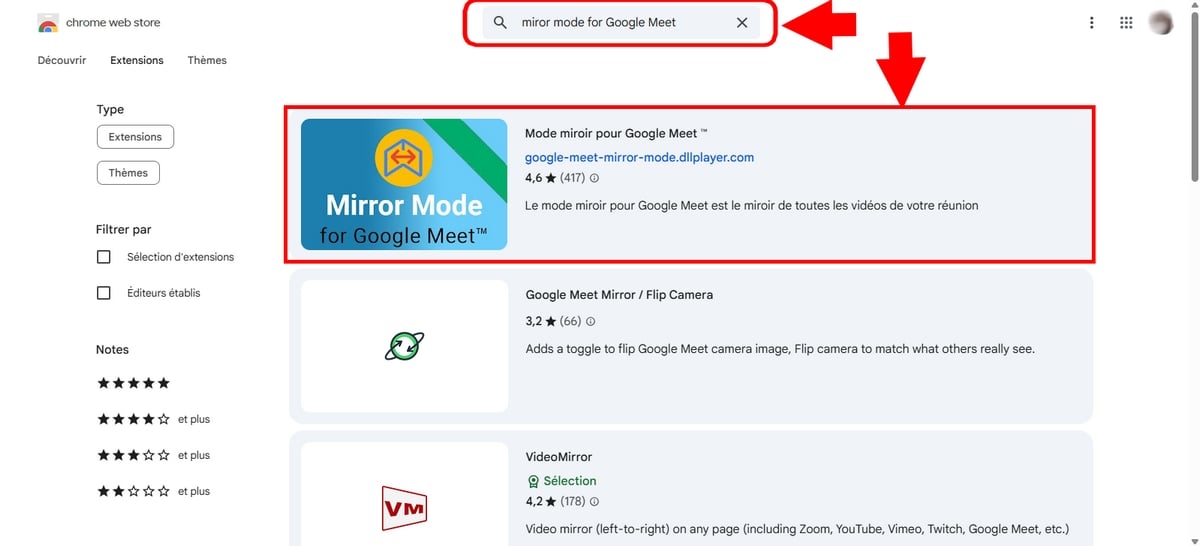
- Em seguida, clique em Adicionar ao Google Chrome,
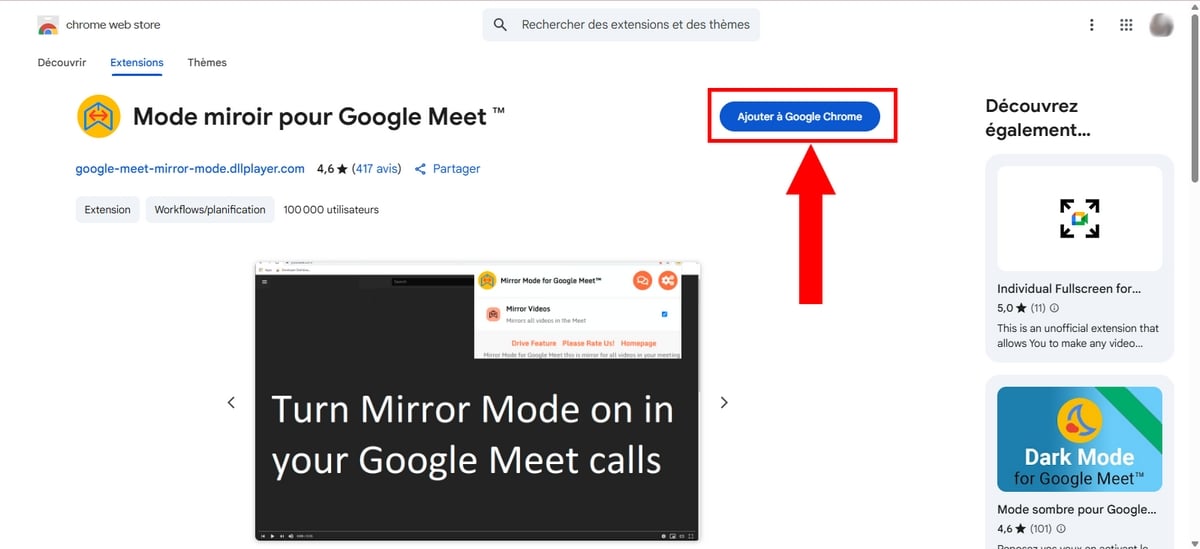
- Em seguida, confirme a adição clicando em Adicionar a extensão.
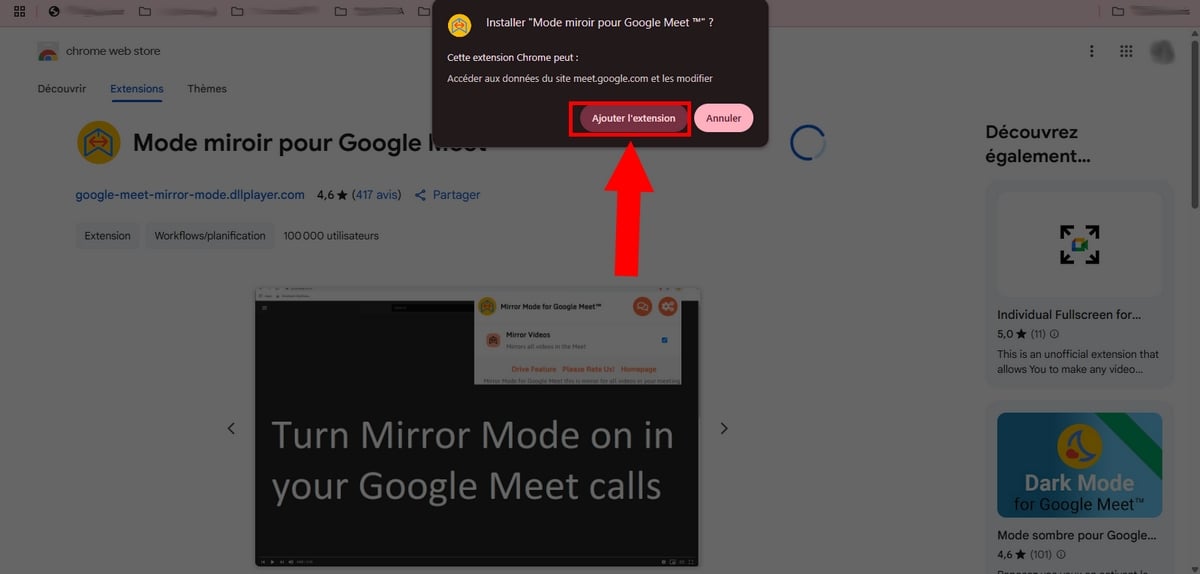
Pode verificar se o’A extensão foi descarregada com sucesso clicando na ferramenta Extensão no canto superior direito do seu browser.
b) Junte-se ou crie uma reunião no Google Meet
Vamos agora passar para a parte mais interessante deste artigo: Como inverter a câmara no Google Meet ?
- Reunião em Google Meet do seu browser,
- Participe numa reunião existente ou crie uma nova. Para isso, basta escolher entre a opção Nova reunião Onde Introduzir um código ou uma ligação,
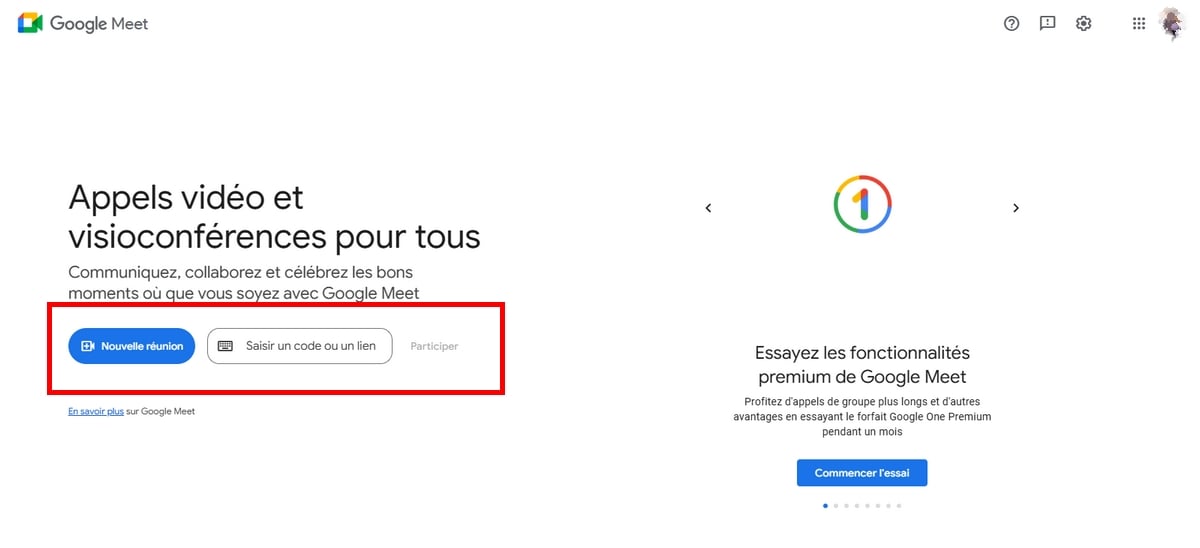
Iniciar ou juntar-se a uma reunião no sítio. Princia para Alucare.fr - Em seguida, clique no botão três pequenos pontos ao lado do ícone de desligar,
- Em seguida, selecionar Configurações,

- Na secção Vídeo, selecione a sua câmara.
- Em seguida, clique no ícone da extensão Mirror Mode (no canto superior direito do seu navegador Chrome) para ativar a inversão de imagens.
Verá instantaneamente o seu próprio feedback de vídeo invertido. Se estiver a segurar um livro, o texto torna-se finalmente legível para si.
⚠️ Atenção participantes: Esta extensão apenas altera o seu ecrã. O seu público continuará a ver o texto com o lado direito para cima, exatamente como antes. A extensão serve apenas para o seu próprio conforto visual, para se certificar de que está a mostrar o que está a mostrar.
2. Como inverter a câmara no Google Meet no telemóvel?
Na aplicação móvel (Android e iPhone), o Google Meet apenas oferece nenhuma opção para inverter a imagem e não não suporta extensões do Chrome.
Felizmente, a regra continua a ser a mesma: os seus participantes já vêem o seu texto com o lado direito para cima, mesmo que o ecrã do seu telemóvel lhe mostre o contrário.
Se precisar absolutamente de controlar a sua própria representação visual para se sentir confortável durante a sua apresentação, a única solução é mudar para um computador.
Perguntas frequentes
Porquê utilizar uma extensão para inverter a câmara no Google Meet?
Apenas para seu próprio conforto visual.
A extensão Modo de espelho inverte a imagem no ecrã, o que pode ajudar se estiver a segurar um livro ou documento e não se sentir à vontade para o ver de pernas para o ar.
Para recordar Isto não muda nada para os participantes, que já vêem o texto com o lado direito para cima sem qualquer manipulação.
Como posso alternar entre as câmaras frontal e traseira no Google Meet mobile?
Se por “inverter a câmara” se entende simplesmente mudar da sua câmara selfie para a câmara traseira a partir do seu smartphone durante a reunião :
- prima no seu ecrã,
- depois toque no ícone de rotação da câmara (as duas setas num círculo) no canto superior direito.
Assim, pode filmar facilmente o que está à sua frente.
Porque é que o vídeo do Google Meet está invertido no meu ecrã?
É um selecionar Google Meet e a maioria das ferramentas como o Zoom e o Teams.
Esta funcionalidade, denominada “efeito de espelho” foi concebido para manter os seus movimentos no ecrã naturais (tal como quando se olha ao espelho).
Os outros participantes vêem o meu texto de pernas para o ar no Google Meet?
Não, fica descansado!
Mesmo que o texto do seu livro ou folha de papel apareça de cabeça para baixo no seu próprio ecrã (devido à’efeito de espelho local), os seus participantes vê-lo-ão do lado direito e legível. Assim, não tem de fazer nada para que o leiam corretamente.










 Português