Por partilhar um documento em Google Meet, tens à tua disposição duas opções gratuitas: partilhar o teu ecrã Onde enviar um link no chat da reunião Google Meet.
Também podes apresentar diretamente a partir de Google Docs, Sheets Onde Slides sem expor todo o ecrã, ou ainda gravar a reunião para ver mais tarde.
1. Partilhar o teu ecrã
É o método mais conhecido para o partilha de ecrã em Google Meet. Antes de começares, certifica-te de que tens um conta Google e a utilizar, de preferência, Chrome, que gere melhor a partilha de som. Esta funcionalidade funciona no computador, mas também no telemóvel (Android e iOS).
Anotar : Se algumas opções de apresentação não aparecerem, é provável que o organizador as tenha desativado para os participantes. Nesse caso, pede-lhe acesso antes de começares.
Partilhar o ecrã durante a videoconferência
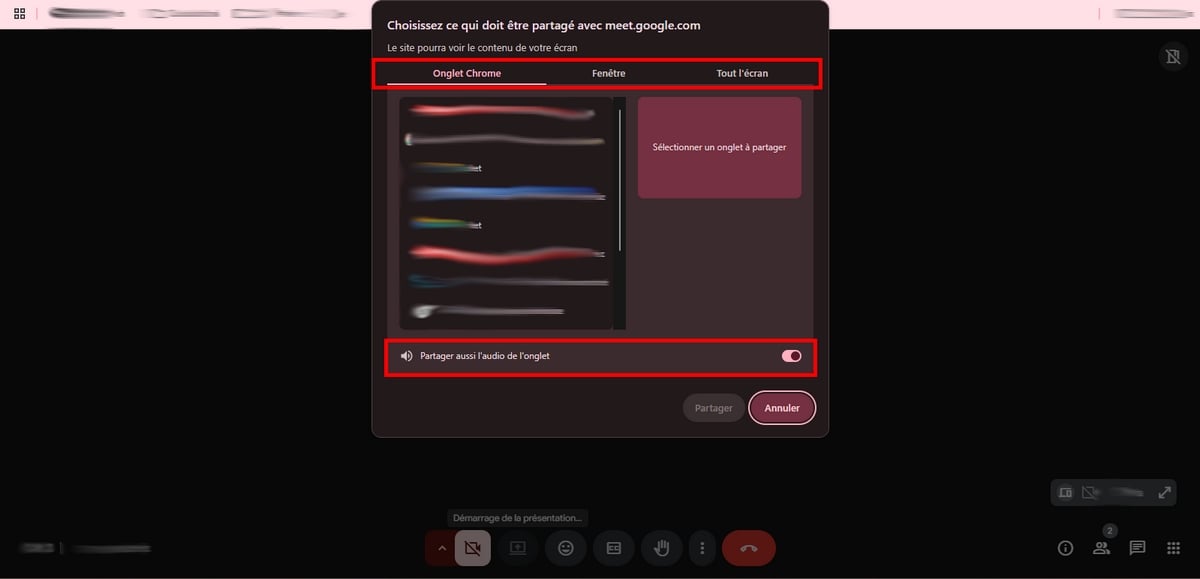
Quando estiveres na chamada, podes partilhar o teu ecrã em Google Meet com apenas alguns cliques. Podes optar por partilhar um separador, uma janela ou todo o ecrã.
- Participa numa reunião já existente ou cria uma.
- Quando estiveres na videoconferência, clica no ícone Apresentar-se na parte inferior do ecrã.
- Selecione a área a partilhar: um separador, uma janela especifica ou o’toda a tela.
- Abre o teu documento Google Docs, Sheets Onde Slides para o apresentar aos participantes.
- Quando terminares, clica em Parar a apresentação.
Os outros participantes vêem em direto o que mostras durante a tua apresentação. Se partilhares um separador Chrome, acompanham cada deslocamento e zoom em tempo real. Uma pequena dica: opta sempre pela janela em vez do ecrã inteiro quando também quiseres partilhar o’som de um vídeo.
Dependendo da zona selecionada, as funcionalidades disponíveis variam:
| Opção de partilha | Tela completa | Janela específica | Um separador |
|---|---|---|---|
| Caraterísticas disponíveis |
|
|
|
Apresentar a partir de um segundo dispositivo com o modo Companheiro
a modo Companheiro permite-te participar na videoconferência e fazer a apresentação a partir de um segundo aparelho, sem precisares de duplicar o áudio nem a câmara. Isto é particularmente prático quando estás a conduzir uma formação enquanto acompanhas o chat no teu computador principal.
Três formas de aceder:
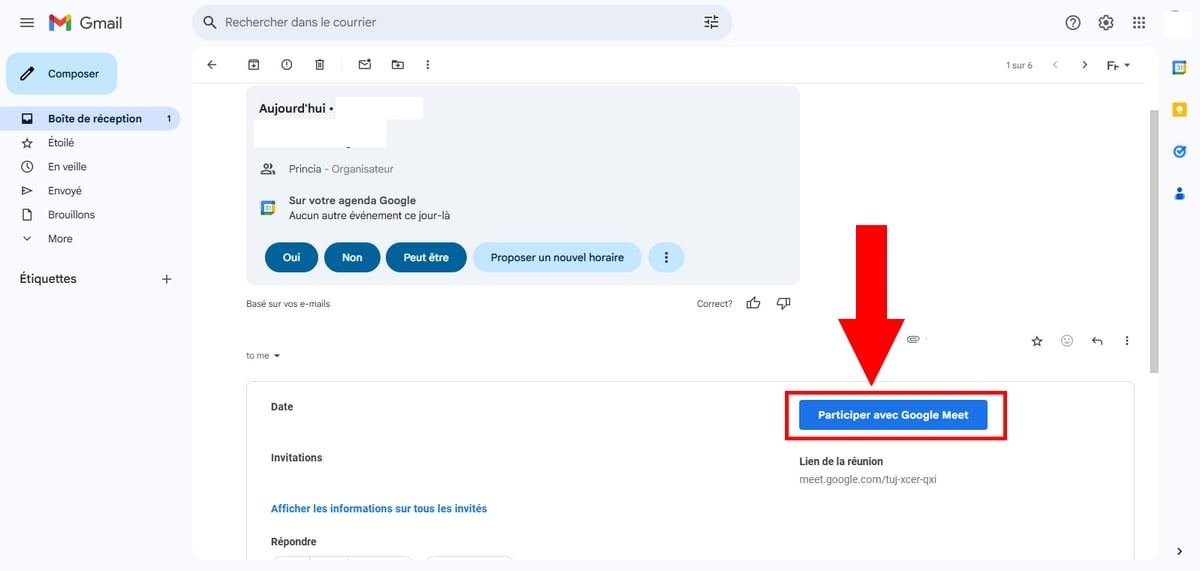
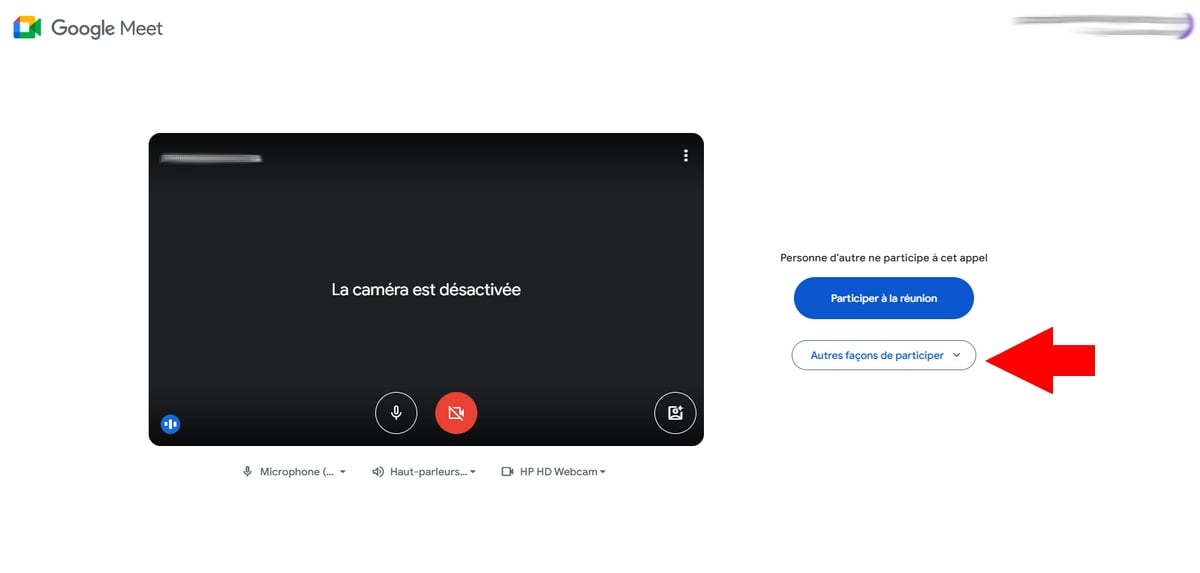
- Desde o convite: abre Google Meet, clica em Participar com Google Meet, e depois em Outras formas de participar selecionado Pedido de utilização do modo Companion.
- Para aderir sem ter de se apresentar logo: digita g.co/companion no teu navegador, cola o link ou seleciona a reunião agendada e, em seguida, clica em Participar.
- Para aceder diretamente: digite g.co/present, selecione a reunião ou introduza o código da reunião e, em seguida, clique em Participar.
Em seguida, clica em Apresentar-se, seleciona a área a partilhar (de preferência um separador) e, em seguida, inicia a partilha. Por fim, clica em Parar de partilhar.

2. Apresentar um documento diretamente a partir de Google Docs, Sheets Onde Slides
Podes partilhar um documento sem recorrer à partilha de ecrã a ecrã inteiro. Esta opção apresenta apenas o separador do ficheiro em questão, o que resulta num aspeto mais organizado e legível para os participantes durante a videoconferência. Está disponível apenas no computador, através de Chrome Onde Edge.
- Participa ou inicia uma reunião em Google Meet.
- Abre o teu ficheiro em Google Docs, Google Sheets Onde Google Slides.
- No canto superior direito, clica no ícone Meet.
- Escolhe Apresentar na reunião, e, em seguida, seleciona a videoconferência em curso ou cola o codificado do recurso.
- Validar: o teu documento é exibido imediatamente no ecrã de todos os participantes.
Os outros vêem em tempo real o conteúdo do teu Docs, Sheets Onde Slides enquanto percorres a apresentação. Para parar, clica em Parar a apresentação a partir do documento ou da janela Meet.
Uma limitação a ter em conta: não podes mudar de separador enquanto estiveres a fazer a apresentação a partir de Docs. Para navegar entre vários ficheiros durante uma mesma apresentação, volta ao partilha de ecrã clássica desde Google Meet.
3. Utilizar o chat da reunião
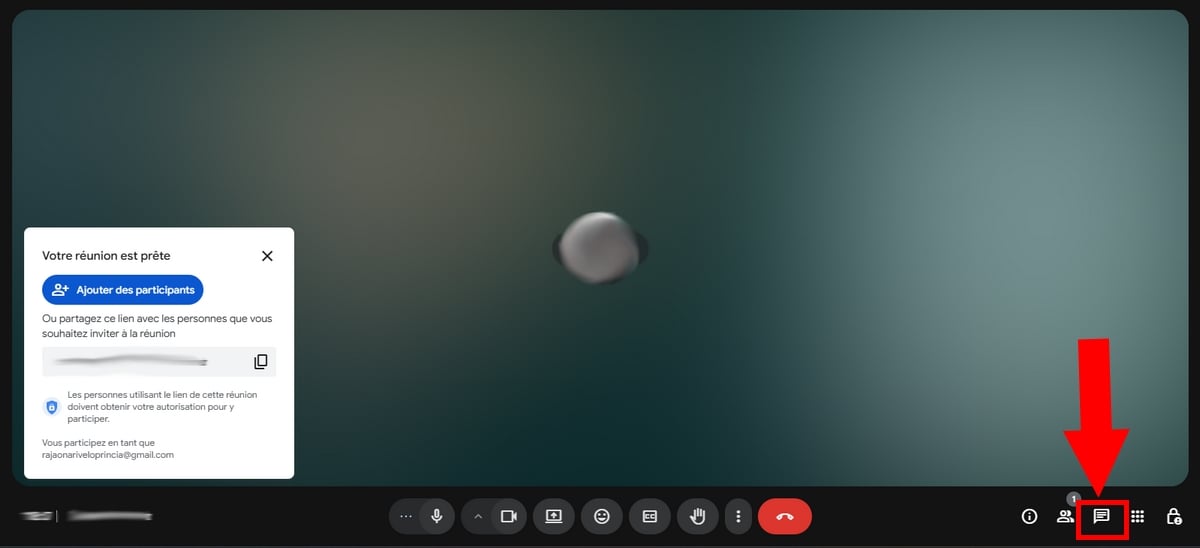
O chat continua a ser a solução mais rápida para partilhar um documento sem interromper a tua apresentação. Envias o ligação de ficheiro e cada participante abre-o por seu lado, ao seu próprio ritmo.
- Clica no’Ícone de chat no canto inferior direito do ecrã.
- Verifica se todos os participantes têm acesso às mensagens.
- Cola o link para o teu documento (Google Docs, Sheets Onde Slides) e envia-o.
Antes de enviar o link, configura as direitos de acesso desde Google Drive : abre o documento, clica em Compartilhar, e depois escolhe “Todos os utilizadores que tenham o link”. Sem este passo, os participantes irão deparar-se com um pedido de autorização em vez do conteúdo.
Anotar : o gato é temporário por predefinição. As mensagens desaparecem no final da chamada, a menos que o organizador ative a funcionalidade de gravação das conversas.
4. Gravar a reunião para visualização posterior
Queres que um participante encontre um documento ou uma passagem específica mais tarde? Abre o’registo da reunião. Cada um poderá rever o vídeo e os conteúdos partilhados ao seu próprio ritmo.
- Durante a videoconferência, clica em Actividades em baixo à direita.
- Selecionar Registo, e depois clica em Para iniciar.
- Para sair, clica em Parar a gravação. O ficheiro é automaticamente guardado no Google Drive do organizador.
Alguns pontos importantes que deves saber antes de começares:
- Esta funcionalidade só está disponível se a reunião tiver sido criada com uma edição Google Workspace compatível, e só desde há um computador.
- Deves ser organizador, co-organizador, ou pertencer à mesma organização que o organizador ative a opção.
- Pensa na confidencialidade : avisa os participantes antes de iniciar a gravação; trata-se de uma regra básica e, muitas vezes, de uma boa prática recomendada.
Para conheceres todas as etapas em pormenor e as soluções para os problemas mais comuns, consulta o guia completo sobre gravar uma reunião em Google Meet.
Perguntas frequentes
Como adicionar um documento a um convite Google Meet ?
Podes anexar um documento diretamente à reunião a partir de Google Agenda. Eis como:
- Abre o evento e, em seguida, clica em “Adicionar um anexo”.
- Escolhe o ficheiro a anexar desde Google Drive.
- Verifica os autorizações de acesso do ficheiro para que os convidados o possam consultar durante a videoconferência.

Como gerir os direitos de acesso a um documento partilhado?
Antes de partilhar um ficheiro durante uma videoconferência, abre-o em Google Drive e clica em “Partilhar” no canto superior direito. Podes então escolher o nível de acesso de acordo com as tuas necessidades:
- Leitor: Os participantes só podem ver o conteúdo do documento.
- Comentador: podem adicionar comentários sem alterar o conteúdo.
- Editor: útil para fazer apresentações em conjunto ou trabalhar em equipa em tempo real.
Para partilhar rapidamente no chat, seleciona “Todos os utilizadores que tenham o link”. É a forma mais simples de evitar problemas de acesso durante a videoconferência.
Posso enviar imagens para Google Meet ?
Sim, tens duas opções à tua disposição:
- Partilha o teu ecrã para mostrar a imagem a todos os participantes durante a reunião.
- Envia-o link da imagem no chat da reunião.
Por outro lado, não é possível inserir uma imagem diretamente no chat. Este só aceita texto e ligações.
Como interromper a partilha de ecrã no Google Meet ?
Quando terminares a tua apresentação, clica em “Parar a apresentação” na parte inferior da janela Google Meet. Também podes utilizar o botão “Apresenta” exibido no ecrã. A partilha termina imediatamente e os outros participantes voltam à imagem da câmara.
Se tiveres mais alguma dúvida sobre o Google Meet, não hesites em colocá-la nos comentários. Teremos todo o prazer em ajudar-te!










 Português