Untuk membagikan dokumen di Google Meet, ada dua pilihan gratis yang bisa kamu pilih: berbagi layar Di mana mengirim tautan di obrolan dari rapat tersebut Google Meet.
Kamu juga bisa mempresentasikannya langsung dari Google Docs, Sheets Di mana Slides tanpa menampilkan seluruh layar Anda, atau merekam rapat tersebut untuk ditonton nanti.
1. Bagikan layar Anda
Ini adalah metode yang paling dikenal untuk berbagi layar di Google Meet. Sebelum memulai, pastikan kamu memiliki sebuah Akun Google dan sebaiknya menggunakan Chrome, yang paling baik dalam mengelola pembagian suara. Fitur ini dapat digunakan di komputer, tetapi juga di perangkat seluler (Android dan iOS).
Harap dicatat: Jika beberapa opsi tampilan tidak muncul, kemungkinan besar penyelenggara telah menonaktifkannya untuk para peserta. Dalam hal ini, mintalah izin kepadanya sebelum memulai.
Berbagi layar selama konferensi video
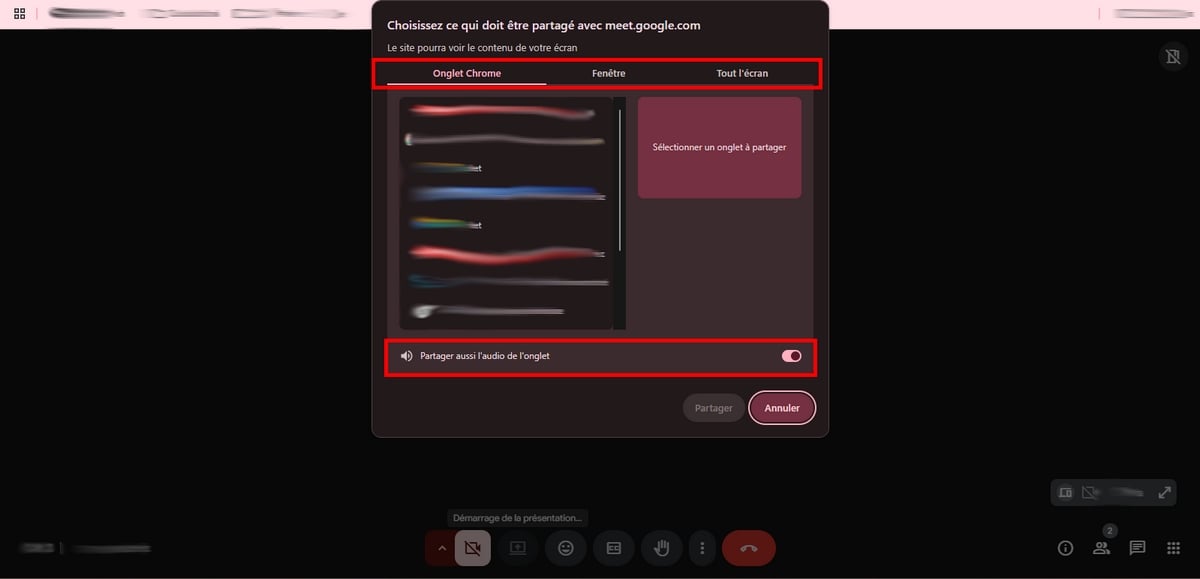
Setelah masuk ke panggilan, kamu bisa berbagi layar di Google Meet hanya dengan beberapa klik. Kamu bisa memilih untuk membagikan satu tab, satu jendela, atau seluruh layar.
- Bergabunglah dengan rapat yang sudah ada atau buat rapat baru.
- Setelah masuk ke konferensi video, klik ikon Memperkenalkan diri Anda di bagian bawah layar.
- Pilih area yang akan dibagikan: sebuah taba jendela tepat atau l’seluruh layar.
- Buka dokumenmu Google Docs, Sheets Di mana Slides untuk mempresentasikannya kepada para peserta.
- Setelah selesai, klik Hentikan presentasi.
Peserta lain dapat melihat secara langsung apa yang kamu tampilkan selama presentasi. Jika kamu membagikan sebuah tab Chrome, mereka mengikuti setiap pergerakan dan pembesaran secara real-time. Tips kecil: lebih baik gunakan tab daripada mode layar penuh saat kamu juga ingin membagikan’suara sebuah video.
Tergantung pada zona yang dipilih, fitur-fitur yang tersedia akan berbeda:
| Opsi berbagi | Seluruh layar | Jendela khusus | Sebuah tab |
|---|---|---|---|
| Fitur yang tersedia |
|
|
|
Menampilkan dari perangkat kedua menggunakan mode Pendamping
itu mode Pendamping memungkinkan Anda untuk ikut serta dalam konferensi video dan mempresentasikan dari sebuah perangkat kedua, tanpa perlu menyalakan audio atau kamera cadangan. Hal ini sangat berguna saat kamu memandu sesi pelatihan sambil memantau obrolan di komputer utama.
Tiga cara untuk mengaksesnya:
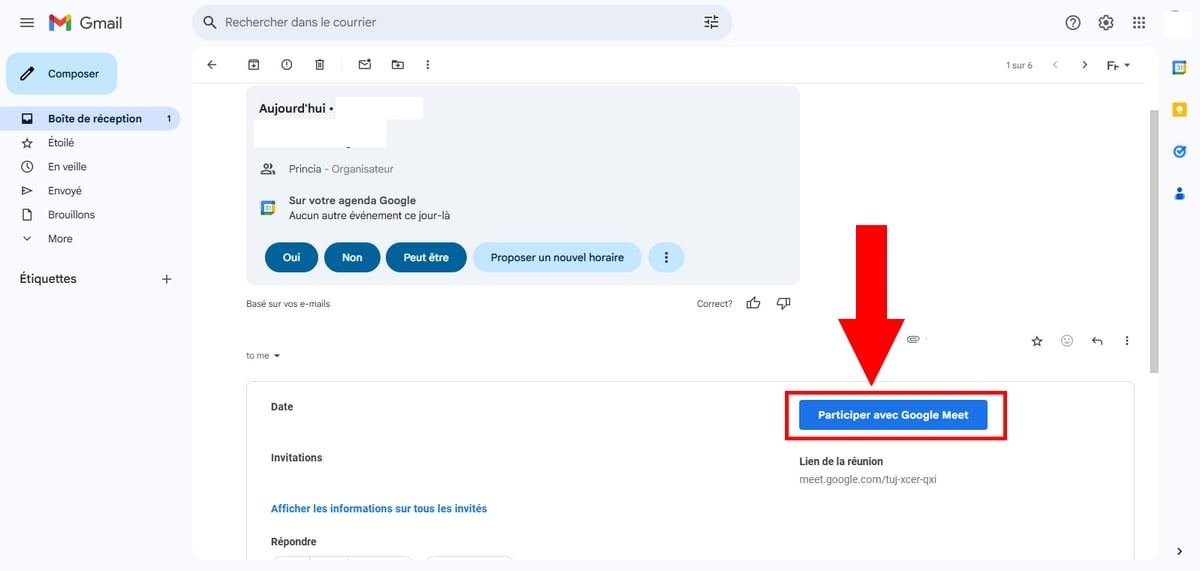
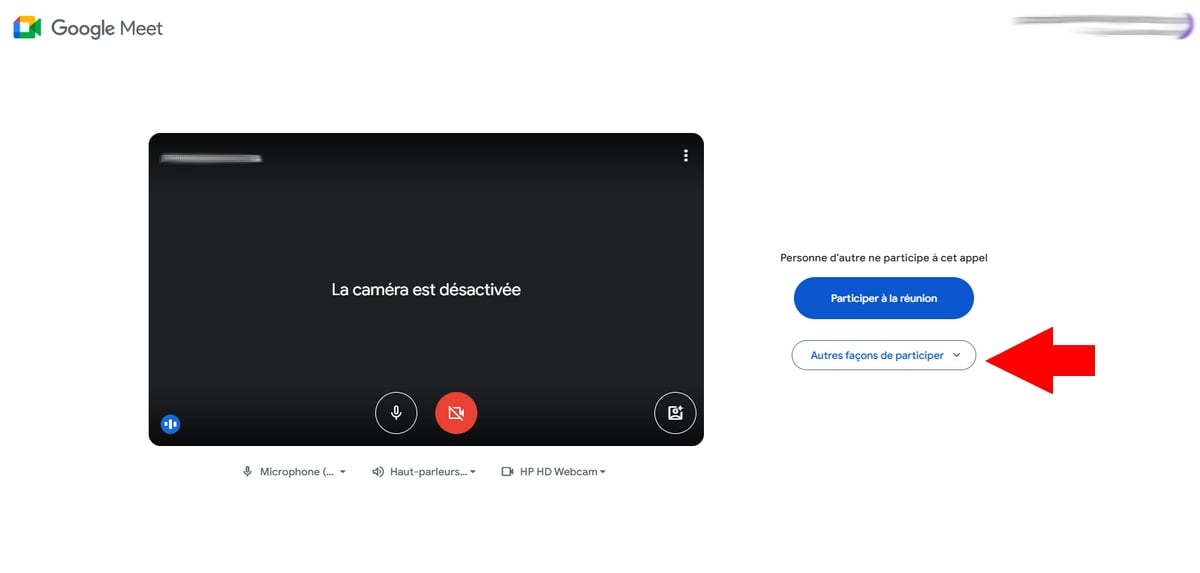
- Sejak undangan tersebut: membuka Google Meet, klik Berpartisipasi bersama Google Meet, lalu di Cara lain untuk terlibat dipilih Permintaan untuk menggunakan mode Pendamping.
- Untuk bergabung tanpa harus langsung memperkenalkan diri: ketik g.co/companion di perambanmu, tempel tautan tersebut atau pilih rapat yang telah dijadwalkan, lalu klik Berpartisipasi.
- Untuk bergabung dengan cara mendaftar langsung: ketik g.co/present, pilih rapat atau masukkan kode rapat, lalu klik Berpartisipasi.
Selanjutnya, klik Memperkenalkan diri Anda, pilih area yang akan dibagikan (sebaiknya sebuah tab), lalu mulai siaran. Terakhir, klik Berhenti berbagi.

2. Mengunggah dokumen langsung dari Google Docs, Sheets Di mana Slides
Kamu bisa membagikan dokumen tanpa harus menggunakan fitur berbagi layar penuh. Opsi ini hanya menampilkan tab dari berkas yang bersangkutan, sehingga tampilannya lebih rapi dan lebih mudah dibaca bagi para peserta selama konferensi video. Opsi ini tersedia hanya di komputer, melalui Chrome Di mana Edge.
- Bergabunglah atau mulailah rapat di Google Meet.
- Buka berkasmu di Google Docs, Google Sheets Di mana Google Slides.
- Di pojok kanan atas, klik ikon tersebut Meet.
- Pilih Mempresentasikan dalam rapat, lalu pilih konferensi video yang sedang berlangsung atau tempelkan kode dari banding tersebut.
- Berhasil: dokumenmu langsung muncul di layar semua peserta.
Orang lain dapat melihat secara langsung konten dari Docs, Sheets Di mana Slides saat kamu menelusuri presentasi. Untuk menghentikannya, klik Hentikan presentasi dari dokumen atau dari jendela Meet.
Hal yang perlu diperhatikan: Kamu tidak bisa berpindah tab saat sedang mempresentasikan dari Docs. Untuk berpindah antar beberapa berkas dalam satu presentasi, kembali ke pembagian layar biasa sejak Google Meet.
3. Menggunakan fitur obrolan dalam rapat
Obrolan tetap menjadi cara tercepat untuk berbagi dokumen tanpa mengganggu presentasimu. Kamu mengirimkan tautan file dan setiap peserta membukanya masing-masing, sesuai kecepatannya sendiri.
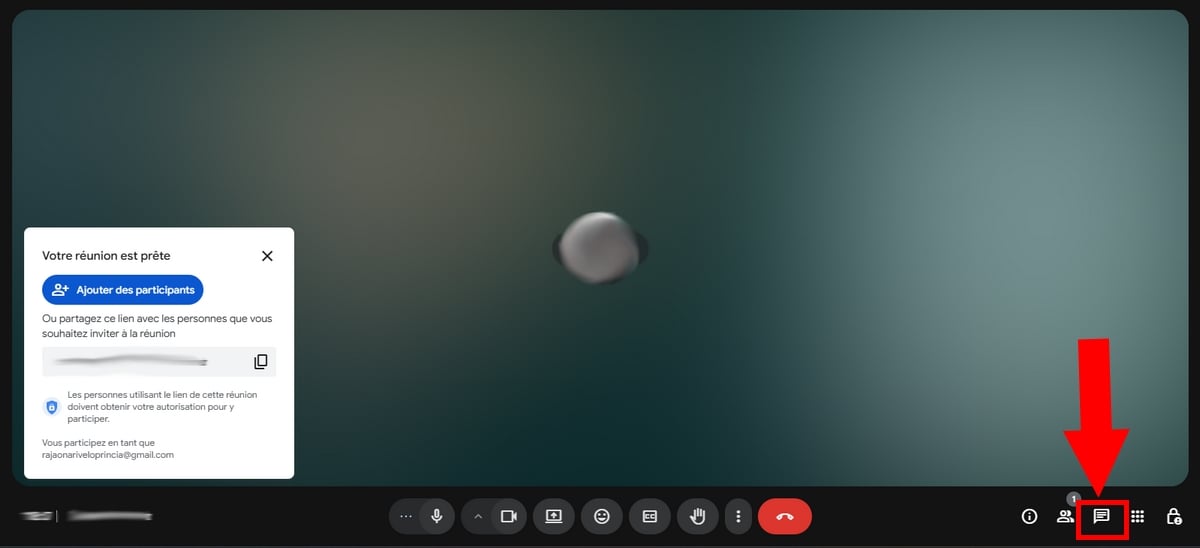
- Klik pada’Ikon obrolan di pojok kanan bawah layar.
- Pastikan semua peserta dapat mengakses pesan-pesan tersebut.
- Tempelkan tautan dokumenmu (Google Docs, Sheets Di mana Slides) lalu kirimkan.
Sebelum mengirim tautan, atur hak akses sejak Google Drive : buka dokumen, klik Bagikan, lalu pilih “Semua pengguna yang memiliki tautan tersebut”. Tanpa langkah ini, peserta akan melihat permintaan izin alih-alih kontennya.
Harap dicatat: kucing itu adalah sementara secara default. Pesan-pesan akan hilang setelah panggilan berakhir, kecuali jika penyelenggara mengaktifkan fitur penyimpanan obrolan.
4. Rekam rapat untuk dilihat nanti
Apakah kamu ingin agar seorang peserta dapat menemukan kembali dokumen atau bagian tertentu di kemudian hari? Jalankan’pendaftaran dari rapat tersebut. Setiap orang dapat menonton kembali video dan materi yang dibagikan sesuai waktunya masing-masing.
- Selama konferensi video, klik Kegiatan kanan bawah.
- Pilih Merekam, lalu klik Mulai.
- Untuk menghentikannya, klik Hentikan perekaman. Berkas tersebut secara otomatis disimpan di Google Drive dari penyelenggara.
Beberapa hal penting yang perlu kamu ketahui sebelum memulainya:
- Fitur ini hanya tersedia jika rapat tersebut dibuat dengan sebuah edisi Google Workspace kompatibel, dan baru sejak komputer.
- Kamu pasti penyelenggara, penyelenggara bersama, atau menjadi bagian dari organisasi yang sama bahwa penyelenggara harus mengaktifkan opsi tersebut.
- Pikirkanlah tentang kerahasiaan : beri tahu para peserta sebelum memulai perekaman; ini adalah aturan dasar dan sering kali merupakan praktik baik yang direkomendasikan.
Untuk langkah-langkah terperinci dan solusi atas masalah umum, lihat panduan lengkap untuk merekam rapat di Google Meet.
FAQ
Bagaimana cara menambahkan dokumen ke undangan Google Meet ?
Kamu bisa melampirkan dokumen langsung ke rapat dari Google Agenda. Begini caranya:
- Buka acara tersebut, lalu klik “Tambahkan lampiran”.
- Pilih file yang akan dilampirkan sejak Google Drive.
- Periksa izin akses berkas tersebut agar para tamu dapat melihatnya selama konferensi video.

Bagaimana cara mengelola hak akses dokumen yang dibagikan?
Sebelum membagikan berkas selama konferensi video, buka berkas tersebut di Google Drive dan klik “Bagikan” di pojok kanan atas. Kamu kemudian dapat memilih tingkat akses sesuai kebutuhanmu:
- Pembaca: Para peserta hanya dapat melihat isi dokumen tersebut.
- Komentator: Mereka dapat menambahkan komentar tanpa mengubah isinya.
- Penerbit: berguna untuk mempresentasikan bersama atau bekerja sama secara real-time.
Untuk berbagi dengan cepat di obrolan, pilih “Semua pengguna yang memiliki tautan tersebut”. Ini adalah cara termudah untuk menghindari masalah akses selama konferensi video.
Apakah saya bisa mengirim gambar ke Google Meet ?
Ya, ada dua pilihan yang bisa kamu pilih:
- Bagikan layar Anda untuk menampilkan gambar tersebut kepada semua peserta selama rapat berlangsung.
- Sampaikan hal ini tautan gambar dalam obrolan rapat.
Namun, kamu tidak bisa menyisipkan gambar langsung di obrolan. Obrolan hanya mendukung teks dan tautan.
Bagaimana cara menghentikan berbagi layar di Google Meet ?
Setelah kamu selesai memberikan presentasi, klik “Hentikan presentasi” di bagian bawah jendela Google Meet. Kamu juga bisa menggunakan tombol “Anda memperkenalkan” ditampilkan di layar. Pembagian layar langsung berhenti dan peserta lain kembali ke tampilan kamera.
Jika kamu memiliki pertanyaan lain tentang Google Meet, jangan ragu untuk menanyakannya di kolom komentar. Kami akan dengan senang hati membantu kamu!










 Bahasa Indonesia