Zum ein Dokument teilen auf Google Meet, dir stehen zwei kostenlose Optionen zur Auswahl: Deinen Bildschirm freigeben Wo einen Link im Chat senden der Sitzung Google Meet.
Du kannst auch direkt von dort aus präsentieren Google Docs, Sheets Wo Slides ohne deinen gesamten Bildschirm freizugeben oder das Meeting zur späteren Wiedergabe aufzuzeichnen.
1. Deinen Bildschirm freigeben
Das ist die bekannteste Methode für die Bildschirmfreigabe auf Google Meet. Bevor du anfängst, vergewissere dich, dass du ein Konto Google und vorzugsweise zu verwenden Chrome, das die Tonfreigabe am besten handhabt. Diese Funktion ist sowohl auf dem Computer als auch auf dem Handy verfügbar (Android und iOS).
Notieren : Sollten bestimmte Darstellungsoptionen nicht angezeigt werden, hat der Veranstalter sie wahrscheinlich für die Teilnehmer deaktiviert. Bitte ihn in diesem Fall um Zugriff, bevor du loslegst.
Deinen Bildschirm während der Videokonferenz freigeben
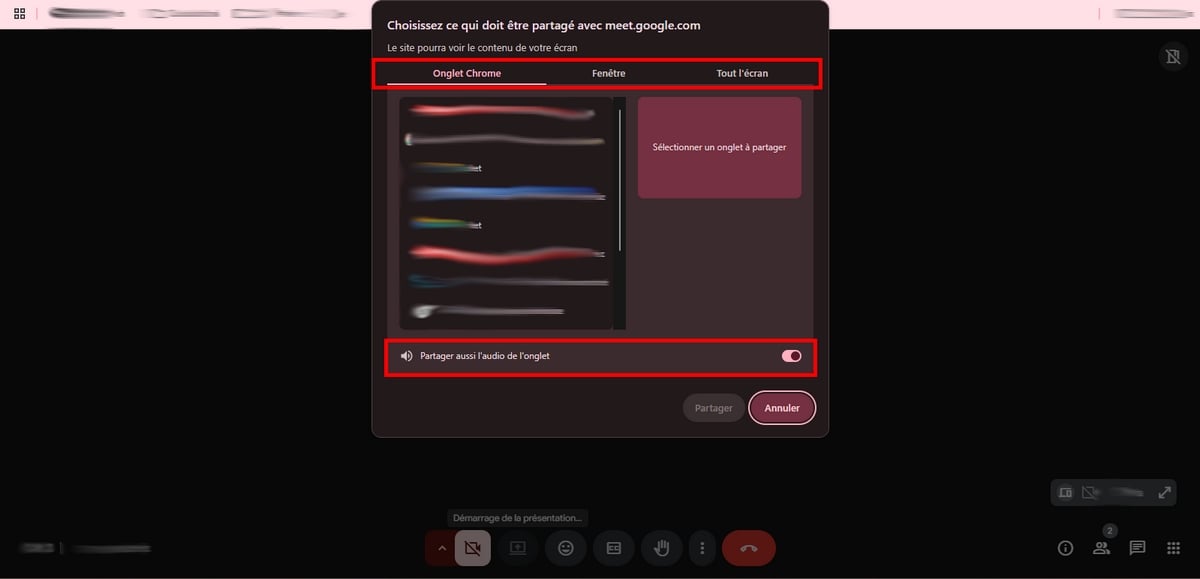
Sobald du im Gespräch bist, kannst du Deinen Bildschirm teilen auf Google Meet mit nur wenigen Klicks. Du kannst wählen, ob du einen Tab, ein Fenster oder den gesamten Bildschirm freigeben möchtest.
- Nimm an einem bestehenden Meeting teil oder erstelle ein neues.
- Sobald du in der Videokonferenz bist, klicke auf das Symbol Sich vorstellen am unteren Rand des Bildschirms.
- Wähle den Bereich aus, der freigegeben werden soll: ein Tab, a Fenster genaue oder die’gesamter Bildschirm.
- Öffne dein Dokument Google Docs, Sheets Wo Slides um es den Teilnehmern vorzustellen.
- Wenn du fertig bist, klicke auf Präsentation stoppen.
Die anderen Teilnehmer sehen in Echtzeit, was du während deiner Präsentation anzeigst. Wenn du Inhalte freigibst ein Tab Chrome, sie verfolgen jeden Bildlauf und jeden Zoom in Echtzeit. Ein kleiner Tipp: Wähle immer den Tab statt des Vollbildmodus, wenn du auch die’Klang eines Videos.
Je nach ausgewähltem Bereich ändern sich die verfügbaren Funktionen:
| Freigabeoption | Gesamter Bildschirm | Spezielles Fenster | Eine Registerkarte |
|---|---|---|---|
| Verfügbare Funktionen |
|
|
|
Präsentation über ein zweites Gerät im Begleitmodus
das Begleiter-Modus ermöglicht es dir, an der Videokonferenz teilzunehmen und von einem zweites Gerät, ohne deinen Ton oder deine Kamera zu duplizieren. Das ist besonders praktisch, wenn du eine Schulung leitest und gleichzeitig den Chat auf deinem Hauptcomputer verfolgst.
Drei Möglichkeiten, darauf zuzugreifen:
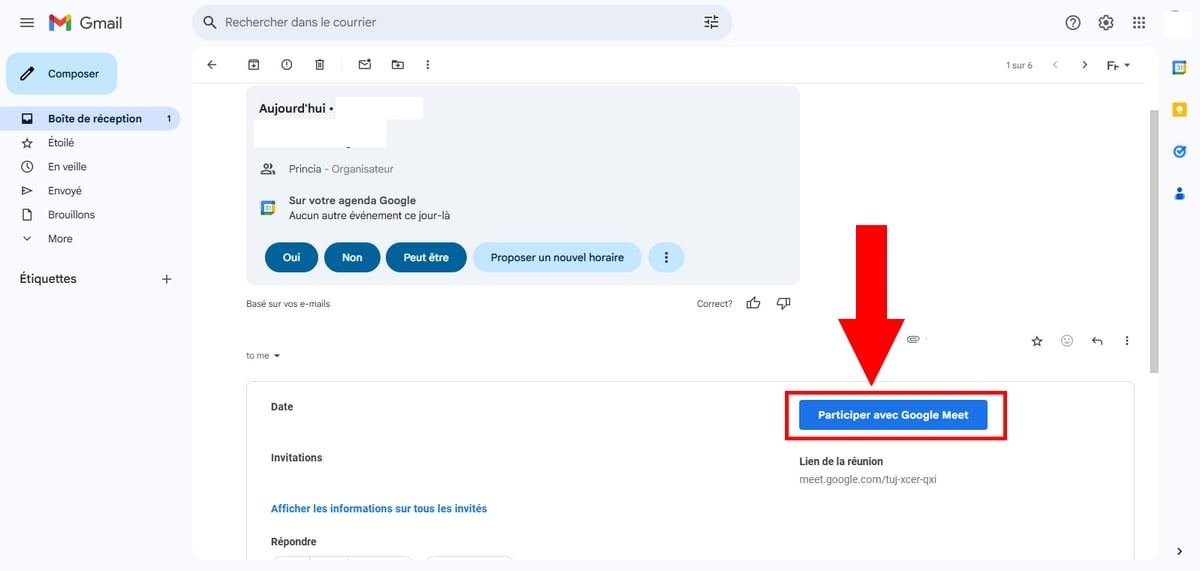
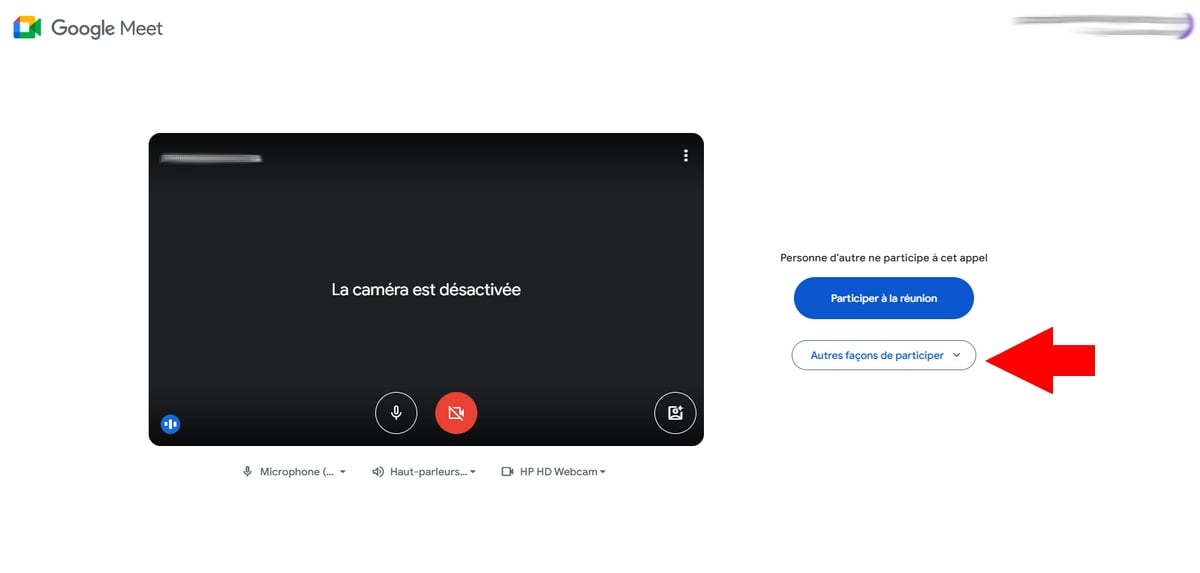
- Seit der Einladung: öffnet Google Meet, klicke auf Mitmachen bei Google Meet, dann in Andere Möglichkeiten der Teilnahme wähle Beantragen, den Companion-Modus zu nutzen.
- Um beizutreten, ohne sich sofort vorzustellen: Gib „g.co/companion“ in deinen Browser ein, füge den Link ein oder wähle das geplante Meeting aus und klicke dann auf Teilnehmen.
- So gelangen Sie direkt dorthin: Gib „g.co/present“ ein, wähle die Besprechung aus oder gib den Besprechungscode ein und klicke dann auf Teilnehmen.
Klicke anschließend auf Sich vorstellen, wähle den Bereich aus, den du freigeben möchtest (am besten eine Registerkarte), und starte dann die Freigabe. Klicke abschließend auf Die Freigabe beenden.

2. Ein Dokument direkt von Google Docs, Sheets Wo Slides
Du kannst ein Dokument freigeben ohne die Bildschirmfreigabe in vollem Bildschirm zu nutzen. Diese Option zeigt nur die Registerkarte der betreffenden Datei an, was für die Teilnehmer der Videokonferenz übersichtlicher und besser lesbar ist. Sie ist verfügbar nur auf dem Computer, über Chrome Wo Edge.
- Nimm an einer Besprechung teil oder starte eine Besprechung auf Google Meet.
- Öffne deine Datei unter Google Docs, Google Sheets Wo Google Slides.
- Klicke oben rechts auf das Symbol Meet.
- Wähle Bei der Sitzung vorstellen, wähle dann die laufende Videokonferenz aus oder füge den codiert des Berufungsverfahrens.
- Gültig: Dein Dokument wird sofort auf den Bildschirmen aller Teilnehmer angezeigt.
Andere sehen den Inhalt deines Docs, Sheets Wo Slides während du durch die Präsentation blätterst. Um den Vorgang zu beenden, klicke auf Präsentation stoppen aus dem Dokument oder aus dem Fenster Meet.
Eine Einschränkung, die man beachten sollte: Du kannst während der Präsentation nicht zu einem anderen Reiter wechseln, da Docs. Um während einer Präsentation zwischen mehreren Dateien zu wechseln, kehre zurück zum klassische Bildschirmfreigabe seit Google Meet.
3. Den Chat der Besprechung nutzen
Der Chat ist nach wie vor die schnellste Lösung für ein Dokument teilen ohne deine Präsentation zu unterbrechen. Du sendest die Datei-Link und jeder Teilnehmer öffnet es für sich, in seinem eigenen Tempo.
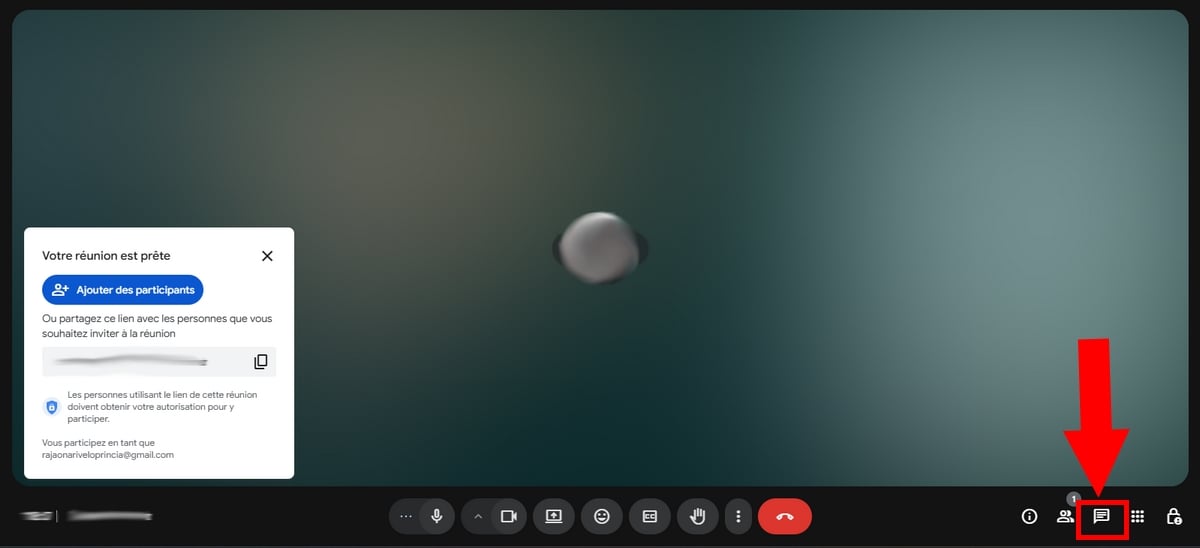
- Klicke auf den’Chat-Symbol unten rechts auf dem Bildschirm.
- Stelle sicher, dass alle Teilnehmer Zugriff auf die Nachrichten haben.
- Füge das ein Link zu deinem Dokument (Google Docs, Sheets Wo Slides) und sende es ab.
Bevor du den Link versendest, richte bitte die Zugriffsrechte seit Google Drive : Öffne das Dokument, klicke auf Teilen, und wähle dann “Alle Nutzer, die über den Link verfügen”. Ohne diesen Schritt werden die Teilnehmer statt des Inhalts auf eine Autorisierungsanfrage stoßen.
Notieren : Die Katze ist vorübergehend Standardmäßig. Die Nachrichten verschwinden nach Beendigung des Anrufs, es sei denn, der Organisator aktiviert die Speicherung der Unterhaltungen.
4. Zeichnen Sie das Treffen für späteres Ansehen auf
Möchtest du, dass ein Teilnehmer ein bestimmtes Dokument oder eine bestimmte Stelle im Nachhinein wiederfindet? Starte das’Registrierung der Besprechung. Jeder kann sich das Video und die geteilten Inhalte in seinem eigenen Tempo noch einmal ansehen.
- Klicke während der Videokonferenz auf Aktivitäten unten rechts.
- Auswählen Registrierung, und klicke dann auf Zum Starten.
- Um den Vorgang zu beenden, klicke auf Aufnahme beenden. Die Datei wird automatisch im Google Drive des Veranstalters.
Ein paar wichtige Punkte, die du wissen solltest, bevor du loslegst:
- Die Funktion ist nur verfügbar, wenn die Besprechung mit einer Ausgabe Google Workspace kompatibel, und das erst seit einem Computer.
- Du musst Organisator, Mitorganisator, oder zur gleiche Organisation dass der Veranstalter die Option freischalten muss.
- Denk an die Datenschutz : Informiere die Teilnehmer, bevor du die Aufzeichnung startest – das ist eine Grundregel und oft eine empfohlene Vorgehensweise.
Alle Schritte im Detail und Lösungen für häufig auftretende Probleme findest du im umfassenden Leitfaden zu Ein Meeting aufzeichnen auf Google Meet.
Häufig gestellte Fragen
So fügen Sie einer Einladung ein Dokument hinzu Google Meet ?
Du kannst ein Dokument direkt an die Besprechung anhängen, und zwar über Google Agenda. Und so geht’s:
- Öffne die Veranstaltung und klicke dann auf “Anhang hinzufügen”.
- Wähle das Datei zum Anhängen seit Google Drive.
- Überprüfe die Zugriffsberechtigungen der Datei, damit die Teilnehmer sie während der Videokonferenz einsehen können.

Wie verwaltet man die Zugriffsrechte für ein freigegebenes Dokument?
Bevor du eine Datei während einer Videokonferenz freigibst, öffne sie in Google Drive und klicke auf „Teilen“ oben rechts. Dort kannst du dann die Zugriffsebene entsprechend deinen Bedürfnissen auswählen:
- Leser: Die Teilnehmer können lediglich den Inhalt des Dokuments einsehen.
- Kommentator: Sie können Anmerkungen hinzufügen, ohne den Inhalt zu ändern.
- Verleger: nützlich für gemeinsame Präsentationen oder die Zusammenarbeit in Echtzeit.
Um etwas schnell im Chat zu teilen, wähle “Alle Nutzer, die über den Link verfügen”. Das ist der einfachste Weg, um Zugangsprobleme während der Videokonferenz zu vermeiden.
Kann ich Bilder an Google Meet ?
Ja, du hast zwei Möglichkeiten:
- Teile deinen Bildschirm um das Bild allen Teilnehmern während der Besprechung anzuzeigen.
- Leite es weiter Bildlink im Chat des Treffens.
Allerdings kannst du kein Bild direkt in den Chat einfügen. Dort sind nur Text und Links.
So beenden Sie die Bildschirmfreigabe auf Google Meet ?
Wenn du deine Präsentation beendet hast, klicke auf “Präsentation beenden” am unteren Rand des Fensters Google Meet. Du kannst auch die Schaltfläche verwenden “Sie stellen vor” auf dem Bildschirm angezeigt. Die Freigabe wird sofort beendet und die anderen Teilnehmer kehren zur Kameraansicht zurück.
Wenn du weitere Fragen zu Google Meet hast, kannst du sie gerne in den Kommentaren stellen. Wir helfen dir sehr gerne weiter!










 Deutsch