Para compartir un documento en Google Meet, tienes dos opciones gratuitas a tu disposición: compartir tu pantalla Donde enviar un enlace en el chat de la reunión Google Meet.
También puedes presentar directamente desde Google Docs, Sheets Donde Slides sin mostrar toda la pantalla, o incluso grabar la reunión para verla más tarde.
1. Compartir tu pantalla
Es el método más conocido para el compartir pantalla en Google Meet. Antes de empezar, asegúrate de tener un cuenta Google y utilizar preferentemente Chrome, que gestiona mejor el uso compartido del sonido. Esta función funciona tanto en el ordenador como en el móvil (Android y iOS).
Anotar : Si algunas opciones de presentación no aparecen, es probable que el organizador las haya desactivado para los participantes. En ese caso, pídele acceso antes de empezar.
Compartir tu pantalla durante la videoconferencia
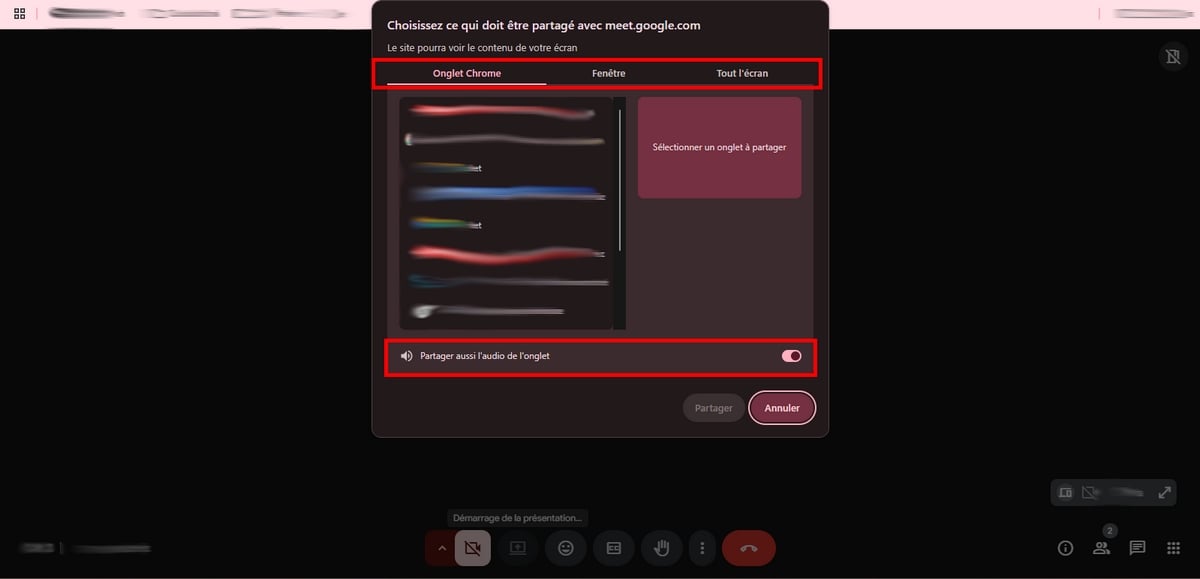
Una vez en la llamada, puedes compartir tu pantalla en Google Meet con solo unos clics. Puedes elegir si quieres compartir una pestaña, una ventana o toda la pantalla.
- Únete a una reunión ya existente o crea una.
- Una vez en la videoconferencia, haz clic en el icono Presentarse en la parte inferior de la pantalla.
- Selecciona la zona que quieres compartir: a ficha, un ventana precisa o la’toda la pantalla.
- Abre tu documento Google Docs, Sheets Donde Slides para presentárselo a los participantes.
- Cuando hayas terminado, haz clic en Detener la presentación.
El resto de participantes ven en directo lo que muestras durante tu presentación. Si compartes a ficha Chrome, siguen cada desplazamiento y cada zoom en tiempo real. Un pequeño consejo: elige siempre la pestaña en lugar de la pantalla completa cuando también quieras compartir el’sonar de un vídeo.
Dependiendo de la zona seleccionada, las funciones disponibles varían:
| Opción para compartir | Toda la pantalla | Ventana específica | Una pestaña |
|---|---|---|---|
| Funciones disponibles |
|
|
|
Mostrar desde un segundo dispositivo con el modo «Compañero»
la modo Compañero te permite participar en la videoconferencia y hacer una presentación desde un segundo aparato, sin tener que duplicar el audio ni la cámara. Esto resulta especialmente práctico cuando impartes una formación mientras sigues el chat en tu ordenador principal.
Tres formas de acceder a él:
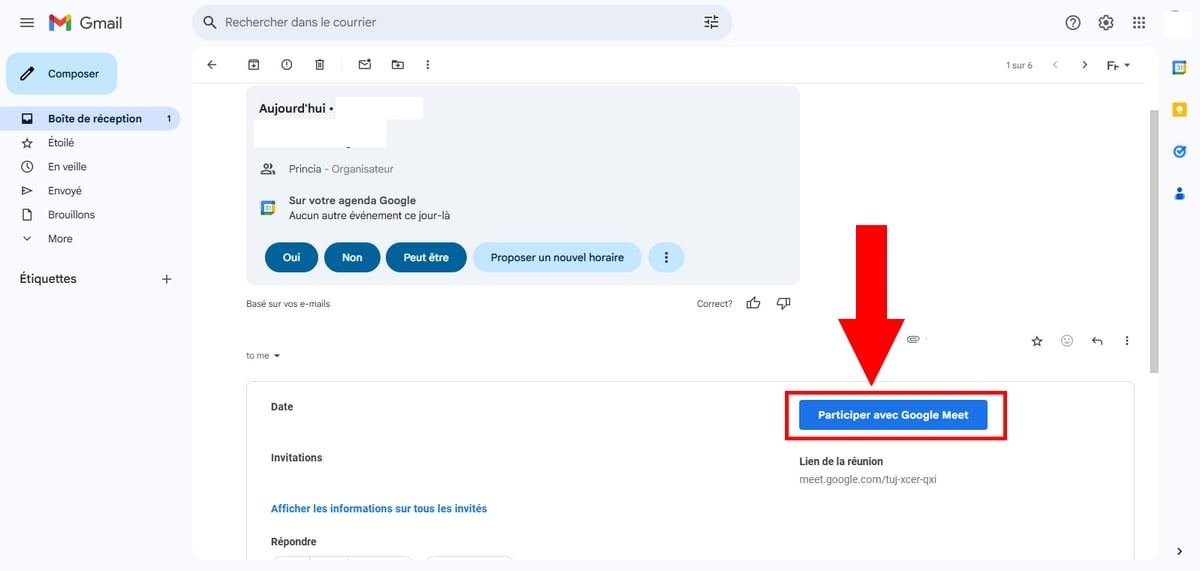
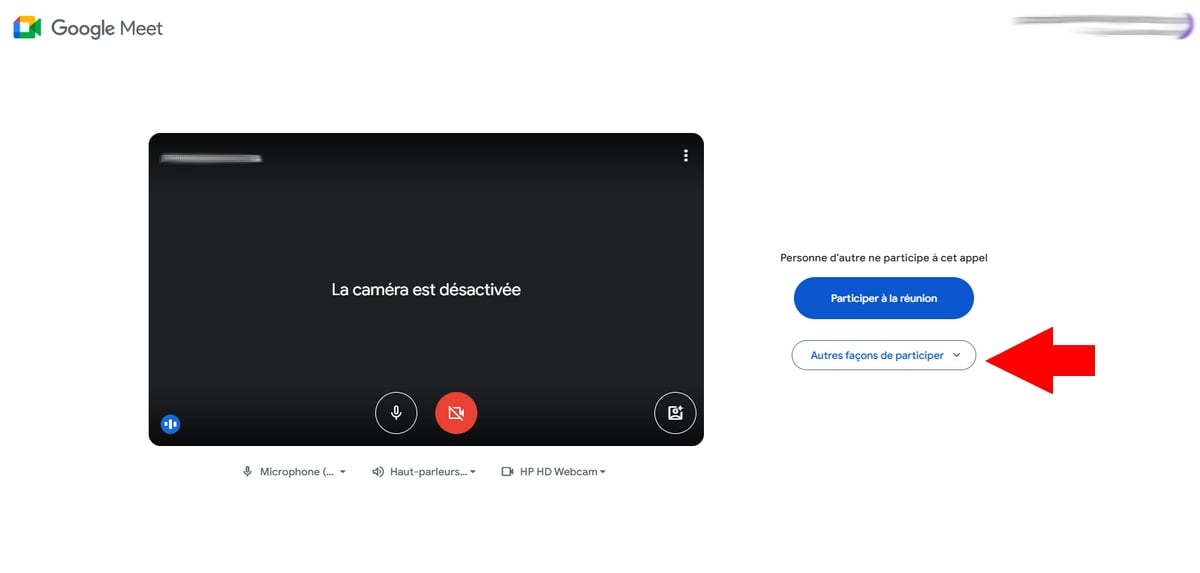
- Desde la invitación: abre Google Meet, haz clic en Participar con Google Meet, y luego en Otras formas de participar seleccionado Solicitud para utilizar el modo Compañero.
- Para unirte sin tener que presentarte de inmediato: Escribe «g.co/companion» en tu navegador, pega el enlace o selecciona la reunión programada y, a continuación, haz clic en Para participar.
- Para acceder directamente a la presentación: Escribe «g.co/present», selecciona la reunión o introduce el código de la reunión y, a continuación, haz clic en Para participar.
A continuación, haz clic en Presentarse, selecciona la zona que quieres compartir (lo ideal es una pestaña) y, a continuación, inicia la retransmisión. Para terminar, haz clic en Dejar de compartir.

2. Presentar un documento directamente desde Google Docs, Sheets Donde Slides
Puedes compartir un documento sin tener que recurrir a la función de pantalla compartida completa. Esta opción muestra únicamente la pestaña del archivo en cuestión, lo que resulta más claro y legible para los participantes durante la videoconferencia. Está disponible solo en el ordenador, a través de Chrome Donde Edge.
- Únete a una reunión o inicia una en Google Meet.
- Abre tu archivo en Google Docs, Google Sheets Donde Google Slides.
- En la esquina superior derecha, haz clic en el icono Meet.
- Elige Presentar en la reunión, y a continuación selecciona la videoconferencia en curso o pega el codificado de la apelación.
- Validar: tu documento aparecerá inmediatamente en la pantalla de todos los participantes.
Los demás ven en directo el contenido de tu Docs, Sheets Donde Slides mientras te desplazas por la presentación. Para detenerla, haz clic en Detener la presentación desde el documento o desde la ventana Meet.
Una limitación que hay que tener en cuenta: No puedes cambiar de pestaña mientras estás haciendo la presentación desde Docs. Para navegar entre varios archivos durante una misma presentación, vuelve al compartir pantalla de forma convencional desde Google Meet.
3. Utilizar el chat de la reunión
El chat sigue siendo la solución más rápida para compartir un documento sin interrumpir tu presentación. Envías el enlace de archivo y cada participante lo abre por su cuenta, a su propio ritmo.
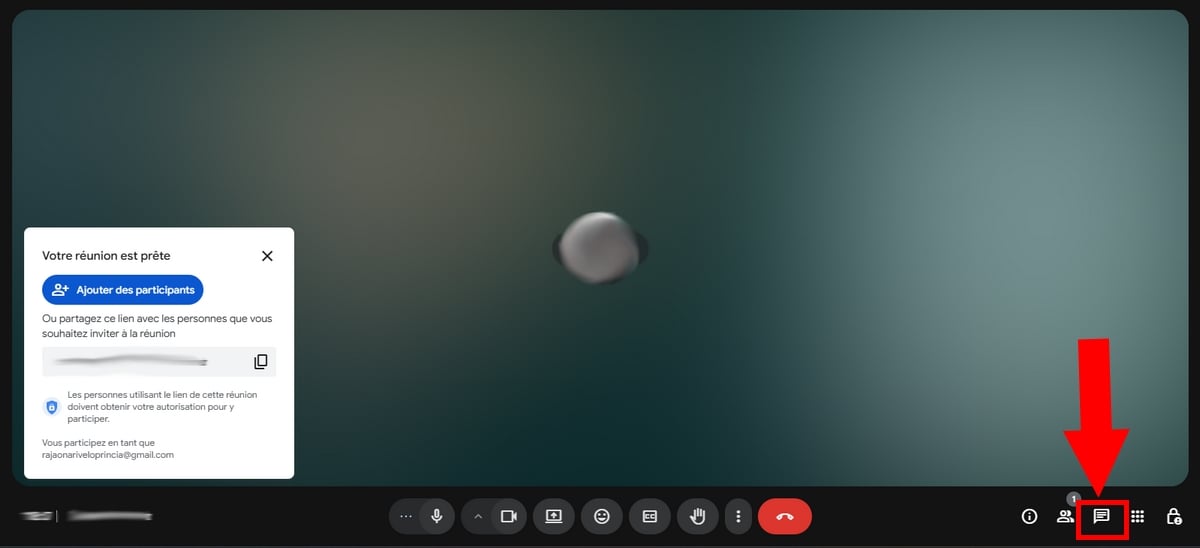
- Haz clic en el’Icono de chat en la parte inferior derecha de la pantalla.
- Comprueba que todos los participantes puedan acceder a los mensajes.
- Pega el enlace a tu documento (Google Docs, Sheets Donde Slides) y envíalo.
Antes de enviar el enlace, configura los derechos de acceso desde Google Drive : abre el documento, haz clic en Compartir, repartir, y luego elige “Todos los usuarios que dispongan del enlace”. Sin este paso, los participantes se encontrarán con una solicitud de autorización en lugar del contenido.
Anotar : el gato es temporario por defecto. Los mensajes desaparecen al finalizar la llamada, salvo que el organizador active la opción de guardar las conversaciones.
4. Grabar la reunión para su posterior visionado
¿Quieres que un participante pueda volver a encontrar un documento o un fragmento concreto más adelante? Abre el’inscripción de la reunión. Cada uno podrá volver a ver el vídeo y el contenido compartido a su propio ritmo.
- Durante la videoconferencia, haz clic en Actividades abajo a la derecha.
- Selecciona Grabación, y luego haz clic en Comenzar.
- Para salir, haz clic en Detener la grabación. El archivo se guarda automáticamente en el Google Drive del organizador.
Algunos puntos importantes que debes saber antes de empezar:
- Esta función solo está disponible si la reunión se ha creado con una edición Google Workspace compatible, y solo desde hace un ordenador.
- Debes ser organizador, coorganizador, o pertenecer a la misma organización que el organizador active la opción.
- Piensa en la confidencialidad : avisa a los participantes antes de iniciar la grabación; es una norma básica y, a menudo, una buena práctica recomendada.
Para conocer todos los pasos en detalle y las soluciones a los problemas más comunes, consulta la guía completa sobre grabar una reunión en Google Meet.
preguntas frecuentes
Cómo añadir un documento a una invitación Google Meet ?
Puedes adjuntar un documento directamente a la reunión desde Google Agenda. Así es como se hace:
- Abre el evento y, a continuación, haz clic en “Añadir un archivo adjunto”.
- Elige el archivo a adjuntar desde Google Drive.
- Comprueba los autorizaciones de acceso del archivo para que los invitados puedan consultarlo durante la videoconferencia.

¿Cómo se gestionan los derechos de acceso a un documento compartido?
Antes de compartir un archivo durante una videoconferencia, ábrelo en Google Drive y haz clic en «Compartir» en la esquina superior derecha. A continuación, puedes elegir el nivel de acceso según tus necesidades:
- Lector: Los participantes solo pueden ver el contenido del documento.
- Comentarista: Pueden añadir comentarios sin modificar el contenido.
- Editor: Útil para realizar presentaciones conjuntas o trabajar en equipo en tiempo real.
Para compartirlo rápidamente en el chat, selecciona “Todos los usuarios que dispongan del enlace”. Es la forma más sencilla de evitar problemas de acceso durante la videoconferencia.
¿Puedo enviar imágenes a Google Meet ?
Sí, tienes dos opciones:
- Comparte tu pantalla para mostrar la imagen a todos los participantes durante la reunión.
- Pásalo enlace de la imagen en el chat de la reunión.
Sin embargo, no puedes insertar una imagen directamente en el chat. Solo admite texto y los enlaces.
Cómo detener el uso compartido de pantalla en Google Meet ?
Cuando hayas terminado tu presentación, haz clic en “Detener la presentación” en la parte inferior de la ventana Google Meet. También puedes utilizar el botón “Ustedes presentan” que aparece en pantalla. El uso compartido se detiene inmediatamente y los demás participantes vuelven a la vista de la cámara.
Si tienes más preguntas sobre Google Meet, no dudes en planteárnoslas en los comentarios. ¡Estaremos encantados de ayudarte!










 Español