Pour partager un document sur Google Meet, deux options gratuites s’offrent à toi : partager ton écran ou envoyer un lien dans le chat de la réunion Google Meet.
Tu peux aussi présenter directement depuis Google Docs, Sheets ou Slides sans exposer tout ton écran, ou encore enregistrer la réunion pour un visionnage ultérieur.
1. Partager ton écran
C’est la méthode la plus connue pour le partage d’écran sur Google Meet. Avant de commencer, assure-toi d’avoir un compte Google et d’utiliser de préférence Chrome, qui gère le mieux le partage du son. Cette fonctionnalité fonctionne sur ordinateur, mais aussi sur mobile (Android et iOS).
À noter : si certaines options de présentation n’apparaissent pas, c’est probablement que l’organisateur les a désactivées pour les participants. Dans ce cas, demande-lui l’accès avant de te lancer.
Partager ton écran pendant la visioconférence
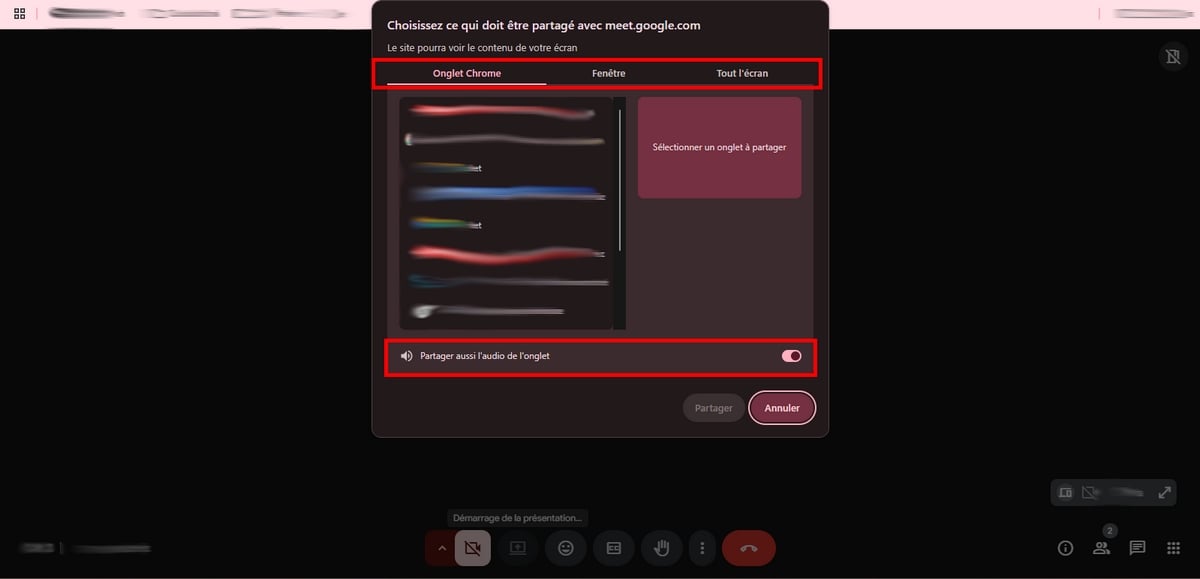
Une fois dans l’appel, tu peux partager ton écran sur Google Meet en quelques clics. Tu choisis de partager un onglet, une fenêtre ou tout l’écran.
- Rejoins une réunion existante ou crée-en une.
- Une fois dans la visioconférence, clique sur l’icône Se présenter en bas de l’écran.
- Sélectionne la zone à partager : un onglet, une fenêtre précise ou l’intégralité de l’écran.
- Ouvre ton document Google Docs, Sheets ou Slides pour le présenter aux participants.
- Quand tu as terminé, clique sur Arrêter la présentation.
Les autres participants voient en direct ce que tu affiches au cours de ta présentation. Si tu partages un onglet Chrome, ils suivent chaque défilement et zoom en temps réel. Petit conseil : préfère toujours l’onglet à l’écran entier quand tu veux aussi partager l’audio d’une vidéo.
Selon la zone sélectionnée, les fonctionnalités disponibles changent :
| Option de partage | Intégralité de l’écran | Fenêtre spécifique | Un onglet |
|---|---|---|---|
| Fonctionnalités disponibles |
|
|
|
Présenter depuis un second appareil avec le mode Compagnon
Le mode Compagnon te permet de participer à la visioconférence et de présenter depuis un second appareil, sans doubler ton audio ni ta caméra. C’est particulièrement pratique quand tu animes une formation tout en suivant le chat sur ton ordinateur principal.
Trois façons d’y accéder :
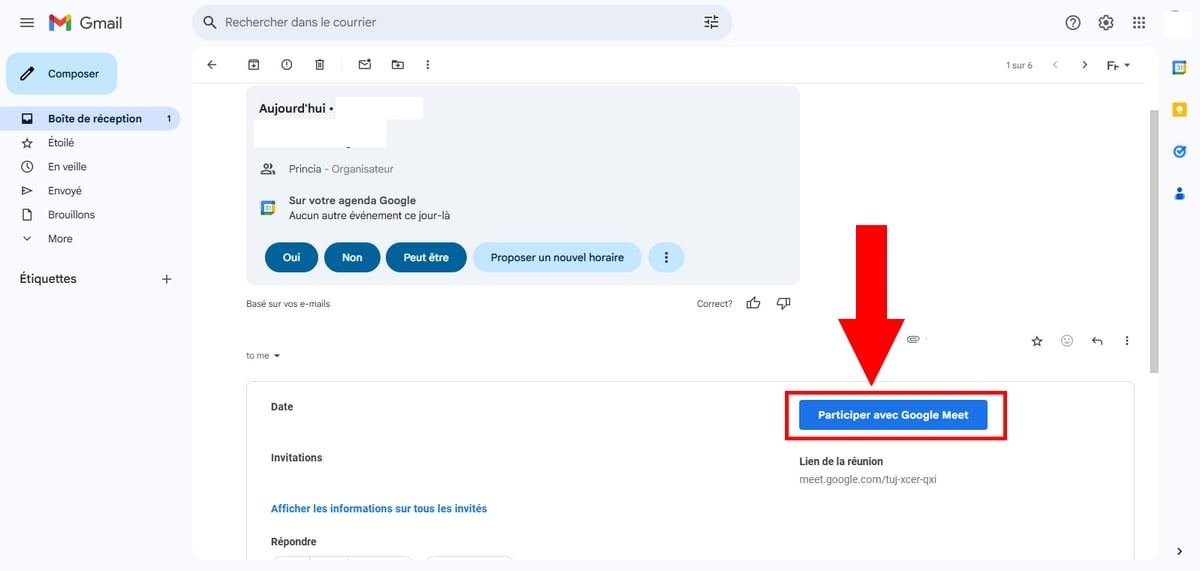
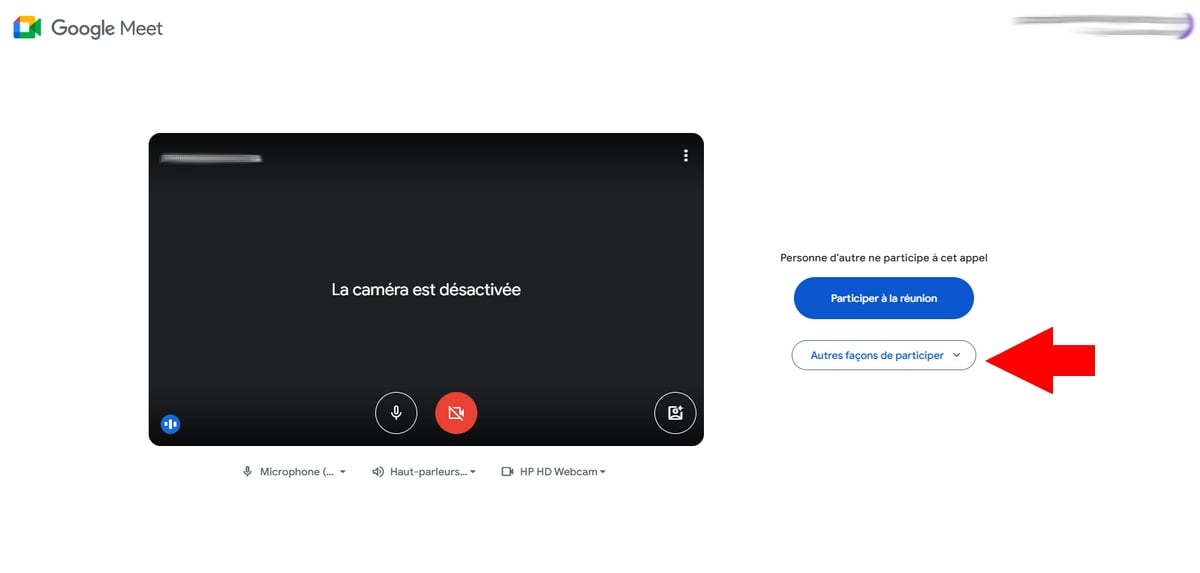
- Depuis l’invitation : ouvre Google Meet, clique sur Participer avec Google Meet, puis dans Autres façons de participer choisis Demander à utiliser le mode Compagnon.
- Pour rejoindre sans présenter tout de suite : tape g.co/companion dans ton navigateur, colle le lien ou sélectionne la réunion planifiée, puis clique sur Participer.
- Pour rejoindre en présentant directement : tape g.co/present, sélectionne la réunion ou saisis le code du meeting, puis clique sur Participer.
Ensuite, clique sur Se présenter, sélectionne la zone à partager (idéalement un onglet), puis lance la diffusion. Pour terminer, clique sur Arrêter le partage.

2. Présenter un document directement depuis Google Docs, Sheets ou Slides
Tu peux partager un document sans passer par le partage d’écran complet. Cette option présente uniquement l’onglet du fichier concerné, ce qui est plus propre et plus lisible pour les participants au cours de la visioconférence. Elle est disponible uniquement sur ordinateur, via Chrome ou Edge.
- Rejoins ou démarre une réunion sur Google Meet.
- Ouvre ton fichier sur Google Docs, Google Sheets ou Google Slides.
- En haut à droite, clique sur l’icône Meet.
- Choisis Présenter à la réunion, puis sélectionne la visioconférence en cours ou colle le code de l’appel.
- Valide : ton document s’affiche aussitôt à l’écran de tous les participants.
Les autres voient en direct le contenu de ton Docs, Sheets ou Slides pendant que tu fais défiler la présentation. Pour arrêter, clique sur Arrêter la présentation depuis le document ou depuis la fenêtre Meet.
Une limite à connaître : tu ne peux pas changer d’onglet pendant que tu présentes depuis Docs. Pour naviguer entre plusieurs fichiers au cours d’une même présentation, reviens au partage d’écran classique depuis Google Meet.
3. Utiliser le chat de la réunion
Le chat reste la solution la plus rapide pour partager un document sans interrompre ta présentation. Tu envoies le lien du fichier et chaque participant l’ouvre de son côté, à son rythme.
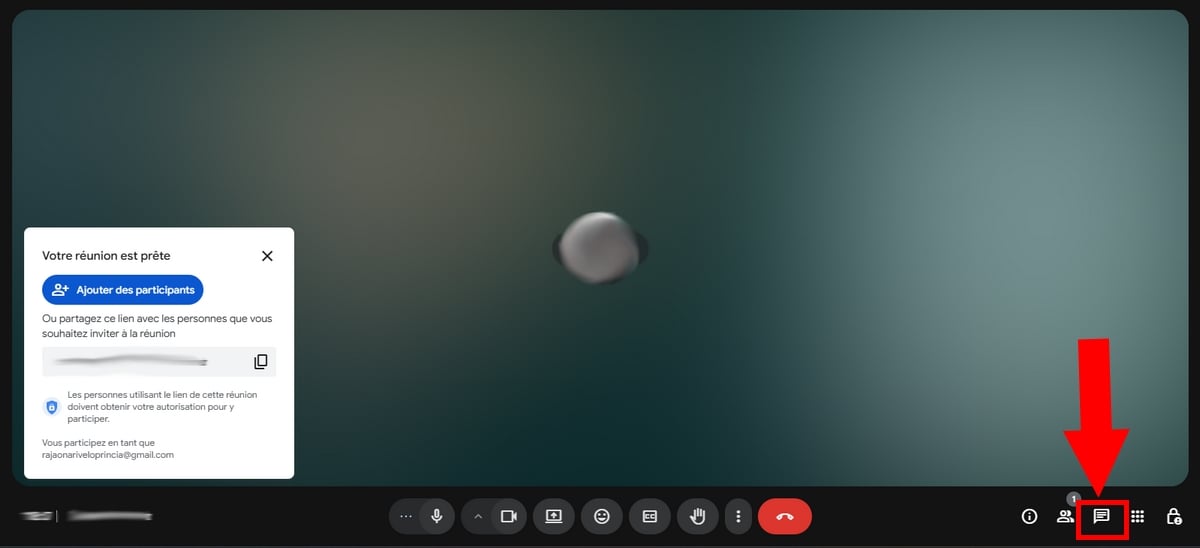
- Clique sur l’icône Chat en bas à droite de l’écran.
- Vérifie que tous les participants ont bien accès aux messages.
- Colle le lien de ton document (Google Docs, Sheets ou Slides) et envoie-le.
Avant d’envoyer le lien, configure les droits d’accès depuis Google Drive : ouvre le document, clique sur Partager, puis choisis “Tous les utilisateurs disposant du lien”. Sans cette étape, les participants tomberont sur une demande d’autorisation au lieu du contenu.
À noter : le chat est temporaire par défaut. Les messages disparaissent à la fin de l’appel, sauf si l’organisateur active la sauvegarde des discussions.
4. Enregistrer la réunion pour un visionnage ultérieur
Tu veux qu’un participant retrouve un document ou un passage précis après coup ? Lance l’enregistrement de la réunion. Chacun pourra revoir la vidéo et le contenu partagé à son rythme.
- Pendant la visioconférence, clique sur Activités en bas à droite.
- Sélectionne Enregistrement, puis clique sur Démarrer.
- Pour arrêter, clique sur Arrêter l’enregistrement. Le fichier est automatiquement déposé sur le Google Drive de l’organisateur.
Quelques points importants à connaître avant de te lancer :
- La fonctionnalité est disponible uniquement si la réunion a été créée avec une édition Google Workspace compatible, et seulement depuis un ordinateur.
- Tu dois être organisateur, coorganisateur, ou appartenir à la même organisation que l’organisateur pour débloquer l’option.
- Pense à la confidentialité : préviens les participants avant de lancer l’enregistrement, c’est une règle de base et souvent une bonne pratique recommandée.
Pour toutes les étapes en détail et les solutions aux problèmes courants, consulte le guide complet pour enregistrer une réunion sur Google Meet.
FAQ
Comment ajouter un document à une invitation Google Meet ?
Tu peux joindre un document directement à la réunion depuis Google Agenda. Voici comment :
- Ouvre l’événement, puis clique sur “Ajouter une pièce jointe”.
- Choisis le fichier à joindre depuis Google Drive.
- Vérifie les autorisations d’accès du fichier pour que les invités puissent le consulter pendant la visioconférence.

Comment gérer les droits d’accès d’un document partagé ?
Avant de partager un fichier au cours d’une visioconférence, ouvre-le dans Google Drive et clique sur “Partager” en haut à droite. Tu peux alors choisir le niveau d’accès selon tes besoins :
- Lecteur : les participants peuvent seulement voir le contenu du document.
- Commentateur : ils peuvent ajouter des remarques sans modifier le contenu.
- Éditeur : utile pour co-présenter ou travailler à plusieurs en temps réel.
Pour un partage rapide dans le chat, sélectionne “Tous les utilisateurs disposant du lien”. C’est le moyen le plus simple d’éviter les problèmes d’accès pendant la visioconférence.
Puis-je envoyer des images dans Google Meet ?
Oui, deux options s’offrent à toi :
- Partage ton écran pour afficher l’image à tous les participants au cours de la réunion.
- Transmets le lien de l’image dans le chat de la réunion.
Par contre, tu ne peux pas insérer une image directement dans le chat. Il n’accepte que du texte et des liens.
Comment arrêter le partage d’écran sur Google Meet ?
Quand tu as fini ta présentation, clique sur “Arrêter la présentation” en bas de la fenêtre Google Meet. Tu peux aussi utiliser le bouton “Vous présentez” affiché à l’écran. Le partage s’arrête aussitôt et les autres participants reviennent sur la vue caméra.
Si tu as d’autres questions sur Google Meet, n’hésite pas à nous les poser en commentaire. Nous serons plus que ravis de t’aider !










 Français