Til dele et dokument på Google Meet, har du to gratis muligheder: del din skærm Hvor sende et link i chatten fra mødet Google Meet.
Du kan også præsentere direkte fra Google Docs, Sheets Hvor Slides uden at vise hele din skærm eller optage mødet, så du kan se det senere.
1. Del din skærm
Det er den mest kendte metode til at skærmdeling på Google Meet. Inden du går i gang, skal du sikre dig, at du har en konto Google og helst at bruge Chrome, som håndterer lyddeling bedst. Denne funktion virker både på computeren og på mobilen (Android og iOS).
At notere : Hvis visse præsentationsindstillinger ikke vises, skyldes det sandsynligvis, at arrangøren har deaktiveret dem for deltagerne. I så fald skal du bede ham om adgang, før du går i gang.
Del din skærm under videokonferencen
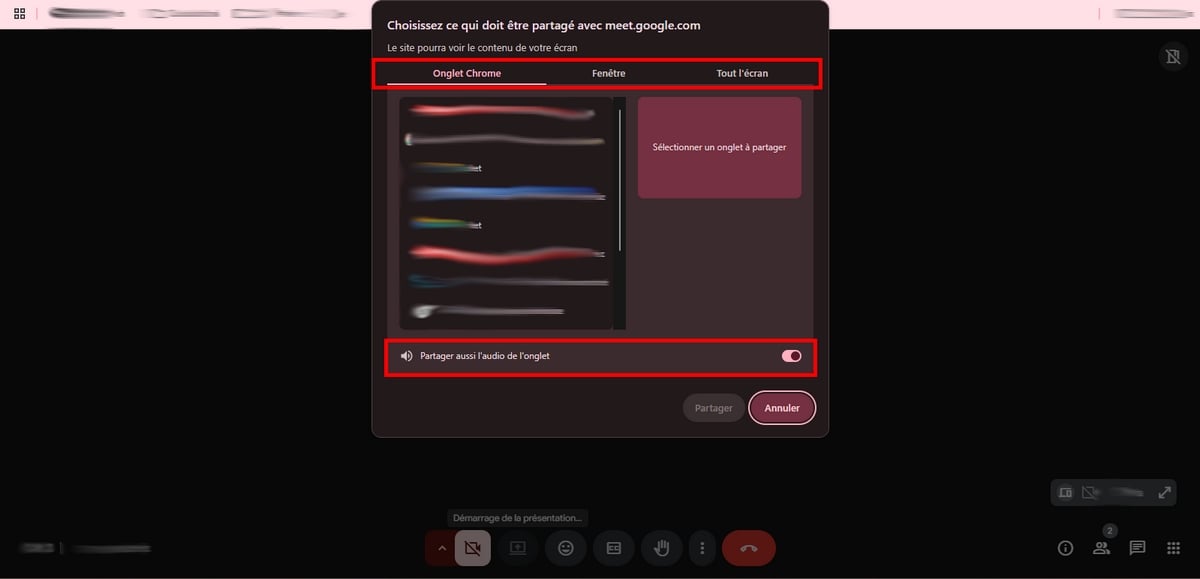
Når du er i opkaldet, kan du del din skærm på Google Meet med blot et par klik. Du vælger, om du vil dele en fane, et vindue eller hele skærmen.
- Deltag i et eksisterende møde, eller opret et nyt.
- Når du er inde i videokonferencen, skal du klikke på ikonet Præsentation af dig selv nederst på skærmen.
- Vælg det område, der skal deles: en fane, a vindue præcis eller den’hele skærmen.
- Åbn dit dokument Google Docs, Sheets Hvor Slides for at præsentere det for deltagerne.
- Når du er færdig, skal du klikke på Stop præsentationen.
De andre deltagere kan se i realtid, hvad du viser under din præsentation. Hvis du deler en fane Chrome, de følger med i hver eneste rullebevægelse og zoomning i realtid. Et lille tip: Vælg altid fanebladet frem for fuldskærm, når du også vil dele’lyd af en video.
Afhængigt af det valgte område ændrer de tilgængelige funktioner sig:
| Delingsmulighed | Hele skærmen | Specifikt vindue | En fane |
|---|---|---|---|
| Tilgængelige funktioner |
|
|
|
Vis fra en anden enhed med ledsagerfunktionen
det Compagnon-tilstand giver dig mulighed for at deltage i videokonferencen og holde et oplæg fra en andet apparat, uden at skulle køre både lyd og kamera i to eksemplarer. Det er især praktisk, når du afholder et kursus, samtidig med at du følger med i chatten på din hovedcomputer.
Der er tre måder at få adgang på:
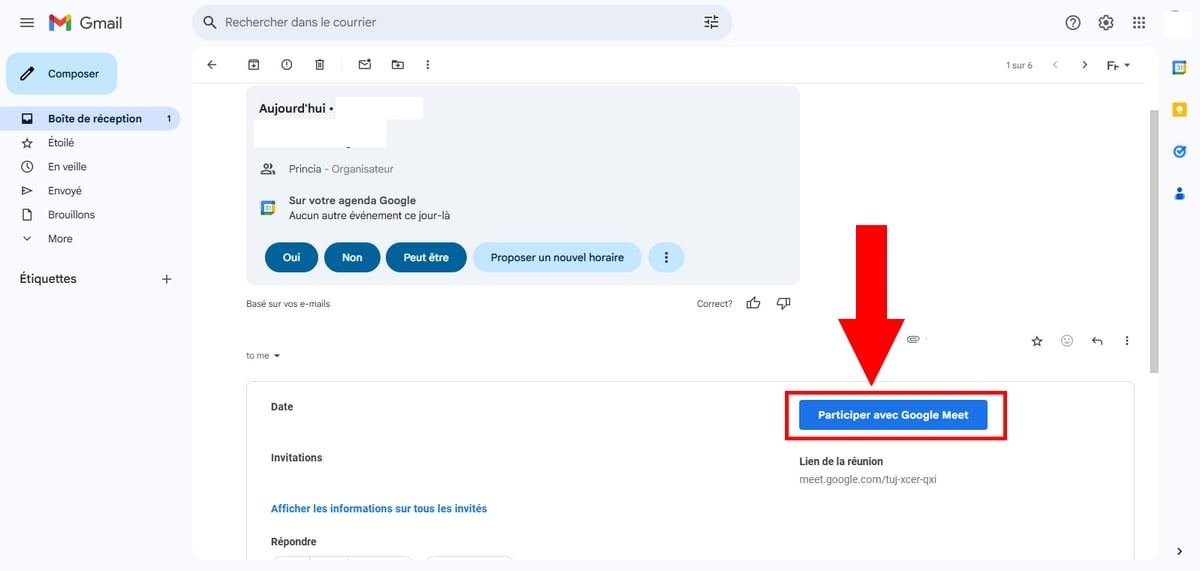
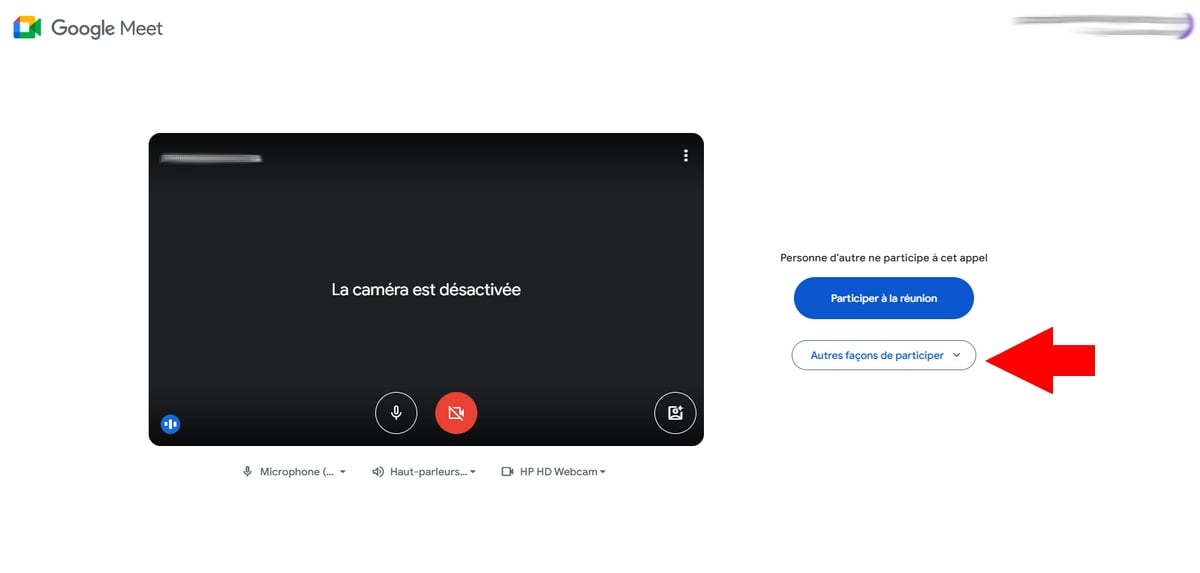
- Siden invitationen: åbner Google Meet, klik på Deltag sammen med Google Meet, og derefter i Andre måder at blive involveret på udvalgt Anmodning om at bruge Companion-tilstand.
- Sådan tilmelder du dig uden at skulle oplyse noget med det samme: Skriv g.co/companion i din browser, indsæt linket eller vælg det planlagte møde, og klik derefter på At deltage.
- For at komme derhen direkte: Indtast g.co/present, vælg mødet eller indtast mødekoden, og klik derefter på At deltage.
Klik derefter på Præsentation af dig selv, vælg det område, der skal deles (helst en fane), og start derefter delingen. Til sidst skal du klikke på Stop med at dele.

2. Indsende et dokument direkte fra Google Docs, Sheets Hvor Slides
Du kan dele et dokument uden at skulle bruge fuld skærmdeling. Denne indstilling viser kun fanen for den pågældende fil, hvilket giver et mere overskueligt og læseligt billede for deltagerne under videokonferencen. Den er tilgængelig kun på computer, via Chrome Hvor Edge.
- Deltag i eller start et møde på Google Meet.
- Åbn din fil i Google Docs, Google Sheets Hvor Google Slides.
- Klik på ikonet øverst til højre Meet.
- Vælg Præsentere på mødet, og vælg derefter den igangværende videokonference, eller indsæt kodet i appellen.
- Bekræft: Dit dokument vises straks på skærmen hos alle deltagerne.
De andre kan se indholdet af din Docs, Sheets Hvor Slides mens du bladrer gennem præsentationen. For at stoppe skal du klikke på Stop præsentationen fra dokumentet eller fra vinduet Meet.
En begrænsning, man bør være opmærksom på: Du kan ikke skifte fane, mens du holder præsentationen fra Docs. For at skifte mellem flere filer i løbet af en og samme præsentation skal du vende tilbage til klassisk skærmdeling siden Google Meet.
3. Brug mødets chatfunktion
Chatten er stadig den hurtigste løsning til Del et dokument uden at afbryde din præsentation. Du sender fil-link og hver deltager åbner den på sin egen måde og i sit eget tempo.
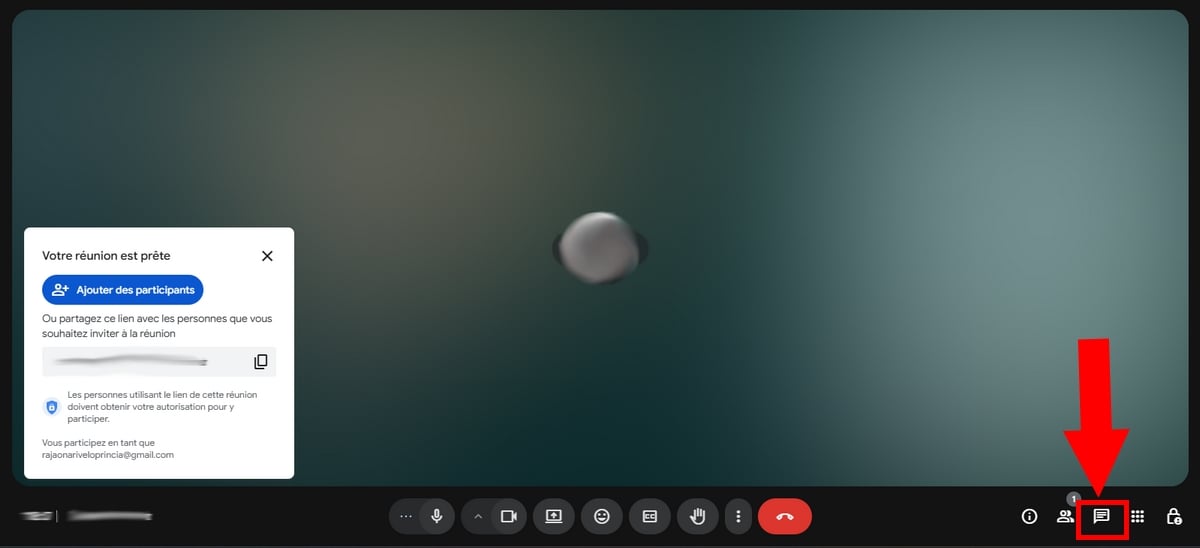
- Klik på’Chat-ikon nederst til højre på skærmen.
- Kontroller, at alle deltagere har adgang til beskederne.
- Indsæt link til dit dokument (Google Docs, Sheets Hvor Slides) og send den.
Inden du sender linket, skal du konfigurere adgangsrettigheder siden Google Drive : Åbn dokumentet, klik på Del, og vælg derefter “Alle brugere, der har linket”. Uden dette trin vil deltagerne blive mødt af en anmodning om tilladelse i stedet for indholdet.
At notere : katten er midlertidig som standard. Beskederne forsvinder, når opkaldet afsluttes, medmindre arrangøren aktiverer lagring af samtaler.
4. Optag mødet til senere visning
Vil du have, at en deltager senere kan finde et bestemt dokument eller et bestemt afsnit? Start’registrering fra mødet. Alle vil kunne se videoen og det delte indhold igen, når det passer dem.
- Under videokonferencen skal du klikke på Aktiviteter Nederst til højre.
- Vælg Optagelse, og klik derefter på At starte op.
- For at afbryde skal du klikke på Stop optagelsen. Filen gemmes automatisk på Google Drive fra arrangøren.
Nogle vigtige punkter, du bør kende, inden du går i gang:
- Funktionen er kun tilgængelig, hvis mødet er oprettet med en udgave Google Workspace kompatibel, og først siden et computer.
- Du skal være arrangør, medarrangør, eller at tilhøre samme organisation at arrangøren skal aktivere funktionen.
- Tænk på fortrolighed : Giv deltagerne besked, inden du starter optagelsen – det er en grundregel og ofte en anbefalet god praksis.
For en detaljeret gennemgang af alle trin og løsninger på almindelige problemer kan du læse den komplette vejledning til optage et møde på Google Meet.
Ofte stillede spørgsmål
Sådan tilføjer du et dokument til en invitation Google Meet ?
Du kan vedhæfte et dokument direkte til mødet fra Google Agenda. Sådan gør du:
- Åbn begivenheden, og klik derefter på “Tilføj en vedhæftet fil”.
- Vælg den fil, der skal vedhæftes siden Google Drive.
- Kontroller adgangstilladelser fra filen, så deltagerne kan se den under videokonferencen.

Hvordan administrerer man adgangsrettighederne til et delt dokument?
Inden du deler en fil under et videomøde, skal du åbne den i Google Drive og klik på “Del” øverst til højre. Her kan du vælge adgangsniveauet efter dine behov:
- Afspiller: Deltagerne kan kun se dokumentets indhold.
- Kommentator: De kan tilføje bemærkninger uden at ændre indholdet.
- Forlægger: nyttigt til at holde præsentationer sammen eller arbejde sammen i realtid.
Hvis du vil dele noget hurtigt i chatten, skal du vælge “Alle brugere, der har linket”. Det er den nemmeste måde at undgå adgangsproblemer under videokonferencen.
Kan jeg sende billeder til Google Meet ?
Ja, du har to muligheder:
- Del din skærm for at vise billedet til alle deltagere under mødet.
- Videresend det link til billedet i mødechatten.
Derimod kan du ikke indsætte et billede direkte i chatten. Den accepterer kun tekst og Links.
Sådan stopper du skærmdeling på Google Meet ?
Når du er færdig med din præsentation, skal du klikke på “Stop præsentationen” nederst i vinduet Google Meet. Du kan også bruge knappen “I præsenterer” vises på skærmen. Delingen stopper straks, og de øvrige deltagere vender tilbage til kamerabilledet.
Hvis du har flere spørgsmål om Google Meet, er du velkommen til at stille dem i kommentarfeltet. Vi hjælper dig gerne!










 Dansk
Dansk