Google Meet kan bruges direkte i din browser uden installation. Du opretter et møde med et enkelt klik på meet.google.com, du deler link, og videokonferencen starter. Et enkelt Google-konto (din Gmail-adresse) er alt, hvad der skal til for at deltage i eller arrangere dine opkald.
Vi forklarer det hele for dig!
Hvordan bruger jeg Google Meet på min pc?
Uanset om du er på Windows Hvor Mac, men brugen er stort set den samme. Google Meet fungerer direkte i din browser, uden at du behøver at installere noget.
For at oprette en invitation skal du have en Google-konto eller en virksomhedskonto.
1. Organiser et møde fra en browser
- Gå til Google Meet til adressen meet.google.com, eller åbn menuen Anvendelse af Google og klik på Meet.

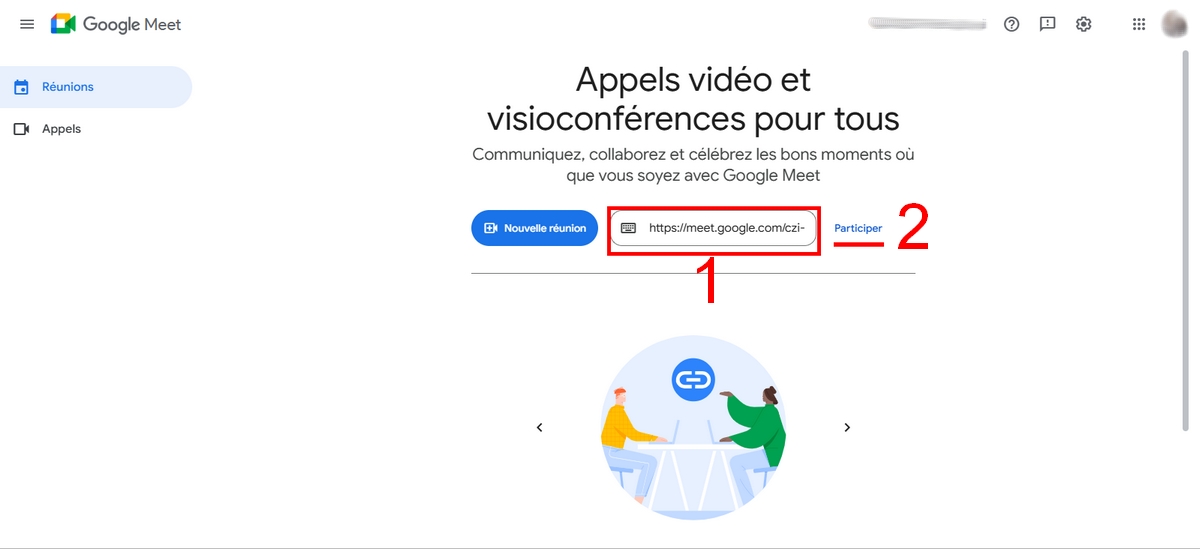
- Når du er inde på brugergrænsefladen, har du to muligheder : Opret et nyt møde Hvor Indtast en kode eller et link.
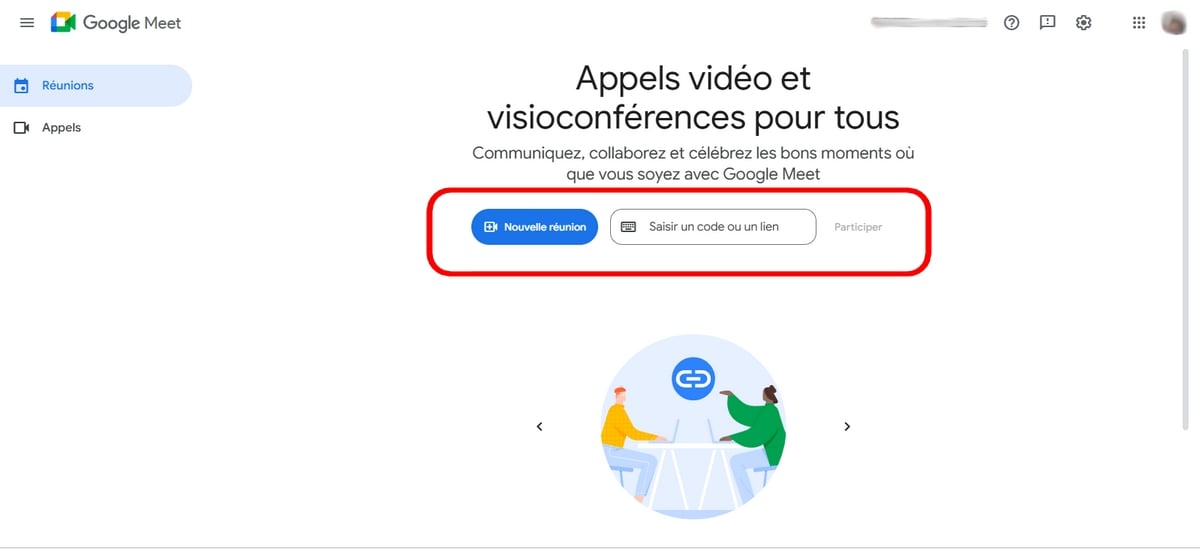
Opret et nyt møde :
- Opret et møde til senere : Klik på denne knap, Indsæt den angivne kode og send den til de personer, du vil invitere. Det er den bedste løsning, når du skal planlægge et fremtidigt videomøde.

- Start et øjeblikkeligt møde : Klik på denne knap for straks at starte et videosamtale. For at invitere deltagere skal du klikke på link nederst til venstre og send den, eller tryk på Tilføj gæster og tag fat i deres email adresse.
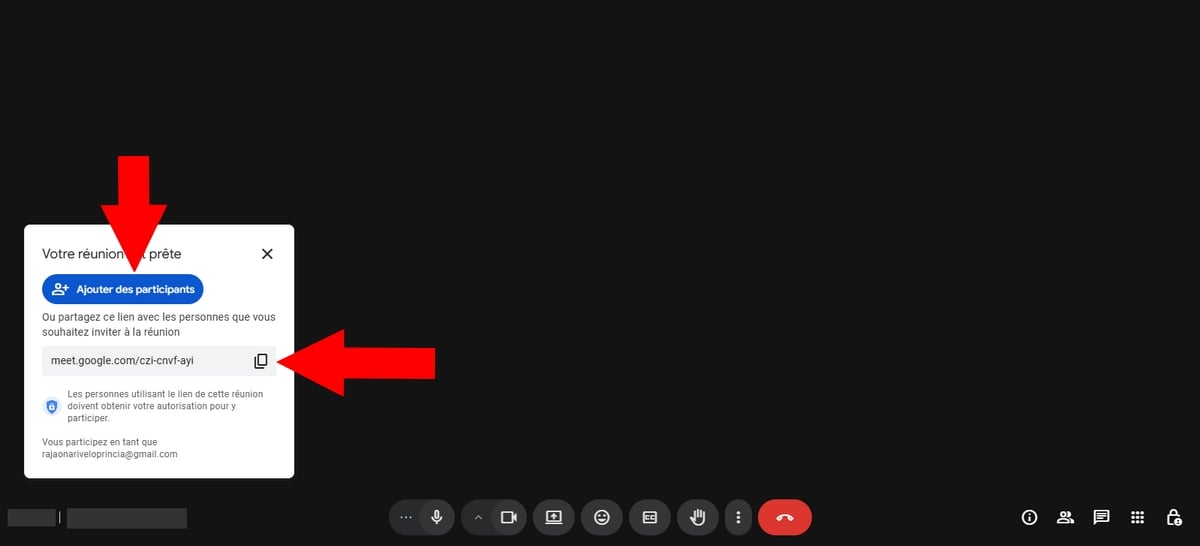
- Du kan også vælge at planlægge i Google Agenda. I det følgende afsnit beskrives denne mulighed nærmere.
Indtast en kode eller et link :
- Indsæt koden i feltet Indtast en kode eller et link, og tryk derefter på At deltage.
2. Organisering af et møde med Google Kalender
- Åbn din browser og gå til Google Agenda.
- Vælg den datoen for dit møde, navngiv den, og tryk derefter på Tilføjelse af tid for at vælge klokkeslættet.
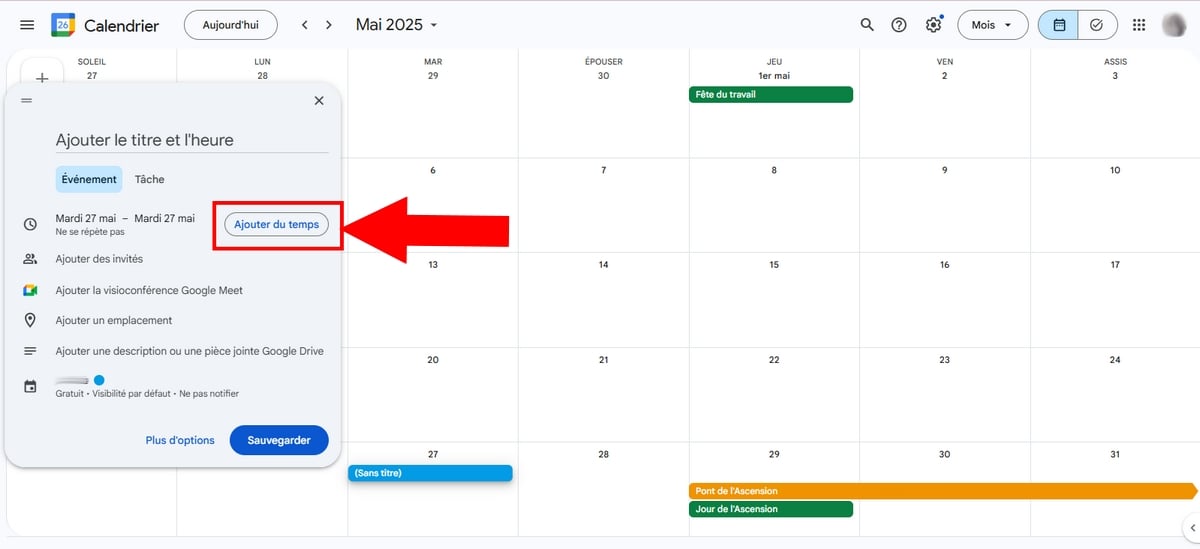
- Klik på Tilføj gæster, giv dem oplysninger om email adresse, og bekræft derefter ved at trykke på Gemme.

- Du kan også klikke på Tilføj en videokonference i Google Meet for at generere en link klar til kopiering.
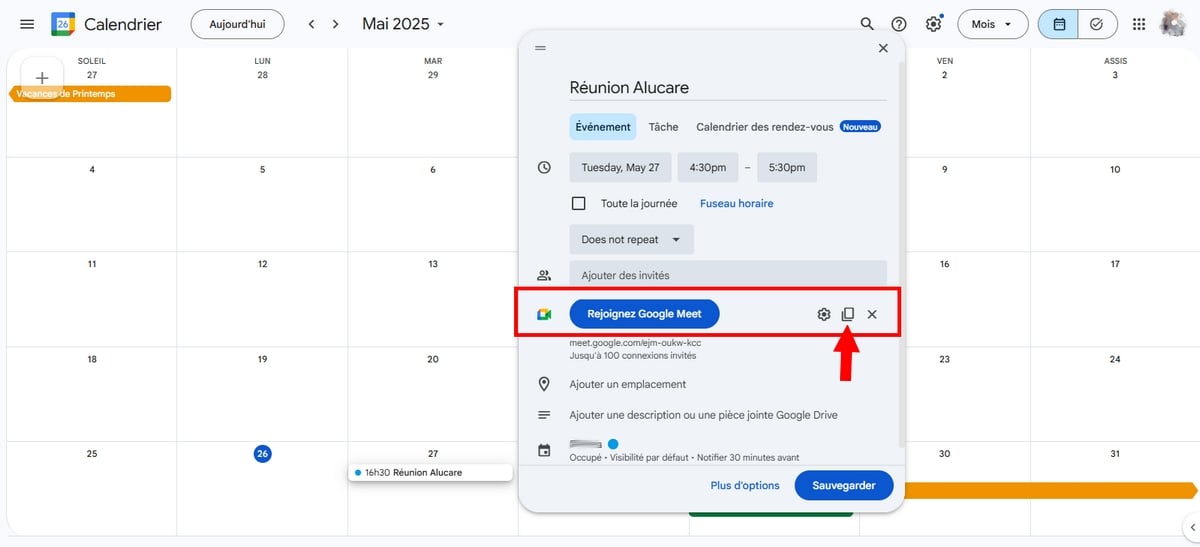
- Tryk på Gemme, og bekræfter derefter’sende invitationsmails til deltagerne.

3. Hvordan deltager jeg i et Google Meet?
Til Deltag i et møde, har du 3 måder.
a) Med Gmail
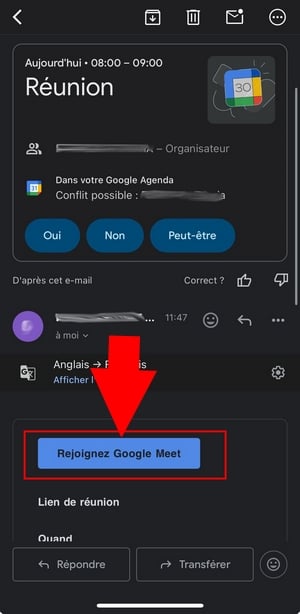
- Klik på link leveret via e-mail eller ved at klikke på knappen Deltag via Google Meet.
- Ved at klikke på Deltag med Google Meet, kan du allerede indstille mikro og kamera.
- Klik derefter på Deltagelse i mødet, Brug af ledsagertilstand Hvor At præsentere for at dele din skærm.


b) Med et link
- Hvis du har fået en kode, skal du blot åbne en browser og indsætte den direkte i søgefeltet,
- Eller også kan du søge efter platformen og indtaste koden i feltet Indtast en kode eller et link og tryk derefter på »Deltag«.
c) Med Google Kalender
Denne metode fungerer også, hvis arrangøren har planlagt mødet via Google Kalender.
- Gå til Google Kalender,
- Vælg det planlagte møde, og klik på knappen Deltag i Google Meet,

- Du kommer til hovedskærmbilledet, hvor du kan indstil din mikrofon og dit kamera,
- Når alt er i orden, skal du blot klikke på knappen »Deltag i mødet«.
Hvordan bruger jeg Google Meet på min telefon?
På mobilen er trinene stort set de samme på android og på iPhone. To forudsætninger, før vi går i gang:
- Installer’Google Meet-appen siden Google Play Store (Android) eller’App Store (iOS).
- Log ind med din Google-konto.
a) Oprette et nyt flashmøde
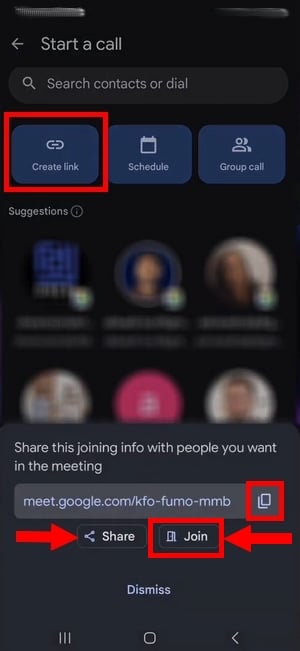
- Tryk på knappen Ny nederst til højre og derefter på Opret et link.
- Kopier kodet indtastet, og tryk derefter på Del så du kan sende det til dine kontakter eller på de sociale medier.
- Tryk derefter på Deltagelse i mødet for at justere lyden, skal man mikro og kamera.
På Android :
På iPhone :

- Tryk på Kontakt når du er klar.
b) Planlægge et møde
- Tryk på Program.
- På Google Agenda, vælg Begivenhed og udfyld oplysningerne (titel, time, gæster), præcis som på pc'en.
- Brug knappen Tilføj gæster for at invitere andre deltagere.

- Når du har udfyldt alle felter, skal du trykke på Rekord øverst til højre.
c) Deltage i et møde
Med et link eller en kode:
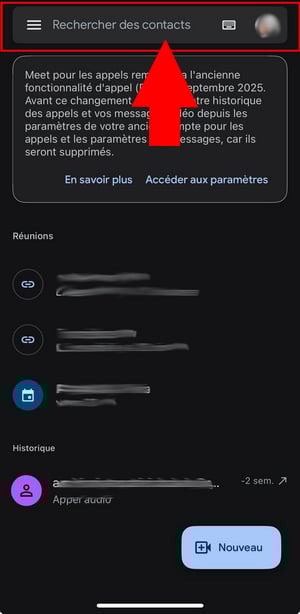
- Øverst til højre skal du trykke på’tastaturikon I søgefeltet skal du indtaste kodet under mødet og trykker derefter på Kontakt.
Med Google Kalender :
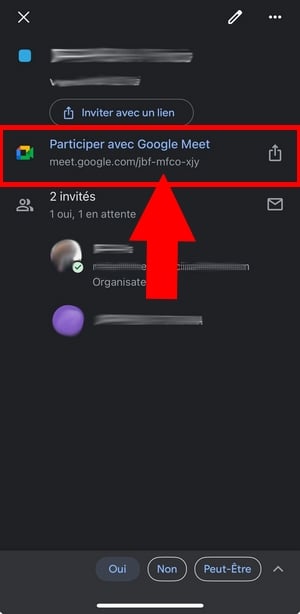
- Åben Google Agenda, vælg det møde, du er inviteret til, og tryk derefter på Deltag med Google Meet.
Med en invitation modtaget via e-mail:
- I din e-mail skal du trykke på Deltag via Google Meet, fastsætter mikro og kamera, og tryk derefter på Kontakt.
Alt hvad du behøver at vide om Google Meet
Når man er inde i videokonferencen, har hvert ikon sin egen funktion. Her er en vejledning i, hvordan man bruger værktøjslinje fra venstre mod højre, på pc.
- Nederst til venstre vises Personens navn der har oprettet mødet, samt’time og navnet på mødet.
- Værktøjslinjen indeholder i følgende rækkefølge: mikro, det kamera, ikonet CC (Hvor Undertekster (afhængigt af versionen) for at aktivere live-undertekster, og emoji-ikonet for at sende en reaktion. For at reagere bedre kan du tjekke betydningen af emojier.
- Pilen, der peger opad, kaldet Til stede nu, bruges til del din skærm.
- Ikonet Hånd gør det muligt at række hånden op under afstemningen.
Når deltagerne slår deres kamera fra, vises kun deres Profilbillede forbliver synlig.

Det tre små punkter, ved siden af håndikonet, giver adgang til flere indstillinger. Den første gør det muligt at styre streamingen eller at’optage mødet.
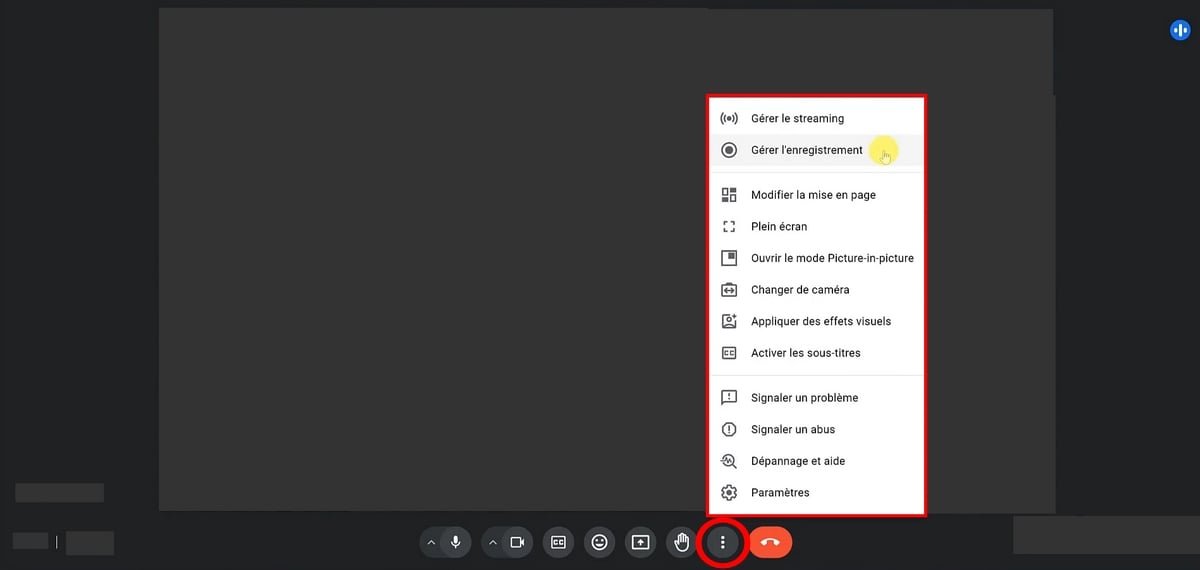
Med en gratis konto, de to første valgmuligheder vises ikke. Her er, hvad du ser med en kompatibel konto:
- Rediger opsætningen : tilstanden Mosaik viser alle, tilstanden Projektor sætter fokus på den, der taler, og sidebjælke centrerer taleren ved at placere de øvrige til højre.
- Indstil til fuld skærm så den fylder hele skærmen.
- Picture in picture for at flytte dit opkald over i et andet vindue.
- Baggrunde og billeder : Slør din kulisse, tilføj filtre eller skift din videobaggrund.
- Vejskilte i tilfælde af problemer eller misbrug.
- Indstillinger.
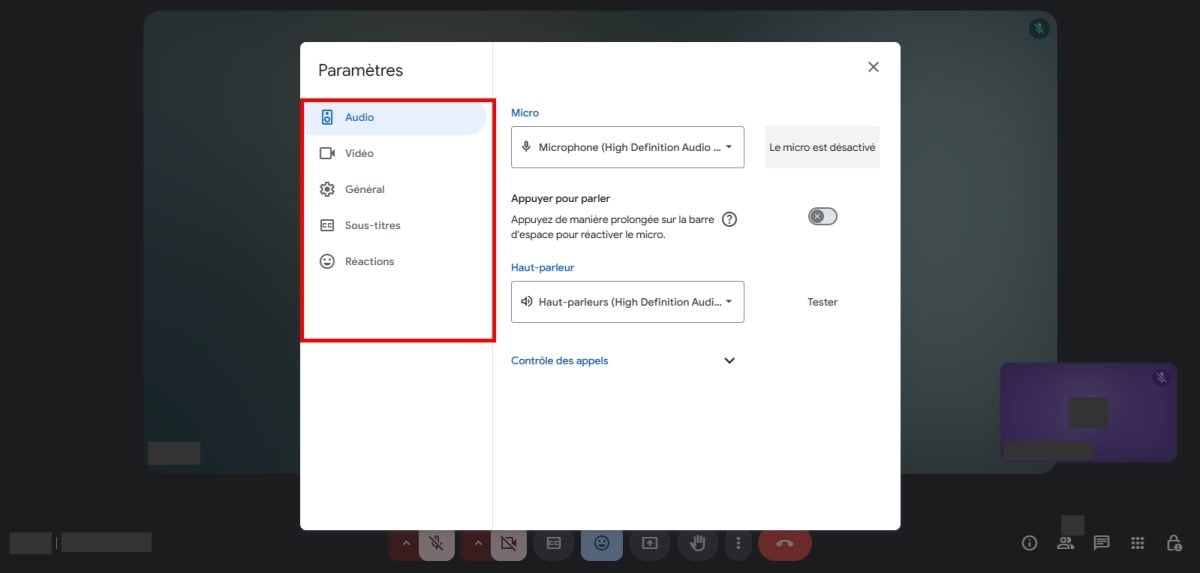
Til højre på skærmen findes der tre yderligere ikoner:
- Ikonet Info (I) viser oplysninger om mødet, herunder link at dele.
- Ikonet deltagere viser antallet af personer, der er logget ind.
- Det Samtaleboble åbner den kat Af genforeningen.

- Den Aktiviteter lancerer en registrering fra mødet, som kun er tilgængeligt i en udgave Google Workspace kompatibel.

- det lille hængelås gør det muligt for’arrangør at bevare kontrollen over mødet, herunder at beslutte, om der skal gives eller ej administratorrettigheder over for deltagerne (f.eks. at slukke for de andres mikrofoner).

- I en udgave Google Workspace, du kan også tage noter under mødet ved at klikke på kuglepen øverst til højre.

Ofte stillede spørgsmål
Hvordan opretter jeg en Google Meet-konto?
Du skal bare have en Google-konto (en adresse Gmail). Denne konto giver dig adgang til Google Meet gratis, uden at skulle installere noget.
Hvordan sender jeg et Google Meet-link?
Under mødet skal du åbne kat, kopier mødeadressen og indsæt den, hvor du vil (e-mail, besked, sociale medier).
Hvordan svarer jeg på en Google Meet-invitation?
Vælg blandt de muligheder, der er angivet i e-mailen: Ja, Nix Hvor Måske. L'arrangør modtager dit svar via e-mail. Når dagen kommer, skal du klikke på Deltag via Google Meet for at deltage.
Hvordan aktiverer jeg kameraet på Google Meet?
Klik på’kameraikon i værktøjslinjen for at aktivere eller deaktivere den. Første gang beder din browser dig om’tilladelse Adgang til kameraet: Godkend den for at blive synlig.
Hvordan aktiverer jeg mikrofonen på Google Meet?
- Klik på’mikrofonikonet for at slå mikrofonen til eller fra. Hvis den er overstreget, er mikrofonen slået fra.
- Hvis din browser beder dig om at’give tilladelse til adgang til mikrofonen, klik på At tillade.
Hvordan deler jeg en skærm på Google Meet?
- Klik på ikonet Til stede nu (opadgående pil) i værktøjslinjen nederst.

- Vælg den område, der skal deles : et vindue, en bestemt fane eller’fuld skærm. Den fulde skærm sikrer, at du ikke overser detaljer under din præsentation.

- Klik på Delog så videre Stop med at dele når du er færdig. Selv gæsterne kan benytte denne funktion.
Bemærk: på Mac, foretrækker browseren Chrome Hvor Firefox for en problemfri deling.
Hvordan deler jeg et dokument på Google Meet?
Til Del et dokument, du har to muligheder:
- Del din skærm ved at vælge fanen for dokumentet (Google Docs, Slides Hvor Sheets) så alle kan se det live.
- Send den link til dokumentet direkte i kat Af genforeningen.
Hvordan ændrer jeg mit navn på Google Meet?
Hvis du er logget ind med din Google-konto, skal du blot ændre navnet på denne konto.
Hvem kan bruge Google Meet?
Enhver bruger, der har en Google-konto Hvor Gmail (gratis) kan få adgang til platformen. Konti Google Workspace (betalingsabonnementer) giver desuden adgang til de funktioner, der er udviklet til virksomheder. Meet er tilgængeligt via en browser på pc og via’mobil app på Android som på iOS.
Hvor mange personer kan man invitere til Google Meet?
Med en simpel Google-konto kan du samle op til 100 personer for 1 time maksimum. For at overskride denne grænse skal du have en udgave Google Workspace kompatibel.
Hvordan opretter jeg et Google Meet-møde uden et venteværelse?
Den hurtigste er stadig starte et chatmøde : Klik på Nyt mødeog så videre Start et øjeblikkeligt møde. Kopier derefter link og del det med dine kontakter.
Hvordan slører man baggrunden i Google Meet?
- Klik på tre små punkterog så videre Baggrund og effekter. Vælg blandt følgende muligheder: sløre let, at sløre kraftigt Hvor tilføj din egen baggrund.
- For at deaktivere effekten skal du klikke på den valgte indstilling igen.

Hvordan forlader jeg Google Meet?
Klik på’rødt telefonikon. For at vende tilbage til mødet skal du derefter klikke på Integrer mødet igen.
Google Meet-følgesvendtilstand: Hvad er det?
Det er en funktion, der giver dig mulighed for at deltage i et videoopkald på en Anden skærm.
- Klik på Indtast en kode eller et link, og klistrer derefter kodet Af genforeningen.
- Tryk på At deltageog så videre Andre måder at blive involveret på.
- Klik på Anmod om at bruge ledsagertilstand og vent på, at arrangøren godkender din anmodning.
Godt at vide: l'lyden er slået fra i ledsager-tilstand, men du kan stadig aktivere dit kamera.










 FR
FR  RU
RU  EN
EN  ES
ES  IT
IT  DE
DE  ZH
ZH  PT
PT  ID
ID  JA
JA  DA
DA