Opret et link Google Meet er enkel og kræver blot en Google-konto gratis. Du kan vælge mellem fem metoder, afhængigt af hvilket værktøj du bruger:
- Google Meet,
- Gmail,
- Google Agenda,
- Mobilappen eller
- Google Chat.
1. Fra Google Meet
Det er den hurtigste metode til at oprette en videokonference eller oprette et link, du kan sende. Du går til Google Meet fra enhver enhed, uden installation.
- Gå til Google Meet (meet.google.com).
- Klik på Nyt møde, og vælg derefter blandt de foreslåede muligheder.
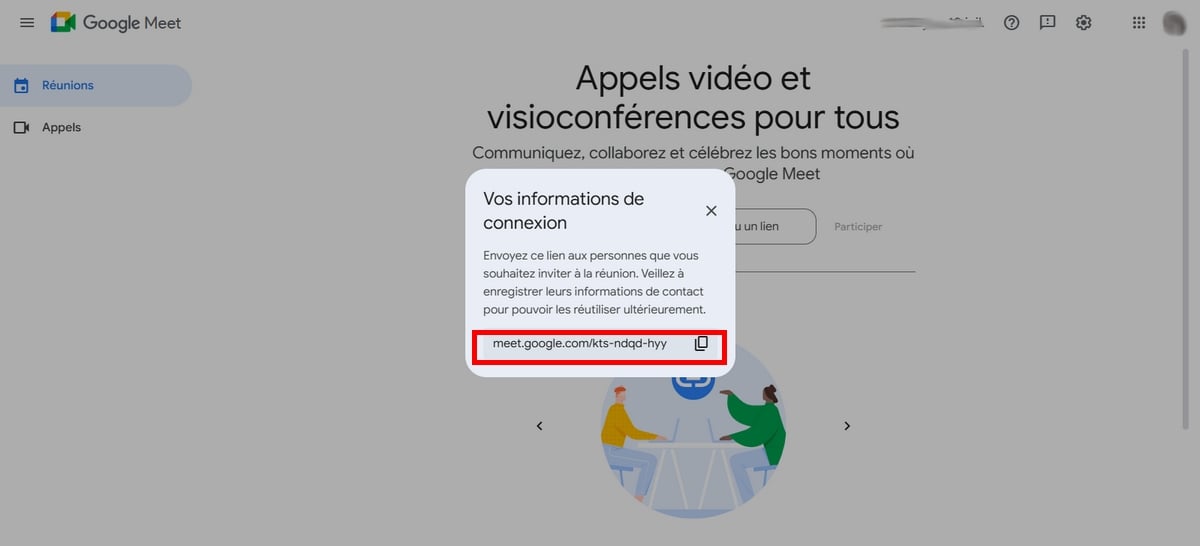
Opret et møde til senere
- Klik her for at planlægge et møde på et senere tidspunkt. Et link til mødet genereres automatisk. Kopier det og del det med dine deltagere, så de kan deltage i videokonferencen.
Start et øjeblikkeligt møde
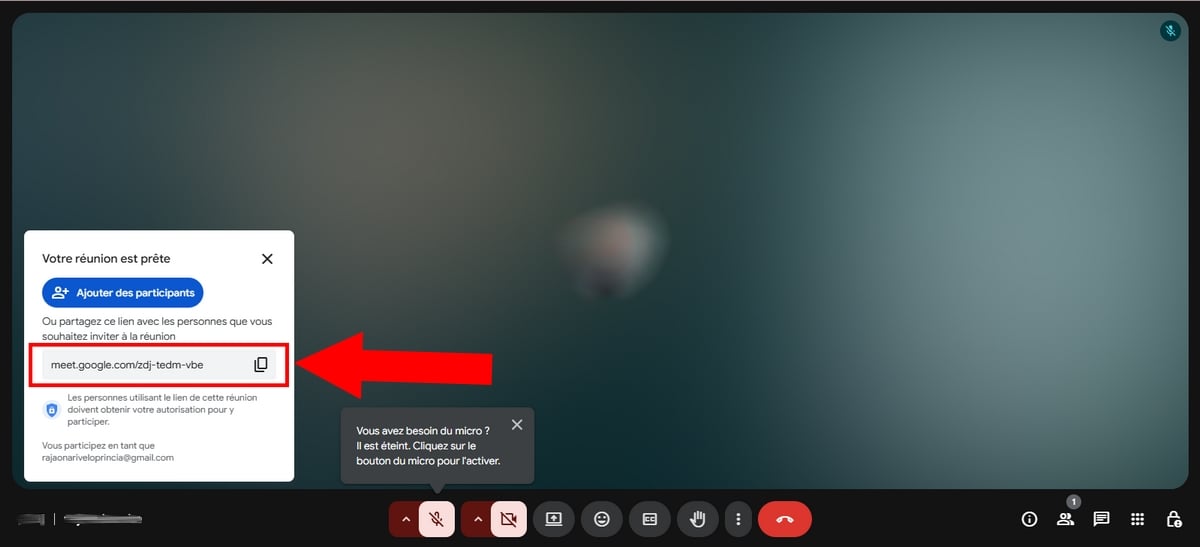
- Klik på denne indstilling for straks at åbne mødelokale. Linket vises i et vindue. Kopier det og del det, så dine gæster kan deltage i mødet og være med på videokonferencen.
Planlægge et møde
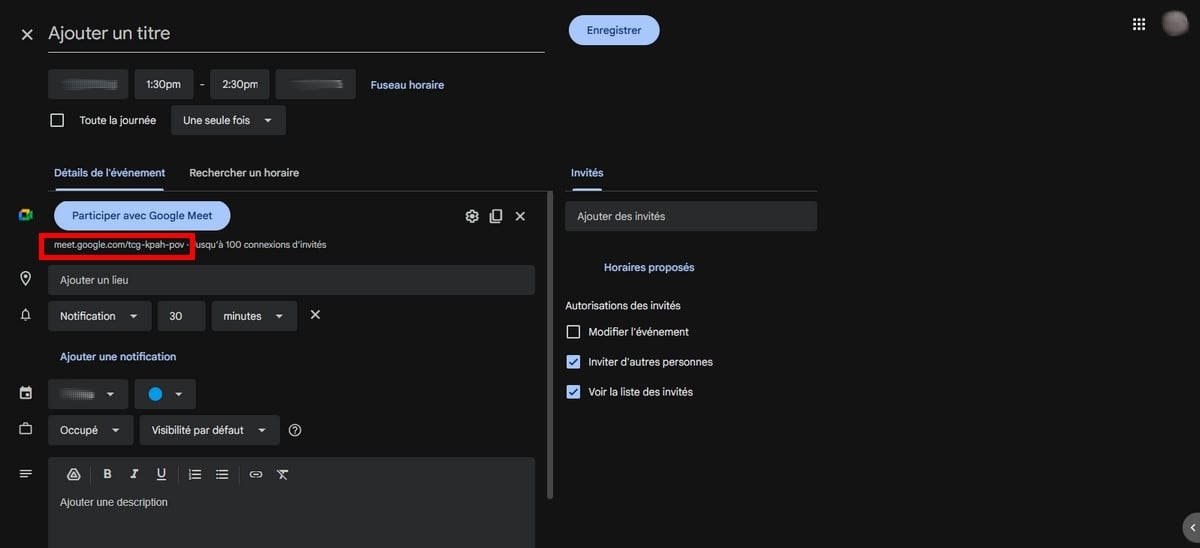
- Klik på Planlæg i Google Agenda.
- Når man er på Google Agenda, klik på Deltag sammen med Google Meet. Linket oprettes automatisk.
Denne indstilling åbner direkte Google Agenda. Du finder alle detaljer (indkaldelse til deltagerne, tilbagevendende møder, indstillinger) i afsnit 3 længere nede.
2. Via Gmail
Du kan oprette en link Google Meet direkte fra Gmail, uden at åbne et andet program. Det er praktisk, når du allerede er inde i din e-mail og gerne vil starte et videomøde med det samme.
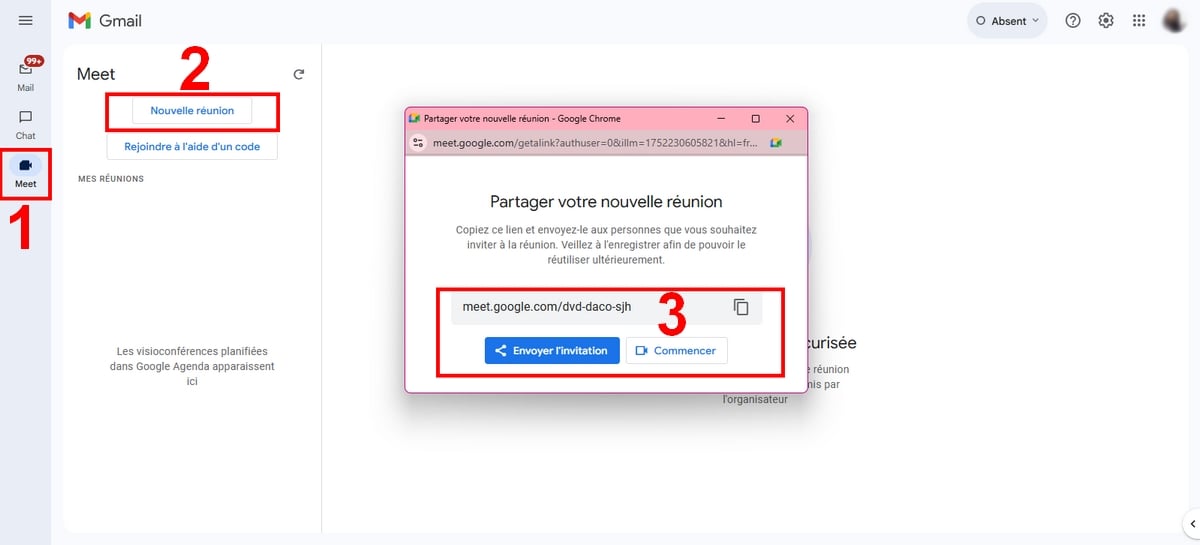
- Åben Gmail med din konto Google.
- I venstre kolonne skal du klikke på Meet.
- Tryk på knappen Nyt møde.
- det Link til mødet genereres automatisk.
Kopier dette link og send det til deltagerne, så de kan Deltag i mødet Google Meet med et enkelt klik og deltage i videokonferencen.
3. Fra Google Kalender
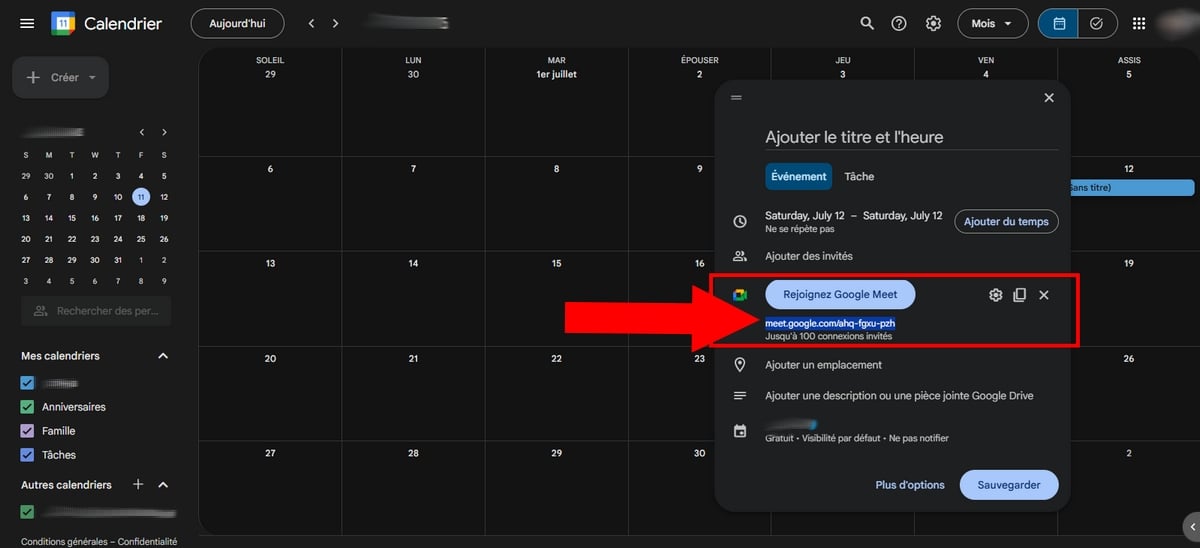
Det er den ideelle metode til at planlægge en videokonference på forhånd, især for de gentagne møder. Linket forbliver det samme hver gang begivenheden finder sted, hvilket er meget praktisk, når du møder det samme hold hver uge.
- Gå ind på Google Agenda : https://calendar.google.com/calendar/u/0/r?pli=1 med din konto Google.
- Vælg datoen for dit møde.
- Klik på Tilføj en videokonference Meet for at generere linket.
Som’arrangør af mødet, kan du tilføje deltagerne i det dertil beregnede felt. Når du gemmer begivenheden, Google tilbyder dig at’sende en invitation via e-mail til hver enkelt. Alle får den Link til mødet og har adgang til mødelokalet Google Meet når den dag kommer.
Under mødet kan du også Del et dokument med dine deltagere direkte fra brugergrænsefladen.
4. Opret et Meet-link fra mobilappen
Har du ikke din computer ved hånden? Det er ikke noget problem, den’mobil app Google Meet giver dig også mulighed for at oprette et videomøde og generere et link fra din enhed.
- Start med opstillet Google Meet på din mobilenhed.
- Start appen, og tryk derefter på Ny nederst til højre på skærmen. Der vises to valgmuligheder:
- «Opret et nyt møde» : for at oprette et mødelink.
- «Ring» : for at få en kontakts telefon til at ringe direkte, uden at der er oprettet en forbindelse.
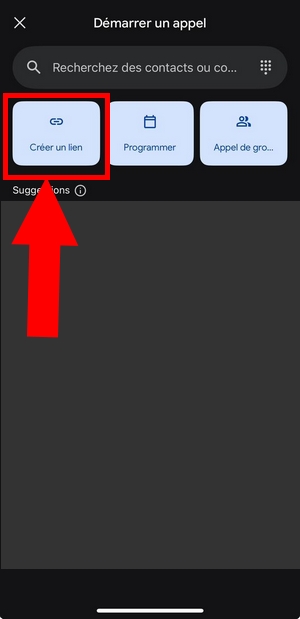
Opret et hurtigt link
Tryk på Opret et link for at få en mødekode, der er klar til at blive kopieret. Send den til deltagerne, så de kan deltage i mødet og få adgang til mødelokalet med et enkelt klik.
Planlægge en videokonference på forhånd
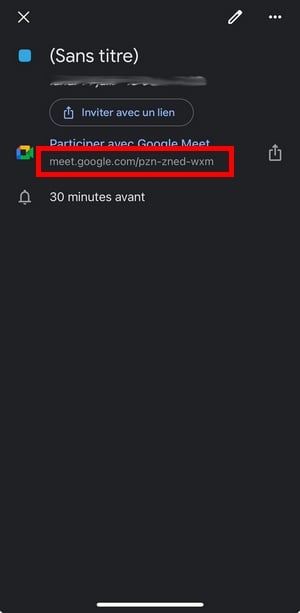
For en møde, der er planlagt til senere, appen omdirigerer dig til Google Agenda. Det er det rigtige valg til gentagne møder.
Trinene er de samme som i afsnit 3 ovenfor: Du opretter en begivenhed og tilføjer en videokonference Google Meet, og så skal du gemme for at få linket.
Godt at vide: med en gratis Google-konto, et møde i 3 eller flere deltagere er begrænset til 60 minutter. Med Google Workspace, får du glæde af længere varigheder og ekstra funktioner til at organisere dine møder på alle dine enheder.
Vil du gerne vide mere? Se vores udførlige vejledning om hvordan man bruger Google Meet.
5. Opret et Google Meet-link fra Google Chat
Siden en samtale Google Chat, kan du generere en link til mødet Google Meet uden at forlade diskussionen. Det er den hurtigste måde at starte et spontant videosamtale i en lille gruppe på.
- Åben Google Chat (Hvor Gmail, og klik derefter på Chat til venstre på skærmen).
- Vælg den samtale pågældende.
- I tekstfeltet skal du klikke på’kamera-ikon til højre.
- EN link til mødet oprettes automatisk i samtalen.
Deltagerne skal blot klikke på linket for at deltage i mødet og få adgang til mødelokalet Google Meet. Til at planlægge et møde på forhånd, Google Chat henviser dig til Google Agenda for at skabe opmærksomhed om begivenheden.
Ofte stillede spørgsmål
Hvordan sender jeg en invitation til Google Meet?
Det nemmeste er at Del linket via besked eller via en messaging-app. Hver deltager klikker på den for at deltage i dit møde Google Meet.
Hvis du kommer forbi Gmail, Google Agenda Hvor Google Chat, sådan gør du.
Siden Gmail
- Klik på Send invitationen og så videre Del via e-mail.
- Du bliver omdirigeret til en ny mail. Indtast gæsternes e-mail-adresser.
Siden Google Agenda
- Som’arrangør, klik på Tilføj gæster og indsæt e-mail-adresserne på de personer, der skal inviteres.
- Når du registrerer begivenheden, Google tilbyder dig at’sende en invitation via e-mail til alle. De modtager et link, der giver adgang til mødelokalet.
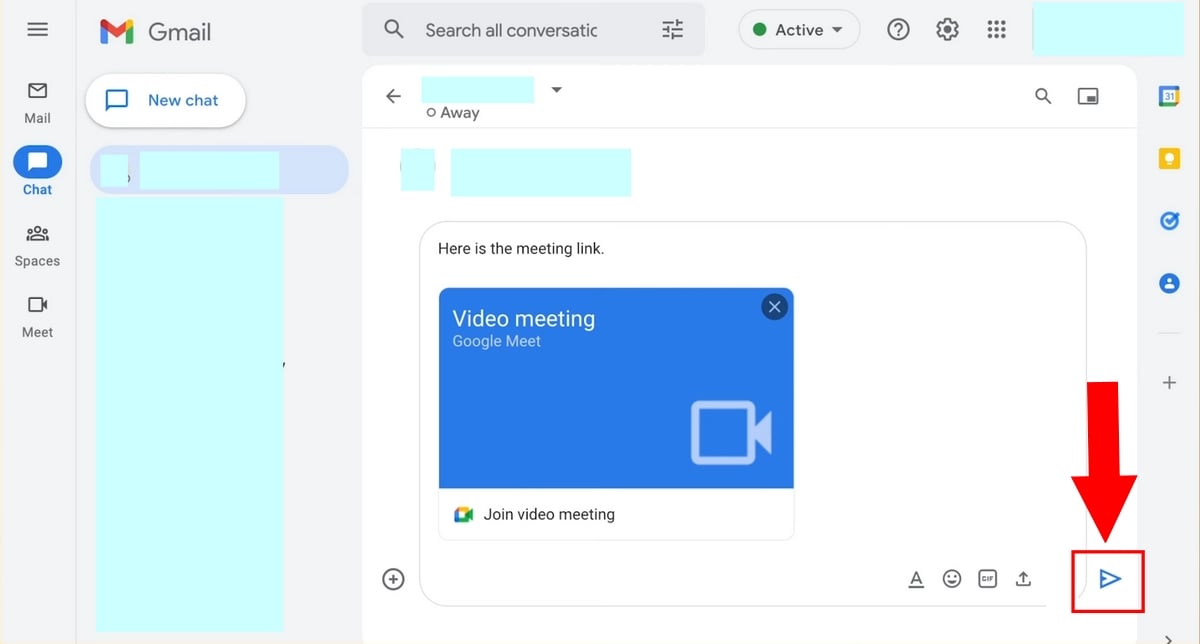
Siden Google Chat
- Klik på Sende for at dele Link til mødet i den samtale eller gruppe, hvor du vil starte videosamtalen.
Hvordan opretter jeg et permanent Google Meet-link?
a) Med Google Kalender
Google Agenda er ideel til gentagne møder. Som arrangør opretter du en begivenhed, der gentages, og det samme link Google Meet er tilgængelig ved hvert møde.
- Gå ind på Google Agenda.
- Klik øverst til venstre på skab og vælg derefter Begivenhed.
- Indtast oplysningerne om mødet, og klik derefter på Tilføje Google Meet.
- Vælg dato og klokkeslæt for definere en gentagelse (f.eks. hver dag).
- Kopier link Meet genereret.
- Klik på At registrere når alt er godt.
b) Med Google Meet
Du kan også oprette en genanvendeligt link direkte fra Google Meet. Dette link udløber 365 dage efter sidste brug. Hvis ingen bruger den i et år, Google sletter linket permanent.
- Gå ind på Google Meet.
- Klik på Nyt møde.
- Vælg Opret et møde til en senere dato, og kopier derefter linket.
- Du kan knytte dette link til en begivenhed Google Agenda så man nemt kan finde den igen.
- Med Google Workspace (Business Hvor Enterprise), får du adgang til yderligere funktioner, såsom møder uden tidsbegrænsning og avancerede administrationsværktøjer.
Sådan opretter du nemt et link til et Google Meet-møde! Har du spørgsmål? Du er velkommen til at stille dem i kommentarfeltet!










 FR
FR  RU
RU  EN
EN  ES
ES  IT
IT  DE
DE  ZH
ZH  PT
PT  ID
ID  JA
JA  DA
DA