Vi ser på, hvordan man får adgang til “Google Cloud” men det afhænger af, hvad du leder efter:
- Find dine fotos og personlige dokumenter,
- eller programmere professionelle værktøjer.
Hvis du vil gemme dine daglige filer, skal du bare logge ind på din Google Drev Hvor Google One.
Hvis du derimod er en udvikler eller en virksomhed, der ønsker at hoste servere, bør du gå efter Google Cloud Platform Professional Console.
👉 Vær sikker: i begge tilfælde, Forbindelsen er øjeblikkelig og meget sikker.
Her kan du se, hvordan du får adgang til disse to platforme i henhold til din profil.
1. Adgang til Googles cloud storage (Drev, Fotos, Gmail) i 2026
Dette er den mulighed, som de fleste brugere leder efter for at sikkerhedskopiere filer, fotos eller frigøre plads på deres telefon.
Trin 1: Brug din eksisterende Google-konto
Du spekulerer måske på, om du skal gå igennem Oprettelse af en Google-konto: Sådan opretter du en gmail-konto ?
Gode nyheder Hvis du allerede har en Gmail-adresse, har du allerede Google Cloud.
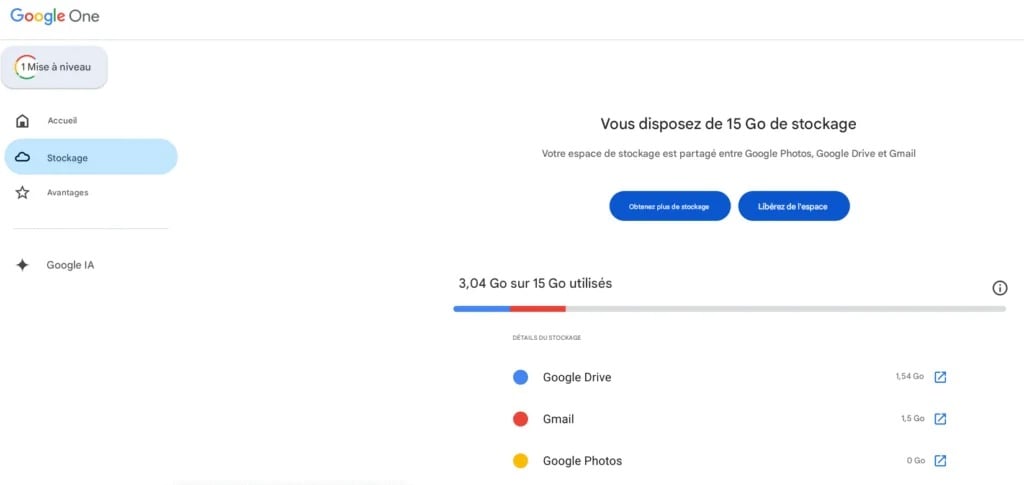
Google tildeler automatisk 15 GB gratis lagerplads deles mellem dine e-mails, dokumenter og personlige fotos. Så der er ingen grund til at oprette en ekstra konto.
Trin 2: Opret forbindelse til din lagerplads
Dine data er kun et klik væk:
- På din computer Gå direkte til Google Drev fra dette link: https://drive.google.com/drive
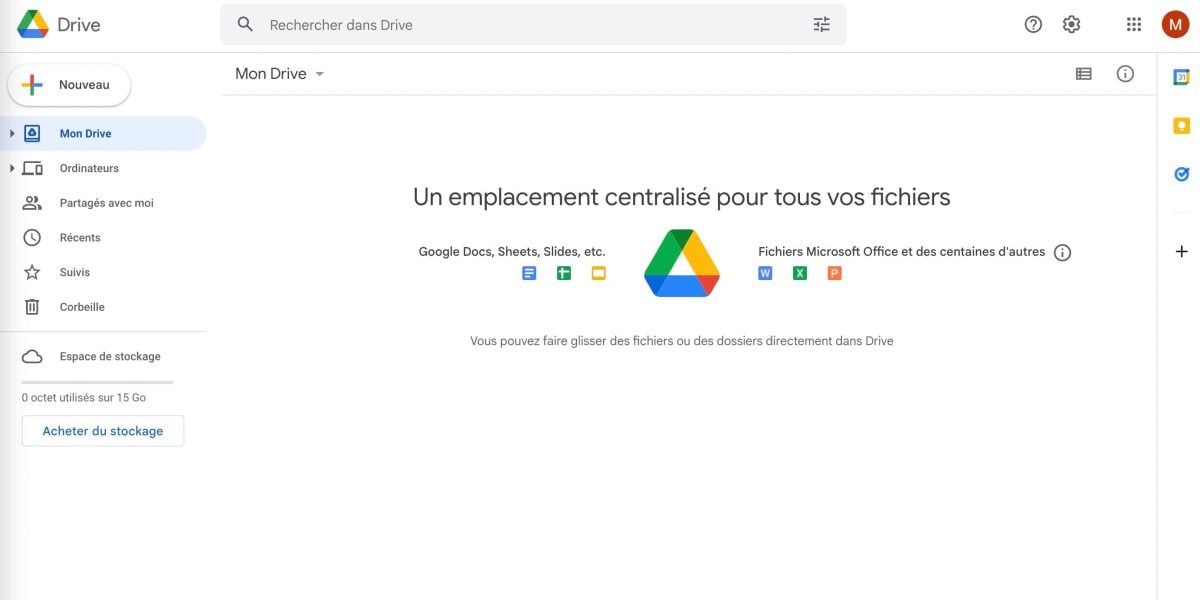
- På smartphone Du skal blot åbne applikationerne Google Drev eller Google Fotos, som allerede er installeret på din enhed som standard. Søg efter Google Drive i Android-søgefeltet.
Hvis dine gratis 15 GB er for meget for dig, kan du skifte til’gebyrbaseret tilbud af virksomheden. Hvis du vil vide mere om abonnementer, kan du læse vores guide om Sådan fungerer Google One.
Det giver dig mulighed for at overvåge din kontos status i realtid.
Når du har oprettet forbindelse til Google Drev, kan du gøre meget mere end at gemme dine data. Opret mapper til at organisere dine dokumenter, importere nye filer ved blot at trække og slippe, og Del et dokument eller en hel mappe med andre brugere i løbet af få sekunder.
Hvis du sletter et element ved en fejl, skal du ikke gå i panik:
Kør den Holder sig i skraldespanden i 30 dage, mens du gendanner dine filer. Du kan også downloade filer til din enhed, så du kan se dem offline.
2. Få adgang til Google Cloud Platform (for udviklere og virksomheder)
Hvis dit mål er rent teknisk, f.eks. at hoste et websted, køre virtuelle maskiner eller analysere store databaser, bør du henvende dig til’Googles professionelle infrastruktur, kaldet GCP.
Trin 1: Log ind på Google Cloud Console
For at komme i gang skal du besøge den platform, der er dedikeret til fagfolk: Google Cloud Console.
Du kan logge ind med dit normale Google-login eller din Google Workspace-konto.
Trin 2: Vælg den rigtige service til dit projekt
Når du har logget ind på konsollen, får du et katalog med hundredvis af tjenester. Blandt de mest essentielle er :
- Google Compute Engine til at oprette og konfigurere virtuelle maskininstanser.
- Google Cloud Storage til lagring af meget store mængder rå eller professionelle data.
- Google Cloud SQL : til konfiguration, administration og drift af relationsdatabaser.
Fokus på Google Cloud Storage, en af de mest udbredte lagringstjenester i Google-skyen.
I modsætning til Drive gemmer den ikke dine data i traditionelle mapper, men i form af objekter, der er grupperet sammen i “buckets”.
Det er det ideelle værktøj til at holde gros mængder af indhold (sikkerhedskopier, videoer, arkiver) med høj tilgængelighed.
Blandt de mest nyttige funktioner til at styre dine data over tid er styring af objektversioner.
Når versionering er blevet aktiveret, kan skyen bevarer automatisk gamle versioner af objekter hver gang den ændres, hvilket gør det muligt at gendanne filer, der er blevet overskrevet ved en fejltagelse. Udviklere kan kontrollere disse ressourcer og administrere denne cloud storage direkte fra kommandolinjen, via Google API eller ved hjælp af de klientbiblioteker, der findes til de fleste programmeringssprog.
Trin 3: Konfigurer dit projekt og din fakturering
For at aktivere og teste disse pro-infrastrukturer vil Google bede dig om at oprette et indledende «projekt» og angive et betalingsmiddel (bankkort).
For at opmuntre dig til at afprøve værktøjerne tilbyder Google en gratis kredit på 300 $ ved registrering.
Vær dog forsigtig Disse 300 $ credits er gyldige til i op til 90 dage. Hvis du ikke bruger dem inden for 3 måneder, udløber de permanent, hvilket kan være frustrerende, hvis du opdager platformen for sent.
Ud over disse velkomstfordele fungerer professionelle tjenester på et strengt pay-per-use-basis (du betaler kun for de minutter eller gigabytes, du bruger).
Ofte stillede spørgsmål
Hvad er forskellen mellem Google Drive, Google One og Google Cloud Platform?
Det er den mest almindelige forvirring!
- Google Drev er der, hvor du gemmer og organiserer dine personlige filer (dokumenter, PDF'er osv.).
- Google One er det betalte abonnement, der giver dig mulighed for at øge din delte lagerplads (Drev, Gmail, Fotos) ud over de gratis 15 GB. Hvis du vil vide mere, kan du læse vores guide: [Hvad er Google One, og hvordan fungerer det?].
- Google Cloud Platform (GCP) er et rent professionelt værktøj, der er designet til udviklere til at hoste hjemmesider, applikationer eller databaser.
Er Google Cloud helt gratis?
Ja og nej, Det hele afhænger af din brug:
- For den brede offentlighed Du får 15 GB gratis, når du opretter din e-mailadresse. Hvis du mangler plads, har du to muligheder: Ryd ud i dine filer, eller opgrader til et Google One-betalingsabonnement for at øge din lagerplads.
- For professionelle (GCP) Adgang til konsollen er gratis, og Google giver dig 300 $ kreditter, når du registrerer dig. Disse kreditter udløber efter 90 dage. Derefter betaler du kun for det, du rent faktisk bruger.
Hvad sker der, hvis jeg overskrider de 15 GB gratis lagerplads?
Hvis din måler overskrider grænsen på 15 GB, er konsekvenserne øjeblikkelige og forstyrrende:
- Blokering af Gmail Du kan ikke længere sende eller modtage e-mails. Dine kontaktpersoner vil modtage en fejlmeddelelse om, at din postkasse er fuld.
- Blokering af drev og fotos Du kan ikke længere tilføje nye filer eller gemme dine seneste fotos.
- Risiko for sletning Dette er Googles strenge regel. Hvis din konto forbliver mættet (over kvoten) i mere end 2 år (24 måneder), forbeholder Google sig ret til at slette indholdet permanent efter at have sendt dig flere advarsler. (Det sletter alt indhold, ikke kun det overskydende).
Hvordan kan jeg finde mine billeder, der er gemt i Google Cloud?
Dine billeder er ikke på den professionelle konsol, men i’Generelt offentligt område.
For at se dem skal du blot logge ind på Google Fotos hjemmeside fra en computer, eller åbn Google Fotos-mobilapplikationen på din Android-smartphone eller iPhone.
Dine fotos synkroniseres automatisk der, hvis indstillingen er aktiveret.
Fra Google Fotos kan du også download dine data til din enhed hvor er del via et link. Så dine fotos og videoer forbliver tilgængelige, uanset om du er i Google-skyen eller offline.
Skal jeg indtaste mit bankkort for at teste Google Cloud Platform (GCP)?
Ja.
Selv om Google tilbyder en prøvekredit på 300 $, der er gyldig i 90 dage, skal du indtaste en gyldige betalingsmidler.
Dette giver Google mulighed for at bekræfte din identitet og forhindre misbrug. Du kan være sikker på, at der ikke vil blive trukket penge uden dit samtykke, medmindre du manuelt skifter til en betalingskonto.
Kort sagt er der ikke én, men to Google Clouds, og det hele afhænger af dine behov.
- Tag backup af dine fotos, dokumenter og hverdagsdata, Google Drev og Google One er mere end nok, med 15 GB gratis fra starten.
- Hvis du er en udvikler eller en virksomhed, skal du gå til Google Cloud Platform til at hoste dine projekter og administrere mere tekniske tjenester som cloud storage og databaser.
I begge tilfælde, få adgang med dine sædvanlige Google-legitimationsoplysninger, uden kompliceret håndtering.
Det nemmeste er at starte med forbrugerbrug og så kun udforske ressourcerne og funktionerne i den professionelle konsol, hvis dit projekt kræver det. På den måde bevarer du kontrollen over dine data uden at betale mere, end du behøver.








 Dansk
Dansk