Kita akan melihat bagaimana cara mengakses “Google Cloud” tetapi tergantung pada apa yang Anda cari:
- menemukan foto dan dokumen pribadi Anda,
- atau memprogram alat profesional.
Jika Anda ingin menyimpan file sehari-hari, yang harus Anda lakukan adalah masuk ke akun Google Drive Di mana Google One.
Di sisi lain, jika Anda seorang pengembang atau perusahaan yang ingin meng-host server, Anda sebaiknya memilih paket Konsol Profesional Google Cloud Platform.
👉 Yakinlah: dalam kedua kasus tersebut, koneksi instan dan sangat aman.
Berikut ini cara mengakses kedua platform ini sesuai dengan profil Anda.
1. Akses ke penyimpanan awan Google (Drive, Foto, Gmail) pada tahun 2026
Ini adalah opsi yang dicari oleh sebagian besar pengguna untuk mencadangkan file, foto, atau mengosongkan ruang pada ponsel mereka.
Langkah 1: Gunakan Akun Google Anda yang sudah ada
Anda mungkin bertanya-tanya apakah Anda harus melalui proses membuat akun Google: cara membuat akun gmail ?
Kabar baik Jika Anda sudah memiliki alamat Gmail, berarti Anda sudah memiliki Google Cloud.
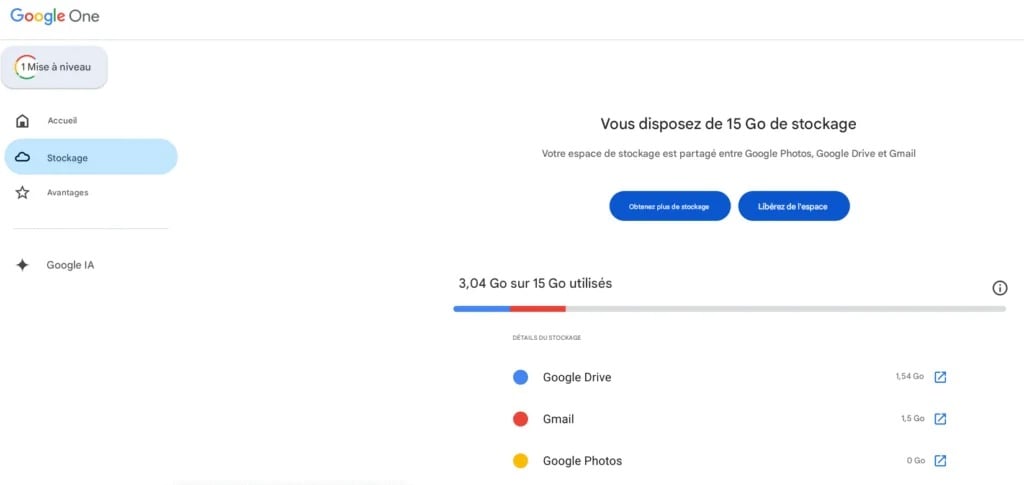
Google secara otomatis menetapkan Ruang penyimpanan gratis 15 GB berbagi antara email, dokumen, dan foto pribadi Anda. Jadi, tidak perlu membuat akun tambahan.
Langkah 2: Hubungkan ke ruang penyimpanan Anda
Data Anda hanya dengan sekali klik:
- Di komputer Anda Langsung ke Google Drive dari tautan ini: https://drive.google.com/drive
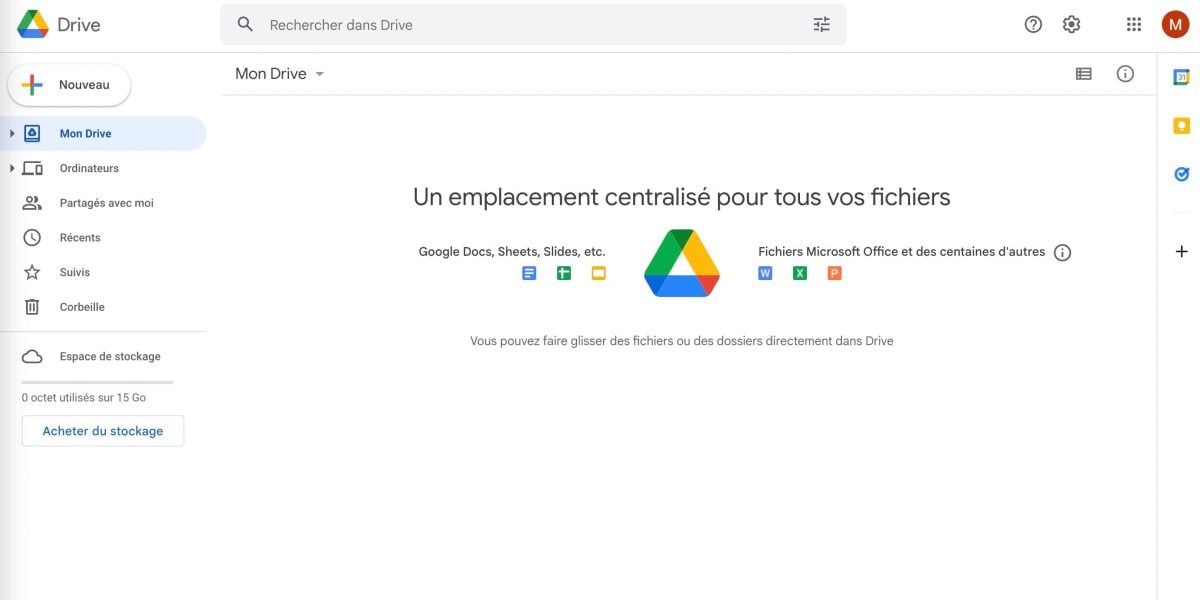
- Pada ponsel cerdas Cukup buka aplikasi Google Drive atau Google Photos yang sudah terinstal pada perangkat Anda secara default. Cari google drive di bilah pencarian Android.
Jika 15 GB gratis Anda terlalu banyak untuk Anda, Anda dapat beralih ke paket’penawaran berbasis biaya perusahaan. Untuk mengetahui lebih lanjut tentang langganan, baca panduan kami di cara kerja Google One.
Ini akan memungkinkan Anda untuk memantau status akun Anda secara real time.
Setelah terhubung ke Google Drive, Anda dapat melakukan lebih dari sekadar menyimpan data. Membuat folder untuk mengatur dokumen Anda, mengimpor file baru hanya dengan menyeret dan melepas, dan berbagi dokumen atau seluruh folder dengan pengguna lain dalam hitungan detik.
Jika Anda tidak sengaja menghapus item, jangan panik:
Mengendarainya Disimpan di tempat sampah selama 30 hari, sementara Anda memulihkan file Anda. Anda juga dapat mengunduh file ke perangkat untuk dilihat secara offline.
2. Mengakses Google Cloud Platform (Untuk pengembang dan perusahaan)
Jika tujuan Anda murni bersifat teknis, seperti meng-host situs web, menjalankan mesin virtual, atau menganalisis basis data yang besar, Anda harus beralih ke’Infrastruktur profesional Google, disebut GCP.
Langkah 1: Masuk ke Google Cloud Console
Untuk memulai, kunjungi platform yang didedikasikan untuk para profesional: Konsol Google Cloud.
Anda dapat masuk menggunakan login Google biasa atau akun Google Workspace.
Langkah 2: Pilih layanan yang tepat untuk proyek Anda
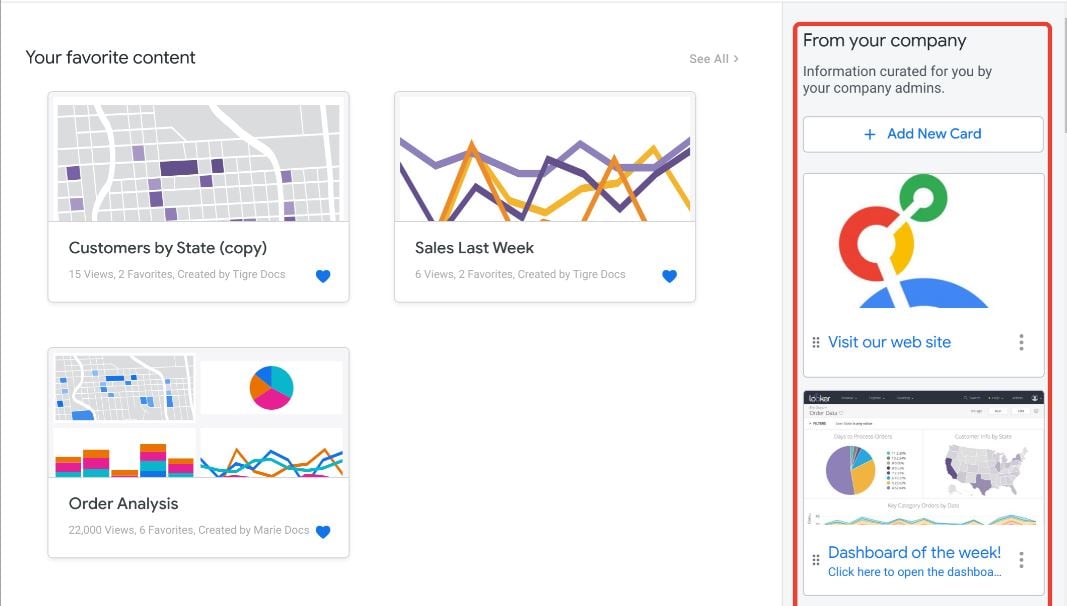
Setelah Anda masuk ke konsol, Anda akan dihadapkan pada katalog ratusan layanan. Di antara yang paling penting adalah :
- Mesin Komputasi Google untuk membuat dan mengonfigurasi instance mesin virtual.
- Penyimpanan Google Cloud untuk menyimpan data mentah atau data profesional dalam volume yang sangat besar.
- Google Cloud SQL untuk mengonfigurasi, mengelola, dan mengoperasikan basis data relasional.
Fokus pada Google Cloud Storage, salah satu layanan penyimpanan yang paling banyak digunakan di cloud Google.
Tidak seperti Drive, ia tidak menyimpan data Anda dalam folder tradisional, tetapi dalam bentuk objek yang dikelompokkan bersama dalam “ember”.
Ini adalah alat yang ideal untuk menjaga gvolume konten ros (cadangan, video, arsip) dengan ketersediaan yang tinggi.
Di antara fitur-fiturnya yang paling berguna untuk mengelola data Anda dari waktu ke waktu adalah manajemen versi objek.
Setelah pembuatan versi diaktifkan, cloud secara otomatis mempertahankan versi lama dari objek setiap kali dimodifikasi, sehingga memungkinkan file yang tidak sengaja tertimpa dapat dipulihkan. Pengembang dapat mengontrol sumber daya ini dan mengelola penyimpanan awan ini secara langsung dari baris perintah, melalui Google API atau menggunakan pustaka klien yang tersedia untuk sebagian besar bahasa pemrograman.
Langkah 3: Konfigurasikan proyek dan penagihan Anda
Untuk mengaktifkan dan menguji infrastruktur pro ini, Google akan meminta Anda untuk membuat «Proyek» awal dan menyediakan alat pembayaran (kartu bank).
Untuk mendorong Anda mencoba alatnya, Google menawarkan kredit gratis sebesar 300 $ saat pendaftaran.
Namun, berhati-hatilah Kredit 300 $ ini berlaku untuk hingga 90 hari. Jika Anda tidak menggunakannya dalam waktu 3 bulan, maka akan kedaluwarsa secara permanen, yang bisa membuat frustrasi jika Anda terlambat menemukan platform ini.
Selain keuntungan-keuntungan ini, layanan profesional beroperasi dengan basis bayar per penggunaan yang ketat (Anda hanya membayar untuk menit atau gigabyte yang Anda gunakan).
FAQ
Apa perbedaan antara Google Drive, Google One, dan Google Cloud Platform?
Ini adalah kebingungan yang paling umum!
- Google Drive adalah tempat Anda menyimpan dan mengatur file pribadi (dokumen, PDF, dll.).
- Google One adalah langganan berbayar yang memungkinkan Anda menambah ruang penyimpanan bersama (Drive, Gmail, Foto) di luar 15GB gratis. Untuk mengetahui lebih lanjut, baca panduan kami: [Apa itu Google One dan bagaimana cara kerjanya?].
- Google Cloud Platform (GCP) adalah alat bantu profesional murni yang dirancang bagi pengembang untuk meng-host situs web, aplikasi, atau basis data.
Apakah Google Cloud sepenuhnya gratis?
Ya dan tidak, Semuanya tergantung pada penggunaan Anda:
- Untuk masyarakat umum Anda mendapatkan 15GB gratis saat membuat alamat email. Jika Anda kekurangan ruang, Anda memiliki dua opsi: bersihkan file Anda, atau tingkatkan ke paket berbayar Google One untuk meningkatkan penyimpanan Anda.
- Untuk para profesional (GCP) Akses ke konsol ini gratis dan Google akan memberi Anda 300 kredit $ saat Anda mendaftar. Kredit ini akan kedaluwarsa setelah 90 hari. Setelah itu, Anda hanya membayar untuk apa yang benar-benar Anda gunakan.
Apa yang terjadi jika saya melebihi penyimpanan gratis 15 GB?
Jika meteran Anda melebihi batas 15 GB, konsekuensinya akan langsung terasa dan mengganggu:
- Memblokir Gmail Anda tidak dapat lagi mengirim atau menerima email. Koresponden Anda akan menerima pesan kesalahan yang mengindikasikan bahwa kotak surat Anda penuh.
- Memblokir Drive dan Foto Anda tidak dapat lagi menambahkan file baru atau menyimpan foto terbaru Anda.
- Risiko penghapusan Ini adalah aturan ketat Google. Jika akun Anda tetap jenuh (di atas kuota) selama lebih dari 2 tahun (24 bulan), Google berhak menghapus konten secara permanen setelah mengirimkan beberapa kali peringatan kepada Anda. (Ini menghapus semua konten, bukan hanya yang berlebihan).
Bagaimana cara menemukan foto saya yang tersimpan di Google Cloud?
Foto Anda tidak ada di konsol profesional, tetapi di’area publik umum.
Untuk melihatnya, cukup masuk ke Situs web Foto Google dari komputer, atau buka aplikasi seluler Google Photos pada smartphone Android atau iPhone Anda.
Foto Anda secara otomatis disinkronkan di sana jika opsi ini diaktifkan.
Dari Google Foto, Anda juga dapat mengunduh data Anda ke perangkat Anda atau bagikan melalui tautan. Jadi, foto dan video Anda tetap dapat diakses, baik saat Anda berada di Google cloud maupun offline.
Apakah saya harus memasukkan kartu bank untuk menguji Google Cloud Platform (GCP)?
Ya.
Meskipun Google menawarkan kredit percobaan sebesar 300 $ yang berlaku selama 90 hari, untuk mengaktifkan Konsol Profesional, Anda harus memasukkan alat pembayaran yang valid.
Hal ini memungkinkan Google untuk memverifikasi identitas Anda dan mencegah penyalahgunaan. Tenang saja, tidak ada debit langsung yang akan diambil tanpa persetujuan Anda, kecuali jika Anda secara manual beralih ke akun pembayaran.
Singkatnya, tidak hanya ada satu tetapi dua Google Cloud, dan semuanya tergantung pada kebutuhan Anda.
- Cadangkan foto, dokumen, dan data harian Anda, Google Drive dan Google One sudah lebih dari cukup, dengan 15 GB gratis sejak awal.
- Jika Anda seorang pengembang atau perusahaan, kunjungi Google Cloud Platform untuk meng-host proyek Anda dan mengelola layanan yang lebih teknis seperti penyimpanan awan dan basis data.
Dalam kedua kasus tersebut, akses menggunakan kredensial Google yang biasa Anda gunakan, tanpa penanganan yang rumit.
Cara termudah untuk melakukan ini adalah memulai dengan penggunaan konsumen, kemudian menjelajahi sumber daya dan fitur konsol profesional hanya jika proyek Anda memerlukannya. Dengan cara ini Anda dapat mempertahankan kendali atas data Anda, tanpa membayar lebih dari yang seharusnya.








 Bahasa Indonesia