Kamu telah menerima undangan Google Meet dan kamu tidak tahu cara masuknya? Cara termudah: klik pada tautan ke pertemuan diterima melalui email atau SMS, atau masukkan kode langsung di meet.google.com.
Tergantung pada konteksmu, terdapat beberapa titik akses: mulai dari Gmail, Google Agenda, aplikasi seluler, melalui telepon, atau bahkan tanpa akun Google.
1. Bergabung dalam rapat dari Google Meet
Kamu bisa bergabung dengan sebuah pertemuan Google Meet langsung dari situs web atau aplikasi. Jika kamu ingin terlebih dahulu menginstal Google Meet di PC-mu, silakan ke sini. Ada dua kemungkinan: pertama, rapat tersebut adalah sudah direncanakan di Google Agenda, atau kamu memiliki sebuah kode atau dari tautan yang harus dimanfaatkan.
a) Pertemuan terjadwal
Untuk rapat yang sudah dijadwalkan di Google Agenda :
- Buka meet.google.com di perambanmu.
- Pilih rapat dalam daftar acara yang telah dijadwalkan.
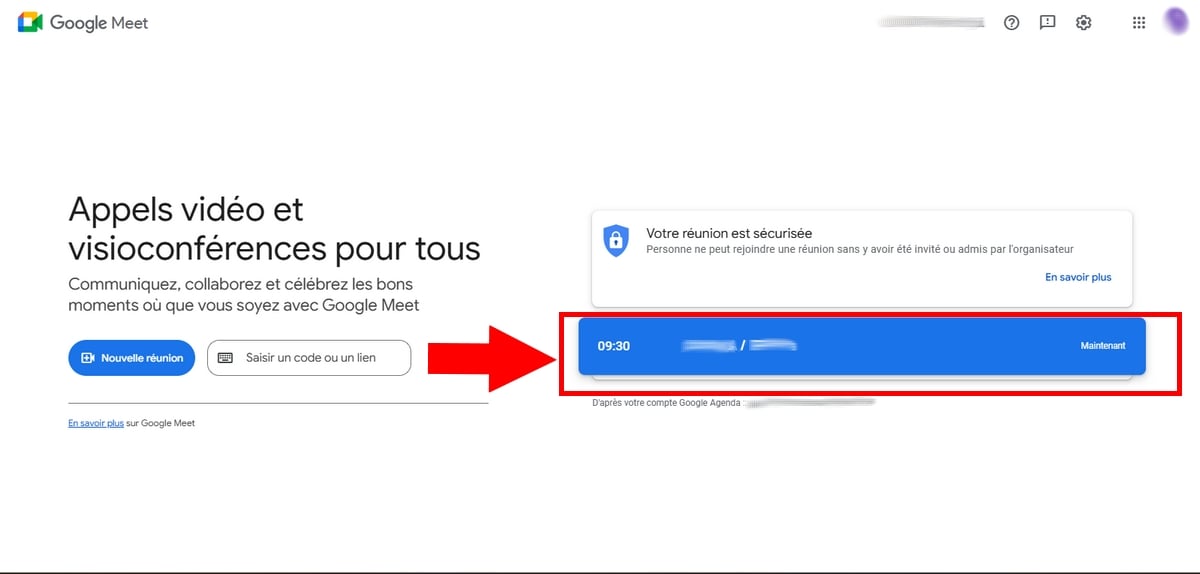
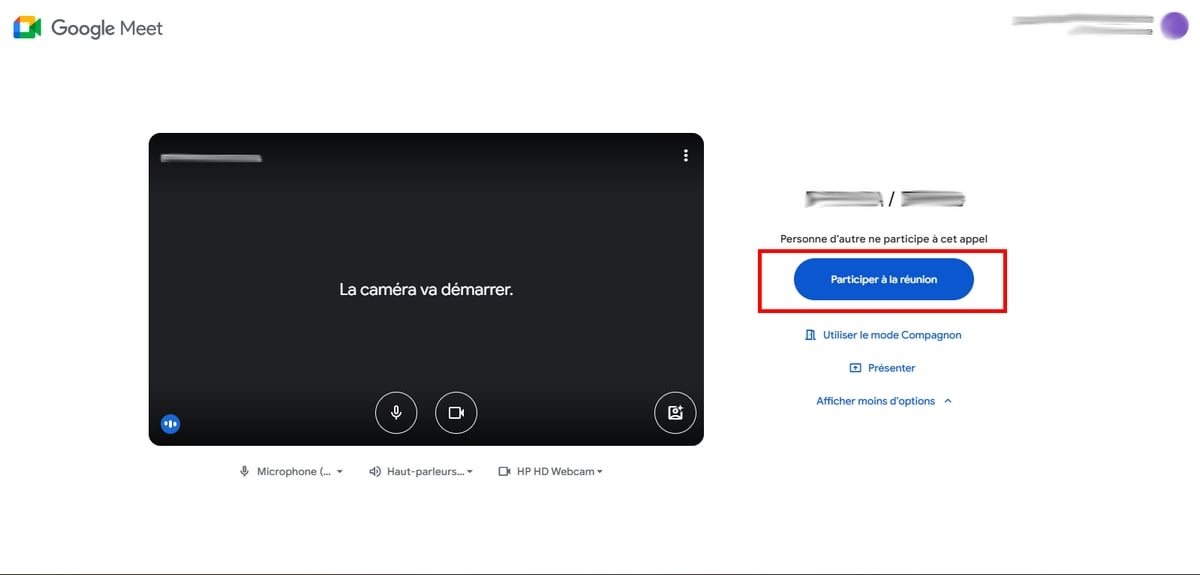
- Klik pada Mengambil bagian dalam rapat di jendela baru yang terbuka.
- Atur suaranya mikropon dan milikmu kamera sebelum masuk (aktifkan atau tidak). Kamu juga bisa memilih cara berpartisipasi: dengan mode pendamping atau dengan memperkenalkan diri melalui video.
b) Dengan kode atau tautan
Jika kamu memiliki sebuah tautan atau dari kode disediakan oleh penyelenggara:
- Buka Google Meet.
- Tempelkan tautan atau kode di lapangan Masukkan kode atau tautan.

- Tombol Berpartisipasi menjadi dapat diklik: ketuk untuk bergabung dalam rapat.
- Jikapenyelenggara telah menambahkanmu ke daftar tamu melalui Google Agenda, aksesnya dilakukan secara otomatis. Kalau tidak, kamu harus menunggu konfirmasinya sebelum diterima.
c) Dengan nama samaran
A alias adalah nama khusus yang digunakan oleh Pengguna Google Workspace dibuat untuk sebuah rapat. Kode ini berfungsi seperti kode biasa, tetapi lebih mudah diingat.
Harap dicatat: Kamu hanya bisa menggunakan nama samaran jika akunmu milik bidang pekerjaan yang sama selain penyelenggara.
- Buka Google Meet, lalu klik bilah Masukkan kode.
- Ketik kode ataualias dari pertemuan tersebut.
- Tekan Kontak untuk ikut serta.
Kamu ingin tahu Berapa banyak orang yang bisa ikut serta? di rapat Meet? Jawabannya ada di artikel khusus kami.
2. Bergabunglah dengan rapat Meet dari Kalender Google
Jika kamu menggunakan Google Agenda, setiap acara yang dijadwalkan dengan konferensi video sudah mencakup tautan rapat. Jadi, kamu bisa mengaksesnya dengan satu klik, tanpa perlu mencari kode tersebut di tempat lain.
- Buka Google Agenda dan lihat semua rapatmu yang akan datang.
- Klik pada’acara yang ingin kamu ikuti.
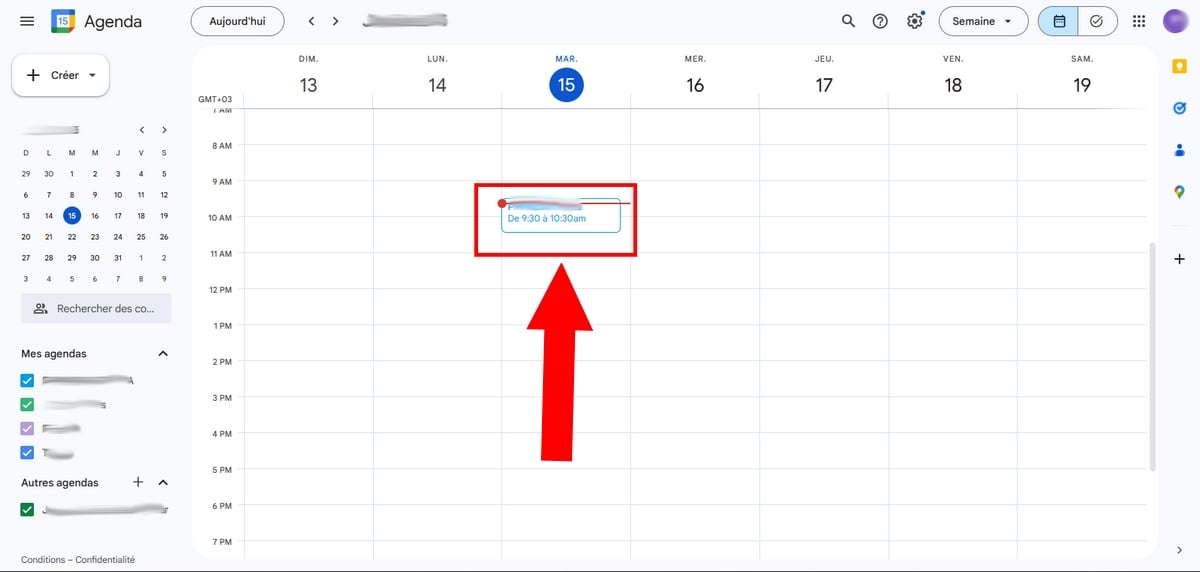
- Temukan tombolnya Berpartisipasi dengan Google Meet, atau salin tautan rapat tersebut ke bilah URL perambanmu. Hal kode terletak tepat di bawah tombol tersebut.

- Sebuah jendela baru akan terbuka. Klik pada Mengambil bagian dalam rapat untuk bergabung dengan peserta lainnya.
3. Dari Gmail
Kamu juga bisa ikut serta dalam sebuah pertemuan Meet langsung dari Gmail, tergantung pada tiga situasi: rapat yang telah dijadwalkan, kode yang diterima, atau undangan melalui email.
a) Untuk pertemuan terjadwal
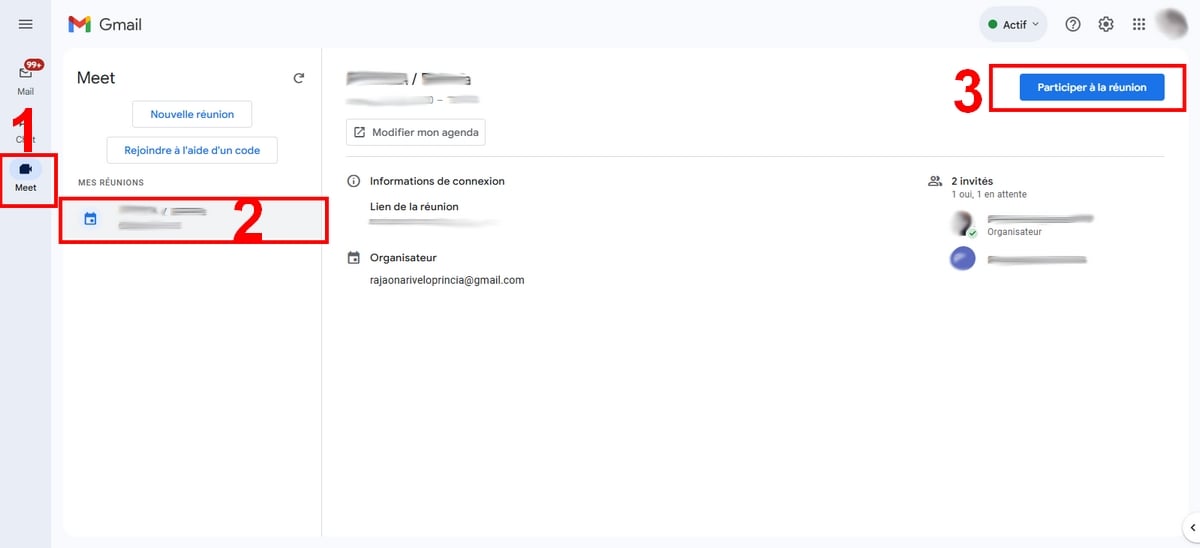
- Buka Gmail dan masuk ke akunmu Akun Google.
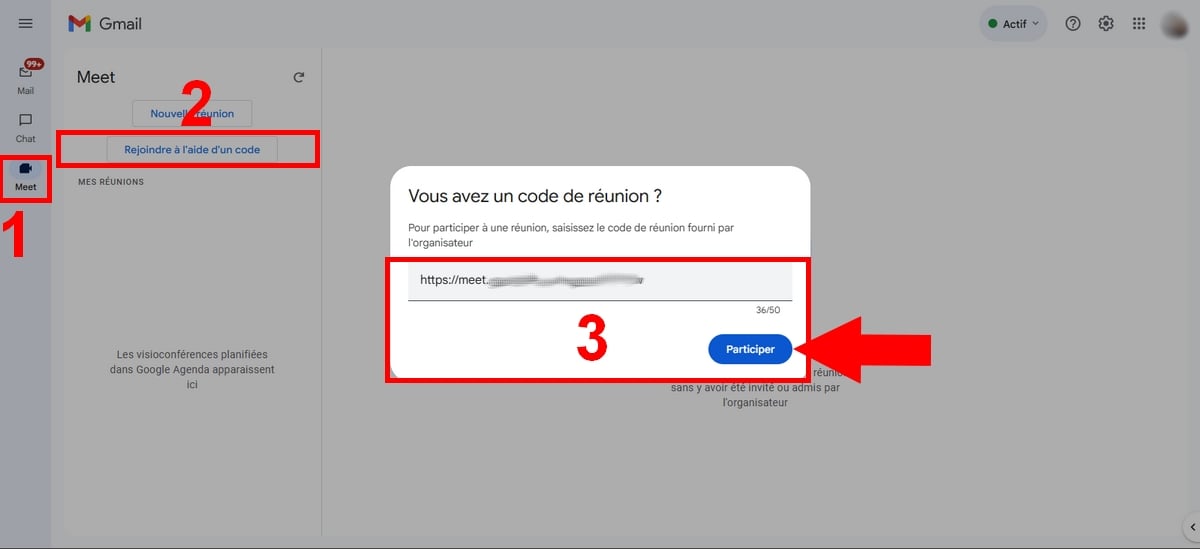
- Di pojok kiri bawah, klik Google Meet (ikon berbentuk video).
- Di bawah bagian Pertemuan saya, pilih rapat yang diinginkan. Hanya rapat yang dijadwalkan melalui Google Agenda ditampilkan di sini.
- Klik pada Mengambil bagian dalam rapat, lalu konfirmasikan di jendela baru dengan menekan kembali tombol Mengambil bagian dalam rapat.
b) Dengan kode
- Jika rapat tersebut tidak muncul dalam daftar, klik Bergabunglah menggunakan kode.
- Masukkan kode rapat, lalu klik Mengambil bagian dalam rapat di jendela baru.
c) Dengan undangan
Kamu telah menerima sebuah undangan melalui email ? Ini bahkan lebih langsung.
- Klik pada Berpartisipasi bersama Google Meet, atau langsung di tautan ke pertemuan.
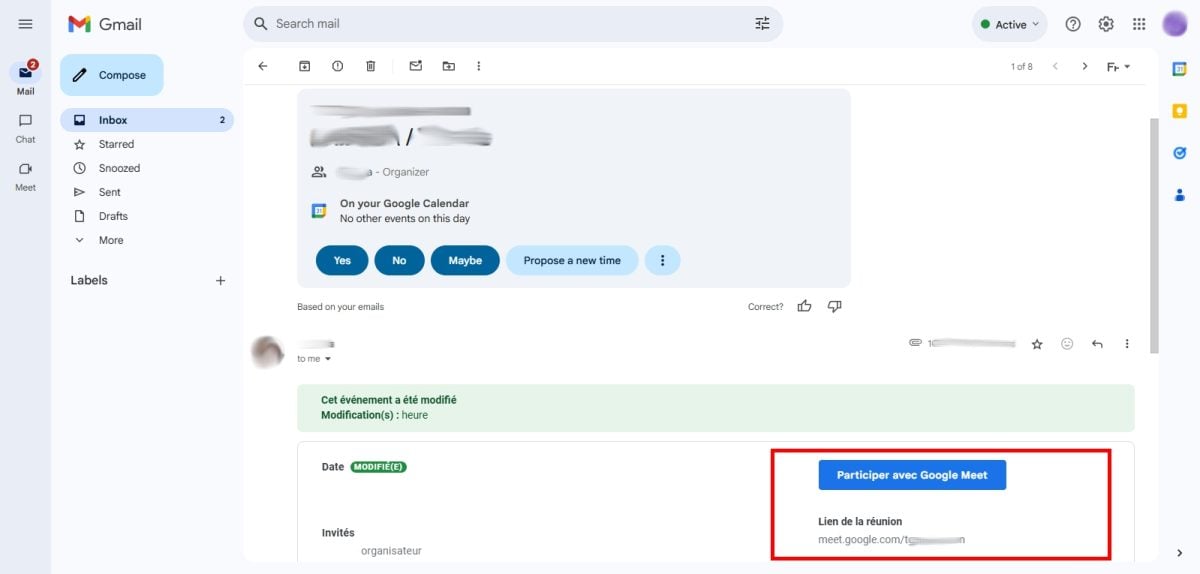
- Apa pun opsi yang dipilih, kamu akan dialihkan ke jendela baru.
- Klik pada Berpartisipasi untuk mengonfirmasi dan bergabung dalam rapat.
4. Bergabung dengan rapat Meet di perangkat seluler
Kamu bisa ikut rapat Google Meet dari ponselmu melalui aplikasi yang tersedia di Android dan iOS. Ada dua pilihan, tergantung pada apa yang dikirimkan oleh penyelenggara kepadamu: yang tautan atau kode.
a) Dengan mengklik tautan
Ini adalah cara tercepat jika ada yang membagikan tautan kepadamu:
- Masuk ke akunmu Akun Google di perangkat tersebut.
- Tekan tombol tautan ke pertemuan diterima melalui SMS atau melalui layanan pesan.
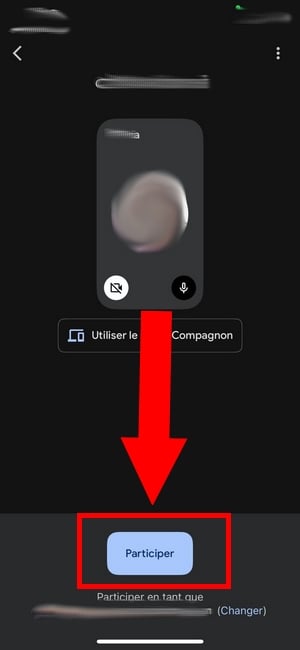
- Tekan Berpartisipasi.
- Segera setelah’penyelenggara Jika kamu mengizinkannya, kamu dapat mengikuti rapat tersebut.
b) Dengan memasukkan kode rapat
Jika kamu hanya punya kode, lakukan melalui aplikasi:
- Buka Google Meet di perangkatmu dan masuk menggunakan Akun Google jika Anda belum melakukannya.
- Di kolom pencarian, tekan tombol kecil ikon keyboard.
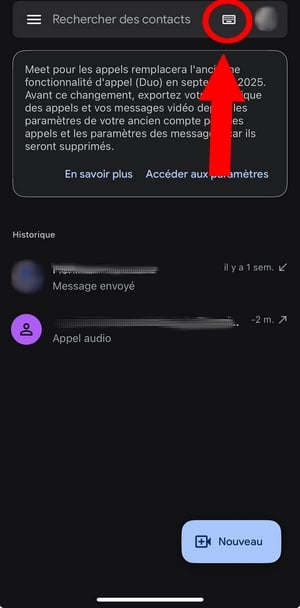
- Masukkan kode atau tautan ke pertemuan, lalu tekan Kontak. Kamu sedang mengikuti konferensi video.
5. Mengambil bagian dalam pertemuan melalui Telepon
Kamu bisa ikut rapat Google Meet di hanya audio, tanpa kamera, cukup dengan menghubungi nomor tertentu. Ini sangat praktis saat koneksi internetmu buruk atau saat kamu sedang dalam perjalanan.
Sebelum kamu memulainya, ada beberapa hal penting yang perlu diingat:
- Fungsi ini adalah khusus untuk pengguna Google Workspace. Dengan akun Google gratis, dia tidak tidak tersedia.
- Kamu hanya bisa mengakses suara dari rapat, bukan melalui video, obrolan, atau pembagian layar.
- Jika kamu mencoba bergabung dengan sebelum dimulai Saat acara berlangsung, mungkin muncul pesan yang menyatakan bahwa kode tersebut tidak dikenali. Hal ini sangat wajar.
- Opsi ini tidak tidak tersedia di semua negara. Untuk memastikan bahwa negaramu memenuhi syarat, lihat ini halaman bantuan Google.
Berikut cara berpartisipasi melalui telepon:
- Buka undangan yang diterima melalui email atau acara di Google Agenda, kemudian tekan nomor teleponnya ditampilkan.
- Masukkan kode dari rapat, lalu tekan #.
- Tunggu hingga salah satu peserta menyetujui permintaanmu untuk bergabung dalam rapat di mode audio.
Jika kamu tidak memiliki nomor tersebut, kunjungi meet.google.com atau di Google Agenda dan buka detail rapat: nomor telepon dan kode terdapat di sana, terkadang disertai keterangan secara otomatis.
Perintah yang perlu diketahui: tekan *6 untuk mengaktifkan kembali atau mematikan mikrofonmu jika suaramu dimatikan. Perhatian : Google Tidak ada biaya yang dikenakan untuk penggunaan Meet melalui telepon, tetapi operator seluler Anda mungkin mengenakan biaya panggilan standar.
6. Bergabung dalam rapat tanpa Akun Google
Kamu tidak bisa membuat pertemuan tanpa akun Google, tapi kamu tetap bisa bergabung dengan sebuah sebagai tamu.
Informasi penting: Akses ini hanya tersedia jika penyelenggara menggunakan akun Google Workspace (Bisnis, Perusahaan, atau Pendidikan). Jika rapat dimulai dari akun Google gratis, kamu harus masuk untuk dapat ikut serta.
- Klik pada tautan ke pertemuan yang diterima melalui email atau obrolan, atau tempelkan langsung ke browser.
- Masukkan namamu, lalu klik Berpartisipasi.
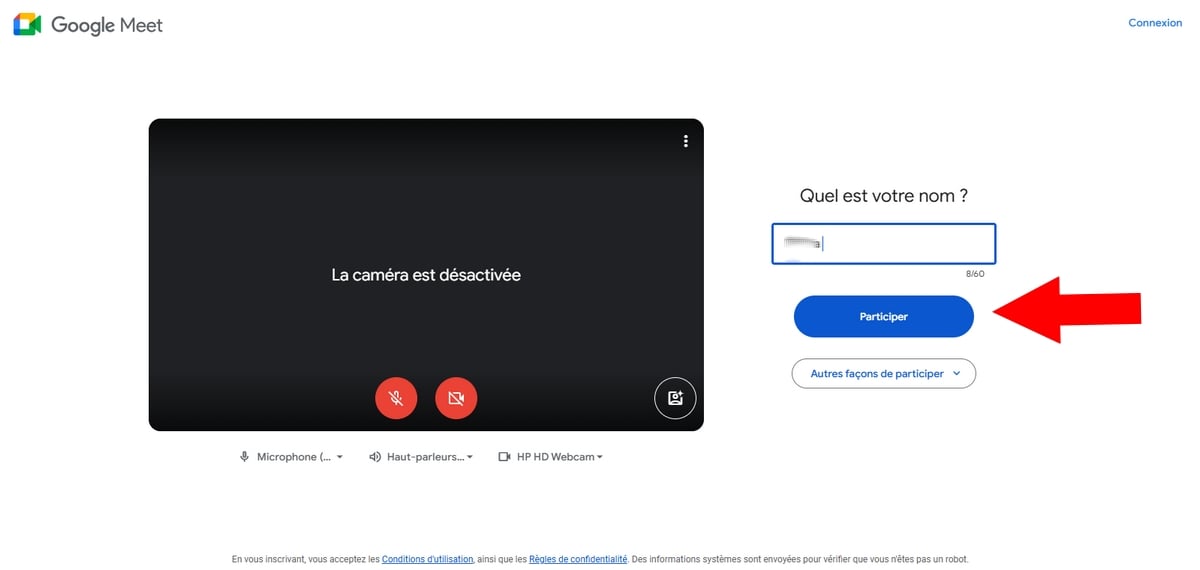
- Yang tersisa hanyalah mengharapkan bahwa penyelenggara menyetujui permohonan akses Anda.
Catatan: Perilaku ini bervariasi tergantung pada perangkat. Pada peramban desktop, akses tamu lebih fleksibel. Di seluler, seorang peserta harus menyetujui permintaanmu agar kamu dapat bergabung dalam rapat.
7. Dari ruang rapat Google
Kamu juga bisa bergabung dalam rapat dari ruang yang dilengkapi dengan peralatan bersertifikat untuk Google Meet.
- Dengan kendali jarak jauh peralatan ruang rapat, pilih rapat yang ingin Anda ikuti dari daftar acara yang telah dijadwalkan dalam kalender ruang rapat.
- Jika tidak, masukkan kode ataualias pertemuan tersebut langsung di perangkat, lalu tekan tombol konfirmasi untuk memulai panggilan video.
Itu acara yang telah dijadwalkan akan muncul secara otomatis di layar saat rapat Google Agenda terkait dengan ruangan tersebut.
Siapa saja yang dapat bergabung dalam konferensi video?
Tergantung pada jenis Akun Google, akses ke rapat-rapat Google Meet tidak sama. Berikut ini ringkasan standar.
| Pengguna | Pertemuan yang bisa kamu ikuti |
|---|---|
|
Semua rapat yang kamu diundang. Namun, administrator beberapa akun mungkin membatasi akses dalam beberapa rapat. |
| Pendidikan Google | Administrator Anda menentukan rapat mana saja yang bisa kamu ikuti. Secara default, kamu bisa ikut serta dalam rapat yang diselenggarakan oleh Pengguna Google Workspace yang bukan pelanggan Google Individual. |
| Ruang Kerja Google | Administrator Anda menentukan rapat mana saja yang bisa kamu ikuti. Secara default, kamu bisa ikut serta dalam rapat yang diselenggarakan oleh pengguna Ruang Kerja Google, sebuah akun Google pribadi, Individu Ruang Kerja Google Di mana Google One. |
Senang mendengarnya: rekening yang dikelola oleh Family Link tidak boleh menghadiri pertemuan yang diselenggarakan oleh orang-orang di luar kelompok keluarga mereka tanpa izin terlebih dahulu.
FAQ
Apakah mungkin untuk ikut serta dalam konferensi video Google Meet tanpa akun Google?
Ya, tapi dengan satu syarat. Kamu bisa ikut rapat Google Meet tanpa Akun Google, asalkan penyelenggara menggunakan akun Google Workspace (Bisnis, Perusahaan, atau Pendidikan). Jika rapat dibuat melalui akun Google gratis, akses tamu tidak tidak tersedia dan kamu harus masuk untuk ikut serta.
Bagaimana cara bergabung dengan Google Meet melalui telepon?
Tuliskan nomor telepon yang tercantum dalam undangan, lalu masukkan kode rapat untuk bergabung melalui mode audio. Fitur ini adalah khusus untuk akun Google Workspace dan tidak tersedia untuk akun Google gratis.
Siapa saja yang dapat bergabung dalam konferensi video di Meet?
Siapa pun bisa ikut serta, baik kamu punya akun Google gratis atau langganan Google Workspace. Tergantung pada pengaturan yang ditetapkan oleh penyelenggara, beberapa peserta mungkin harus menunggu di ruang tunggu sebelum diterima.
Bagaimana cara menerima atau menolak undangan?
Anda bisa konfirmasi atau menyesuaikan kehadiranmu sesuai dengan titik masukmu.
Dari undangan di Gmail : pilih jawabanmu di dalam email: Ya, Tidak Di mana Mungkin.
Dari Kalender Google :
- Klik pada’acara yang bersangkutan.
- Pilih jawabanmu dari pilihan yang tersedia: Ya, Tidak Di mana Mungkin.
Nah, begitulah cara bergabung dengan rapat Google Meet dengan mudah! Jika kamu mengalami kesulitan atau memiliki pertanyaan khusus, jangan ragu untuk menuliskannya di kolom komentar!









 Bahasa Indonesia