Du hast eine Einladung erhalten Google Meet Und du weißt nicht, wie du reinkommst? Am einfachsten: Klicke auf den Link zum Treffen per E-Mail oder SMS erhalten oder den Code eingegeben codiert direkt auf meet.google.com.
Je nach Kontext gibt es mehrere Einstiegsmöglichkeiten: von Gmail, Google Agenda, die mobile App, per Smartphone oder sogar ohne Google-Konto.
1. Über Google Meet an einem Meeting teilnehmen
Du kannst einer beitreten Treffen Google Meet direkt über die Website oder die App. Wenn du erst einmal Google Meet auf deinem PC installieren, hier entlang. Es gibt zwei Möglichkeiten: Entweder findet die Sitzung statt bereits geplant in Google Agenda, oder du hast ein codiert oder einem Verknüpfung einzugeben.
a) Geplantes Treffen
Für eine bereits geplante Besprechung in Google Agenda :
- Öffnet meet.google.com in deinem Browser.
- Wähle die Besprechung aus in der Liste der geplanten Ereignisse.
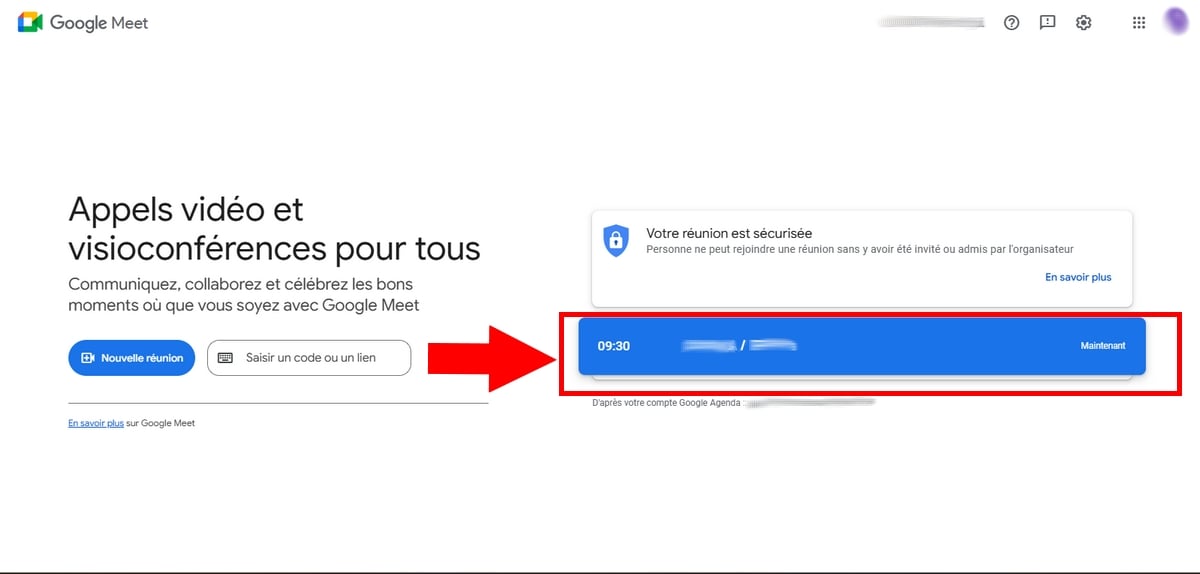
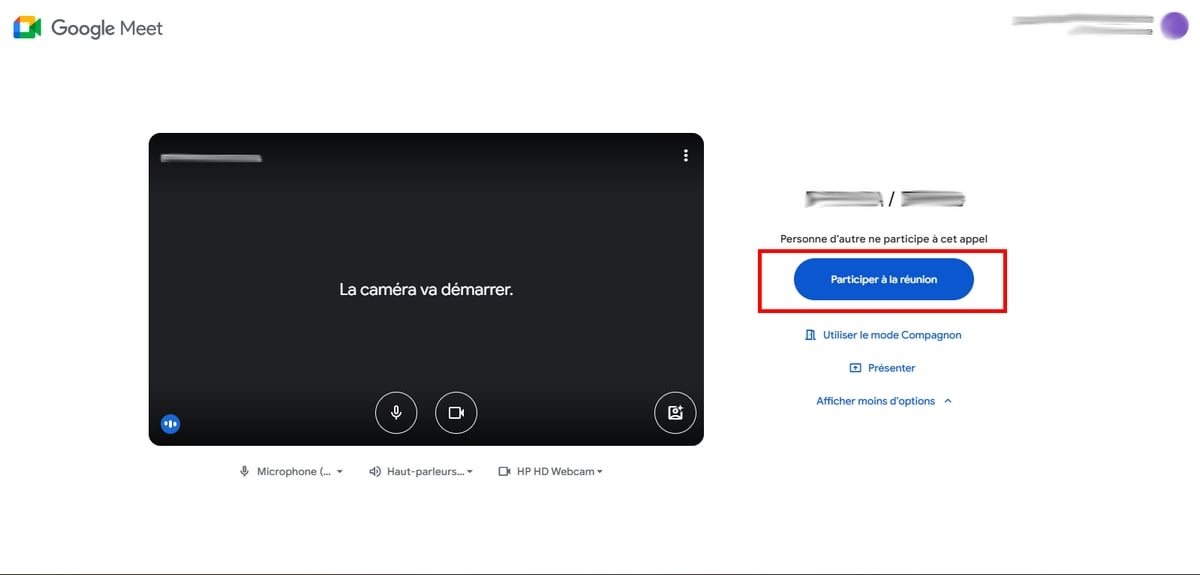
- Klicke auf An der Sitzung teilnehmen in dem neu geöffneten Fenster.
- Stimm deine Mikrofon und deine Kamera bevor du den Raum betrittst (aktiviere sie oder nicht). Du entscheidest auch, wie du teilnehmen möchtest: durch Begleitermodus oder indem du dich in einem Video vorstellst.
b) Mit einem Code oder einem Link
Wenn du über ein Verknüpfung oder einem codiert vom Veranstalter bereitgestellt:
- Gehe zu Google Meet.
- Füge das ein Verknüpfung bei dem die codiert auf dem Feld Einen Code oder einen Link eingeben.

- Die Taste Teilnehmen wird anklickbar: Tippe darauf, um an der Besprechung teilzunehmen.
- Wenn dieOrganisator hat dich über […] zur Gästeliste hinzugefügt Google Agenda, der Zugang erfolgt automatisch. Ansonsten wartest du auf seine Bestätigung, bevor du zugelassen wirst.
c) Mit einem Alias
EIN alias ist ein benutzerdefinierter Name, den die Nutzer von Google Workspace für ein Treffen festlegen. Es funktioniert wie ein Code, ist aber leichter zu merken.
Notieren : Du kannst einen Alias nur verwenden, wenn dein Konto zu folgendem gehört: derselbe Berufsbereich als der Veranstalter.
- Öffnet Google Meet, und klicke dann auf die Leiste Einen Code eingeben.
- Tippe darauf codiert oder diealias Vom Wiedersehen.
- Drücke auf Beitreten um teilzunehmen.
Willst du wissen, Wie viele Personen können teilnehmen? an einem Meet-Termin teilnehmen? Die Antwort finden Sie in unserem entsprechenden Artikel.
2. Über den Google Kalender an einem Meet-Meeting teilnehmen
Wenn du Google Agenda, jeder Termin, für den eine Videokonferenz geplant ist, enthält bereits die Link zur Besprechung. Du kannst also darauf zugreifen, indem du ein Klick, ohne den Code an anderer Stelle zu suchen.
- Öffnet Google Agenda und sieh dir alle deine anstehenden Termine an.
- Klicke auf den’Veranstaltung an dem du teilnehmen möchtest.
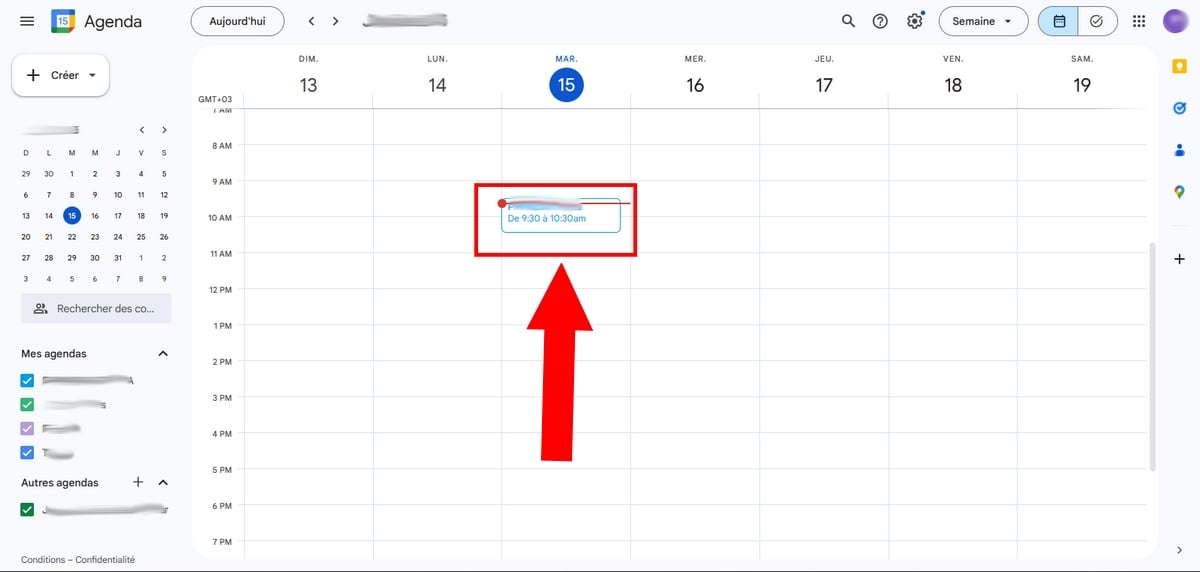
- Finde die Schaltfläche Mit Google Meet teilnehmen, oder füge den Link zur Besprechung in die Adressleiste deines Browsers ein. Der codiert befindet sich direkt unter der Schaltfläche.

- Es öffnet sich ein neues Fenster. Klicke auf An der Sitzung teilnehmen um sich den anderen Teilnehmern anzuschließen.
3. Von Gmail aus
Du kannst auch an einem Treffen teilnehmen Meet direkt von Gmail, je nach Situation: geplante Besprechung, erhaltener Code oder Einladung per E-Mail.
a) Für ein geplantes Treffen
- Öffnet Gmail und melde dich bei deinem Google-Konto.
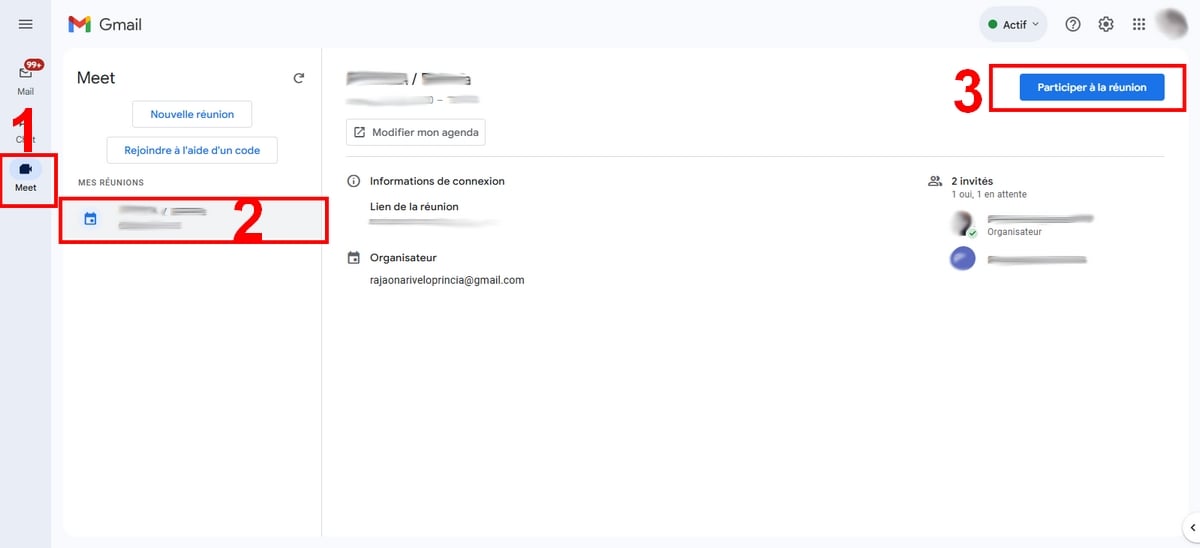
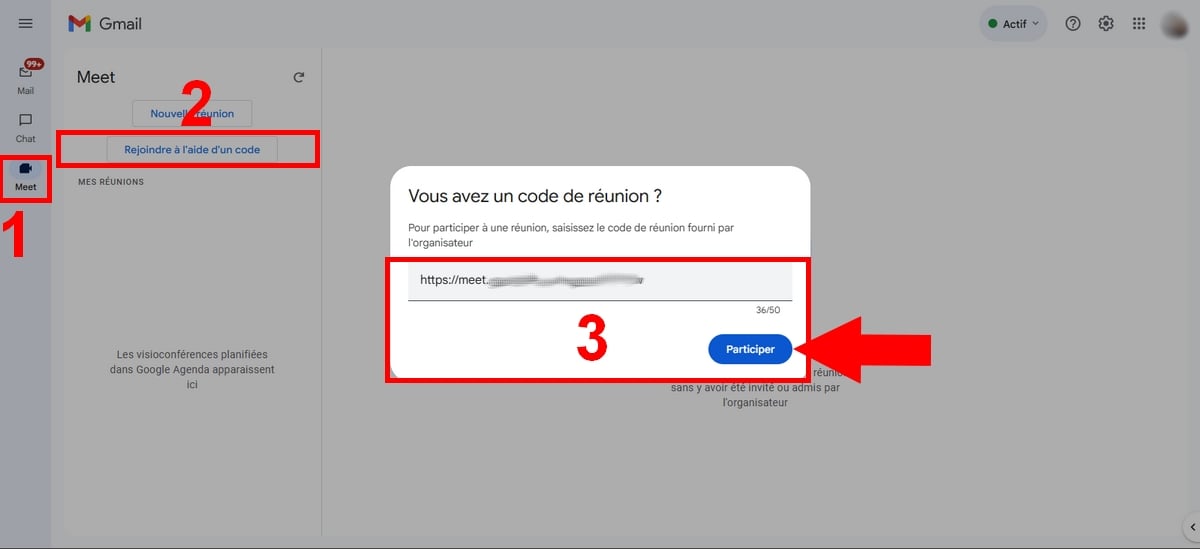
- Klicke unten links auf Google Meet (das Symbol in Form eines Videos).
- Unter dem Abschnitt Meine Treffen, wählen Sie die gewünschte Besprechung aus. Es werden nur Besprechungen angezeigt, die über Google Agenda werden hier angezeigt.
- Klicke auf An der Sitzung teilnehmen, und bestätige dies anschließend im neuen Fenster, indem du erneut auf An der Sitzung teilnehmen.
b) Mit einem Code
- Wenn die Besprechung nicht in der Liste angezeigt wird, klicke auf Mithilfe eines Codes beitreten.
- Gib das ein Sitzungscode, und klicke dann auf An der Sitzung teilnehmen im neuen Fenster.
c) Mit einer Einladung
Du hast eine Einladung per E-Mail ? Das ist noch direkter.
- Klicke auf Mitmachen bei Google Meet, oder direkt auf der Link zum Treffen.
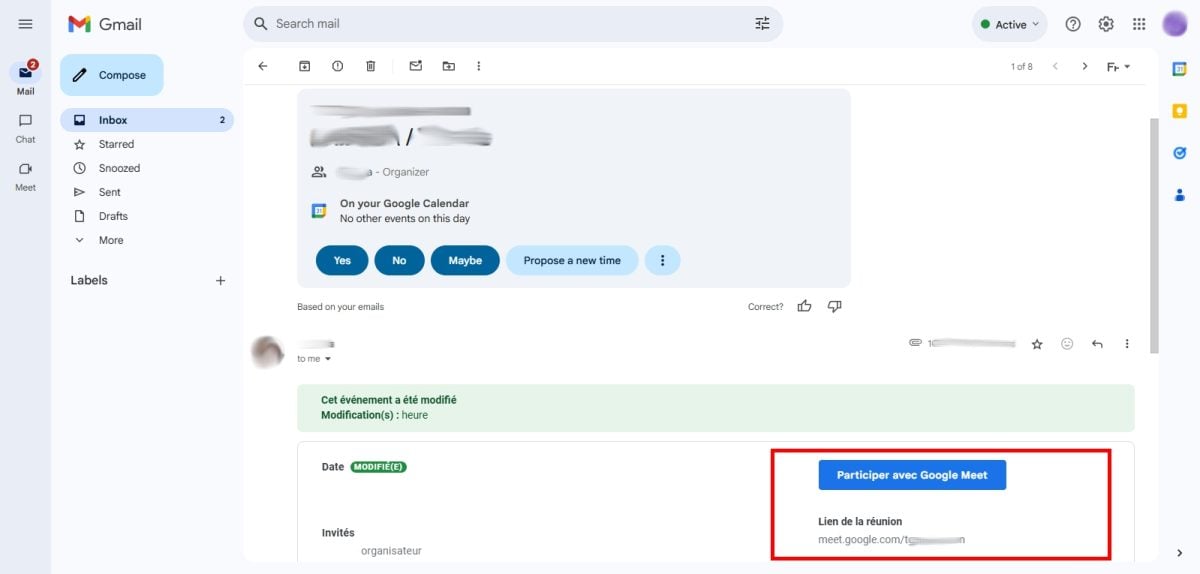
- Unabhängig davon, welche Option du wählst, wirst du in ein neues Fenster weitergeleitet.
- Klicke auf Teilnehmen um die Teilnahme an der Besprechung zu bestätigen und daran teilzunehmen.
4. Auf mobilen Geräten an einem Meet-Meeting teilnehmen
Du kannst an einem Treffen teilnehmen Google Meet von deinem Handy aus mit der App, die unter Android und iOS. Je nachdem, was dir der Veranstalter geschickt hat, gibt es zwei Möglichkeiten: die Verknüpfung bei dem die codiert.
a) Durch Klicken auf den Link
Das ist die schnellste Methode, wenn dir jemand einen Link geschickt hat:
- Melde dich bei deinem Google-Konto am Gerät.
- Drücke auf die Link zum Treffen per SMS oder über einen Messenger-Dienst erhalten.
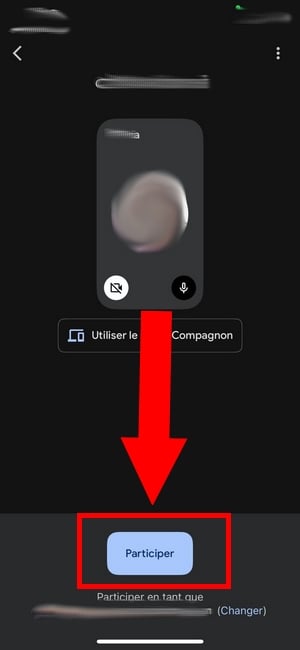
- Drücke auf Teilnehmen.
- Sobald die’Organisator Wenn du dem zustimmst, erhältst du Zugang zur Besprechung.
b) Durch Eingabe des Sitzungscodes
Wenn du nur das codiert, erfolgt über die App:
- Öffnet Google Meet auf deinem Gerät und melde dich mit deinem Google-Konto falls Sie dies noch nicht getan haben.
- Tippe im Suchfeld auf das kleine Tastatursymbol.
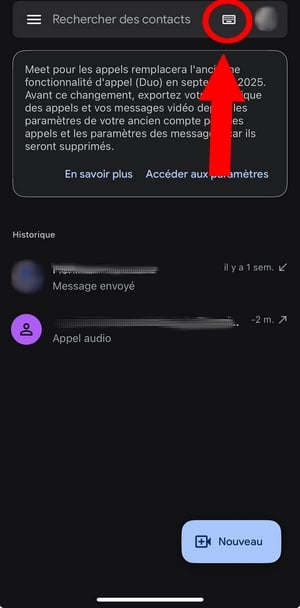
- Gib das ein codiert bei dem die Link zum Treffen, und drücke dann auf Beitreten. Du bist gerade in der Videokonferenz.
5. An einem Meet-Meeting per Telefon teilnehmen
Du kannst an einem Treffen teilnehmen Google Meet in nur Audio, ohne Kamera, indem du eine Nummer wählst. Das ist praktisch, wenn deine Internetverbindung schlecht ist oder du unterwegs bist.
Bevor du loslegst, solltest du dir folgende wichtige Punkte merken:
- Diese Funktion ist nur für Benutzer zugänglich Google Workspace. Mit einem kostenlosen Google-Konto ist sie nicht nicht verfügbar.
- Du hast nur Zugriff auf das seine der Besprechung, nicht per Video, Chat oder Bildschirmfreigabe.
- Wenn du versuchst, dich anzumelden vor Beginn Bei diesem Vorgang kann eine Meldung erscheinen, dass der Code nicht erkannt wird. Das ist völlig normal.
- Diese Option ist nicht in allen Ländern verfügbar. Um zu überprüfen, ob dein Land teilnahmeberechtigt ist, schau dir diese Seite an Google-Hilfeseite.
So können Sie telefonisch teilnehmen:
- Öffne die per E-Mail erhaltene Einladung oder die Veranstaltung in Google Agenda, dann wähle die Telefonnummer angezeigt.
- Gib den Code ein der Besprechung und drückt dann auf #.
- Warte, bis ein Teilnehmer deine Anfrage zur Teilnahme an der Besprechung bestätigt hat, indem du Audiomodus.
Wenn du die Nummer nicht zur Hand hast, geh auf meet.google.com oder in Google Agenda und öffnet die Details zur Besprechung: die Einwahlnummer und die codiert dort zu finden sind, manchmal mit Angaben automatisch.
Nützlicher Befehl: Drücke auf *6 um dein Mikrofon wieder einzuschalten oder auszuschalten, falls dein Ton stummgeschaltet ist. Aufmerksamkeit : Google Die Nutzung von Meet über das Telefon wird nicht in Rechnung gestellt, aber dein Mobilfunkanbieter kann möglicherweise Standard-Gesprächsgebühren.
6. An einem Meeting ohne Google-Konto teilnehmen
Du kannst nicht ein Treffen erstellen ohne Google-Konto, aber du kannst trotzdem einer beitreten als Gast.
Wichtig : Dieser Zugriff ist nur verfügbar, wenn der Veranstalter ein Konto nutzt Google Workspace (Business, Enterprise oder Education). Wenn die Besprechung über ein kostenloses Google-Konto gestartet wurde, musst du dich anmelden, um daran teilzunehmen.
- Klicke auf den Link zum Treffen per E-Mail oder Chat erhalten oder füge ihn direkt in dein Browser.
- Gib ein dein Name, und klicke dann auf Teilnehmen.
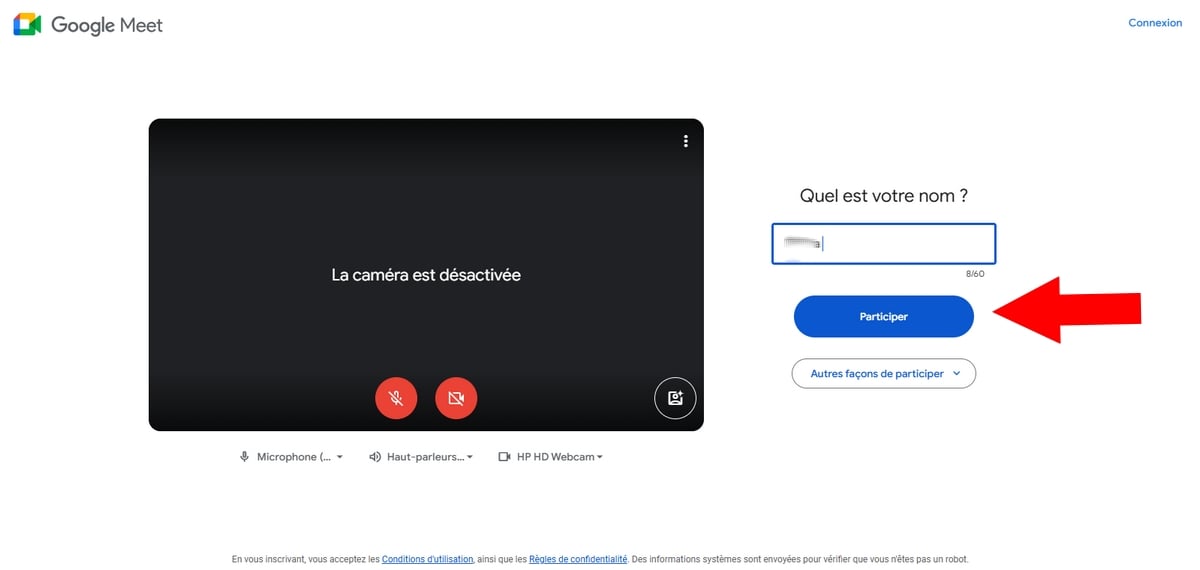
- Es bleibt nur noch erwarten von dass der Veranstalter stimmt zu dein Zugangsantrag.
Hinweis: Das Verhalten variiert je nach Gerät. Auf Desktop-Browser, ist der Gastzugang flexibler. Auf Handy, Mobiltelefon, muss ein Teilnehmer deine Teilnahme bestätigen, damit du an der Besprechung teilnehmen kannst.
7. Aus einem Google-Konferenzraum
Du kannst auch von hier aus an einem Treffen teilnehmen ein Raum, der mit zertifizierter Ausrüstung ausgestattet ist zum Google Meet.
- Mit der Fernbedienung Raumausstattung: Wählen Sie aus den im Raumkalender geplanten Terminen die Besprechung aus, an der Sie teilnehmen möchten.
- Ansonsten, Gib den Code ein oder diealias der Besprechung direkt auf dem Gerät auswählen und anschließend bestätigen, um den Videoanruf zu starten.
Das geplante Veranstaltungen werden automatisch auf dem Bildschirm angezeigt, wenn eine Besprechung Google Agenda ist mit dem Saal verbunden.
Wer kann an einer Videokonferenz teilnehmen?
Je nach Art deiner Google-Konto, der Zugang zu den Sitzungen Google Meet ist nicht dasselbe. Hier ist eine Standardübersicht.
| Benutzer | Meetings, an denen du teilnehmen kannst |
|---|---|
|
Alle Besprechungen, zu denen du eingeladen bist. Der Administrator bestimmter Konten kann jedoch den Zugriff beschränken an bestimmten Sitzungen. |
| Google Bildung | Dein Administrator bestimmt an welchen Besprechungen du teilnehmen kannst. Standardmäßig kannst du an Besprechungen teilnehmen, die von Google Workspace-Nutzer die kein Abonnement bei Google Individual haben. |
| Google Workspace | Dein Administrator bestimmt an welchen Besprechungen du teilnehmen kannst. Standardmäßig kannst du an einer Besprechung teilnehmen, die von Benutzern organisiert wurde Google Workspace, ein Konto Persönliches Google, Google Workspace Individual Wo Google One. |
Zu wissen: die von … verwalteten Konten Family Link dürfen nicht an Treffen teilnehmen, die von Personen außerhalb ihrer Familie organisiert werden, ohne vorherige Genehmigung.
Häufig gestellte Fragen
Kann ich auch ohne Google-Konto an einer Google Meet-Videokonferenz teilnehmen?
Ja, aber unter einer Bedingung. Du kannst an einem Treffen teilnehmen Google Meet ohne Google-Konto, vorausgesetzt, der Veranstalter nutzt ein Konto Google Workspace (Business, Enterprise oder Education). Wenn die Besprechung über ein kostenloses Google-Konto erstellt wurde, ist der Gastzugang nicht nicht verfügbar und du musst dich anmelden, um teilnehmen zu können.
Wie kann ich Google Meet per Telefon erreichen?
Wähle die Nummer Telefonnummer in der Einladung angegeben ist, und gib dann die Sitzungscode um im Audio-Modus teilzunehmen. Diese Funktion ist nur für Konten Google Workspace und ist mit einem kostenlosen Google-Konto nicht verfügbar.
Wer kann an einer Videokonferenz über Meet teilnehmen?
Jeder kann mitmachen, egal ob du ein kostenloses Google-Konto oder ein Abonnement Google Workspace. Je nach den vom Veranstalter festgelegten Einstellungen müssen einige Teilnehmer möglicherweise in der Wartezimmer bevor sie aufgenommen werden.
Wie nimmt man eine Einladung an oder lehnt sie ab?
Du kannst bestätigen oder deine Anwesenheit je nach deinem Einstiegspunkt anzupassen.
Aus der Einladung in Gmail : Wähle deine Antwort in der E-Mail aus: Ja, Nö Wo Vielleicht.
Aus dem Google Kalender :
- Klicke auf den’Veranstaltung betroffen.
- Wähle deine Antwort aus den vorgeschlagenen Optionen aus: Ja, Nö Wo Vielleicht.
Und so kannst du ganz einfach an einem Google Meet-Meeting teilnehmen! Falls du Schwierigkeiten hast oder konkrete Fragen hast, zögere nicht, diese in den Kommentaren zu stellen!









 Deutsch