So gibst du deinen Bildschirm frei auf Google Meet, nimm an einer Besprechung teil, klicke auf das Symbol Sich vorstellen (direkt neben dem Kamerasymbol), wähle den Bereich aus, der übertragen werden soll, und bestätige anschließend. Hier findest du alle Details, je nach Gerät und Situation.
Wie kannst du deinen Bildschirm in Google Meet auf dem PC teilen?
Die Schritte sind einfach und gehen schnell. Wenn du zunächst Google Meet installieren Wenn du die Nutzung auf deinem Computer flüssiger gestalten möchtest, wirf doch mal einen Blick in diese Anleitung.
1. An einem Treffen teilnehmen
Rufe Google Meet unter https://meet.google.com/landing über deinen Browser oder die App auf. Um mehr zu erfahren einem Treffen beitreten bestehende, lies dazu den entsprechenden Leitfaden.
a) Nimm an einer Besprechung teil, bevor du dich vorstellst
- Nimm an der Besprechung teil.
- Klicke auf das Symbol Sich vorstellen, zwischen dem Kamerasymbol und dem Emoji.
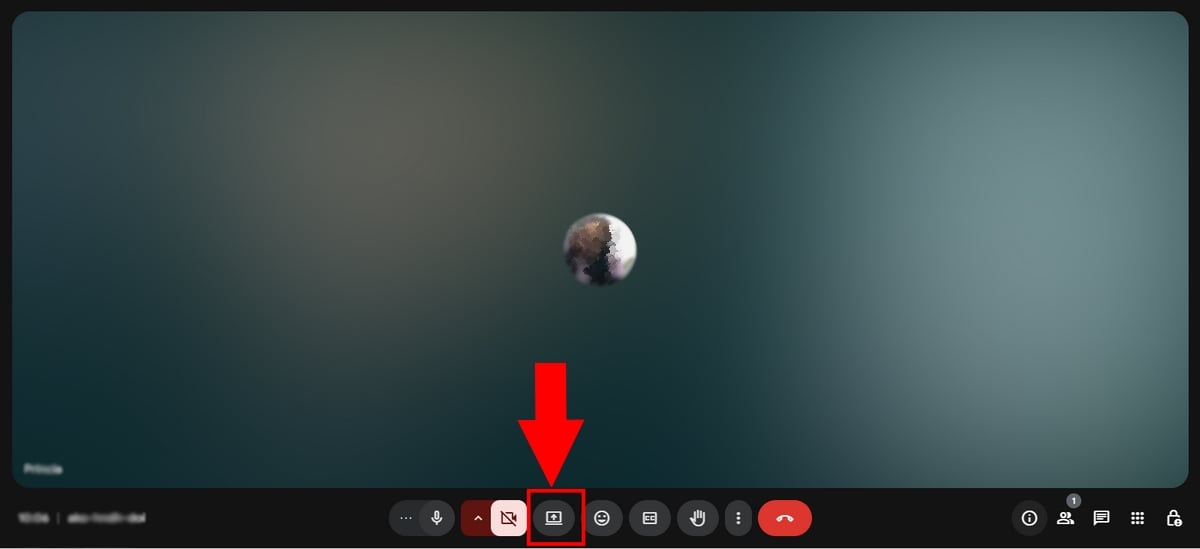
b) Klicken Sie auf Sich vorstellen, bevor Sie einem Meeting beitreten.
Du kannst auch auf … klicken Sich vorstellen noch bevor man einer Videokonferenz beitritt, direkt vom Startbildschirm aus.
- Gib den Meeting-Code ein und klicke dann auf Teilnehmen.
- Dann betrittst du Begleitermodus. Achtung: Mit dieser Option wird dein Mikro und dein Lautsprecher sind nicht verfügbar.
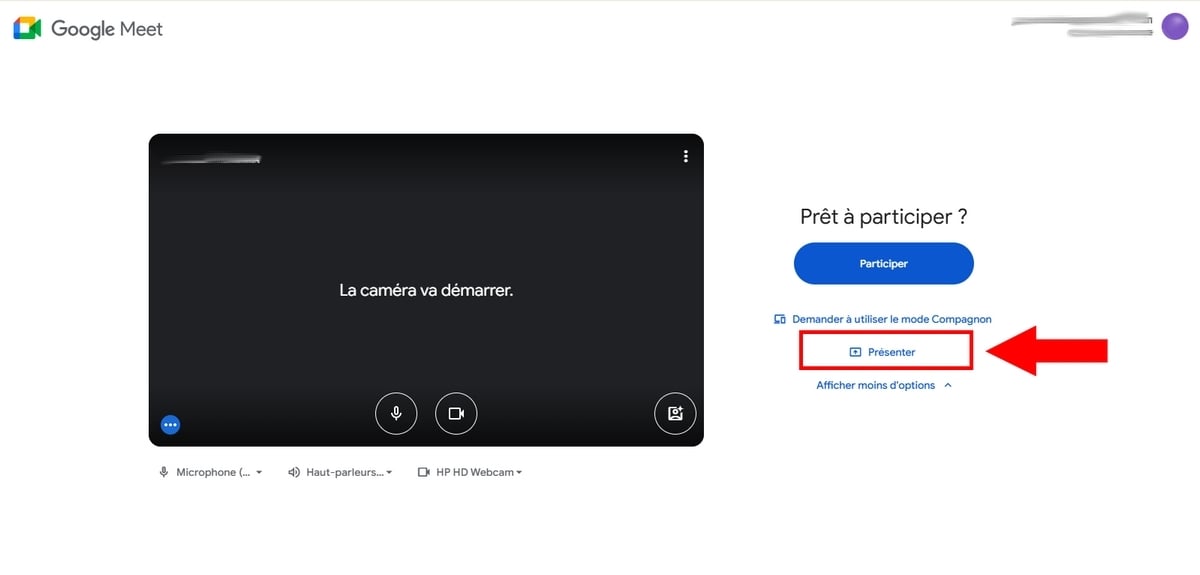
2. Wählen Sie den zu präsentierenden Bereich
Bevor du die Übertragung startest, musst du den zu präsentierenden Bereich auswählen. Dieser Schritt gilt unabhängig davon, ob du dich im Begleitermodus befindest oder bereits an der laufenden Besprechung teilnimmst. Wenn du alle Funktionen des Tools erkunden möchtest, erfahre auch, wie Google Meet nutzen.
Dir stehen drei Optionen zur Auswahl:
- Registerkarte Chrome : um nur einen bestimmten Tab des Browsers anzuzeigen.
- Ein Fenster : um nur eine bestimmte geöffnete Anwendung anzuzeigen.
- Gesamter Bildschirm : um den gesamten Bildschirm anzuzeigen.
Gehen Sie wie folgt vor:
- Wähle die Bereich vorzulegen.
- Wähle die gewünschte Option aus und klicke dann auf Teilen (In dieser Anleitung haben wir “Gesamter Bildschirm” ausgewählt.).

- Es erscheint eine Bestätigung oben rechts : Du stellst dich gerade vor.

- Um die Lesbarkeit zu verbessern, zögere nicht, die Größe ändern deine Präsentation. Du kannst von 25 bis 500 % je nach deinen Bedürfnissen.
Hinweis: Wenn die freigegebenen Elemente auf dem Kopf stehen, lies dir unsere Anleitung durch, um die Kamera umdrehen über Google Meet.
3. Präsentation stoppen
- Klicke auf Präsentation stoppen oben rechts oder auf die Schaltfläche Die Freigabe beenden, um die Ausstrahlung zu unterbrechen.

Gut zu wissen:
- Wenn während der Besprechung ein weiterer Teilnehmer hinzukommt, wird dein Bildschirm stoppt automatisch.
- Wenn du den gesamten Bildschirm freigibst und das Meet-Fenster darauf angezeigt wird, entsteht ein endloser Kreislauf. Gib lieber nur einen Teil des Bildschirms frei. ein Tab Wo ein bestimmtes Fenster um dies zu vermeiden.
- Um auch die’Klang, nur vorhanden ein Tab Chrome und aktiviert die Option Audio dieser Registerkarte teilen.
- Du kannst auch die Besprechung aufzeichnen im Gange, um deine Präsentation zu dokumentieren.
Wie kann ich meinen Google Meet-Bildschirm auf dem Handy freigeben?
Sich einmal in der Besprechung vorstellen oder den Companion-Modus verwenden
Die Schritte sind identisch bei Android und iPhone. Wenn sich die Position eines Symbols unterscheidet, wird für jedes System eine Abbildung bereitgestellt.
Zunächst einmal:
- Öffnet Google Meet auf deinem Gerät.
- Melde dich bei deinem Konto Google.
- Werde Teil einer bestehendes Treffen oder erstellt eine neues Treffen.
a) Den Companion-Modus verwenden
Noch bevor du dem Videoanruf beitrittst, kannst du die Bildschirmfreigabe bereits auf dem Startbildschirm der Besprechung starten.
- Klicke auf Se présenter.
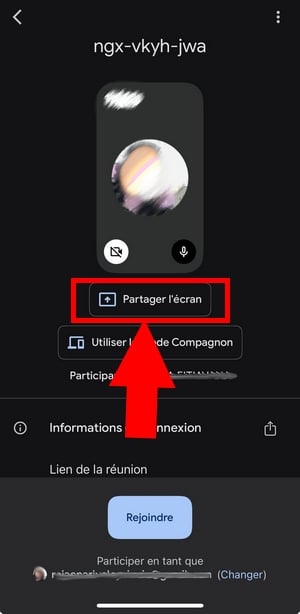
- Wenn du dich vor dem Beitritt zur Besprechung vorstellst, wird dein Mikrofon und dein Lautsprecher bleiben deaktiviert.
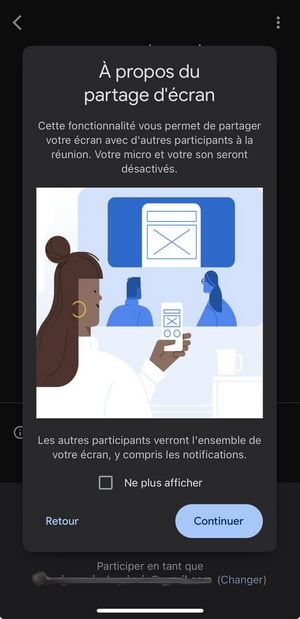
- Warte, bis der Veranstalter deine Teilnahme bestätigt hat.
- Klicke anschließend auf Lancer la diffusion.
- An iPhone, a Countdown wird vor der Freigabe ausgelöst.
- Um den Vorgang zu beenden, klicke auf Arrêter le partage, und bestätige anschließend durch Klicken auf Arrêter.
b) Den Bildschirm während eines Treffens teilen
- Nimm an der Besprechung teil.
- Sobald du drinnen bist, klicke auf die drei kleine Punkte, die sich zwischen dem Symbol zum Auflegen und dem Emoji befinden.

- Klicke unter den Optionen auf Se présenter, in den folgenden Abbildungen eingerahmt.
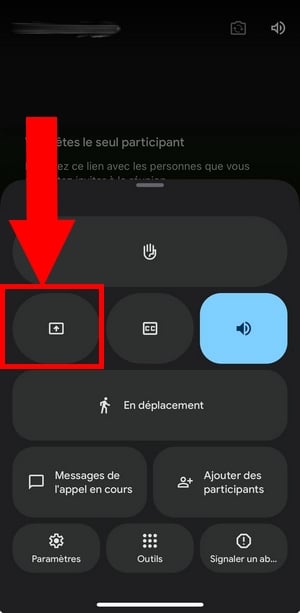

- Um auch die’Klang, setze ein Häkchen “Partager aussi l’audio de l’appareil“, und klicke dann auf Continuer. Wenn du dein Mikrofon stummschaltest, bleibt es während der gesamten Präsentation stummgeschaltet.
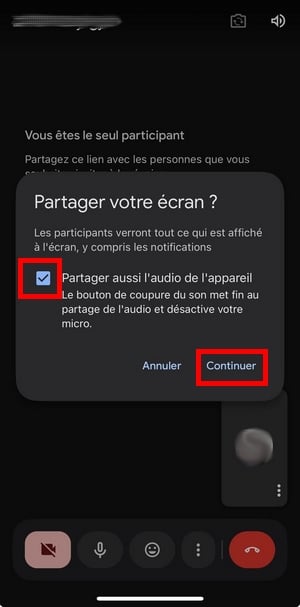
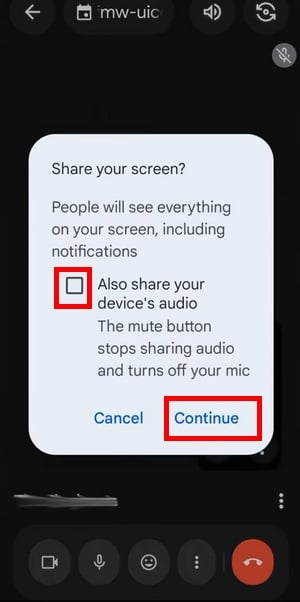
- Klicke auf Lancer la diffusion um zu bestätigen.

- Dein Bildschirm wird nun mit den Teilnehmer der Sitzung. Wenn du fertig bist, klicke auf Arrêter le partage.

Wie kannst du deinen Bildschirm aus einer Docs-, Sheets- oder Slides-Datei heraus freigeben?
Du kannst eine Videokonferenzen direkt aus einem Dokument heraus, ohne über die Startseite von Meet. Das ist besonders praktisch, wenn du ein Dokument teilen Sei während deiner Besprechung präzise.
- Öffne eine Datei unter Google Docs, Google Sheets Wo Google Slides.
- Klicke oben rechts auf das Symbol Meet.
- Wähle eine Option aus: Ein neues Treffen starten Wo Einen Code verwenden um sich einem laufenden Gespräch anzuschließen.

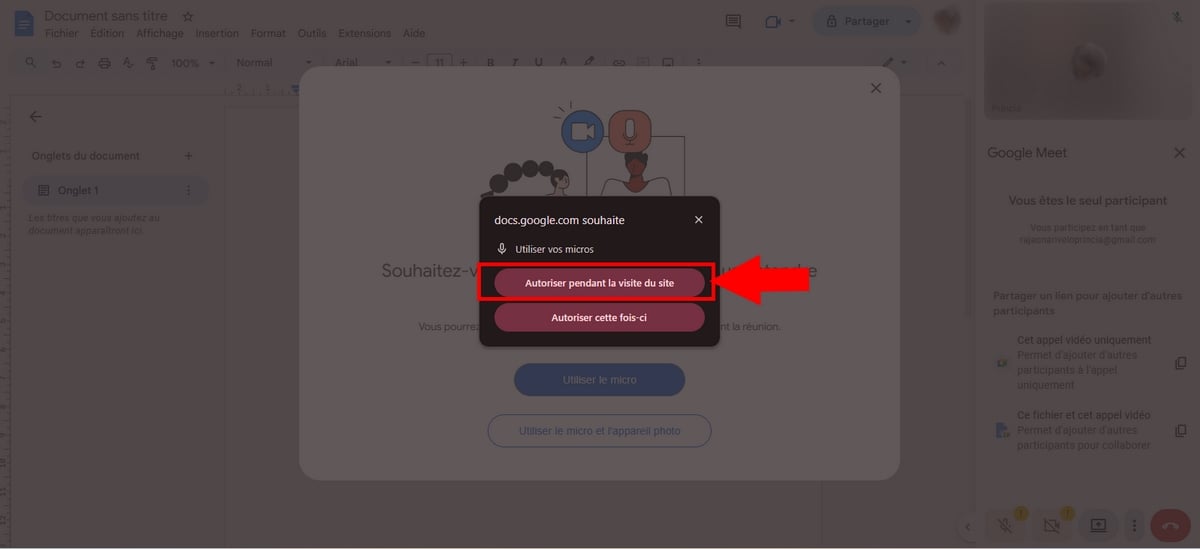
- Wann Meet fragt dich nach den Berechtigungen, klicke auf Das Mikrofon verwenden (Wo Mikrofon und Kamera verwenden), dann auf Erlauben Sie während des Besuchs der Website.
- Klicke auf das Symbol Sich vorstellen unten links.
- Die Datei wird dann direkt auf dem Bildschirm der Teilnehmer.

- Zum Präsentation beenden, klicke auf die Schaltfläche Präsentation stoppen.

Häufig gestellte Fragen
Warum kann ich in Google Meet meinen Bildschirm nicht freigeben?
Dafür gibt es mehrere mögliche Ursachen. Die häufigste ist nach wie vor eine schlechte Verbindung oder einige fehlende Genehmigungen auf der Browser-Seite (Zugriff auf die Bildschirmfreigabe nicht aktiviert).
Dein Verwalter Google Workspace kann diese Option für dein Konto möglicherweise auch deaktiviert haben.
An iPhone, der Browser Safari hat Probleme mit der Freigabe eines Tabs mit Audio. In diesem Fall nutze die’Anwendung Google Meet anstatt über den Browser.
Wie kann ich meinen Bildschirm in Google Meet zusammen mit dem Ton freigeben?
- Nimm nicht an der Besprechung teil, indem du Begleitermodus.
- Wähle auf dem PC die Option, ein Registerkarte Chrome, und nicht ein Fenster oder der gesamte Bildschirm.
- Kreuze das Kästchen an Auch die Audioaufnahme dieses Reiters teilen bevor Sie auf Teilen.
Dies ist die einzige Methode, die die’Klang deines Videos an die Teilnehmer.
Wie kann man die Bildschirmfreigabe in Google Meet beenden?
Während deiner Präsentation zeigt eine Leiste an, dass dein Bildschirm übertragen wird. Klicke auf Präsentation stoppen über das Meet-Fenster oder über die Schaltfläche Die Freigabe beenden wird unten auf deinem Bildschirm angezeigt.
Die Freigabe wird sofort beendet, ohne dass du die Besprechung verlassen musst, und du kannst die Präsentation jederzeit erneut starten.
Wie kann ich die Teilnehmer sehen, während ich meinen Bildschirm freigebe?
Um dein Publikum während der Präsentation im Blick zu behalten, aktiviere den Modus Picture in picture. Er eröffnet die Versammlung in einem kleinen schwebendes Fenster, parallel zu den Inhalten, die du teilst.









 Deutsch