Чтобы открыть совместный просмотр экрана на Google Meet, присоединяйся к встрече, нажми на значок Представляемся (сразу за значком камеры), выбери область для трансляции, а затем нажми «Подтвердить». Ниже приведены подробные инструкции в зависимости от вашего устройства и ситуации.
Как показать экран в Google Meet на ПК?
Эти шаги просты и не займут много времени. Если ты сначала хочешь Установите Google Meet на твоем компьютере для более плавной работы — ознакомься с этим руководством.
1. Участие в собрании
Зайди в Google Meet: https://meet.google.com/landing через браузер или приложение. Чтобы узнать присоединиться к встрече существующей версии — ознакомьтесь со специальным руководством.
а) Присоединиться к встрече, прежде чем представиться
- Присоединяйся к встрече.
- Нажми на значок Представляемся, между значком камеры и смайликом.
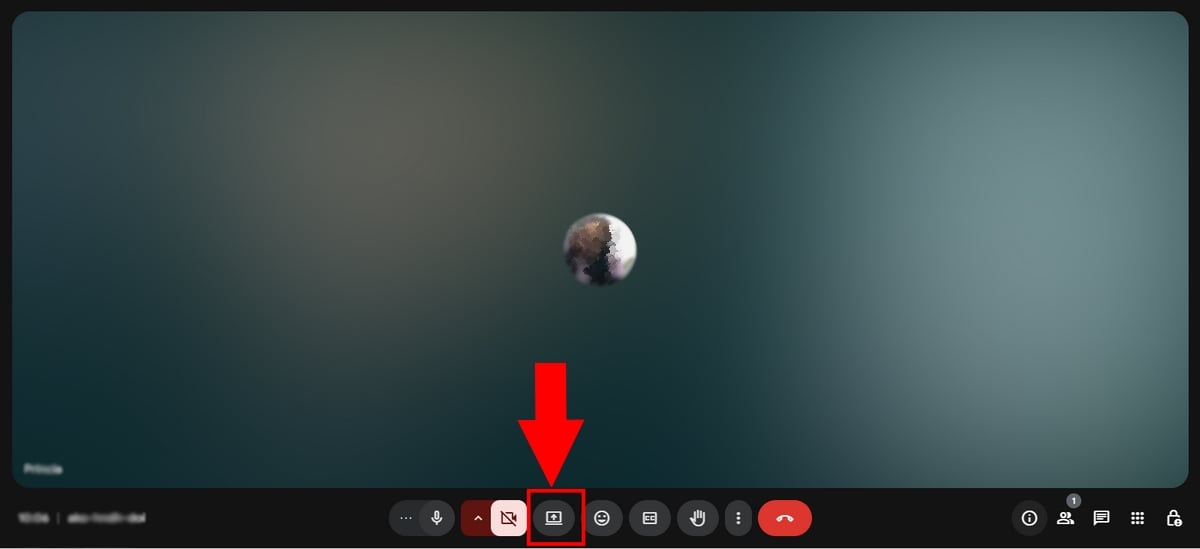
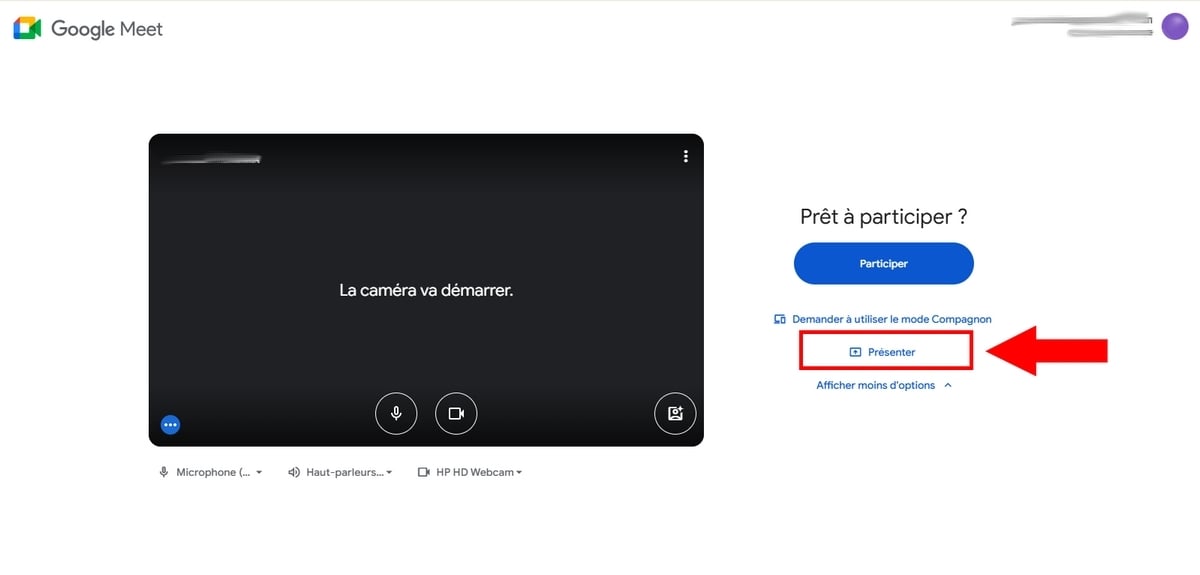
b) Перед тем как присоединиться к встрече, нажмите "Представиться".
Ты также можешь нажать на Представляемся еще до присоединения к видеоконференции, прямо с главного экрана.
- Введи код встречи, а затем нажми на Участвовать.
- После этого ты попадаешь в режим компаньона. Внимание: при использовании этой опции твой микро и твой громкий динамик не доступны.
2. Выберите область для отображения
Перед запуском трансляции тебе необходимо выберите область для отображения. Этот шаг актуален как в режиме «сопровождающего», так и если вы уже участвуете в текущем совещании. Если вы хотите ознакомиться со всеми возможностями инструмента, узнайте также, как использовать Google Meet.
Тебе предлагается три варианта:
- Вкладка Chrome : чтобы отобразить только одну конкретную вкладку браузера.
- Окно : чтобы отобразить только одно конкретное открытое приложение.
- Весь экран : чтобы отобразить весь экран.
Вот как это работает:
- Выбери зона представить.
- Выберите нужный вариант, а затем нажмите Делиться (в этом руководстве мы выбрали вариант “Весь экран”).

- Появляется подтверждение справа вверху : ты ведь как раз представляешься.

- Для удобства чтения не стесняйся изменить размер твою презентацию. Ты можешь увеличить масштаб с 25 - 500 % в зависимости от твоих потребностей.
Обратите внимание: если общие элементы отображаются в перевернутом виде, ознакомьтесь с нашим руководством по повернуть камеру в Google Meet.
3. Остановить презентацию
- Нажмите на Остановить презентацию в правом верхнем углу или на кнопке Прекратите делиться, чтобы остановить распространение.

Полезно знать:
- Если во время встречи появится другой участник, твой экран автоматически останавливается.
- Если ты открываешь общий доступ ко всему экрану, а на нём отображается окно Meet, ты увидишь бесконечную цепочку вложенных окон. Лучше открыть общий доступ вкладка Где определенное окно чтобы этого избежать.
- Чтобы поделиться также…’звук, представлено только вкладка Chrome и включает опцию Поделиться аудиозаписью с этой вкладки.
- Ты также можешь записать встречу в процессе работы, чтобы вести учет своей презентации.
Как поделиться экраном Google Meet на мобильном телефоне?
Представьтесь во время встречи или воспользуйтесь режимом собеседника.
Этапы одинаковы на Android а также iPhone. Если расположение значка отличается, для каждой системы приводится иллюстрация.
Для начала:
- Открыть Google Meet на твоем устройстве.
- Войди в свой учетная запись Google.
- Присоединяйся к существующая встреча или создает следующая встреча.
a) Использование режима компаньона
Еще до того, как присоединиться к видеозвонку, ты можешь запустить функцию совместного доступа к экрану прямо с главного экрана встречи.
- Нажмите на Se présenter.
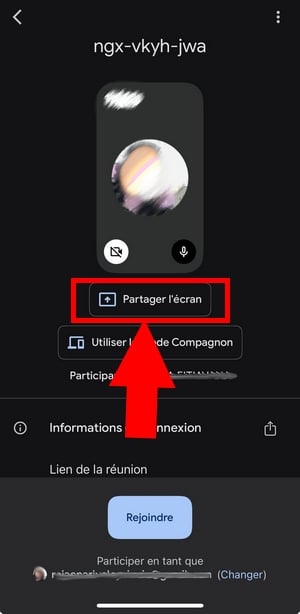
- Если ты представишься перед тем, как присоединиться к встрече, твой микрофон и твой громкий динамик остаются отключенными.
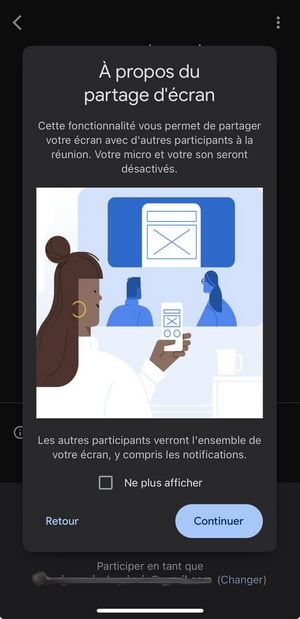
- Подожди, пока организатор одобрит твое участие.
- Затем нажми на Lancer la diffusion.
- На iPhone, а обратный отсчет запускается до начала обмена.
- Чтобы выйти, нажми на Arrêter le partage, а затем подтвердите, нажав на Arrêter.
b) Совместное использование экрана во время встречи
- Присоединяйся к встрече.
- Как только вы окажетесь внутри, нажмите на три небольших пункта, расположенные между значком «Повесить трубку» и смайликом.

- Среди вариантов выбери Se présenter, выделенная рамкой на изображениях ниже.
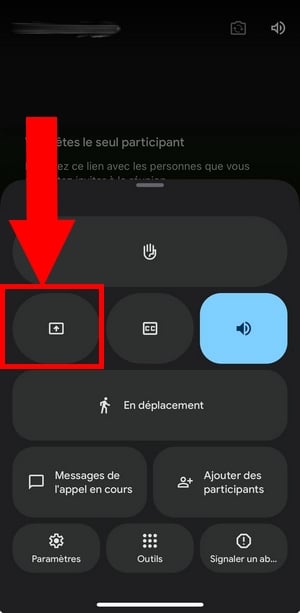

- Чтобы поделиться также…’звук, установите флажок “Partager aussi l’audio de l’appareil“, а затем нажми на Continuer. Если ты отключишь микрофон, он останется отключенным на протяжении всей презентации.
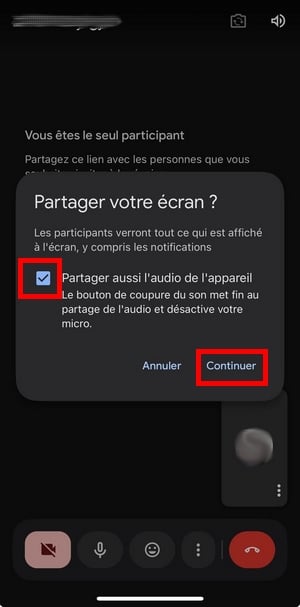
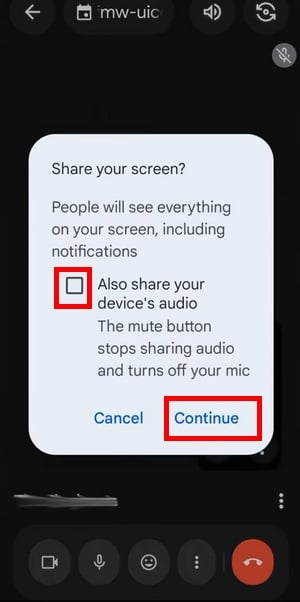
- Нажмите на Lancer la diffusion чтобы подтвердить.

- Теперь ваш экран отображается на участники собрания. По завершении нажми на Arrêter le partage.

Как поделиться своим экраном из файла Docs, Sheets или Slides?
Ты можешь запустить видеоконференции непосредственно из документа, минуя главную страницу Meet. Это особенно удобно, когда ты хочешь поделиться документом будь внимателен во время встречи.
- Открыть файл в Google Docs, Google Sheets Где Google Slides.
- В правом верхнем углу нажми на значок Meet.
- Выбери один из вариантов: Начните новую встречу Где Использование кода чтобы присоединиться к текущему звонку.

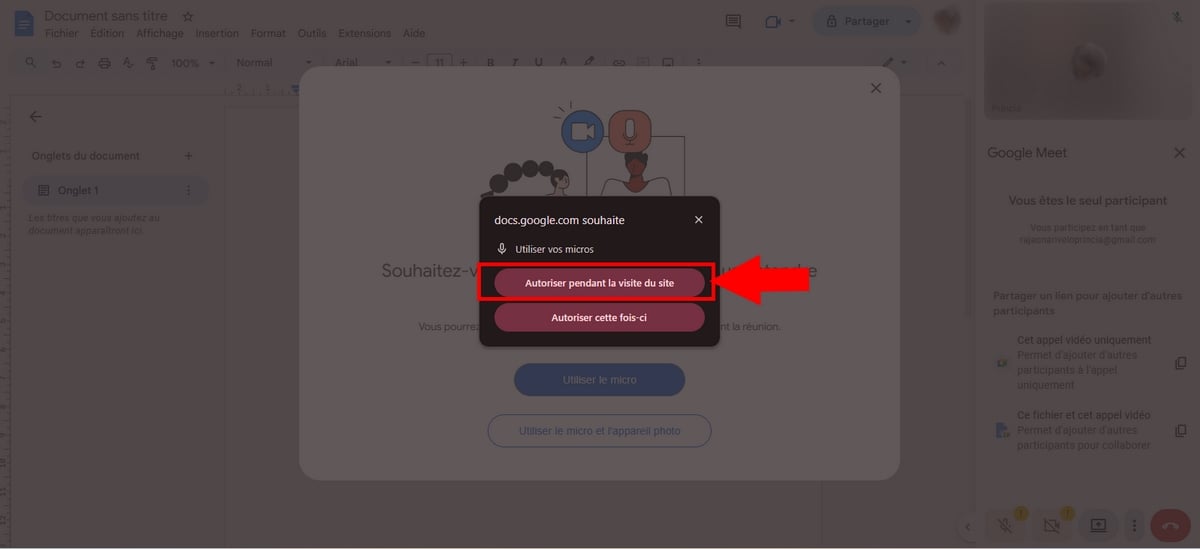
- Когда Meet просит тебя разрешения, нажми на Использование микрофона (Где Использование микрофона и камеры), а затем на Авторизация во время посещения объекта.
- Нажми на значок Представляемся слева внизу.
- После этого файл сразу же появляется на экране участники.

- За прекратить презентацию, нажми на кнопку Остановить презентацию.

Часто задаваемые вопросы
Почему в Google Meet у меня не получается открыть совместный просмотр экрана?
Возможны несколько причин. Наиболее распространённой из них остаётся плохое соединение или несколько отсутствующие разрешения на стороне браузера (доступ к совместному использованию экрана не включен).
Ваш администратор Google Workspace возможно, он также отключил эту опцию для твоей учетной записи.
На iPhone, браузер Safari неправильно обрабатывает совместное использование вкладки с аудио. В этом случае воспользуйтесь’приложение Google Meet а не через браузер.
Как поделиться экраном в Google Meet вместе со звуком?
- Не присоединяйся к встрече в режим компаньона.
- На ПК выберите вариант отображения вкладка Chrome, а не окно или весь экран.
- Поставьте галочку в соответствующем поле Поделиться также аудиозаписью с этой вкладки прежде чем нажать на Делиться.
Это единственный метод, который правильно передает’звук твоего видео участникам.
Как отключить совместный просмотр экрана в Google Meet?
Во время презентации на экране отображается индикатор, указывающий, что ваш экран транслируется. Нажмите на Остановить презентацию в окне Meet или на кнопке Прекратите делиться отображается внизу экрана.
Трансляция сразу же прерывается, при этом ты не покидаешь встречу, и в любой момент можешь возобновить презентацию.
Как увидеть участников, когда я делюсь своим экраном?
Чтобы следить за реакцией аудитории во время презентации, включи режим Picture in picture. Он открывает звонок в небольшом плавающее окно, наряду с контентом, которым ты делишься.









 Русский