Para compartir tu pantalla en Google Meet, únete a una reunión, haz clic en el icono Presentarse (justo después del icono de la cámara), selecciona la zona que quieres retransmitir y, a continuación, confirma. Aquí tienes toda la información detallada según tu dispositivo y tu situación.
¿Cómo compartir la pantalla en Google Meet desde un ordenador?
Los pasos son sencillos y rápidos. Si primero quieres instalar Google Meet En tu ordenador, para que funcione con mayor fluidez, echa un vistazo a esta guía.
1. Participar en una reunión
Accede a Google Meet: https://meet.google.com/landing desde tu navegador o desde la aplicación. Para saber unirse a una reunión Si ya tienes una, consulta la guía correspondiente.
a) Unirte a una reunión antes de presentarte
- Únete a la reunión.
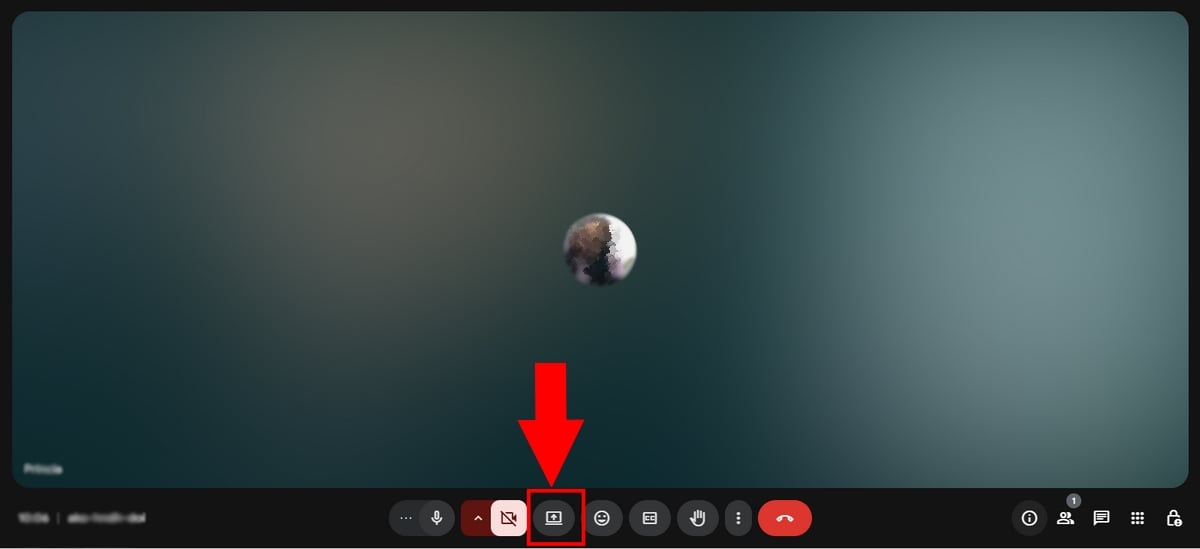
- Haz clic en el icono Presentarse, entre el icono de la cámara y el emoji.
b) Haga clic en Presentarse antes de entrar en una reunión
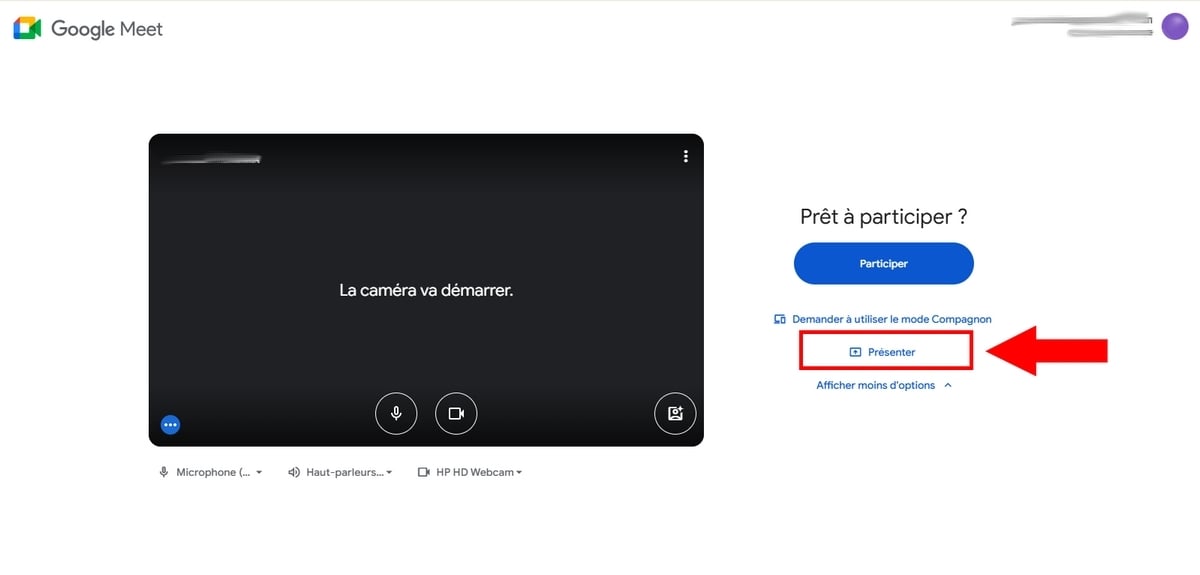
También puedes hacer clic en Presentarse incluso antes de unirte a una videoconferencia, directamente desde la pantalla de inicio.
- Escribe el código de la reunión y, a continuación, haz clic en Para participar.
- Entonces entras en modo compañero. Atención: con esta opción, tu micro y tu altavoz no están disponibles.
2. Elija el área que desea visualizar
Antes de iniciar la emisión, debes seleccione la zona que desea visualizar. Este paso es válido tanto si estás en modo «compañero» como si ya te encuentras en la reunión en curso. Si quieres explorar todas las funciones de la herramienta, descubre también cómo utilizar Google Meet.
Se te ofrecen tres opciones:
- Pestaña Chrome : para mostrar solo una pestaña concreta del navegador.
- Una ventana : para mostrar solo una aplicación abierta en concreto.
- Toda la pantalla : para mostrar toda la pantalla.
Así es como funciona:
- Elige la zona que presentar.
- Selecciona la opción que desees y, a continuación, haz clic en Compartir, repartir (En este tutorial, hemos seleccionado “Toda la pantalla”).

- Aparece un mensaje de confirmación arriba a la derecha : te estás presentando, ¿no?.

- Para facilitar la lectura, no dudes en redimensionar tu presentación. Puedes ampliar la imagen desde 25 a 500 % según tus necesidades.
Nota: si los elementos compartidos aparecen al revés, consulta nuestra guía para dar la vuelta a la cámara en Google Meet.
3. Detener la presentación
- Haga clic en Detener la presentación en la esquina superior derecha, o en el botón Dejar de compartir, para detener la difusión.

Es bueno saberlo:
- Si se une otro participante durante la reunión, tu pantalla se detiene automáticamente.
- Si compartes toda la pantalla y la ventana de Meet aparece en ella, verás un efecto de «espejo» sin fin. Es mejor compartir a ficha Donde una ventana concreta para evitarlo.
- Para compartir también el’sonar, solo presenta a ficha Chrome y activa la opción Compartir el audio de esta pestaña.
- También puedes grabar la reunión en curso para llevar un registro de tu presentación.
¿Cómo puedo compartir la pantalla de Google Meet en mi móvil?
Preséntese una vez en la reunión o utilice el modo acompañante
Los pasos son los mismos en Android y iPhone. Cuando la ubicación de un icono varía, se incluye una ilustración para cada sistema.
Para empezar:
- Abrir Google Meet en tu dispositivo.
- Inicia sesión en tu cuenta Google.
- Únete a una reunión existente o crea una próxima reunión.
a) Utilizar el modo acompañante
Incluso antes de unirte a la videollamada, puedes iniciar el uso compartido de pantalla desde la pantalla de inicio de la reunión.
- Haga clic en Se présenter.
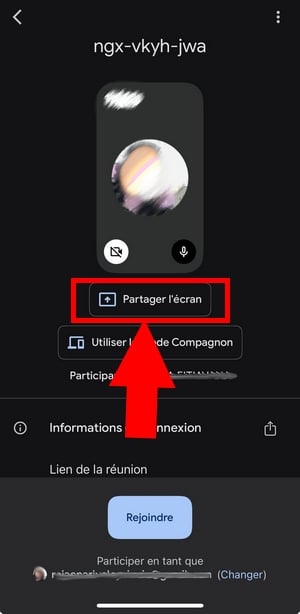
- Al presentarte antes de unirte a la reunión, tu micrófono y tu altavoz permanecen desactivados.
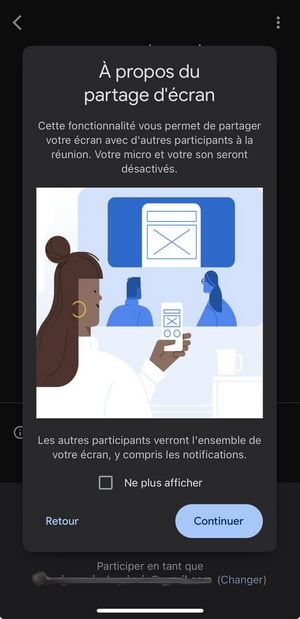
- Espera a que el organizador apruebe tu participación.
- A continuación, haz clic en Lancer la diffusion.
- Seguro iPhone, un cuenta atrás se activa antes de compartir.
- Para salir, haz clic en Arrêter le partage, y luego confirma haciendo clic en Arrêter.
b) Compartir la pantalla durante una reunión
- Únete a la reunión.
- Una vez dentro, haz clic en los tres pequeños puntos, situados entre el icono de colgar y el emoji.

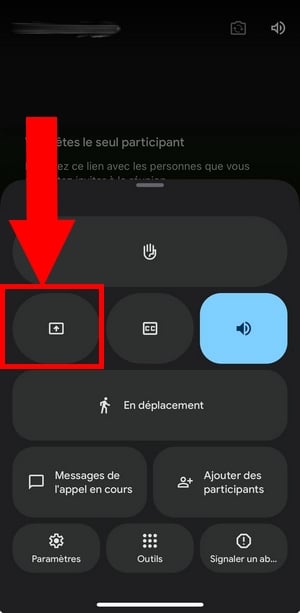
- Entre las opciones, haz clic en Se présenter, que aparece enmarcada en las imágenes siguientes.

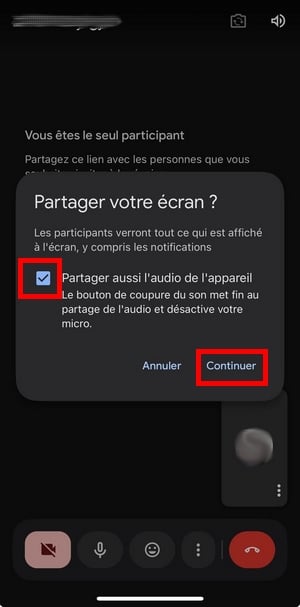
- Para compartir también el’sonar, marca la casilla “Partager aussi l’audio de l’appareil“, y luego haz clic en Continuer. Si apagas el micrófono, permanecerá apagado durante toda la presentación.
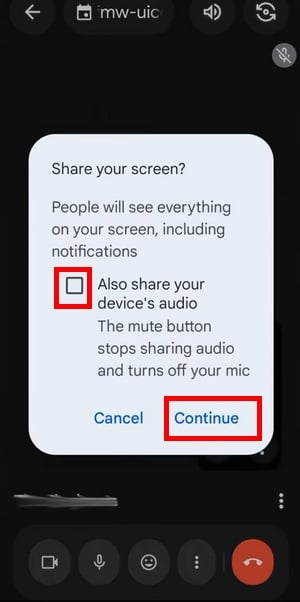
- Haga clic en Lancer la diffusion para confirmar.

- Tu pantalla ya está compartida con los participantes en la reunión. Cuando hayas terminado, haz clic en Arrêter le partage.

¿Cómo compartir tu pantalla desde un archivo de Docs, Sheets o Slides?
Puedes iniciar una videoconferencia directamente desde un documento, sin pasar por la página de inicio de Meet. Es especialmente práctico cuando quieres compartir un documento Sé preciso durante la reunión.
- Abre un archivo en Google Docs, Google Sheets Donde Google Slides.
- En la esquina superior derecha, haz clic en el icono Meet.
- Elige una opción: Iniciar una nueva reunión Donde Utilizar un código para unirte a una llamada ya en curso.

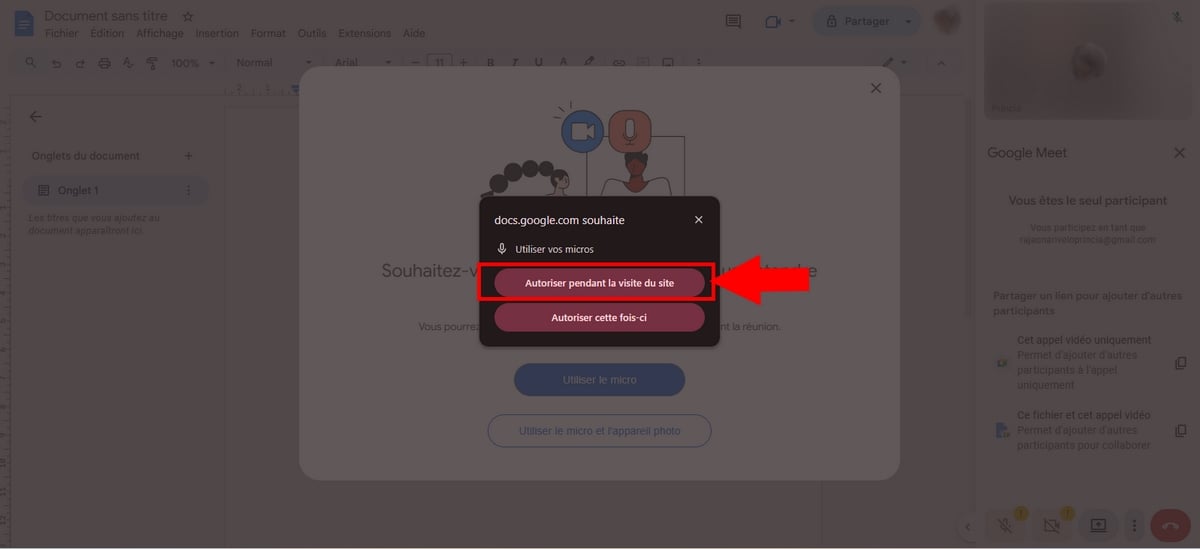
- Cuando Meet te pide que autorizaciones, haz clic en Uso del micrófono (Donde Utilizar el micrófono y la cámara), y luego en Autorización durante la visita in situ.
- Haz clic en el icono Presentarse Abajo a la izquierda.
- El archivo aparece entonces directamente en la pantalla de los participantes.

- Para detener la presentación, haz clic en el botón Detener la presentación.

preguntas frecuentes
¿Por qué Google Meet no me deja compartir mi pantalla?
Hay varias causas posibles. La más frecuente sigue siendo una mala conexión o algunos autorizaciones pendientes En el navegador (acceso a la función de compartir pantalla desactivado).
Su administrador Google Workspace También es posible que haya desactivado esta opción en tu cuenta.
Seguro iPhone, el navegador Safari No gestiona bien el uso compartido de una pestaña con audio. En ese caso, utiliza el’solicitud Google Meet en lugar de a través del navegador.
¿Cómo puedo compartir mi pantalla en Google Meet con el sonido?
- No te unas a la reunión en modo compañero.
- En el ordenador, elige mostrar un tab Chrome, y no una ventana ni toda la pantalla.
- Marca la casilla Compartir también el audio de esta pestaña antes de hacer clic en Compartir, repartir.
Es el único método que transmite correctamente el’sonar de tu vídeo a los participantes.
¿Cómo se desactiva el uso compartido de pantalla en Google Meet?
Durante tu presentación, aparecerá una barra que indica que se está transmitiendo tu pantalla. Haz clic en Detener la presentación desde la ventana de Meet, o haciendo clic en el botón Dejar de compartir que aparece en la parte inferior de la pantalla.
La transmisión se interrumpe al instante, sin salir de la reunión, y puedes reanudar la presentación en cualquier momento.
¿Cómo puedo ver a los participantes mientras comparto mi pantalla?
Para estar al tanto de la reacción de tu público durante la presentación, activa el modo Picture in picture. Empieza la llamada en una pequeña ventana flotante, junto con el contenido que compartes.









 Español