Per condividere lo schermo su Incontro con Google, partecipa a una riunione, clicca sull'icona Presentarsi (subito dopo l'icona della fotocamera), seleziona l'area da trasmettere, quindi conferma. Ecco tutte le informazioni dettagliate in base al tuo dispositivo e alla tua situazione.
Come condividere lo schermo su Google Meet dal PC?
I passaggi sono semplici e veloci. Se vuoi prima di tutto installare Google Meet sul tuo computer per un utilizzo più fluido, dai un'occhiata a questa guida.
1. Partecipare a una riunione
Accedi a Google Meet: https://meet.google.com/landing dal tuo browser o dall'app. Per saperne di più partecipare a una riunione esistente, consulta la guida dedicata.
a) Partecipare a una riunione prima di presentarti
- Partecipa alla riunione.
- Clicca sull'icona Presentarsi, tra l'icona della fotocamera e l'emoji.
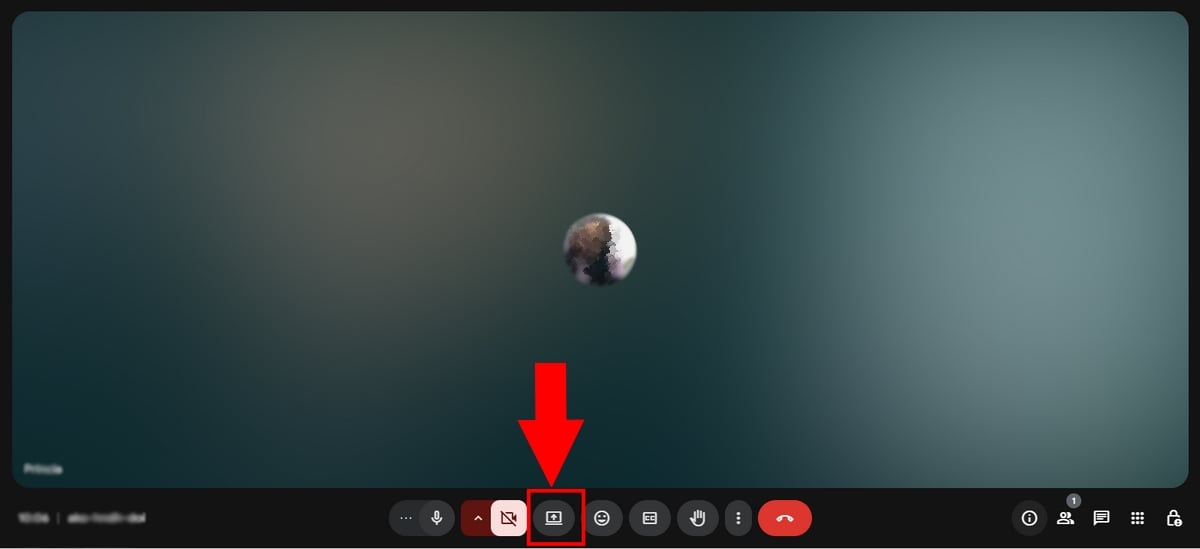
b) Fare clic su Presentati prima di unirsi a una riunione.
Puoi anche cliccare su Presentarsi ancora prima di partecipare a una videoconferenza, direttamente dalla schermata iniziale.
- Digita il codice della riunione e poi clicca su Partecipare.
- A quel punto entri in modalità compagno. Attenzione: con questa opzione, il tuo micro e il tuo altoparlante non sono disponibili.
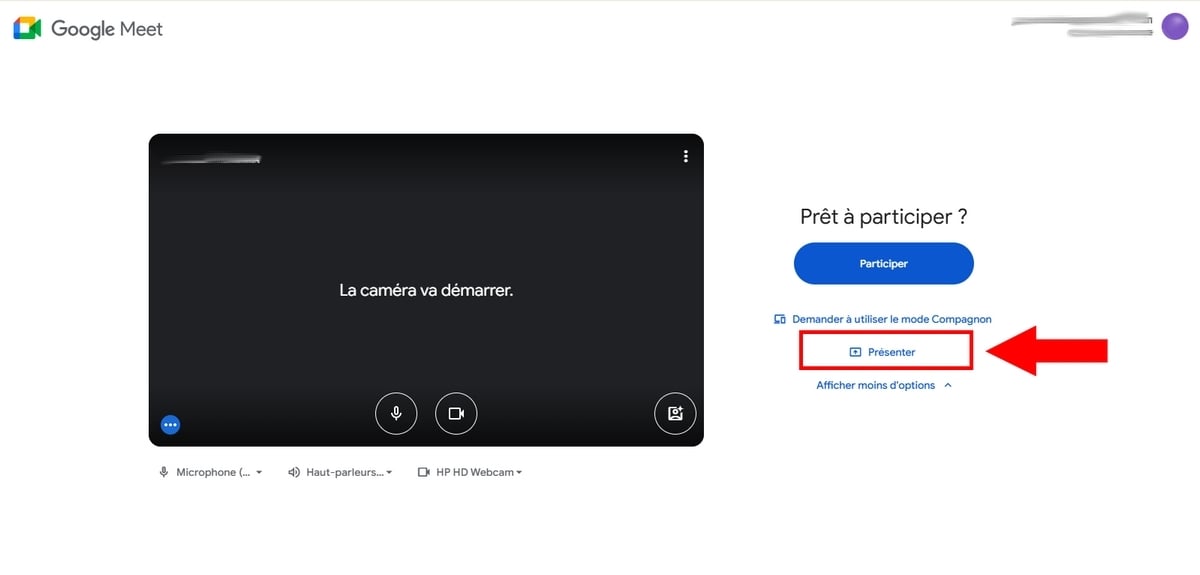
2. Scegliere l'area da visualizzare
Prima di avviare la trasmissione, devi selezionare l'area da visualizzare. Questo passaggio vale sia che tu sia in modalità "compagno" sia che tu sia già nella riunione in corso. Se vuoi esplorare tutte le funzionalità dello strumento, scopri anche come utilizzare Google Meet.
Ti vengono proposte tre opzioni:
- Scheda Chrome : per visualizzare solo una determinata scheda del browser.
- Una finestra : per visualizzare solo una determinata applicazione aperta.
- Tutto lo schermo : per visualizzare l'intero schermo.
Ecco come funziona:
- Scegli la zona da presentare.
- Seleziona l'opzione desiderata, quindi clicca su suddividere (in questo tutorial abbiamo scelto “Intero schermo”).

- Viene visualizzata una conferma in alto a destra : ti stai proprio presentando.

- Per una maggiore leggibilità, non esitare a ridimensionare la tua presentazione. Puoi ingrandire da Da 25 a 500 % a seconda delle tue esigenze.
Nota: se gli elementi condivisi appaiono capovolti, consulta la nostra guida per capovolgere la telecamera su Google Meet.
3. Interrompere la presentazione
- Fare clic su Interrompere la presentazione in alto a destra, oppure sul pulsante Smettere di condividere, per interrompere la diffusione.

Buono a sapersi:
- Se durante la riunione si presenta un altro partecipante, il tuo schermo si ferma automaticamente.
- Se condividi l'intero schermo e su di esso viene visualizzata la finestra di Meet, vedrai un effetto a cascata infinito. È meglio condividere una scheda Dove una finestra specifica per evitarlo.
- Per condividere anche l’suono, presente solo una scheda Chrome e attiva l'opzione Condividi l'audio di questa scheda.
- Puoi anche registrare la riunione in corso per tenere traccia della tua presentazione.
Come posso condividere la schermata di Google Meet sul mio cellulare?
Presentarsi una volta durante la riunione o utilizzare la modalità "companion".
I passaggi sono gli stessi su Android e iPhone. Quando la posizione di un'icona varia, viene fornita un'illustrazione per ciascun sistema.
Per cominciare:
- Aperto Google Meet sul tuo dispositivo.
- Accedi al tuo account Google.
- Unisciti a una riunione esistente oppure crea una prossima riunione.
a) Utilizzo della modalità companion
Ancor prima di partecipare alla videochiamata, puoi avviare la condivisione dello schermo dalla schermata iniziale della riunione.
- Fare clic su Se présenter.
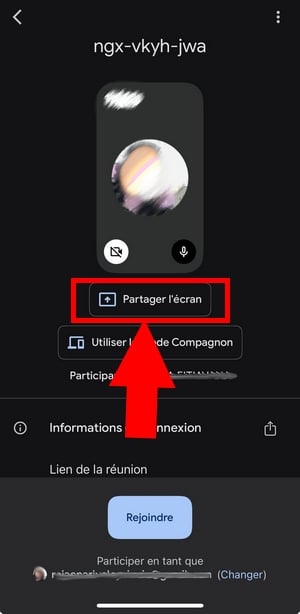
- Presentandoti prima di partecipare alla riunione, il tuo microfono e il tuo altoparlante rimangono disattivati.
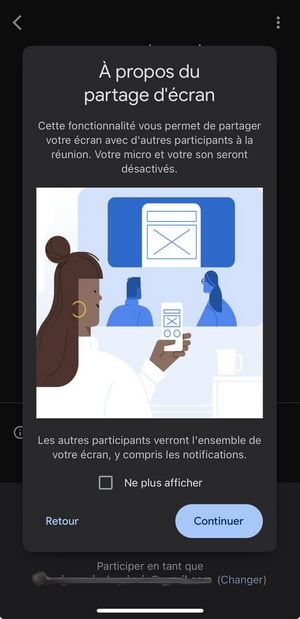
- Aspetta che l'organizzatore approvi la tua partecipazione.
- Clicca poi su Lancer la diffusion.
- SU iPhone, un conto alla rovescia si attiva prima della condivisione.
- Per chiudere, clicca su Arrêter le partage, quindi conferma cliccando su Arrêter.
b) Condividere lo schermo durante una riunione
- Partecipa alla riunione.
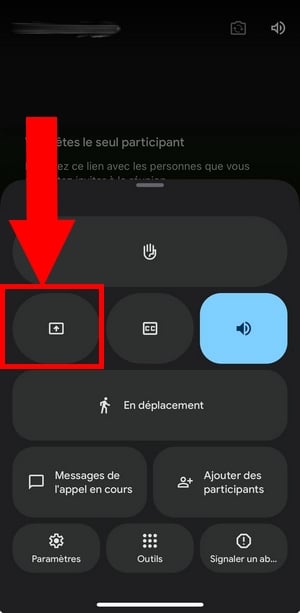
- Una volta entrato, clicca sui tre piccoli punti, situati tra l'icona di chiusura della chiamata e l'emoji.

- Tra le opzioni, clicca su Se présenter, evidenziata nelle immagini qui sotto.

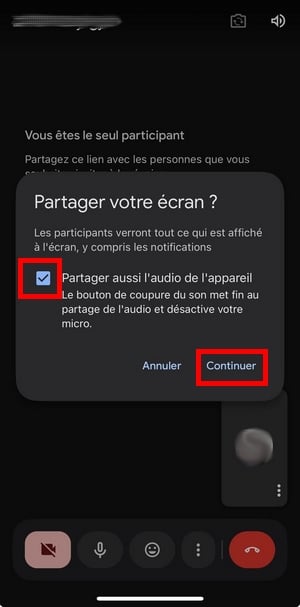
- Per condividere anche l’suono, spunta la casella “Partager aussi l’audio de l’appareil“, quindi clicca su Continuer. Se disattivi il microfono, rimarrà disattivato per tutta la durata della presentazione.
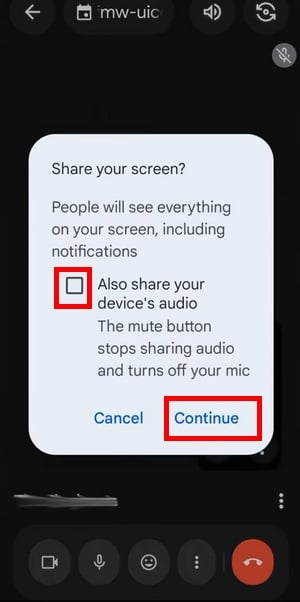
- Fare clic su Lancer la diffusion per confermare.

- Il tuo schermo è ora condiviso con i partecipanti alla riunione. Una volta terminato, clicca su Arrêter le partage.

Come si fa a condividere lo schermo da un file Docs, Sheets o Slides?
Puoi avviare una videoconferenza direttamente da un documento, senza passare dalla pagina iniziale di Meet. È particolarmente utile quando vuoi condividere un documento Sii preciso durante la riunione.
- Apri un file su Google Docs, Google Sheets Dove Google Slides.
- In alto a destra, clicca sull'icona Meet.
- Scegli un'opzione: Avviare una nuova riunione Dove Utilizzo di un codice per partecipare a una chiamata già in corso.

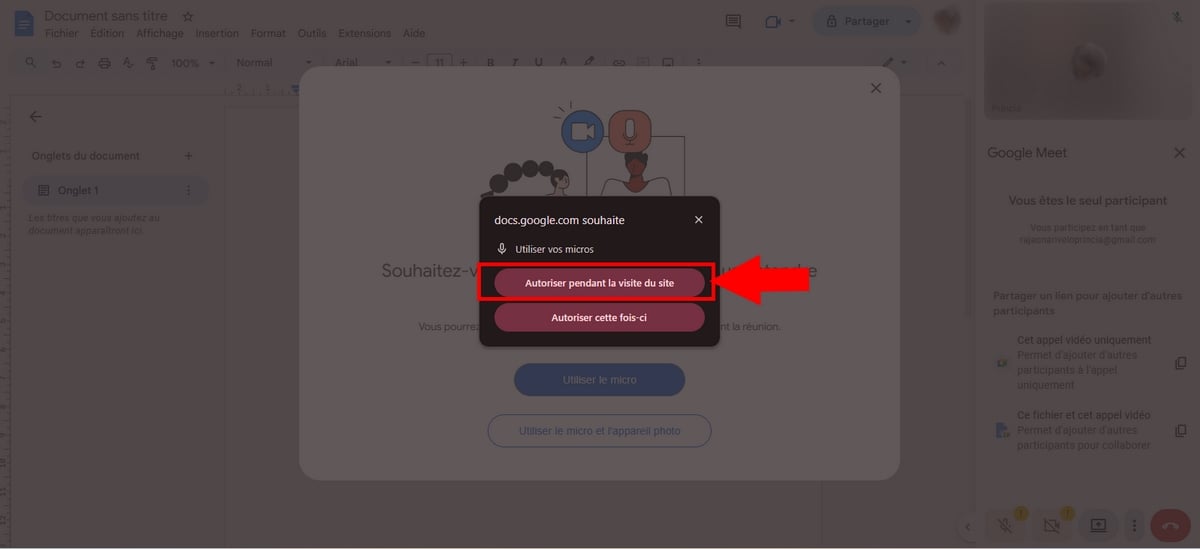
- quando Meet ti chiede le autorizzazioni, clicca su Utilizzo del microfono (Dove Utilizzo del microfono e della fotocamera), quindi su Autorizzazione alla visita in loco.
- Clicca sull'icona Presentarsi in basso a sinistra.
- Il file viene quindi visualizzato direttamente sullo schermo dei partecipanti.

- Per interrompere la presentazione, clicca sul pulsante Interrompere la presentazione.

Domande frequenti
Perché Google Meet non mi permette di condividere lo schermo?
Le cause possibili sono diverse. La più frequente rimane una connessione errata o qualche autorizzazioni mancanti dal browser (accesso alla condivisione dello schermo non attivato).
Il tuo amministratore Google Workspace potrebbe anche aver disattivato questa opzione per il tuo account.
SU iPhone, il browser Safari non gestisce correttamente la condivisione di una scheda con audio. In questo caso, utilizza l’applicazione Google Meet piuttosto che tramite il browser.
Come posso condividere lo schermo su Google Meet con l'audio?
- Non partecipare alla riunione in modalità compagno.
- Su PC, scegli di visualizzare un scheda Chrome, e non una finestra o l'intero schermo.
- Spunta la casella Condividi anche l'audio di questa scheda prima di cliccare su suddividere.
È l'unico metodo che trasmette correttamente l’suono del tuo video ai partecipanti.
Come si disattiva la condivisione dello schermo su Google Meet?
Durante la tua presentazione, una barra indica che lo schermo è in fase di trasmissione. Clicca su Interrompere la presentazione dalla finestra Meet, oppure cliccando sul pulsante Smettere di condividere visualizzato nella parte inferiore dello schermo.
La condivisione si interrompe immediatamente, senza uscire dalla riunione, e puoi riprendere la presentazione in qualsiasi momento.
Come posso vedere i partecipanti mentre condivido lo schermo?
Per tenere d'occhio il tuo pubblico durante la presentazione, attiva la modalità Picture in picture. Inizia la telefonata in una piccola finestra mobile, parallelamente ai contenuti che condividi.









 Italiano