Pour partager ton écran sur Google Meet, rejoins une réunion, clique sur l’icône Se présenter (juste après l’icône caméra), choisis la zone à diffuser, puis valide. Voici le détail complet selon ton appareil et ta situation.
Comment présenter ton écran sur Google Meet sur PC ?
Les étapes sont simples et rapides. Si tu veux d’abord installer Google Meet sur ton ordinateur pour une utilisation plus fluide, jette un œil à ce guide.
1. Participer à une réunion
Rends-toi sur Google Meet : https://meet.google.com/landing depuis ton navigateur ou l’application. Pour savoir rejoindre une réunion existante, consulte le guide dédié.
a) Rejoindre une réunion avant de te présenter
- Rejoins la réunion.
- Clique sur l’icône Se présenter, entre l’icône caméra et l’émoji.
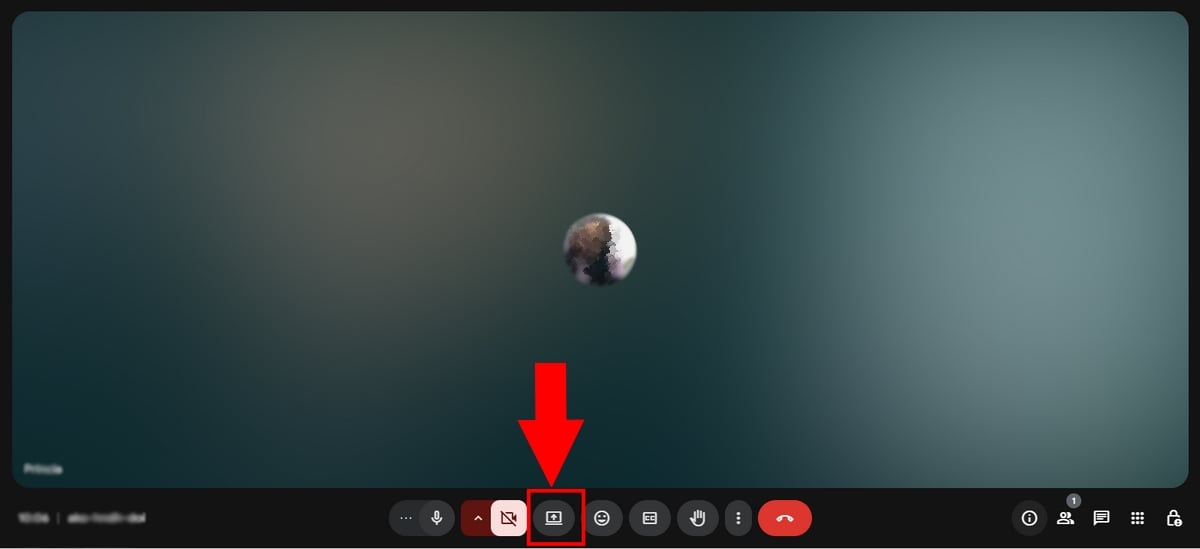
b) Cliquer sur Se présenter avant de rejoindre une réunion
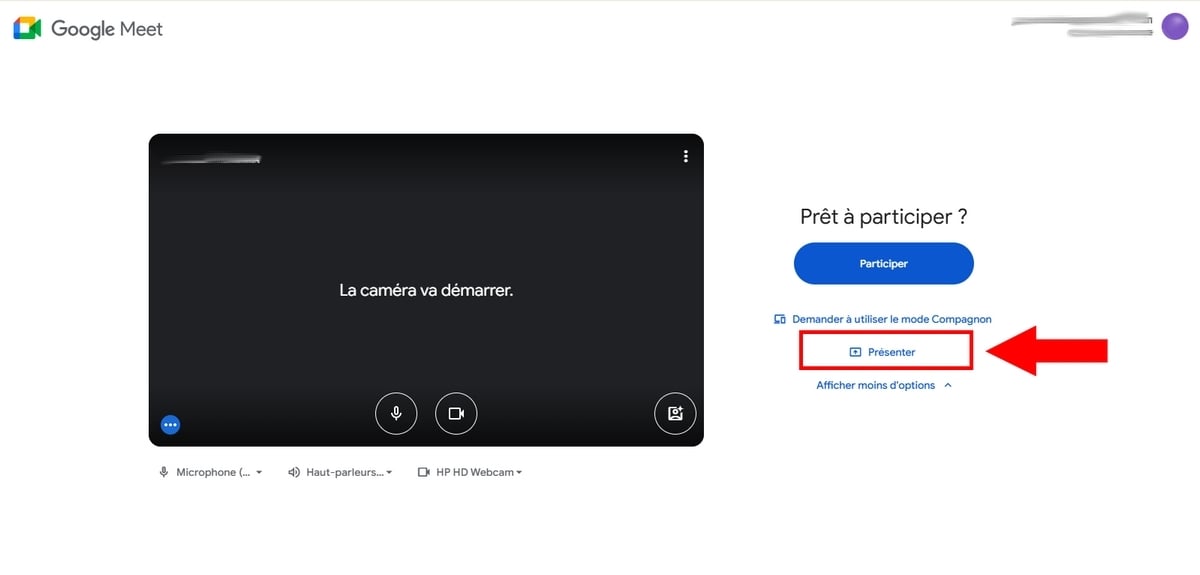
Tu peux aussi cliquer sur Se présenter avant même de rejoindre une visioconférence, directement depuis l’écran d’accueil.
- Tape le code de réunion puis clique sur Participer.
- Tu entres alors en mode compagnon. Attention : avec cette option, ton micro et ton haut-parleur ne sont pas disponibles.
2. Choisir la zone à présenter
Avant de lancer la diffusion, tu dois choisir la zone à présenter. Cette étape s’applique que tu sois en mode compagnon ou déjà dans la réunion en cours. Si tu veux explorer toutes les fonctionnalités de l’outil, découvre aussi comment utiliser Google Meet.
Trois options te sont proposées :
- Onglet Chrome : pour ne présenter qu’un onglet précis du navigateur.
- Une fenêtre : pour ne montrer qu’une application ouverte en particulier.
- Tout l’écran : pour afficher l’intégralité de ton écran.
Voici comment procéder :
- Choisis la zone à présenter.
- Sélectionne l’option voulue, puis clique sur Partager (dans ce tutoriel, on a choisi “Tout l’écran”).

- Une confirmation apparaît en haut à droite : tu es bien en train de te présenter.

- Pour une meilleure lisibilité, n’hésite pas à redimensionner ta présentation. Tu peux zoomer de 25 à 500 % selon tes besoins.
À noter : si les éléments partagés apparaissent à l’envers, consulte notre guide pour inverser la caméra sur Google Meet.
3. Arrêter la présentation
- Clique sur Arrêter la présentation en haut à droite, ou sur le bouton Arrêter le partage, pour stopper la diffusion.

Bon à savoir :
- Si un autre participant se présente en cours de réunion, ton écran s’arrête automatiquement.
- Si tu partages tout l’écran et que la fenêtre Meet s’affiche dessus, tu verras une mise en abyme sans fin. Préfère partager un onglet ou une fenêtre spécifique pour l’éviter.
- Pour partager aussi l’audio, présente uniquement un onglet Chrome et active l’option Partager l’audio de cet onglet.
- Tu peux aussi enregistrer la réunion en cours pour garder une trace de ta présentation.
Comment partager son écran Google Meet sur mobile ?
Se présenter une fois dans la réunion ou utiliser le mode compagnon
Les étapes sont identiques sur Android et iPhone. Quand l’emplacement d’une icône diffère, une illustration est fournie pour chaque système.
Pour commencer :
- Ouvre Google Meet sur ton appareil.
- Connecte-toi à ton compte Google.
- Rejoins une réunion existante ou crée une nouvelle réunion.
a) Utiliser le mode compagnon
Avant même de rejoindre l’appel vidéo, tu peux lancer le partage d’écran depuis l’écran d’accueil de la réunion.
- Clique sur Se présenter.
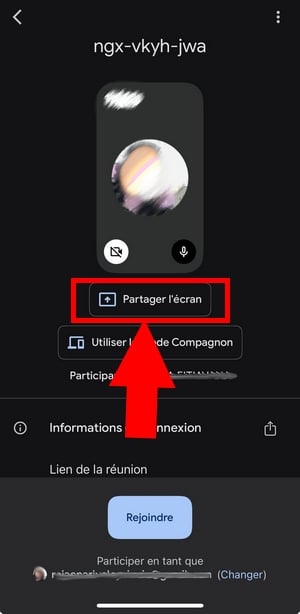
- En te présentant avant de rejoindre la réunion, ton microphone et ton haut-parleur restent désactivés.
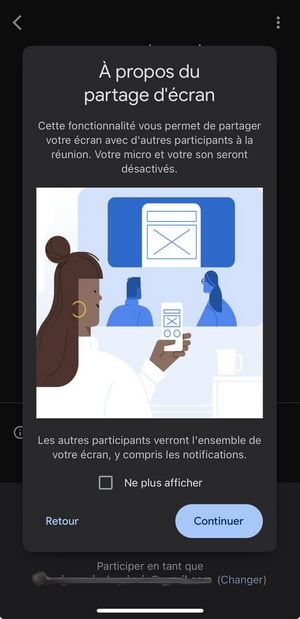
- Attends que l’organisateur approuve ta participation.
- Clique ensuite sur Lancer la diffusion.
- Sur iPhone, un compte à rebours se déclenche avant le partage.
- Pour arrêter, clique sur Arrêter le partage, puis confirme en cliquant sur Arrêter.
b) Partager l’écran pendant une réunion
- Rejoins la réunion.
- Une fois dedans, clique sur les trois petits points, situés entre l’icône de raccrochage et l’émoji.

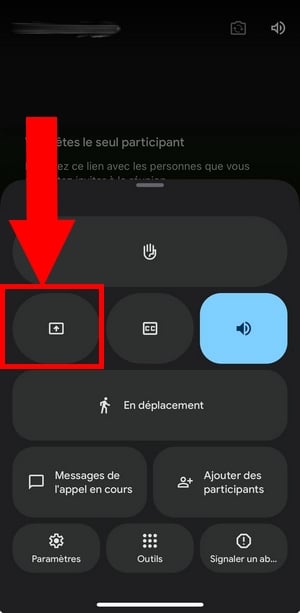
- Parmi les options, clique sur Se présenter, encadrée dans les images ci-dessous.

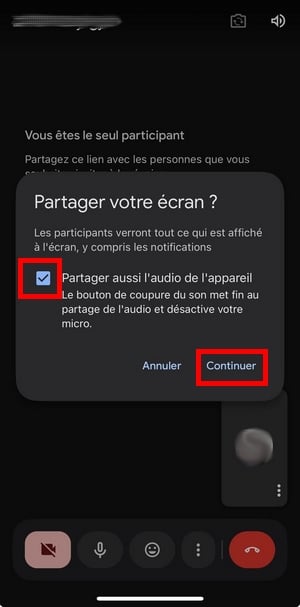
- Pour partager aussi l’audio, coche la case “Partager aussi l’audio de l’appareil“, puis clique sur Continuer. Si tu coupes ton micro, il reste coupé pendant toute la présentation.
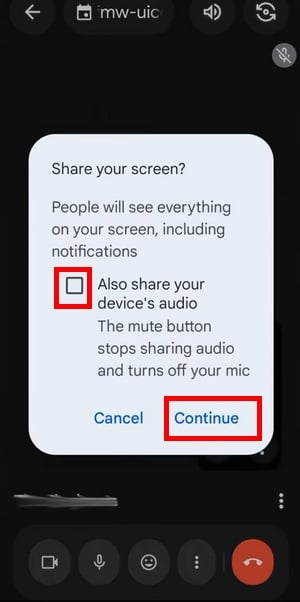
- Clique sur Lancer la diffusion pour confirmer.

- Ton écran est maintenant partagé avec les participants à la réunion. Une fois terminé, clique sur Arrêter le partage.

Comment partager ton écran depuis un fichier Docs, Sheets ou Slides ?
Tu peux lancer une visioconférence directement depuis un document, sans passer par la page d’accueil de Meet. C’est particulièrement pratique quand tu veux partager un document précis pendant ta réunion.
- Ouvre un fichier sur Google Docs, Google Sheets ou Google Slides.
- En haut à droite, clique sur l’icône Meet.
- Choisis une option : Démarrer une nouvelle réunion ou Utiliser un code pour rejoindre un appel existant.

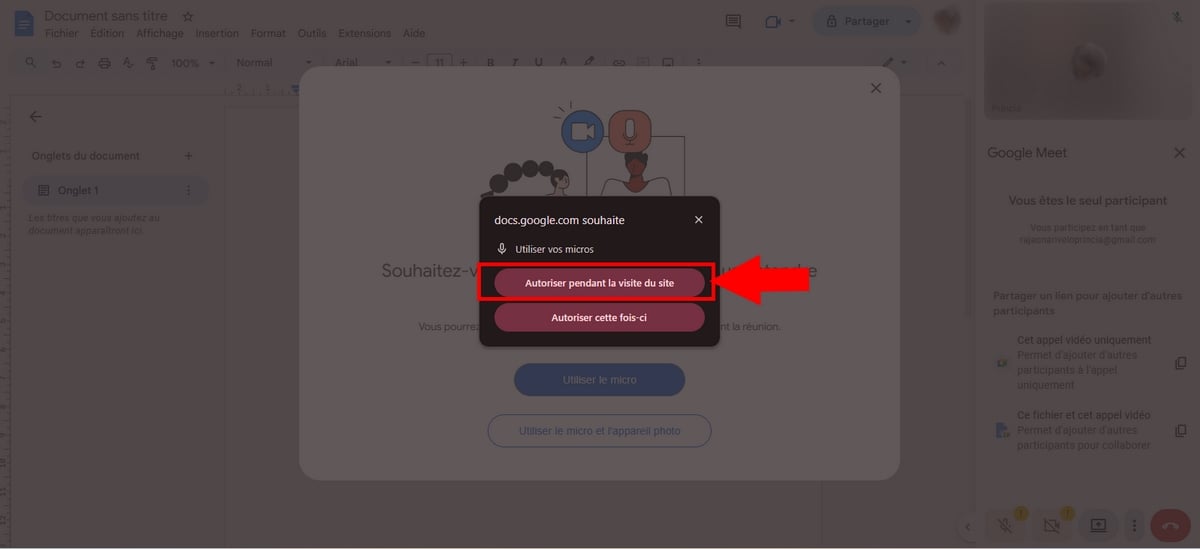
- Quand Meet te demande les autorisations, clique sur Utiliser le micro (ou Utiliser le micro et la caméra), puis sur Autoriser pendant la visite du site.
- Clique sur l’icône Se présenter en bas à gauche.
- Le fichier apparaît alors directement sur l’écran des participants.

- Pour arrêter la présentation, clique sur le bouton Arrêter la présentation.

FAQ
Pourquoi Google Meet ne me permet pas de partager mon écran ?
Plusieurs causes sont possibles. La plus fréquente reste une mauvaise connexion ou des autorisations manquantes côté navigateur (accès au partage d’écran non activé).
Ton administrateur Google Workspace peut aussi avoir désactivé cette option pour ton compte.
Sur iPhone, le navigateur Safari gère mal le partage d’un onglet avec audio. Dans ce cas, passe par l’application Google Meet plutôt que par le navigateur.
Comment partager mon écran sur Google Meet avec le son ?
- Ne rejoins pas la réunion en mode compagnon.
- Sur PC, choisis de présenter un onglet Chrome, et non une fenêtre ou l’écran entier.
- Coche la case Partager aussi l’audio de cet onglet avant de cliquer sur Partager.
C’est la seule méthode qui transmet correctement l’audio de ta vidéo aux participants.
Comment arrêter le partage d’écran sur Google Meet ?
Pendant ta présentation, une barre indique que ton écran est diffusé. Clique sur Arrêter la présentation depuis la fenêtre Meet, ou sur le bouton Arrêter le partage affiché en bas de ton écran.
Le partage se coupe aussitôt, sans quitter la réunion, et tu peux relancer une présentation à tout moment.
Comment voir les participants pendant que je partage mon écran ?
Pour garder un œil sur ton audience en cours de présentation, active le mode Picture in picture. Il ouvre l’appel dans une petite fenêtre flottante, en parallèle du contenu que tu partages.










 Français