Google Meet s’utilise directement depuis ton navigateur, sans installation. Tu crées une réunion en un clic sur meet.google.com, tu partages le lien, et la visioconférence démarre. Un simple compte Google (ton adresse Gmail) suffit pour participer ou organiser tes appels.
On t’explique tout !
Comment utiliser Google Meet sur PC ?
Que tu sois sur Windows ou Mac, l’utilisation reste quasiment identique. Google Meet fonctionne directement depuis ton navigateur, sans rien installer.
Pour créer une invitation, tu dois disposer d’un compte Google ou d’un compte professionnel.
1. Organiser une réunion depuis un navigateur
- Accède à Google Meet à l’adresse meet.google.com, ou ouvre le menu Application de Google et clique sur Meet.

- Une fois sur l’interface, tu as deux options : Créer une nouvelle réunion ou Saisir un code ou un lien.
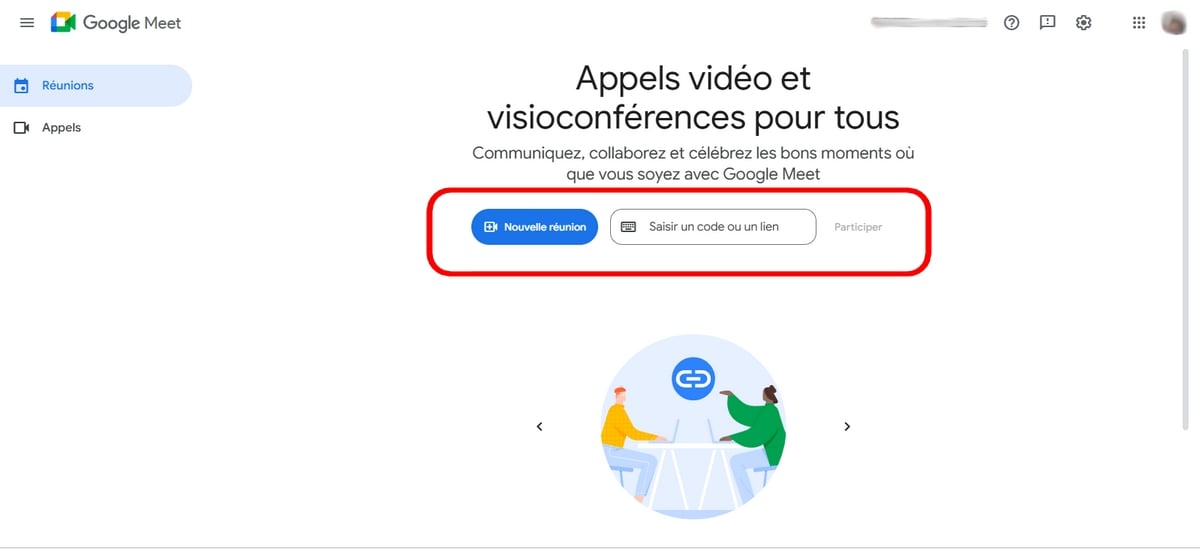
Créer une nouvelle réunion :
- Créer une réunion pour plus tard : clique sur ce bouton, copie le code fourni et envoie-le aux personnes que tu veux inviter. C’est l’option à privilégier pour planifier une visioconférence ultérieure.

- Démarrer une réunion instantanée : clique sur ce bouton pour lancer immédiatement un appel vidéo. Pour inviter des participants, clique sur le lien en bas à gauche et envoie-le, ou appuie sur Ajouter des invités et saisis leur adresse e-mail.
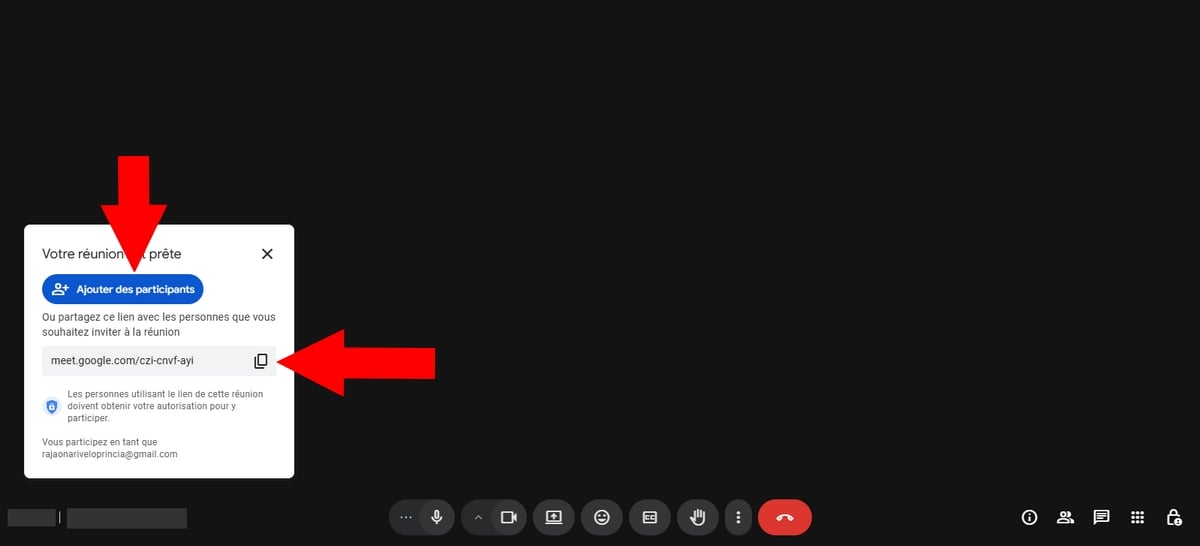
- Tu peux aussi choisir de planifier dans Google Agenda. La section suivante détaille cette option.
Saisir un code ou un lien :
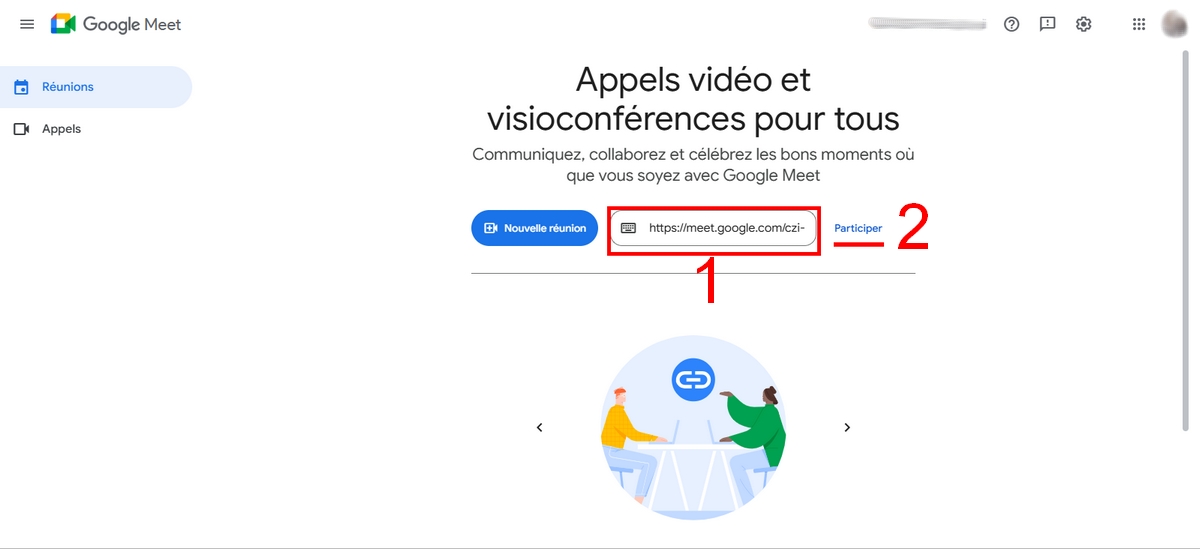
- Insère le code dans la case Saisir un code ou un lien, puis appuie sur Participer.
2. Organiser une réunion avec Google Agenda
- Ouvre ton navigateur et accède à Google Agenda.
- Sélectionne la date de ta réunion, nomme-la, puis appuie sur Ajouter du temps pour choisir l’heure.
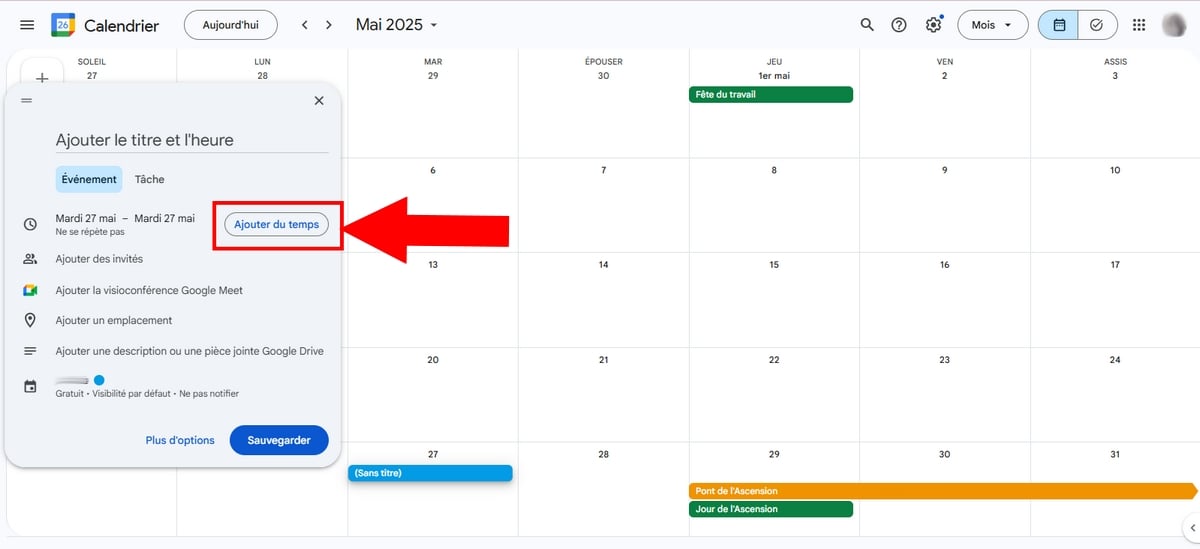
- Clique sur Ajouter des invités, renseigne leur adresse e-mail, puis confirme en appuyant sur Sauvegarder.

- Tu peux aussi cliquer sur Ajouter une visioconférence Google Meet pour générer un lien prêt à copier.
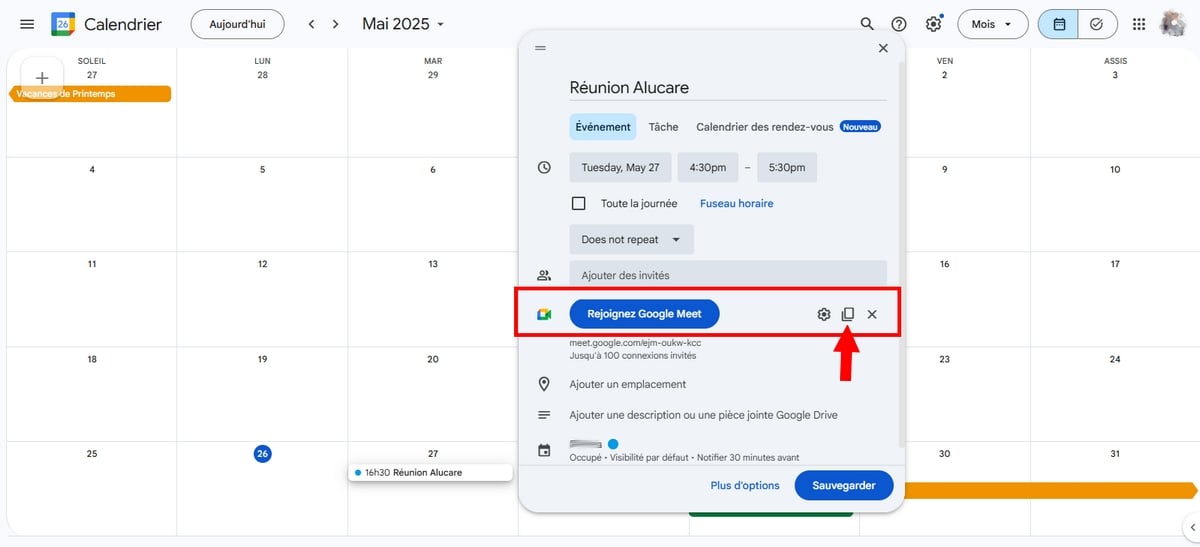
- Appuie sur Sauvegarder, puis confirme l’envoi des e-mails d’invitation aux participants.

3. Comment participer à une réunion Google Meet ?
Pour rejoindre une réunion, tu disposes de 3 moyens.
a) Avec Gmail
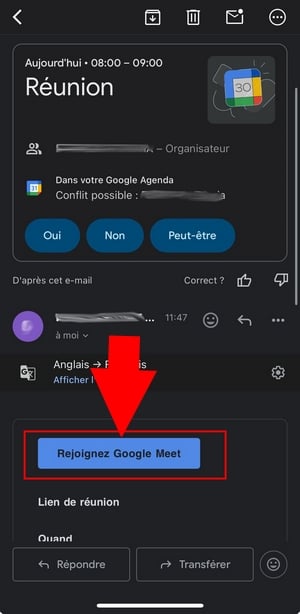
- Clique sur le lien fourni par e-mail ou sur le bouton Rejoindre avec Google Meet.
- En cliquant sur Participer avec Google Meet, tu peux déjà régler le micro et la caméra.
- Clique ensuite sur Participer à la réunion, Utiliser le mode compagnon ou Présenter pour partager ton écran.


b) Avec un lien
- Si on t’a donné un code, il suffit de te rendre sur un navigateur et le copier directement dans la barre de recherche,
- Ou alors, tu peux rechercher la plateforme, taper le code dans la case Saisir un code ou un lien puis appuyer sur Participer.
c) Avec Google Agenda
Cette technique fonctionne également si l’organisateur a planifié le meeting via Google Agenda.
- Rendez-vous sur Google Agenda,
- Sélectionne le meeting programmé et clique sur le bouton Rejoignez Google Meet,

- Tu arriveras sur son interface principale où tu pourras régler ton microphone et ta caméra,
- Lorsque tout est bon, il ne te reste plus qu’à cliquer sur le bouton Participer à la réunion.
Comment utiliser Google Meet sur téléphone ?
Sur mobile, les étapes sont quasi identiques sur Android et sur iPhone. Deux prérequis avant de démarrer :
- Installe l’application Google Meet depuis le Google Play Store (Android) ou l’App Store (iOS).
- Connecte-toi avec ton compte Google.
a) Créer une nouvelle réunion instantanée
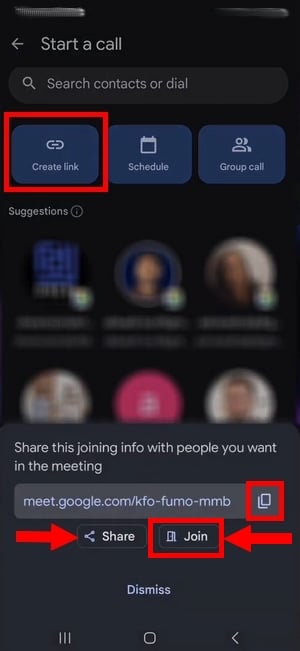
- Appuie sur le bouton Nouveau en bas à droite, puis sur Créer un lien.
- Copie le code fourni, puis appuie sur Partager pour l’envoyer à tes contacts ou sur les réseaux sociaux.
- Appuie ensuite sur Participer à la réunion pour régler le son, le micro et la caméra.
Sur Android :
Sur iPhone :

- Appuie sur Rejoindre quand tu es prêt.
b) Programmer une réunion
- Appuie sur Programmer.
- Sur Google Agenda, choisis Évènement et renseigne les détails (titre, heure, invités), exactement comme sur PC.
- Utilise le bouton Ajouter des invités pour inviter d’autres participants.

- Une fois tout renseigné, appuie sur Enreg en haut à droite.
c) Participer à une réunion
Avec un lien ou un code :
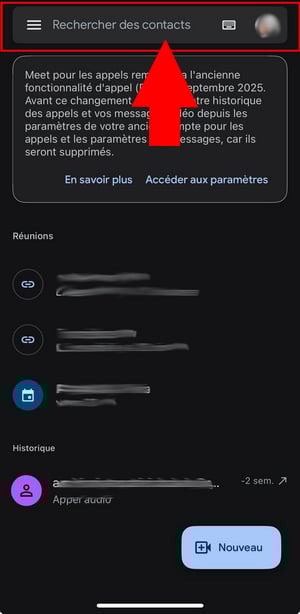
- En haut à droite, appuie sur l’icône clavier dans la barre de recherche, saisis le code de la réunion, puis appuie sur Rejoindre.
Avec Google Agenda :
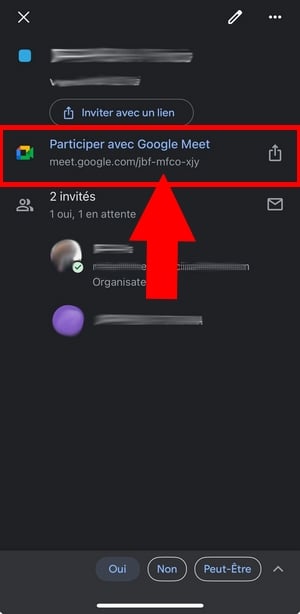
- Ouvre Google Agenda, sélectionne la réunion à laquelle tu es invité, puis appuie sur Participer avec Google Meet.
Avec une invitation reçue par e-mail :
- Dans ton e-mail, appuie sur Rejoindre avec Google Meet, règle le micro et la caméra, puis appuie sur Rejoindre.
Tout savoir sur les fonctionnalités Google Meet
Une fois dans la visioconférence, chaque icône a son rôle. Voici comment lire la barre d’outils de gauche à droite, sur PC.
- En bas à gauche s’affichent le nom de la personne qui a créé la réunion, ainsi que l’heure et le nom de la réunion.
- La barre d’outils contient, dans l’ordre : le micro, la caméra, l’icône CC (ou Sous-titres selon la version) pour activer les sous-titres en direct, et l’icône émoji pour envoyer une réaction. Pour mieux réagir, découvre la signification des émojis.
- La flèche pointant vers le haut, nommée Présenter maintenant, sert à partager ton écran.
- L’icône Main permet de lever la main pendant l’appel.
Quand les participants désactivent leur caméra, seule leur photo de profil reste visible.

Les trois petits points, à côté de l’icône main, donnent accès à plusieurs options. La première permet de gérer le streaming ou d’enregistrer la réunion.
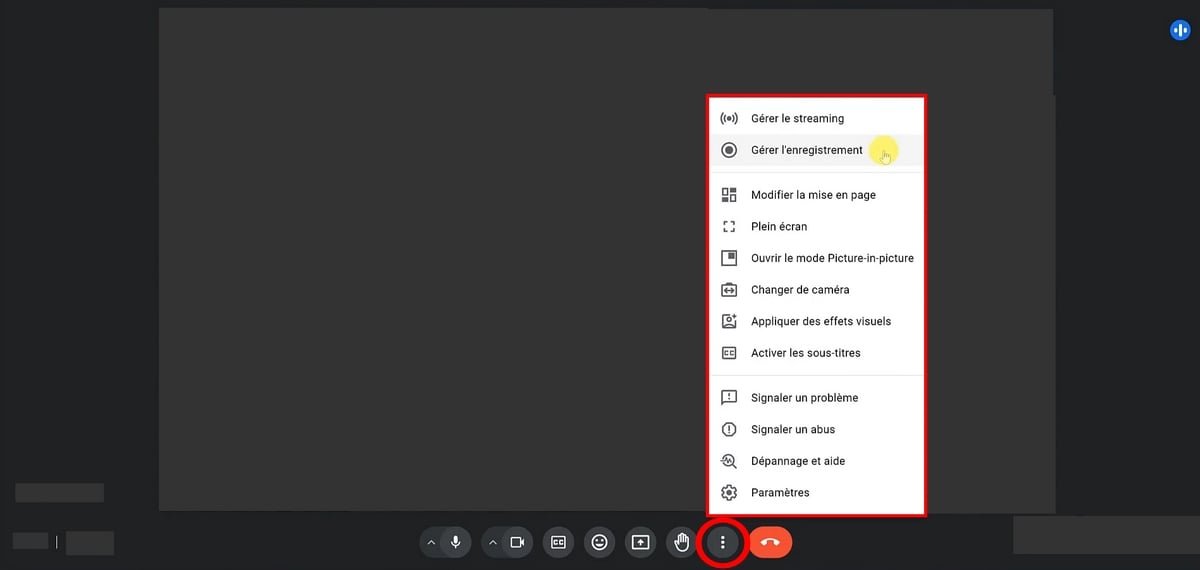
Avec un compte gratuit, les deux premières options ne sont pas visibles. Voici ce que tu retrouves avec un compte compatible :
- Modifier la mise en page : le mode Mosaïque affiche tout le monde, le mode Projecteur met en avant la personne qui parle, et la barre latérale centre l’intervenant en plaçant les autres à droite.
- Mettre en plein écran pour occuper tout l’écran.
- Picture in picture pour glisser ton appel dans une autre fenêtre.
- Arrière-plans et visuels : floute ton décor, ajoute des filtres ou change ton arrière-plan vidéo.
- Signalisations en cas de problème ou d’abus.
- Paramètres.
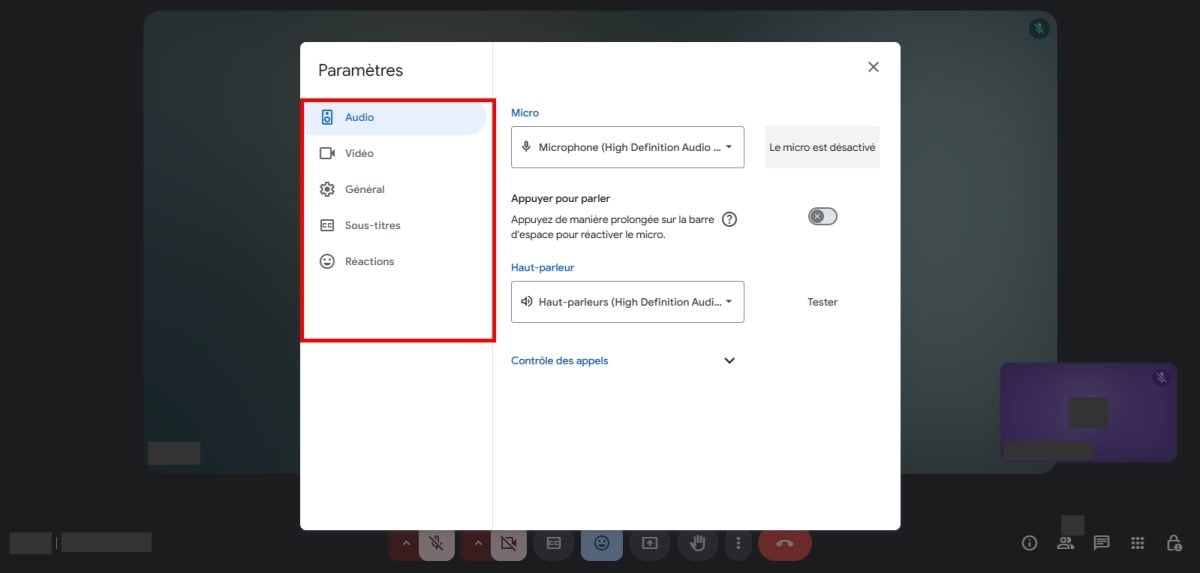
À droite de l’écran, trois icônes supplémentaires sont disponibles :
- L’icône Info (I) affiche les informations de la réunion, dont le lien à partager.
- L’icône participants montre le nombre de personnes connectées.
- La bulle de conversation ouvre le chat de la réunion.

- L’onglet Activités lance un enregistrement de la réunion, disponible uniquement avec une édition Google Workspace compatible.

- Le petit cadenas permet à l’organisateur de garder le contrôle de la réunion, notamment d’accorder ou non des droits d’administrateur aux participants (couper le micro des autres, par exemple).

- Avec une édition Google Workspace, tu peux aussi prendre des notes pendant la réunion en cliquant sur le stylo en haut à droite.

FAQ
Comment créer un compte Google Meet ?
Tu as juste besoin d’un compte Google (une adresse Gmail). Ce compte te donne accès à Google Meet gratuitement, sans rien installer.
Comment envoyer un lien Google Meet ?
Pendant la réunion, ouvre le chat, copie l’adresse de la réunion et colle-la où tu veux (e-mail, message, réseaux sociaux).
Comment répondre à une invitation Google Meet ?
Choisis parmi les options proposées dans l’e-mail : Oui, Non ou Peut-être. L’organisateur reçoit ta réponse par e-mail. Le jour venu, clique sur Rejoindre avec Google Meet pour participer.
Comment activer la caméra sur Google Meet ?
Clique sur l’icône caméra dans la barre d’outils pour l’activer ou la désactiver. La première fois, ton navigateur te demande l’autorisation d’accès à la caméra : accepte-la pour être visible.
Comment activer le micro sur Google Meet ?
- Clique sur l’icône microphone pour activer ou couper ton micro. Si elle est barrée, le micro est désactivé.
- Si ton navigateur te demande d’autoriser l’accès au micro, clique sur Autoriser.
Comment faire un partage d’écran sur Google Meet ?
- Clique sur l’icône Présenter maintenant (la flèche vers le haut) dans la barre d’outils en bas.

- Choisis la zone à partager : une fenêtre, un onglet précis ou l’écran entier. L’écran entier évite d’oublier des détails pendant ta présentation.

- Clique sur Partager, puis sur Arrêter le partage quand tu as terminé. Même les invités peuvent utiliser cette fonctionnalité.
Note : sur Mac, privilégie le navigateur Chrome ou Firefox pour un partage fluide.
Comment partager un document sur Google Meet ?
Pour partager un document, tu as deux options :
- Partager ton écran en choisissant l’onglet du document (Google Docs, Slides ou Sheets) pour que tout le monde le voie en direct.
- Envoyer le lien du document directement dans le chat de la réunion.
Comment changer le nom sur Google Meet ?
Si tu es connecté avec ton compte Google, modifie simplement le nom de ce compte.
Qui peut utiliser Google Meet ?
Tout utilisateur qui possède un compte Google ou Gmail (gratuit) peut accéder à la plateforme. Les comptes Google Workspace (payants) débloquent en plus les fonctionnalités pensées pour les entreprises. Meet est disponible depuis un navigateur sur PC et via l’application mobile sur Android comme sur iOS.
Combien de personnes peut-on inviter sur Google Meet ?
Avec un simple compte Google, tu peux réunir jusqu’à 100 personnes pendant 1 heure maximum. Pour dépasser cette limite, il te faut une édition Google Workspace compatible.
Comment créer une réunion Google Meet sans salle d’attente ?
Le plus rapide reste de démarrer une réunion instantanée : clique sur Nouvelle réunion, puis sur Démarrer une réunion instantanée. Copie ensuite le lien et partage-le à tes contacts.
Comment flouter l’arrière-plan sur Google Meet ?
- Clique sur les trois petits points, puis sur Arrière-plan et effets. Choisis parmi les options : flouter légèrement, flouter fortement ou ajouter ton propre arrière-plan.
- Pour désactiver l’effet, clique de nouveau sur l’option choisie.

Comment quitter Google Meet ?
Clique sur l’icône téléphone rouge. Pour revenir dans la réunion, clique ensuite sur Réintégrer la réunion.
Mode compagnon Google Meet : c’est quoi ?
C’est une fonctionnalité qui te permet de rejoindre un appel vidéo sur un deuxième écran.
- Clique sur Saisir un code ou un lien, puis colle le code de la réunion.
- Appuie sur Participer, puis sur Autre moyen de participer.
- Clique sur Demander à utiliser le mode compagnon et attends que l’organisateur approuve ta demande.
Bon à savoir : l’audio est désactivé en mode compagnon, mais tu peux tout de même activer ta caméra.










 FR
FR  RU
RU  EN
EN  ES
ES  IT
IT  DE
DE  ZH
ZH  PT
PT  ID
ID  JA
JA  DA
DA