Pour créer une réunion Google Meet, le plus rapide est de passer par meet.google.com : clique sur Nouvelle réunion et ta visioconférence est prête en quelques secondes !
Tu peux aussi planifier tes réunions depuis Google Agenda, Gmail, Google Chat, l’application mobile ou même Outlook. Chaque méthode génère un lien de la réunion que tu partages ensuite à tes participants.
1. Depuis la page d’accueil Google Meet
- Rends-toi sur Google Meet : https://meet.google.com/landing
- Clique sur Nouvelle réunion.
Trois options s’offrent à toi :
- Créer une réunion pour une date ultérieure.
- Démarrer une réunion instantanée.
- Planifier une réunion dans Google Agenda.
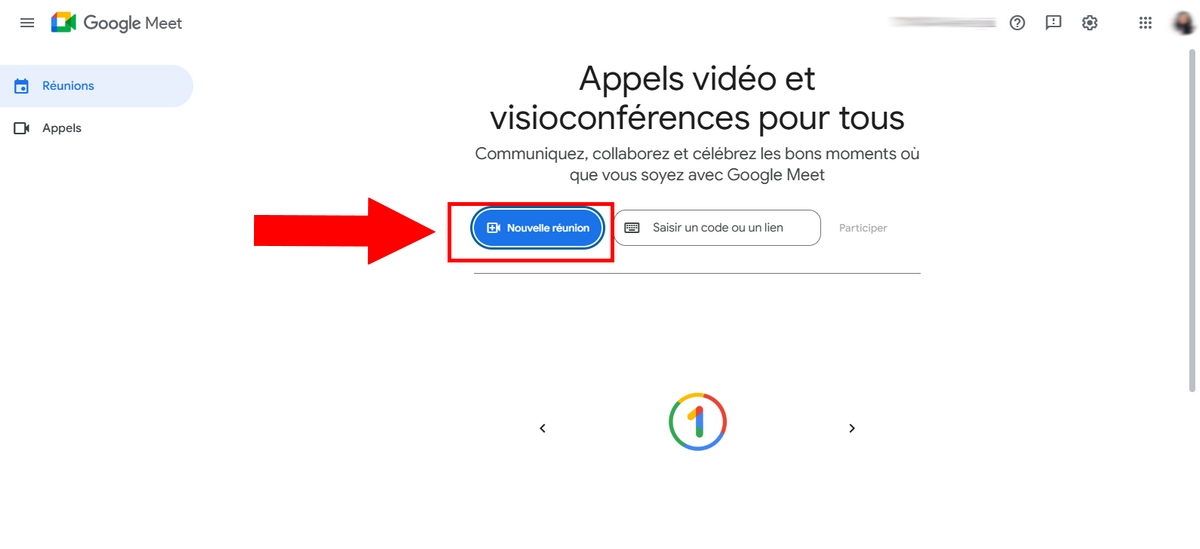
a) Créer une réunion pour une date ultérieure
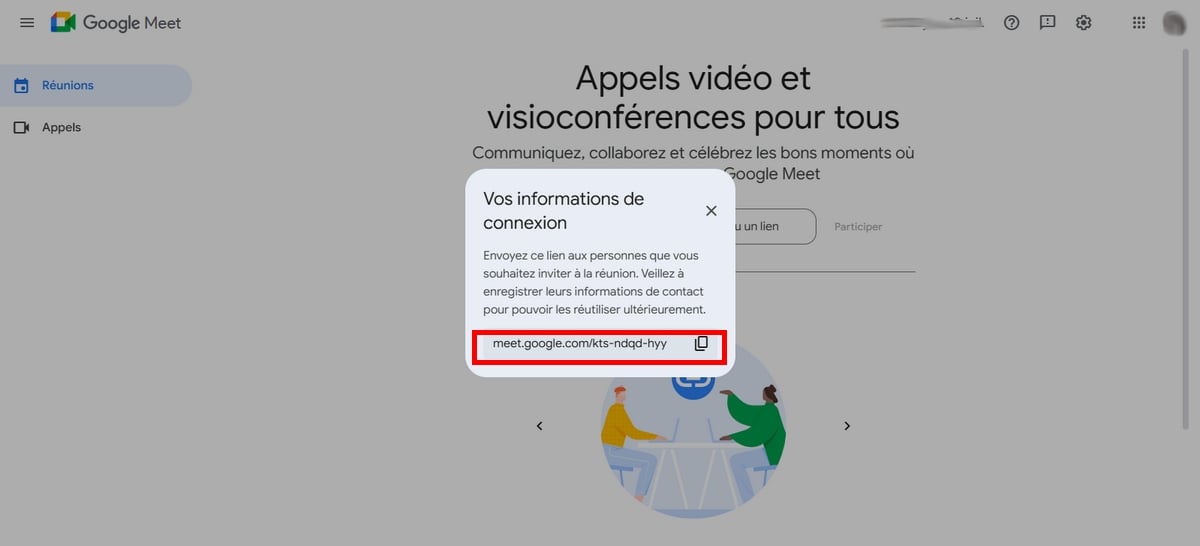
Cette option te donne directement le lien de la réunion, sans lancer l’appel tout de suite. Tu peux aussi créer un lien Google Meet dédié pour le partager à l’avance.
- Copie le lien affiché à l’écran.
- Partage-le à tes invités quand tu veux.
- Pour rejoindre la réunion plus tard, colle ce lien dans ton navigateur, puis clique sur Participer à la réunion.
b) Démarrer une réunion instantanée
Cette option crée la réunion et t’y connecte immédiatement. C’est idéal pour un appel vidéo rapide, sans planification préalable. Une fois dans la réunion, tu peux :
- Copier le lien pour l’envoyer à d’autres participants.
- Cliquer sur Ajouter des participants pour les inviter directement.

c) Planifier dans Google Agenda
C’est la meilleure option si tu veux planifier ta visioconférence à l’avance et prévenir tes invités automatiquement.
- Tu es redirigé vers Google Agenda pour créer ton événement.
- Ajoute les détails de la réunion : titre, date, heure, invités.
- Quand tout est bon, clique sur Enregistrer en haut à droite de l’écran.
Tu peux choisir d’envoyer ou non les e-mails d’invitation. Sans envoi, tes participants ne reçoivent pas le lien par e-mail. Concernant les paramètres de visibilité de l’événement :
- En statut « Public », tous les détails sont visibles par tout le monde.
- En statut « Privé », les autres utilisateurs ne peuvent pas consulter ces détails.
2. Depuis Google Agenda directement
Passer par Google Agenda directement est la méthode idéale quand tu veux fixer une date précise, prévenir les participants et générer le lien de la réunion à l’avance.
- Rends-toi sur Google Agenda avec ton compte Google.
- Sélectionne la date et l’heure de ta réunion.
- Clique sur Ajouter la visioconférence Meet : un lien est généré automatiquement.
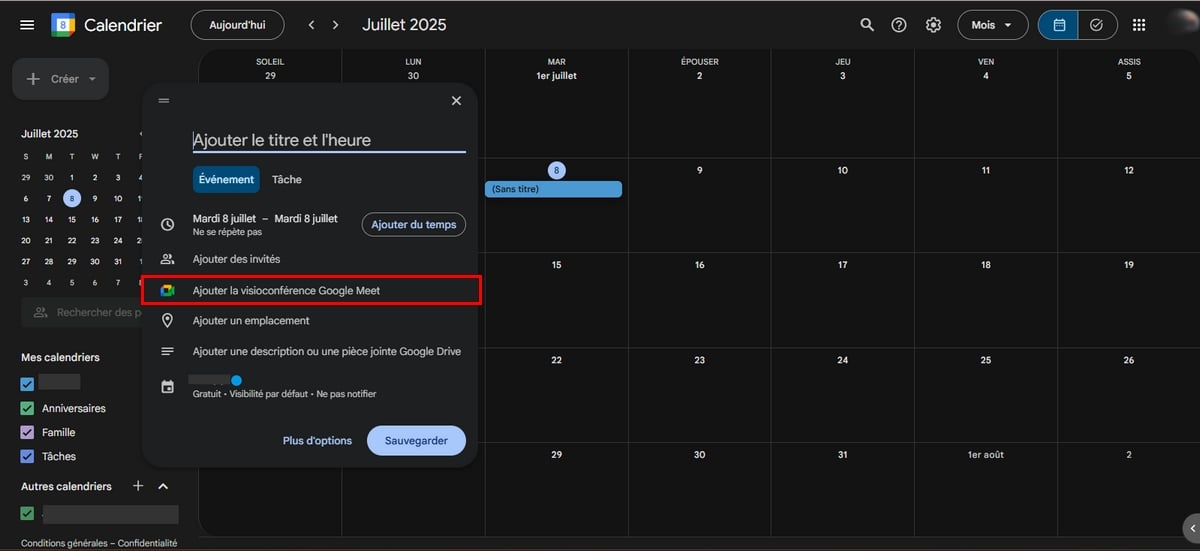
- Complète les détails de la réunion : titre, heure, rappel, etc.
- Pour inviter des participants, clique sur Ajouter des invités et renseigne leur adresse e-mail.
- Clique sur Enregistrer. Tu peux envoyer les e-mails d’invitation aux invités si tu le souhaites.
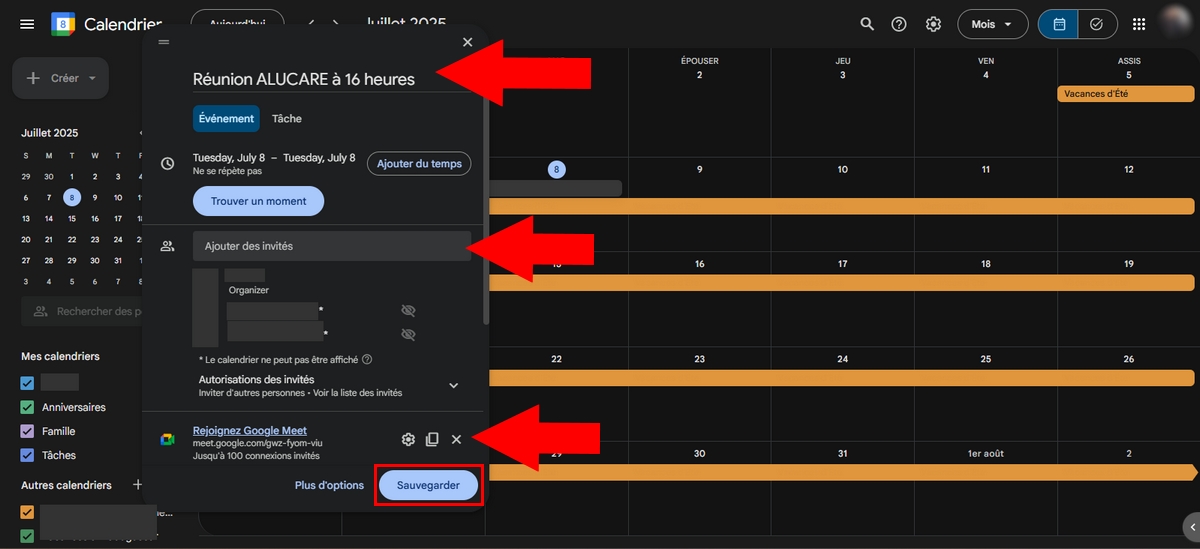
Les invités reçoivent le lien par e-mail et n’ont plus qu’à cliquer dessus pour rejoindre la réunion Google Meet le jour venu.
À lire aussi : découvre comment enregistrer une réunion Meet gratuitement.
3. Depuis Google Chat
Tu peux créer une réunion Google Meet directement depuis Google Chat. C’est pratique quand tu discutes déjà avec une personne ou un groupe et que tu veux basculer sur un appel vidéo sans changer d’outil.
Deux options s’offrent à toi : partager un lien de la réunion pour plus tard, ou lancer une visioconférence instantanée.
a) Partager un lien pour un appel ultérieur
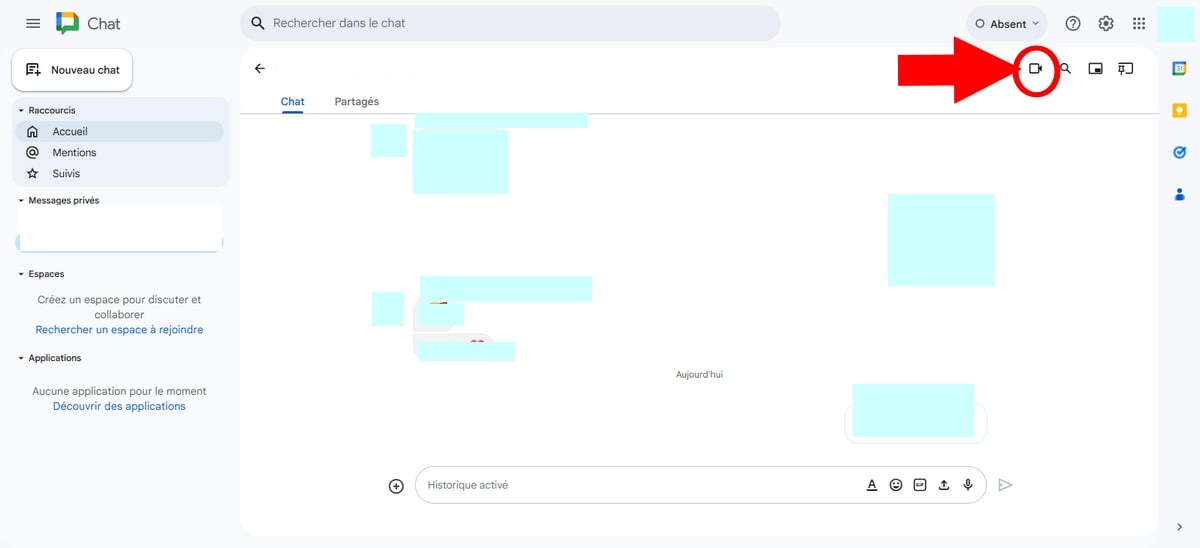
- Rends-toi sur Google Chat, ou passe par Gmail puis clique sur Chat dans le menu de gauche.
- Ouvre une conversation avec la personne ou le groupe concerné.
- Clique sur l’icône vidéo en bas à droite de la zone de rédaction pour générer le lien de la réunion.
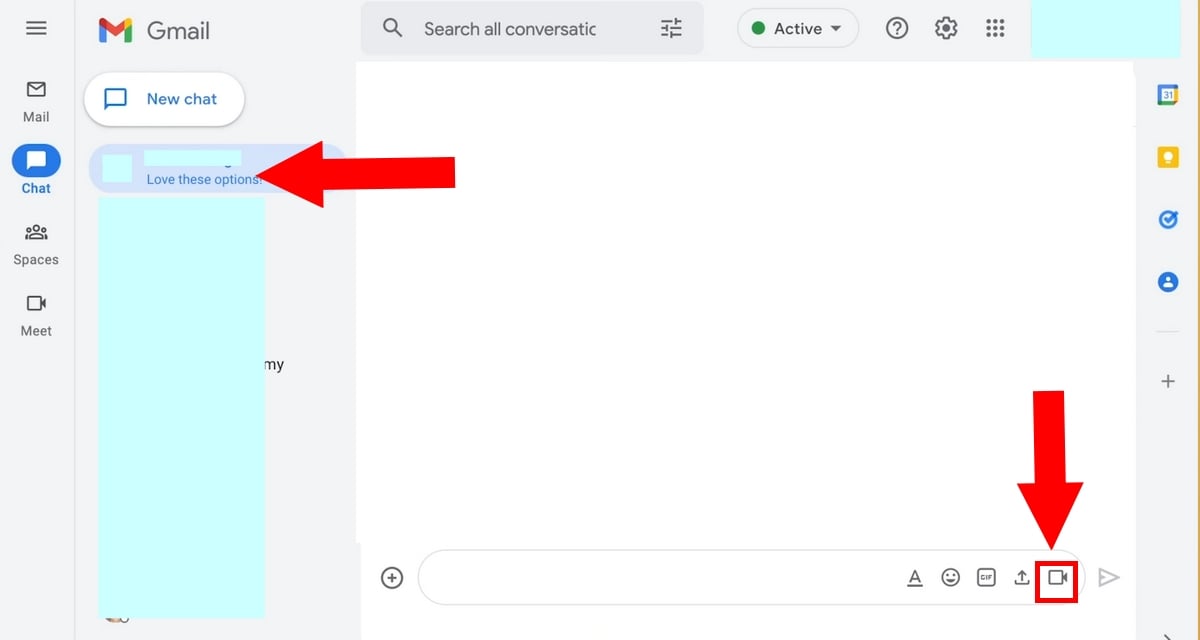
- Clique sur Envoyer pour partager le lien de la réunion Meet. Tes participants pourront rejoindre quand ils le souhaitent.
b) Lancer une visioconférence instantanée
Pour un appel vidéo immédiat, la démarche est encore plus rapide.
- Depuis l’écran principal, appuie à nouveau sur Nouveau.
- Clique sur Démarrer un appel vidéo, en haut à gauche de l’écran.
- Attends que ton interlocuteur rejoigne la réunion.
4. Avec Gmail
Tu peux créer une réunion Google Meet directement depuis Gmail, sans quitter ta boîte mail.
- Ouvre Gmail depuis ton navigateur ou l’application.
- Dans la section Meet, à gauche de l’écran, clique sur Nouvelle réunion.
- Une fenêtre s’ouvre avec les informations de la réunion et le lien à partager.
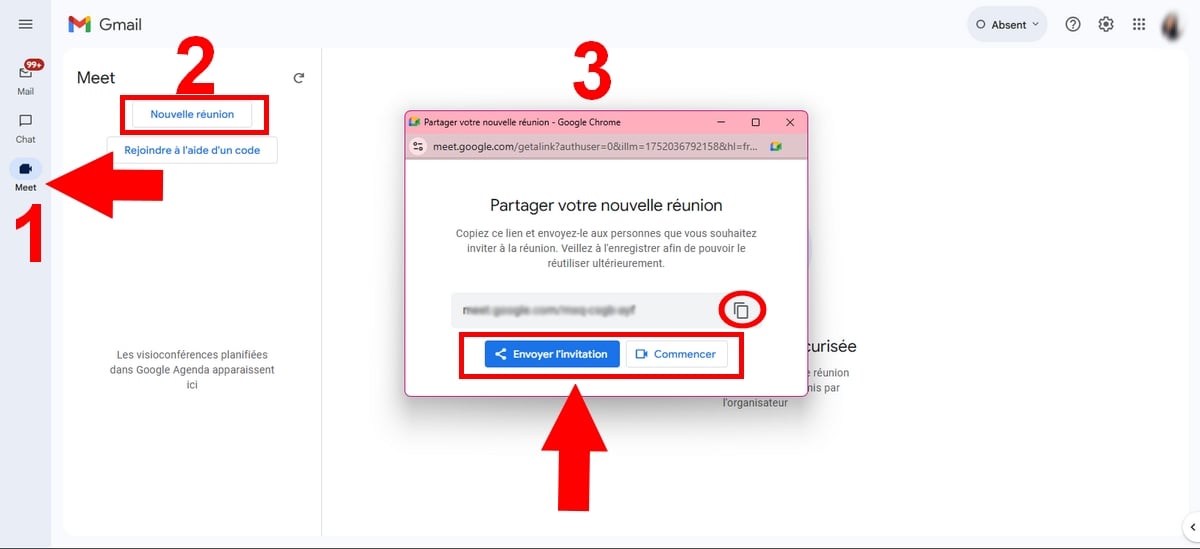
- Clique sur Envoyer l’invitation pour partager le lien de la réunion par e-mail aux participants.
- Pour lancer l’appel, clique sur Commencer.
- Tu es redirigé vers Google Meet pour démarrer ta visioconférence.
Tu peux aussi rejoindre une réunion existante depuis Gmail en choisissant Rejoindre à l’aide d’un code, puis en collant le lien reçu avant de cliquer pour participer.
5. Via l’application mobile
Tu peux aussi créer une réunion Google Meet directement depuis ton téléphone. La démarche est quasi identique à celle du navigateur, aussi bien sur Android que sur iPhone.
a) Démarrer un appel Meet
- Commence par installer l’application Google Meet si tu ne l’as pas encore sur ton appareil.
- Une fois installée, ouvre-la.
- En bas à droite de l’écran, appuie sur Nouveau.
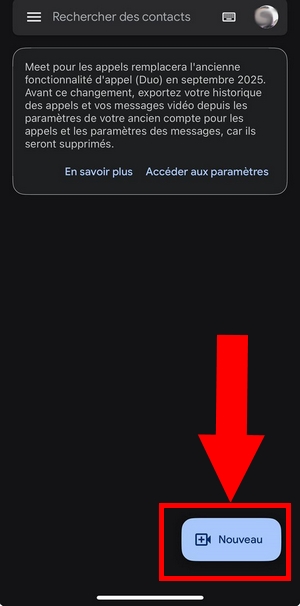
- Appuie sur Créer un lien en haut à gauche de l’écran.
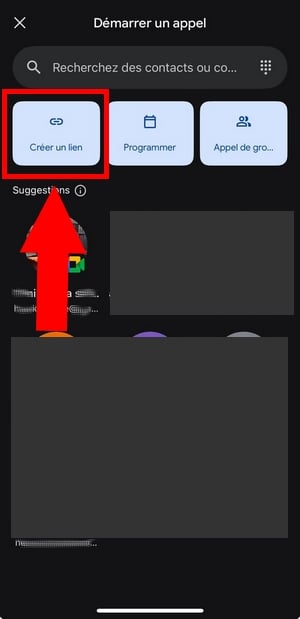
- Tu peux copier le lien pour le partager à tes participants.
- Tu peux aussi appuyer directement sur Participer à la réunion.
- Pour lancer l’appel, appuie sur Rejoindre.
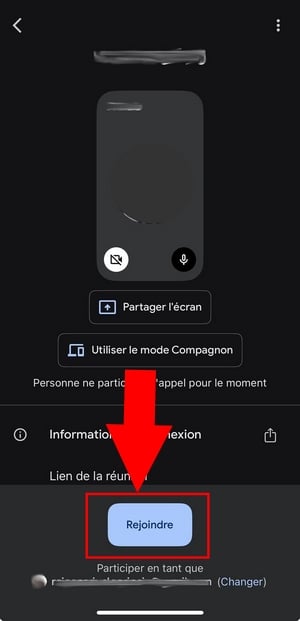
Facultatif : tu peux régler le microphone et la caméra avant de rejoindre la réunion.
b) Planifier un meeting Google Meet
Tu préfères programmer ta visioconférence à l’avance ? La fonction de planification mobile s’appuie sur Google Agenda.
- Depuis l’écran principal, appuie à nouveau sur Nouveau en bas à droite.
- Choisis Programmer.
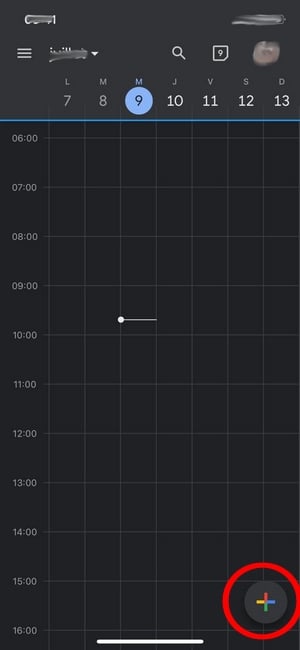
- Tu es redirigé vers Google Agenda. Sur iPhone ou iPad, tu dois parfois le sélectionner manuellement.
- Appuie sur le bouton Plus en bas à droite de l’écran.
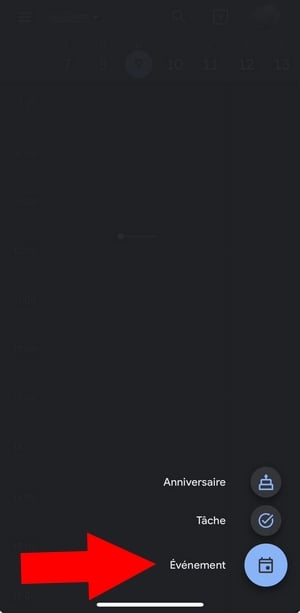
- Choisis Évènement.
- Appuie sur Ajouter la visioconférence pour générer automatiquement le lien de la réunion.
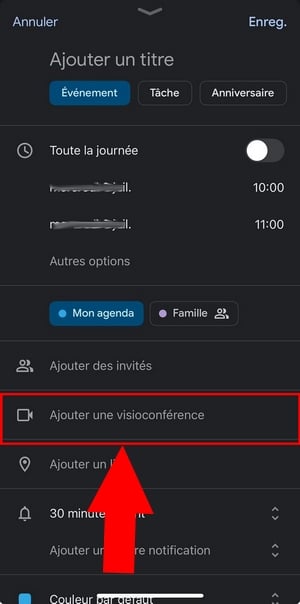
- Ajoute les détails de ta réunion : titre, heure, invités, notification, couleur.
- Pour ajouter des participants, appuie sur Ajouter des invités.
- Pour définir ce que les invités peuvent faire, appuie sur Les invités peuvent et choisis les options souhaitées.
- Une fois tes réglages faits, appuie sur Enregistrer en haut à droite de l’écran.
6. Avec Outlook
Tu peux aussi planifier ta réunion Google Meet depuis Outlook. C’est pratique si ton agenda professionnel tourne déjà sous Microsoft, notamment dans un environnement Google Workspace.
Avant de commencer : tu dois avoir installé le complément Google Meet depuis le Microsoft AppSource et disposer d’un compte Google (Gmail personnel ou Google Workspace). Sans ça, l’option Meet n’apparaîtra pas dans ta barre d’outils.
- Clique sur Nouvel évènement, en haut à gauche de l’écran.

- Sélectionne la date et l’heure de ta réunion.
- Ajoute les détails utiles : titre, notification de rappel, etc.
- Dans la barre d’outils en haut, clique sur Google Meet, puis sur Ajouter une réunion.
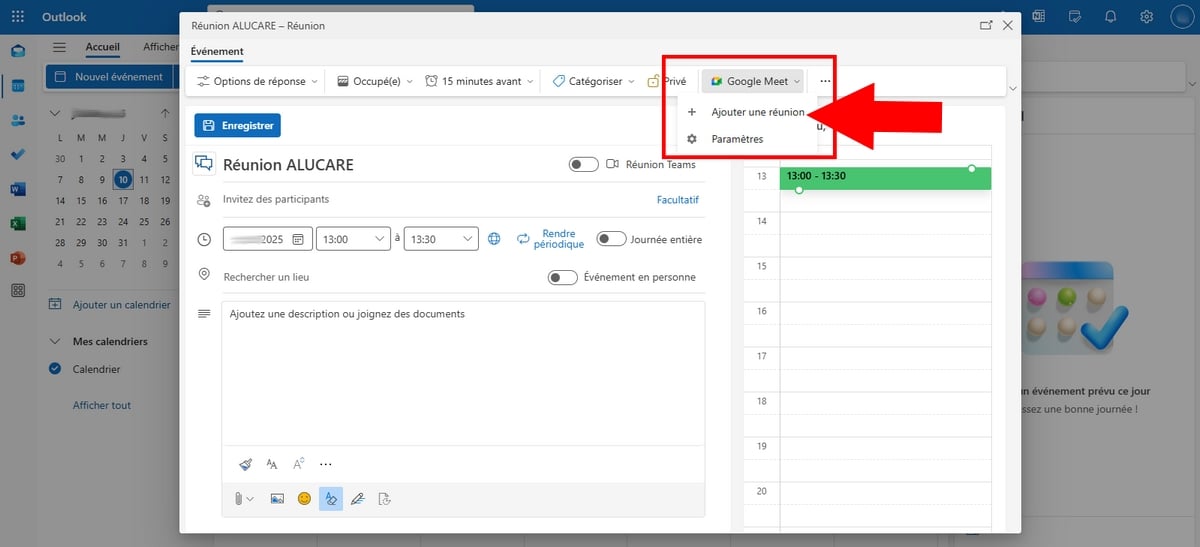
- Suis les instructions affichées à l’écran.
- Un lien de la réunion est généré automatiquement et ajouté dans la description.
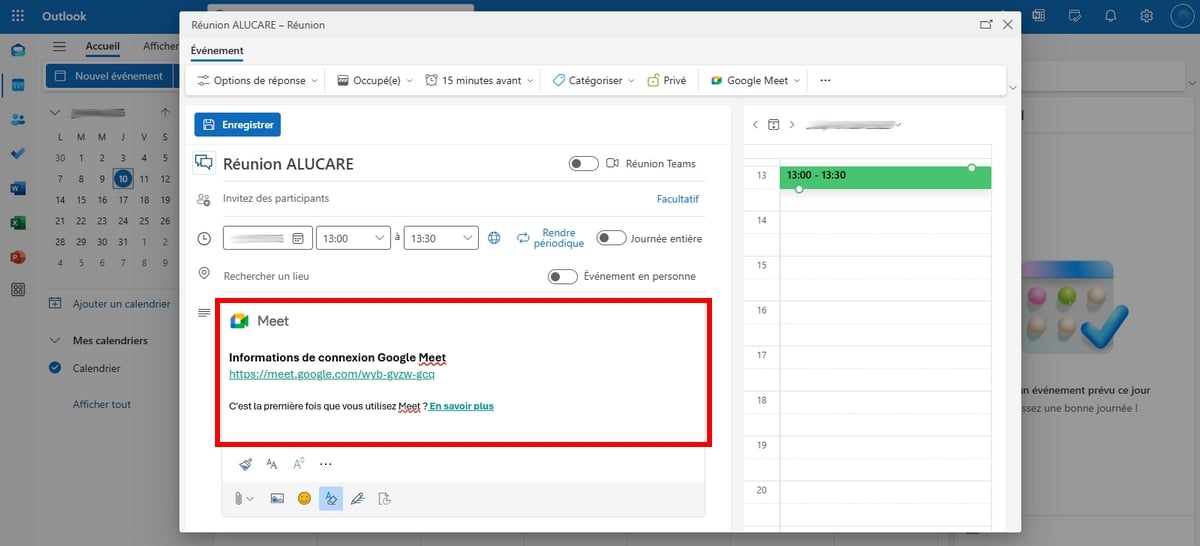
- Si tout te semble correct, clique sur Enregistrer.
Il te suffit ensuite de partager ce lien à tes invités pour qu’ils puissent rejoindre la réunion le jour venu.
Le savais-tu ? Tu peux lancer une réunion Meet directement depuis un document Google Docs, Sheets ou Slides. Clique sur l’icône Meet en haut à droite de ton document pour partager ton écran et présenter ton travail en direct à tes collaborateurs, sans changer de fenêtre.
Fonctionnalités IA de Google Meet
Google Meet intègre plusieurs fonctionnalités basées sur l’intelligence artificielle qui améliorent le confort de tes réunions. Ces outils sont disponibles selon ton type de compte.
- Sous-titres automatiques en temps réel : Meet génère une transcription en direct pendant l’appel vidéo, utile pour les participants malentendants ou dans des environnements bruyants.
- Transcription automatique : avec un compte Google Workspace, tu peux enregistrer la transcription complète de ta réunion dans Google Docs.
- Annulation du bruit de fond : l’IA filtre les sons parasites pendant tes appels, pour une meilleure qualité audio pour tous les participants.
- Résumé automatique : disponible pour certains utilisateurs Google Workspace, cette fonctionnalité génère un compte rendu de la réunion une fois la visioconférence terminée.
FAQ
Comment inviter des personnes sur Google Meet ?
Tu peux inviter des participants de deux façons. La première : saisir leur adresse e-mail directement pendant ou après la création de la réunion. La seconde : partager le lien de la réunion par e-mail ou via une application de messagerie. Toute personne qui reçoit ce lien peut alors rejoindre la visioconférence.
Combien de temps est valable un lien Google Meet ?
La durée de validité dépend de l’outil utilisé pour créer la réunion. Voici l’essentiel à savoir :
| Outil de création de la réunion Meet | Date d’expiration du lien |
|---|---|
| Google Chat, Gmail, page d’accueil de Google Meet, Outlook | Le lien expire 365 jours après sa dernière utilisation. Le compteur se réinitialise à chaque fois que le lien sert. |
| Google Agenda | Le lien reste valable tant qu’il est rattaché à un événement futur dans ton agenda. Sans événement associé, il expire selon la règle des 365 jours d’inutilisation. |
À noter : un code créé depuis Google Classroom ou une session avec surnom expire dès que tous les participants quittent la réunion.
Est-il possible de participer à une réunion Google Meet sans compte Gmail ?
Oui, mais sous condition. En tant qu’organisateur, tu dois disposer d’un compte Google pour créer la réunion. Avec un compte Google Workspace (professionnel ou scolaire), tu peux autoriser des participants sans compte Google à rejoindre la visioconférence.
En revanche, si la réunion part d’un compte personnel (finissant par @gmail.com), tous les utilisateurs devront se connecter à un compte Google pour y accéder. C’est une mesure de sécurité côté organisateur.
Et si tu veux aller plus loin, découvre aussi comment utiliser Google Meet dans le détail.










 FR
FR  RU
RU  EN
EN  ES
ES  IT
IT  DE
DE  ZH
ZH  PT
PT  ID
ID  JA
JA  DA
DA