Чтобы создать Встреча Google Meet, быстрее всего это сделать через сайт meet.google.com: нажми на Новая встреча и твоя видеоконференции готова за считанные секунды!
Ты также можешь планировать свои встречи через Календарь Google, Gmail, Чат Google, мобильное приложение или даже Outlook. Каждый метод генерирует ссылка на встречу которые ты затем делишься со своими участниками.
1. С главной страницы Google Meet
- Перейди на Google Meet: https://meet.google.com/landing
- Нажмите на Новая встреча.
У тебя есть три варианта:
- Создайте встречу для более поздняя дата.
- Начать мгновенное собрание.
- Планируйте встречу в Календарь Google.
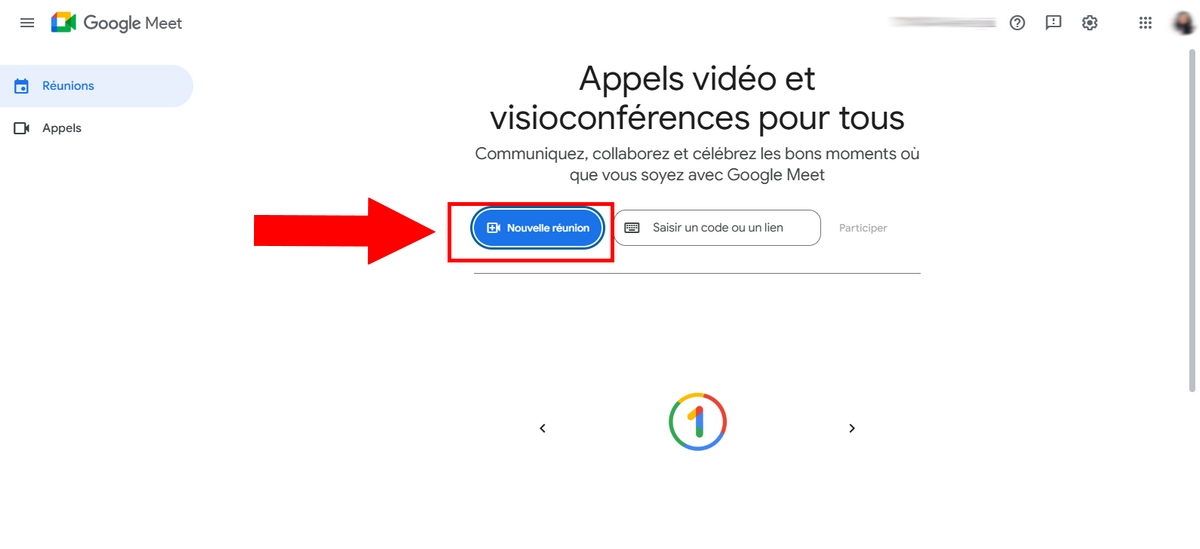
a) Назначьте встречу на более поздний срок
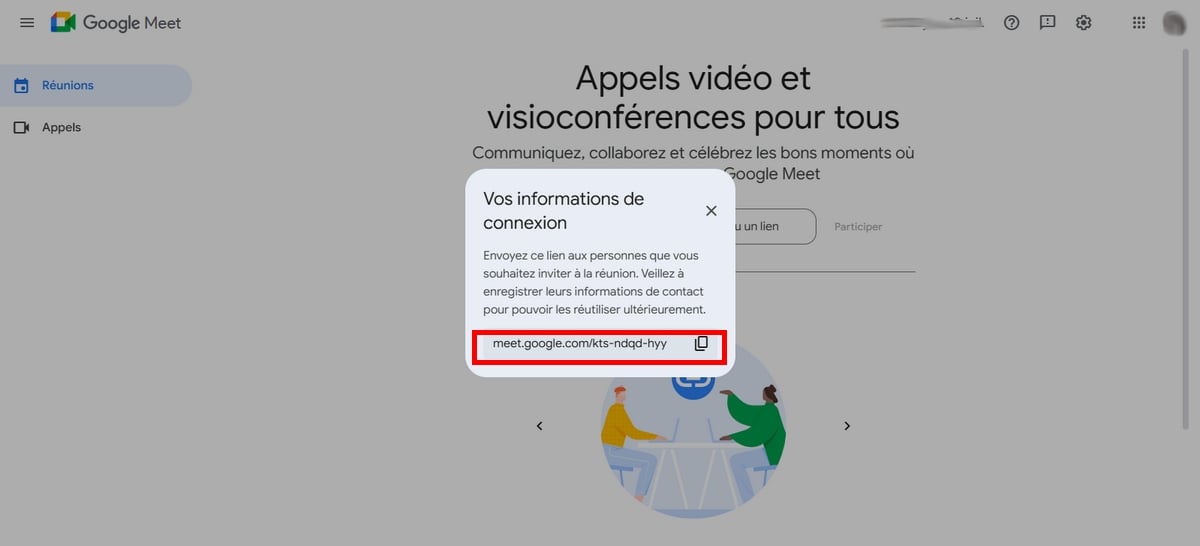
Эта опция сразу же предоставляет тебе ссылка на встречу, не набирая номер сразу. Ты также можешь Создайте ссылку на Google Meet специально для того, чтобы поделиться этим заранее.
- Скопировать ссылку отображается на экране.
- Поделись этим со своими гостями, когда захочешь.
- Чтобы присоединиться к встрече позже, вставь эту ссылку в браузер, а затем нажми на Участие во встрече.
б) Начните мгновенную встречу
Эта опция создает встречу и сразу же подключает тебя к ней. Это идеально подходит для быстрый видеозвонок, без предварительного планирования. Войдя в чат, ты можешь:
- Копирование ссылки чтобы отправить его другим участникам.
- Нажмите на кнопку Добавление участников чтобы пригласить их напрямую.

в) Планирование в Google Calendar
Это лучший вариант, если ты хочешь запланируй свою видеоконференцию заранее и автоматически уведомить своих гостей.
- Вы будете перенаправлены на Календарь Google чтобы создать своё мероприятие.
- Добавь детали встречи : название, дата, время, гости.
- Когда всё готово, нажми на Зарегистрироваться в правом верхнем углу экрана.
Ты можешь выбрать…’отправлять или не отправлять пригласительные письма по электронной почте. Если не отправить, участники не получат ссылку по электронной почте. Что касается настройки видимости о мероприятии:
- По статусу «Публичный», все детали доступны для просмотра всем.
- По статусу «Частный», другие пользователи не могут просматривать эти данные.
2. Непосредственно из Календаря Google
Пройти через Календарь Google «Прямой» метод — это идеальный вариант, когда нужно назначить конкретную дату, уведомить участников и сформировать ссылка на встречу заранее.
- Перейди по ссылке Календарь Google с твоим Аккаунт Google.
- Выбрать дата и время твоей встречи.
- Нажмите на Добавить видеоконференции Meet : создается ссылка автоматически.
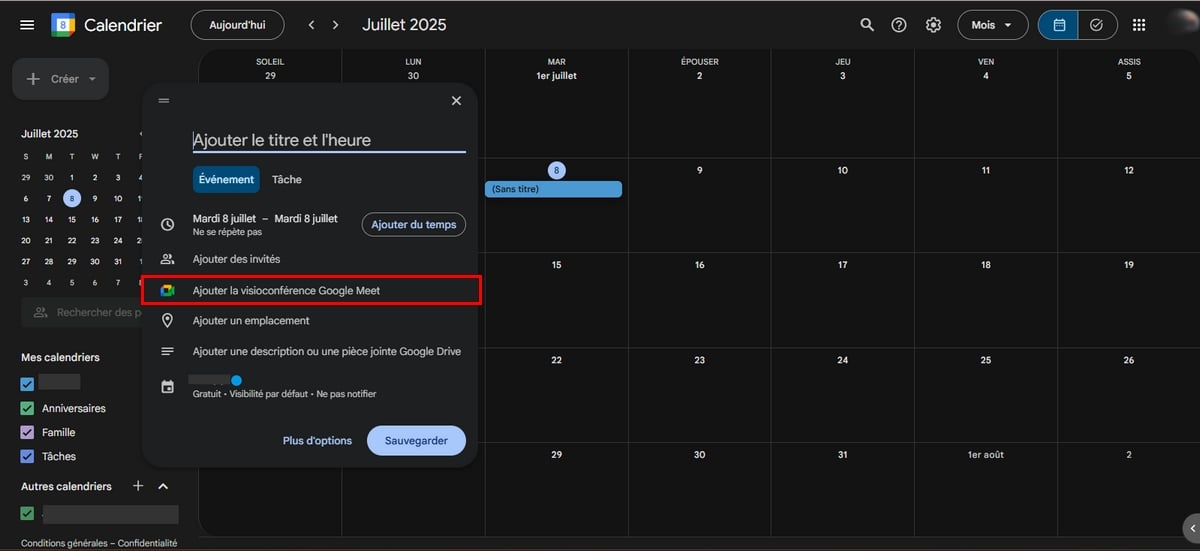
- Заполни подробнее информация о встрече: название, время, напоминание и т. д.
- Чтобы пригласить участники, нажми на Добавить гостей и введите их адрес электронной почты.
- Нажмите на Зарегистрироваться. Ты можешь отправить пригласительные электронные письма гостям, если хочешь.
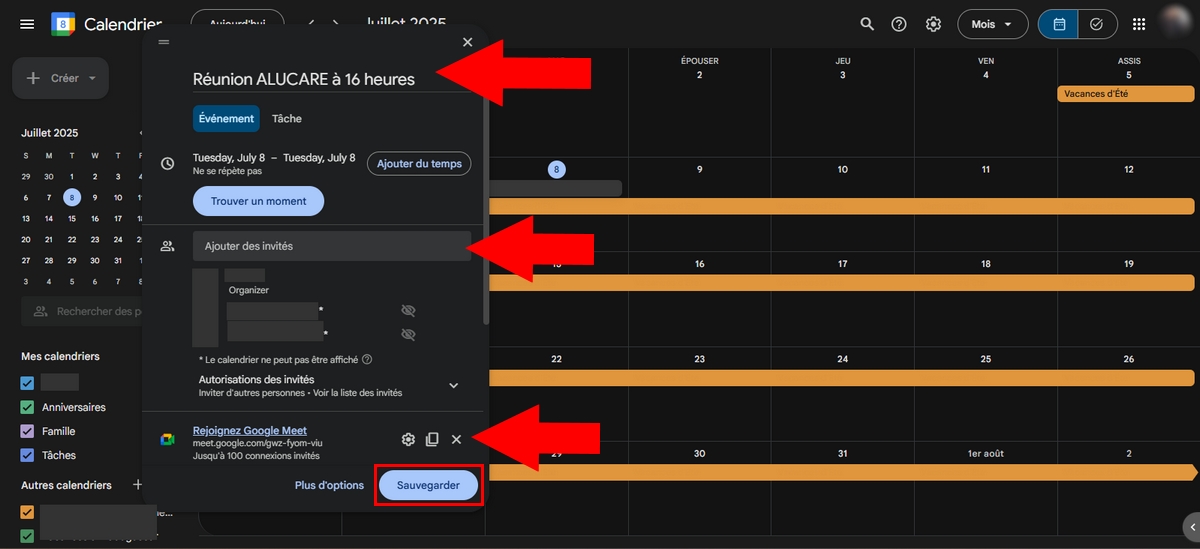
Гости получают ссылку по электронной почте и им остаётся лишь нажать на неё, чтобы присоединиться к встрече в Google Meet когда наступит этот день.
Читайте также: узнайте, как бесплатно записать встречу в Meet.
3. Из чата Google
Ты можешь создать встречу Google Meet непосредственно из Google Chat. Это удобно, когда ты уже общаешься с кем-то или с группой и хочешь переключиться на видеозвонок без смены инструмента.
У тебя есть два варианта: поделиться ссылка на встречу на потом или запустить мгновенная видеоконференция.
а) Поделиться ссылкой для последующего звонка
- Перейди по ссылке Google Chat, или проходит через Gmail затем нажми на Кошка в левом меню.
- Открыть разговор с соответствующим лицом или группой.
- Нажми на’значок видео в правом нижнем углу области редактирования, чтобы сгенерировать ссылка на встречу.
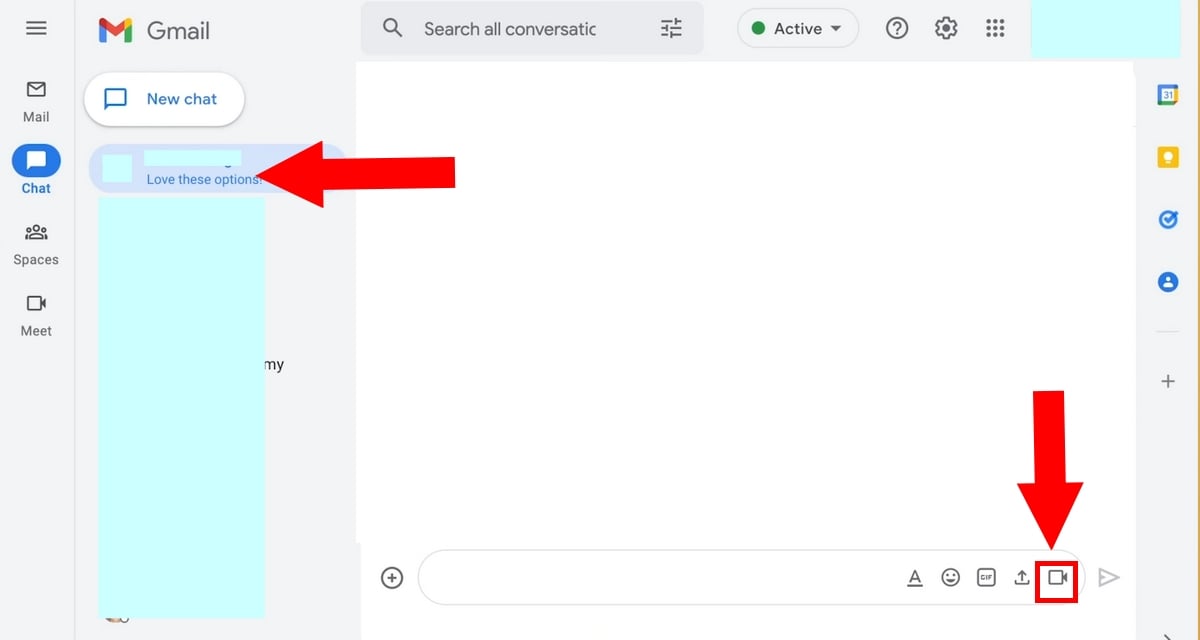
- Нажмите на Отправлять чтобы поделиться ссылка на встречу Meet. Участники смогут присоединиться к встрече в любое удобное для них время.
б) Запустить мгновенную видеоконференцию
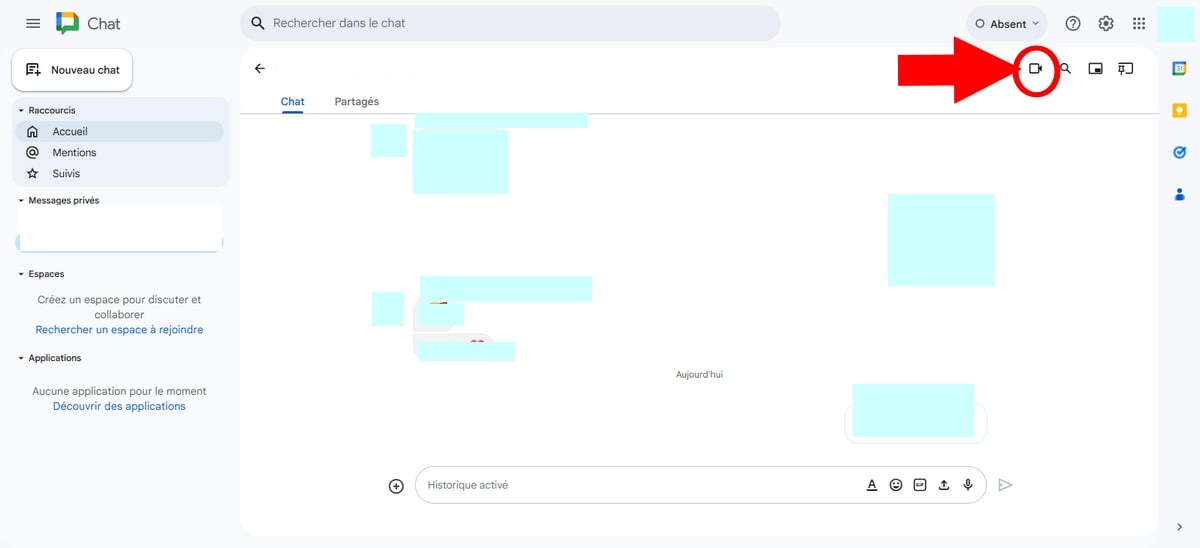
Для немедленный видеозвонок, этот процесс происходит ещё быстрее.
- На главном экране нажми ещё раз на Новый.
- Нажмите на Начните видеозвонок, в левом верхнем углу экрана.
- Подожди, пока твой собеседник присоединиться совещание.
4. С помощью Gmail
Ты можешь создать Встреча Google Meet непосредственно из Gmail, не выходя из почтового ящика.
- Открыть Gmail через браузер или приложение.
- В Знакомьтесь:, слева на экране нажми на Новая встреча.
- Открывается окно со следующими информация о встрече и ссылку, которой нужно поделиться.
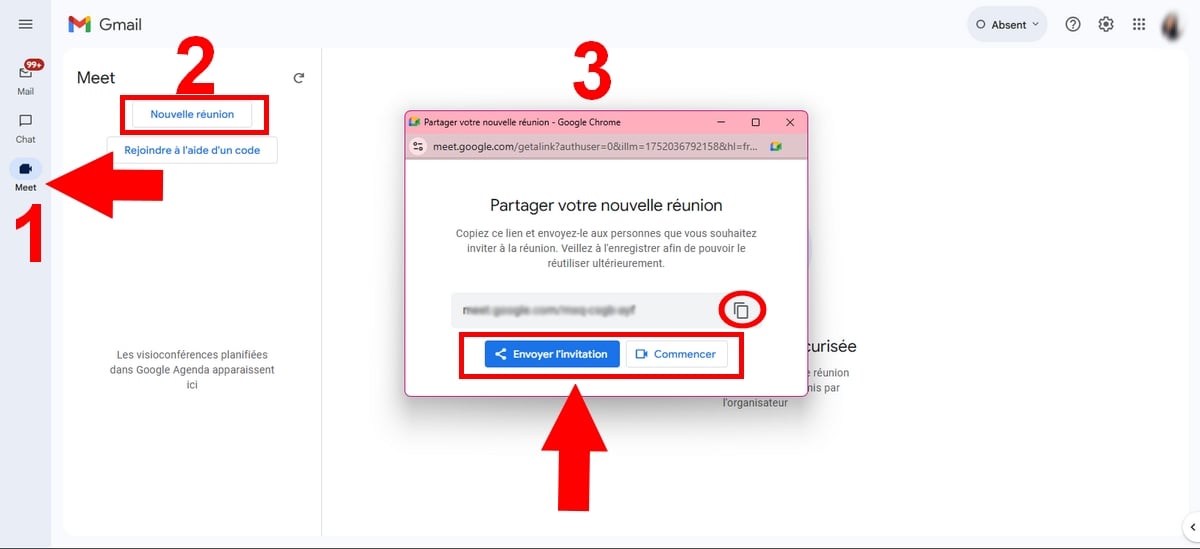
- Нажмите на Отправить приглашение чтобы поделиться ссылка на встречу по электронной почте участникам.
- Чтобы начать звонок, нажми на Начало.
- Вы будете перенаправлены на Google Meet чтобы начать видеоконференцию.
Ты также можешь присоединиться к уже начавшемуся собранию из Gmail, выбрав Присоединиться с помощью кода, а затем вставив полученную ссылку, прежде чем нажать кнопку для участия.
5. Через мобильное приложение
Ты также можешь создать встречу Google Meet прямо с твоего телефон. Порядок действий практически такой же, как и в браузере, как в Android только на iPhone.
a) Начните разговор о встрече
- Начни с установить приложение Google Meet если у тебя его ещё нет на устройстве.
- После установки запусти программу.
- В правом нижнем углу экрана нажми на Новый.
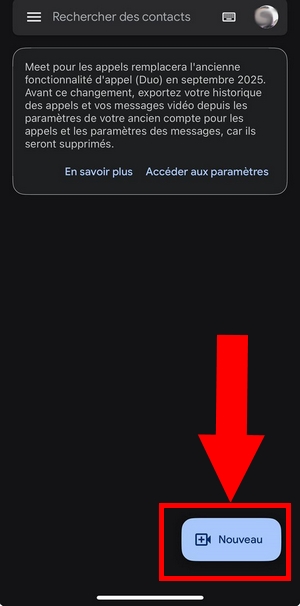
- Нажми Создать ссылку в левом верхнем углу экрана.
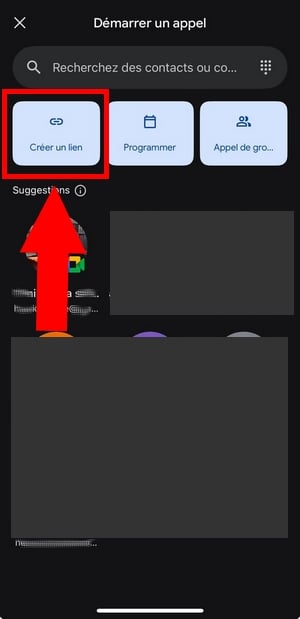
- Вы можете скопировать ссылку чтобы поделиться им со своими участниками.
- Ты также можешь нажать прямо на Участие во встрече.
- Чтобы начать звонок, нажми Связаться с.
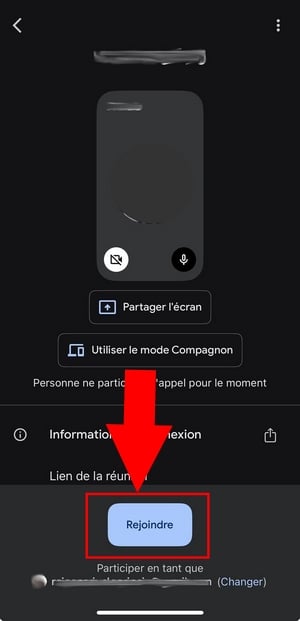
По желанию : ты можешь настроить микрофон и камера прежде чем присоединиться к встрече.
б) Планирование встречи Google
Ты предпочитаешь программировать свою видеоконференции заранее? Функция мобильного планирования основана на Google Agenda.
- На главном экране нажми ещё раз на Новый Справа внизу.
- Выбери Программа.
- Вы будете перенаправлены на Google Agenda. На iPhone Где iPad, иногда его приходится выбирать вручную.
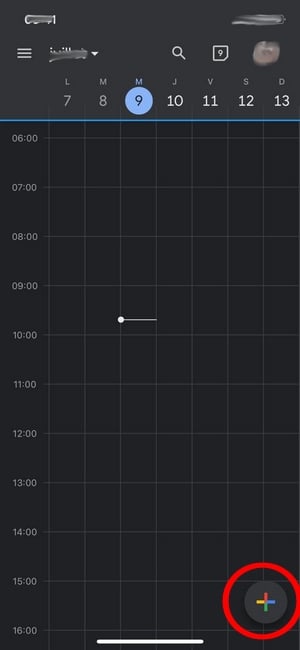
- Нажми на кнопку Более в правом нижнем углу экрана.
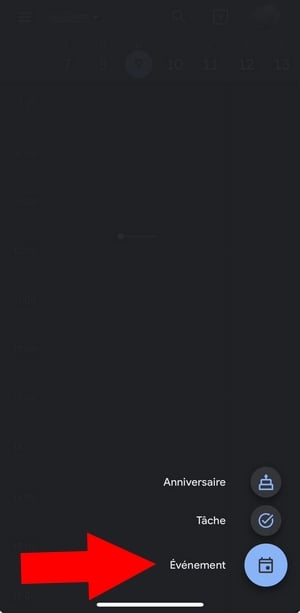
- Выбери Событие.
- Нажми Добавить видеоконференцию для автоматического создания ссылка на встречу.
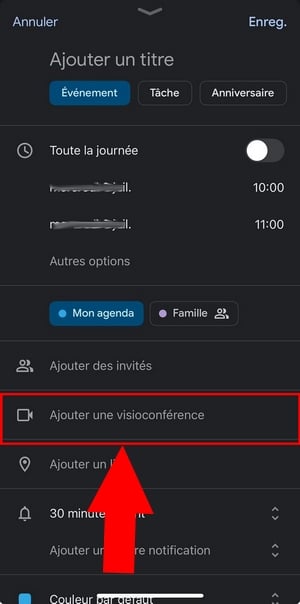
- Добавь подробности твоей встречи : название, время, гости, уведомление, цвет.
- Чтобы добавить участников, нажми Добавить гостей.
- Чтобы определить, что могут делать гости, нажми Гости могут и выберите нужные параметры.
- После того как ты введёшь настройки, нажми Зарегистрироваться в правом верхнем углу экрана.
6. С помощью Outlook
Ты также можешь запланировать свою встречу Google Meet с Outlook. Это удобно, если твоя рабочая календарная система уже работает на Microsoft, в частности, в условиях Google Workspace.
Прежде чем начать : у тебя должен быть установлен дополнение Google Meet с Microsoft AppSource и иметь Аккаунт Google (Gmail персонал или Google Workspace). В противном случае пункт «Meet» не появится на твоей панели инструментов.
- Нажмите на Новое событие, в левом верхнем углу экрана.

- Выбрать дата и время твоей встречи.
- Добавьте полезную информацию: название, напоминание и т. д.
- На панели инструментов вверху нажми на Google Meetдалее Добавить встречу.
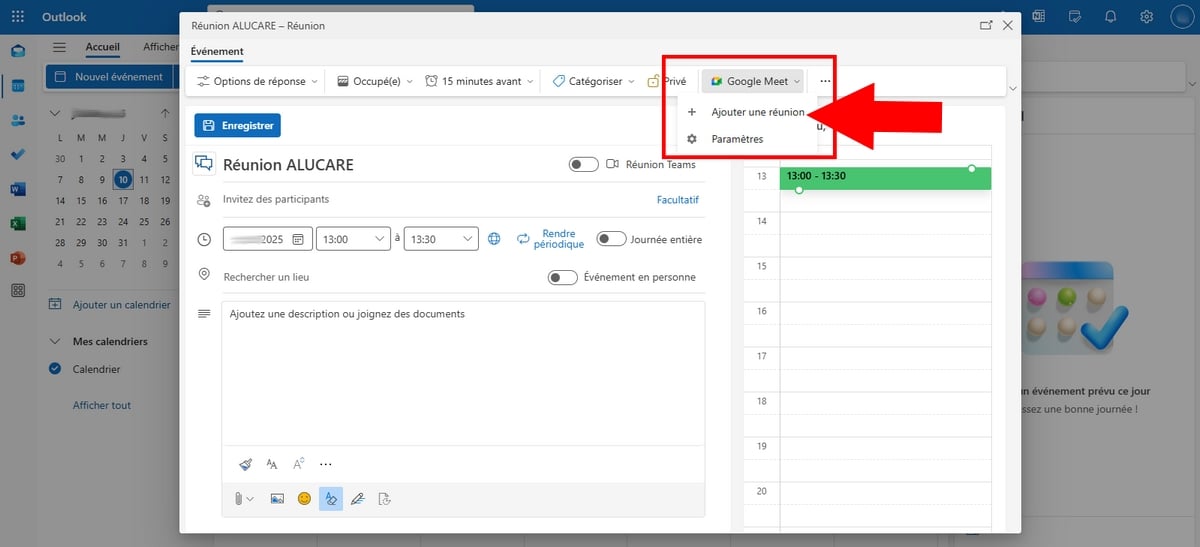
- Следуй за отображаемые инструкции на экране.
- А ссылка на встречу генерируется автоматически и добавляется в описание.
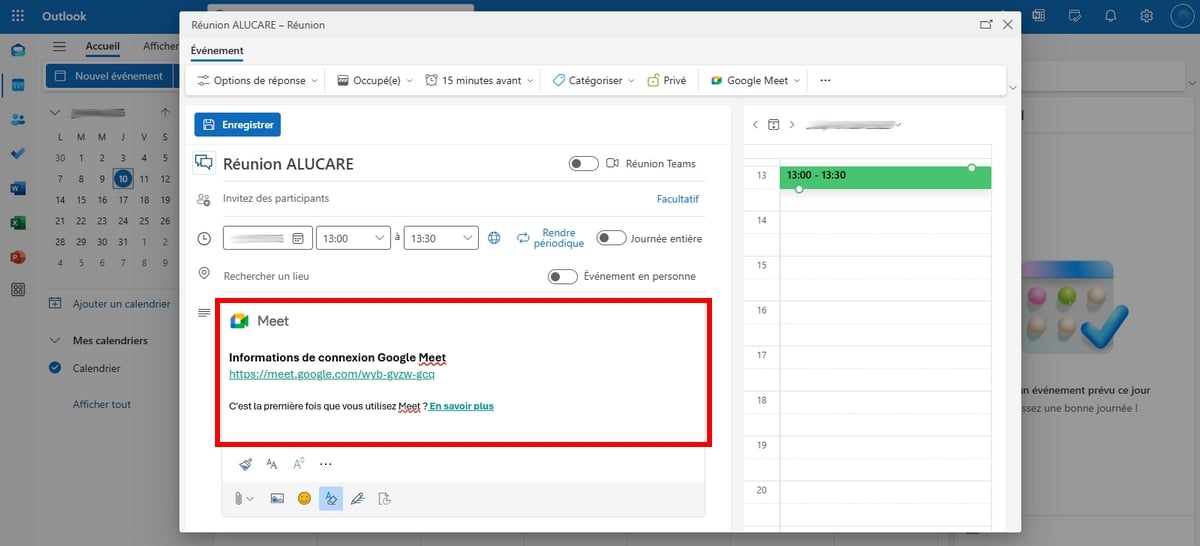
- Если всё тебе кажется правильным, нажми на Зарегистрироваться.
Затем тебе останется только отправить эту ссылку своим гостям, чтобы они могли присоединиться к встрече в назначенный день.
Ты знал об этом? Ты можешь запустить встречу в Meet прямо из документа Гугл документы, «Таблицы» или «Презентации». Нажмите на значок Знакомьтесь: в правом верхнем углу твоего документа, чтобы поделиться своим экраном и презентовать свою работу в режиме реального времени своим коллегам, не переключаясь на другое окно.
Функции искусственного интеллекта в Google Meet
Google Meet включает в себя несколько функции, основанные на искусственном интеллекте которые повышают комфорт твоих встреч. Эти инструменты доступны в зависимости от типа твоего аккаунта.
- Автоматические субтитры в режиме реального времени : Meet генерирует транскрипцию в режиме реального времени во время видеозвонка, что удобно для участников с нарушениями слуха или находящихся в шумной обстановке.
- Автоматическая транскрипция : с учетной записью Google Workspace, ты можешь сохранить полную стенограмму своей встречи в Гугл документы.
- Подавление фонового шума : ИИ отфильтровывает посторонние шумы во время звонков, обеспечивая лучшее качество звука для всех участников.
- Автоматическое резюме : доступно для некоторых пользователей Google Workspace, эта функция формирует отчет о встрече по завершении видеоконференции.
Часто задаваемые вопросы
Как пригласить людей на Google Meet?
Ты можешь пригласить участников двумя способами. Первый: ввести их Адрес электронной почты непосредственно во время или после создания встречи. Второй способ: поделиться ссылкой на встречу по электронной почте или через мессенджер. Любой, кто получит эту ссылку, сможет присоединиться к видеоконференции.
Как долго действует ссылка Google Meet?
Срок действия зависит от инструмента, использованного для создания встречи. Вот основная информация, которую нужно знать:
| Инструмент для создания встречи в Meet | Срок действия ссылки |
|---|---|
| Google Chat, Gmail, главная страница сайта Google Meet, Outlook | Срок действия ссылки истекает Через 365 дней после последнего использования. Счетчик обнуляется каждый раз, когда используется ссылка. |
| Google Agenda | Ссылка остается действительной до тех пор, пока она связанный с будущим событием в твоём календаре. Если к нему не привязано никакое событие, он истекает в соответствии с правилом 365 дней неиспользования. |
Обратите внимание: код, созданный с Google Classroom или сессия с псевдонимом завершается, как только все участники покинут собрание.
Могу ли я принять участие в Google Meet, не имея учетной записи Gmail?
Да, но при определенных условиях. Как организатор, ты должен иметь Аккаунт Google чтобы создать встречу. Имея учетную запись Google Workspace (рабочая или учебная), вы можете разрешить участникам, не имеющим учетной записи Google, присоединиться к видеоконференции.
С другой стороны, если встреча начинается с личный счёт (заканчивающийся на @gmail.com), всем пользователям необходимо будет войти в аккаунт Google, чтобы получить к нему доступ. Это мера безопасность со стороны организаторов.
А если хочешь узнать больше, посмотри также как использовать Google Meet подробнее.










 FR
FR  RU
RU  EN
EN  ES
ES  IT
IT  DE
DE  ZH
ZH  PT
PT  ID
ID  JA
JA  DA
DA