Untuk membuat Pertemuan Google Meet, cara tercepat adalah melalui meet.google.com: klik pada Pertemuan baru dan milikmu konferensi video Siap dalam hitungan detik!
Kamu juga bisa menjadwalkan rapatmu dari Kalender Google, Gmail, Obrolan Google, aplikasi seluler, atau bahkan Pandangan. Setiap metode menghasilkan sebuah tautan ke pertemuan yang kemudian kamu bagikan kepada para peserta.
1. Dari halaman beranda Google Meet
- Kunjungi Google Meet: https://meet.google.com/landing
- Klik pada Pertemuan baru.
Ada tiga pilihan yang bisa kamu pilih:
- Buat pertemuan untuk kemudian hari.
- Memulai sebuah rapat dadakan.
- Rencanakan pertemuan di Kalender Google.
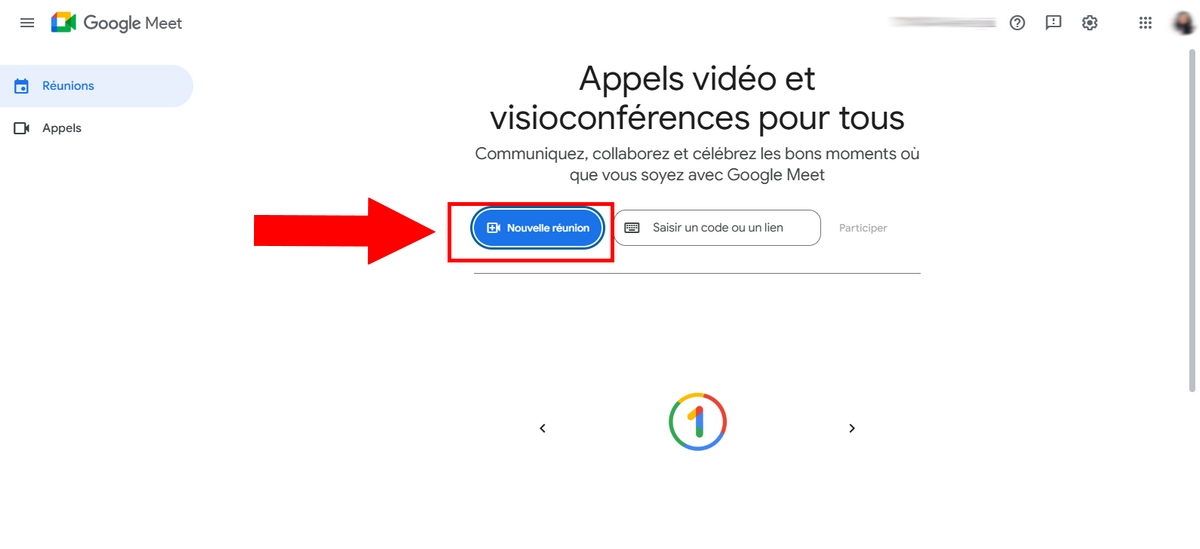
a) Membuat pertemuan untuk tanggal yang akan datang
Opsi ini langsung memberikanmu tautan ke pertemuan, tanpa langsung melakukan panggilan. Kamu juga bisa membuat tautan Google Meet yang khusus disediakan untuk membagikannya terlebih dahulu.
- Salin tautannya ditampilkan di layar.
- Bagikan ini kepada tamu-tamumu kapan pun kamu mau.
- Untuk bergabung dalam rapat nanti, salin tautan ini ke browser-mu, lalu klik Mengambil bagian dalam rapat.
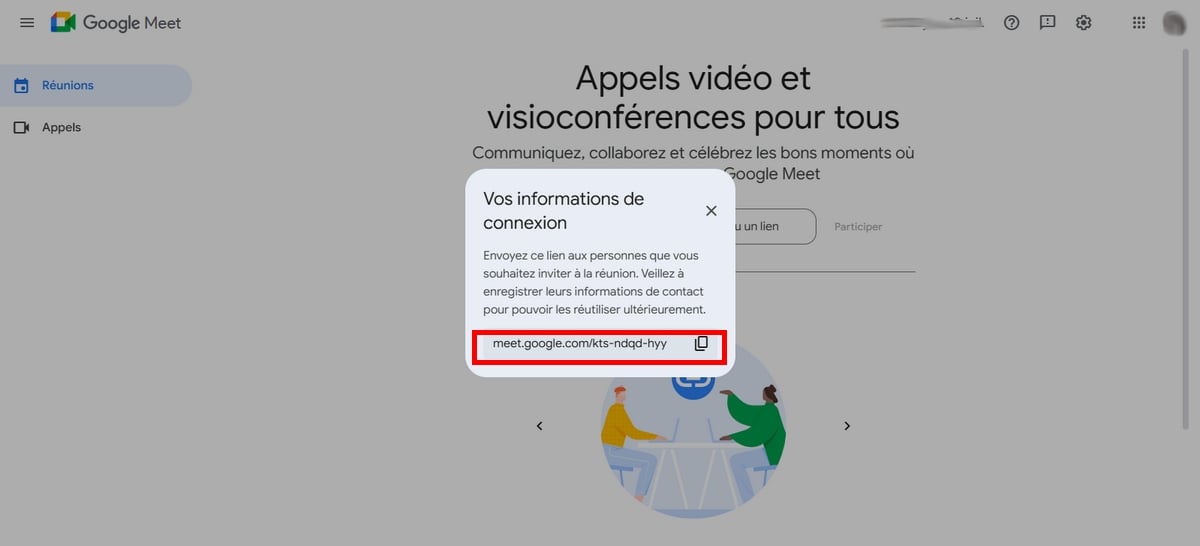
b) Memulai rapat instan
Opsi ini akan membuat rapat dan langsung menghubungkanmu ke rapat tersebut. Ini sangat cocok untuk sebuah panggilan video singkat, tanpa perencanaan sebelumnya. Setelah masuk ke rapat, kamu bisa:
- Salin tautan untuk mengirimkannya kepada peserta lain.
- Klik pada Menambahkan peserta untuk mengundang mereka secara langsung.

c) Merencanakan di Kalender Google
Ini adalah pilihan terbaik jika kamu ingin rencanakan konferensi video Anda jauh-jauh hari dan memberi tahu tamu-tamumu secara otomatis.
- Anda akan dialihkan ke Kalender Google untuk membuat acara kamu.
- Tambahkan rincian pertemuan : judul, tanggal, waktu, tamu.
- Jika semuanya sudah benar, klik Mendaftar di kanan atas layar.
Kamu bisa memilih untuk’mengirim atau tidak mengirim email undangan. Tanpa pengiriman, peserta Anda tidak akan menerima tautan melalui email. Mengenai pengaturan visibilitas tentang acara tersebut:
- Status «Umum», semua detailnya dapat dilihat oleh semua orang.
- Status «Pribadi», pengguna lain tidak dapat melihat detail tersebut.
2. Langsung dari Kalender Google
Melalui Kalender Google Secara langsung adalah cara yang paling tepat jika kamu ingin menetapkan tanggal yang pasti, memberi tahu para peserta, dan menghasilkan tautan ke pertemuan sebelumnya.
- Kunjungi Kalender Google bersama kamu Akun Google.
- Pilih tanggal dan waktu rapatmu.
- Klik pada Tambahkan konferensi video Meet : sebuah tautan dibuat secara otomatis.
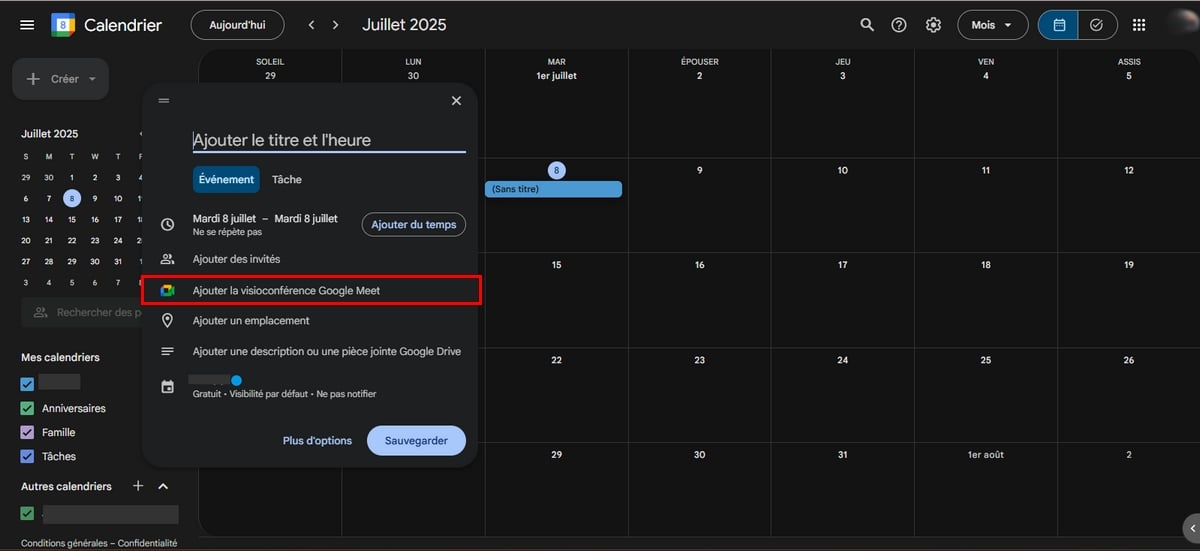
- Lengkapi detail tentang rapat: judul, waktu, ringkasan, dll.
- Untuk mengundang peserta, klik Tambahkan tamu dan masukkan alamat email mereka.
- Klik pada Mendaftar. Kamu bisa mengirimkan email undangan kepada para tamu jika kamu mau.
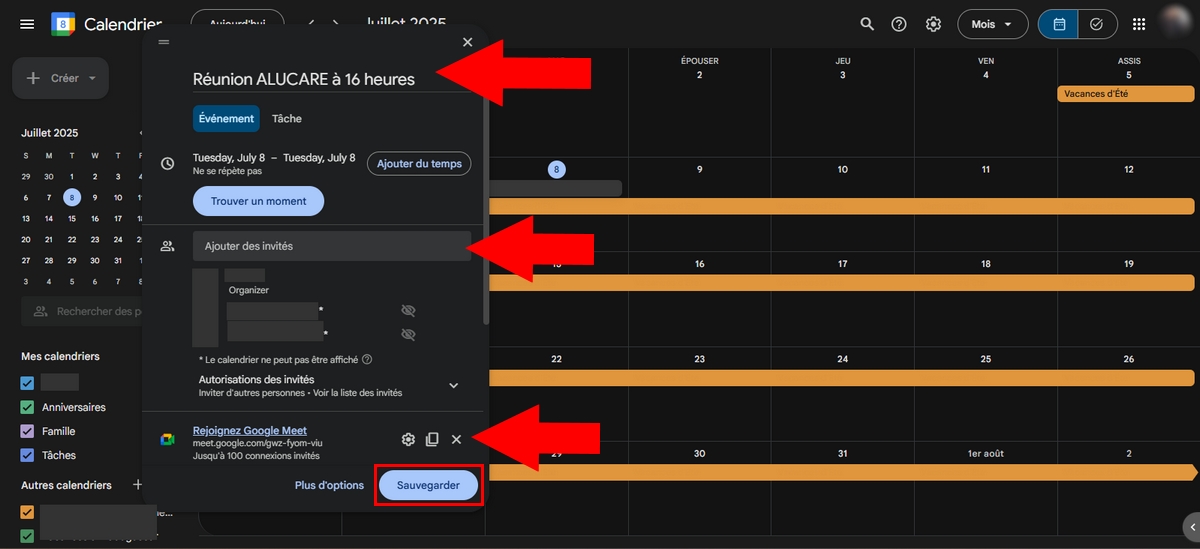
Para tamu akan menerima tautan tersebut melalui email dan cukup mengkliknya untuk bergabung dalam rapat Google Meet ketika saatnya tiba.
Baca juga: temukan caranya merekam rapat Meet secara gratis.
3. Dari Google Chat
Kamu bisa membuat rapat Google Meet langsung dari Google Chat. Fitur ini berguna saat kamu sedang mengobrol dengan seseorang atau sekelompok orang dan ingin beralih ke panggilan video tanpa mengganti alat.
Ada dua pilihan yang bisa kamu ambil: membagikan sebuah tautan ke pertemuan untuk nanti, atau memulai sebuah konferensi video instan.
a) Membagikan tautan untuk panggilan di kemudian hari
- Kunjungi Google Chat, atau melalui Gmail lalu klik Kucing di menu sebelah kiri.
- Buka sebuah percakapan bersama orang atau kelompok yang bersangkutan.
- Klik pada’ikon video di pojok kanan bawah area pengeditan untuk menghasilkan tautan ke pertemuan.
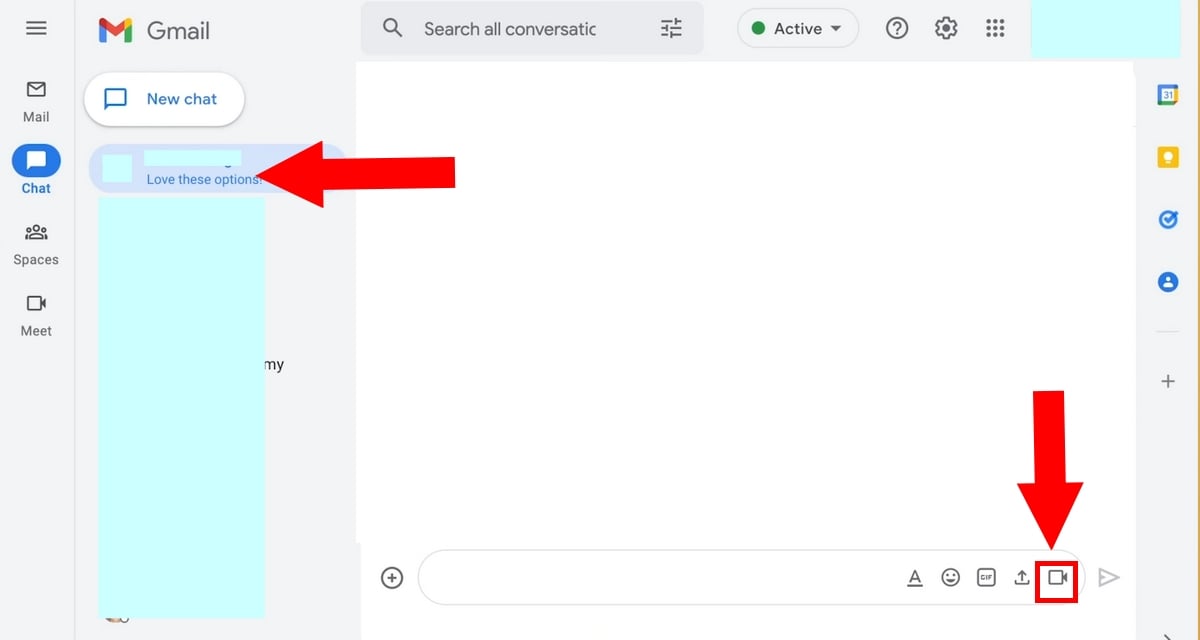
- Klik pada Kirim untuk berbagi tautan ke pertemuan Meet. Peserta Anda dapat bergabung kapan saja mereka mau.
b) Memulai konferensi video instan
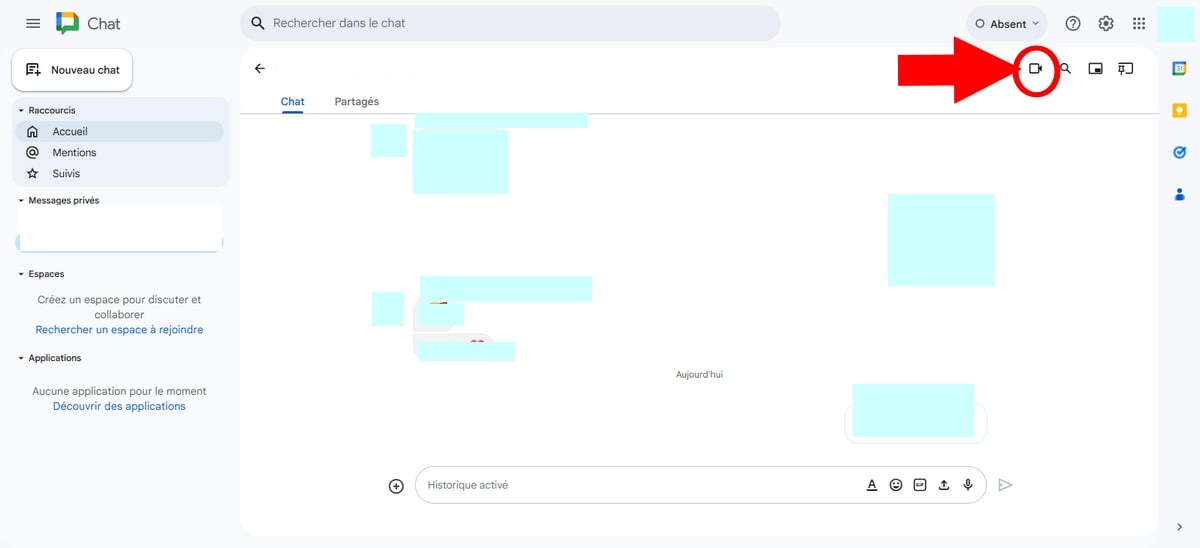
Untuk panggilan video langsung, prosesnya bahkan lebih cepat.
- Dari layar utama, tekan lagi tombol Baru.
- Klik pada Memulai panggilan video, di pojok kiri atas layar.
- Tunggu sampai lawan bicaramu bergabung rapat tersebut.
4. Dengan Gmail
Kamu bisa membuat sebuah Pertemuan Google Meet langsung dari Gmail, tanpa perlu keluar dari kotak masukmu.
- Buka Gmail melalui peramban atau aplikasi.
- Dans la section Bertemu, di sebelah kiri layar, klik Pertemuan baru.
- Sebuah jendela terbuka dengan informasi rapat dan tautan yang akan dibagikan.
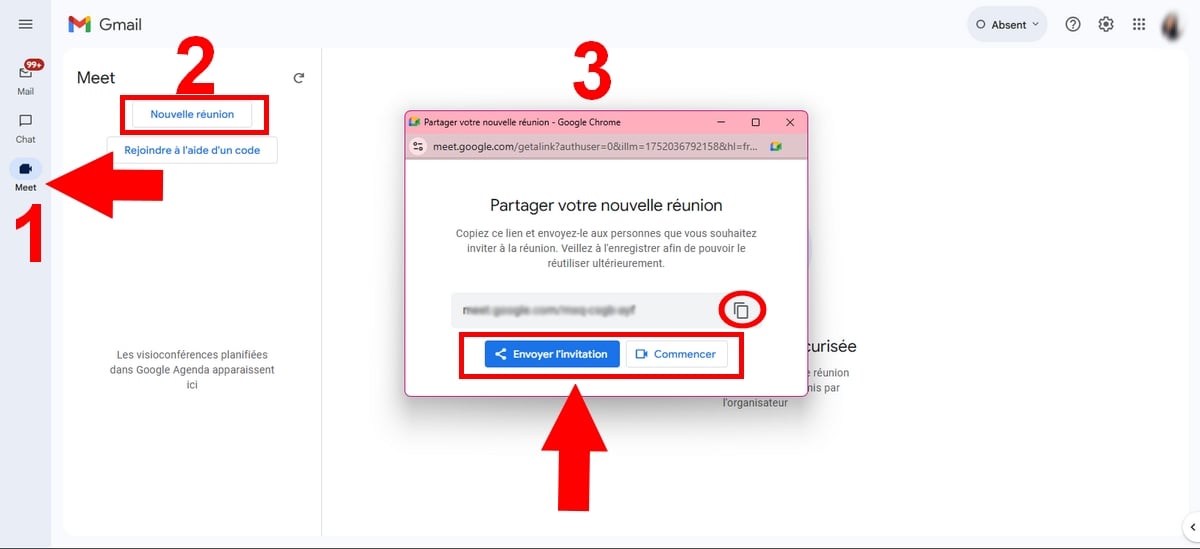
- Klik pada Kirim undangan untuk berbagi tautan ke pertemuan melalui email kepada para peserta.
- Untuk memulai panggilan, klik Mulai.
- Anda akan dialihkan ke Google Meet untuk memulai konferensi video-mu.
Kamu juga bisa bergabung dengan rapat yang sudah ada dari Gmail dengan memilih Bergabung menggunakan kode, lalu tempelkan tautan yang diterima sebelum mengklik untuk ikut serta.
5. Melalui aplikasi seluler
Kamu juga bisa membuat rapat Google Meet langsung dari telepon. Cara kerjanya hampir sama dengan peramban, baik di Android hanya pada iPhone.
a) Memulai panggilan Rapat
- Mulailah dengan menginstal aplikasi Google Meet jika kamu belum memilikinya di perangkatmu.
- Setelah terpasang, buka aplikasi tersebut.
- Di pojok kanan bawah layar, ketuk Baru.
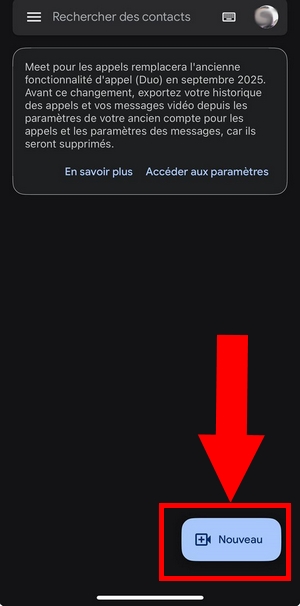
- Tekan Membuat tautan di pojok kiri atas layar.
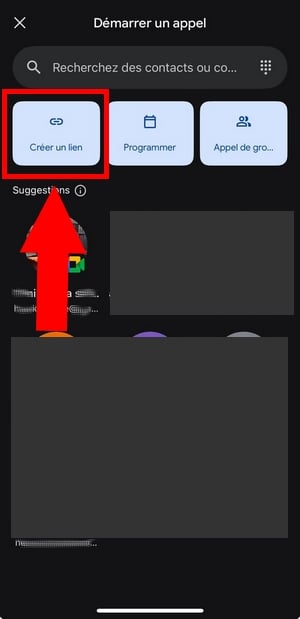
- Anda bisa salin tautan untuk membagikannya kepada para peserta.
- Kamu juga bisa langsung menekan Mengambil bagian dalam rapat.
- Untuk memulai panggilan, tekan Kontak.
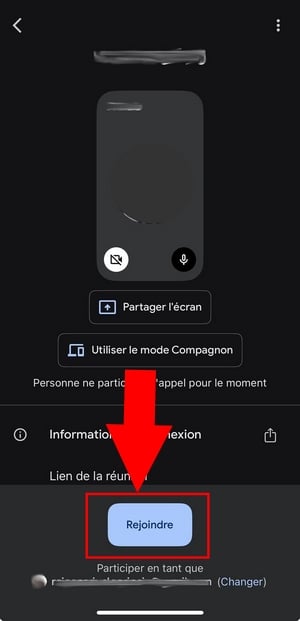
Opsional : kamu bisa mengatur mikropon dan kamera sebelum menghadiri rapat.
b) Merencanakan Google Meet
Kamu lebih suka memprogram konferensi video sebelumnya? Fitur perencanaan seluler ini didukung oleh Google Agenda.
- Dari layar utama, tekan lagi tombol Baru kanan bawah.
- Pilih Program.
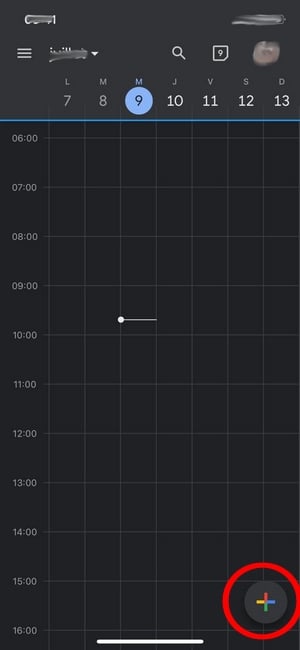
- Anda akan dialihkan ke Google Agenda. Pada iPhone Di mana iPad, terkadang kamu harus memilihnya secara manual.
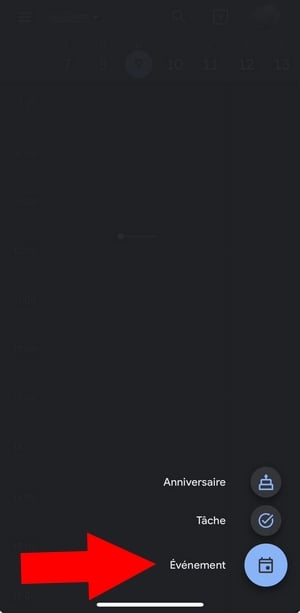
- Tekan tombol Lagi di pojok kanan bawah layar.
- Pilih Acara.
- Tekan Tambahkan konferensi video untuk membuat secara otomatis tautan ke pertemuan.
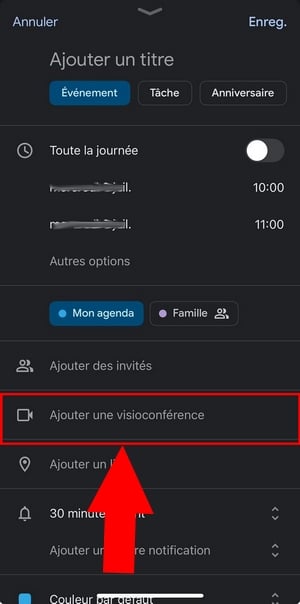
- Tambahkan rincian rapatmu : judul, waktu, tamu, pemberitahuan, warna.
- Untuk menambahkan peserta, tekan Tambahkan tamu.
- Untuk menentukan apa saja yang boleh dilakukan oleh para tamu, tekan Para tamu dapat dan pilih opsi yang diinginkan.
- Setelah kamu menyelesaikan pengaturan, tekan Mendaftar di kanan atas layar.
6. Dengan Outlook
Kamu juga bisa menjadwalkan rapatmu Google Meet sejak Outlook. Ini berguna jika agenda kerja kamu sudah berjalan di Microsoft, terutama dalam suatu lingkungan Google Workspace.
Sebelum Anda mulai : kamu pasti sudah menginstal fitur tambahan Google Meet sejak Microsoft AppSource dan memiliki sebuah Akun Google (Gmail staf atau Google Workspace). Tanpa itu, opsi Meet tidak akan muncul di bilah alatmu.
- Klik pada Acara baru, di pojok kiri atas layar.

- Pilih tanggal dan waktu dari rapatmu.
- Tambahkan detail yang berguna: judul, pemberitahuan pengingat, dll.
- Di bilah alat di bagian atas, klik Google Meetkemudian pada Tambahkan rapat.
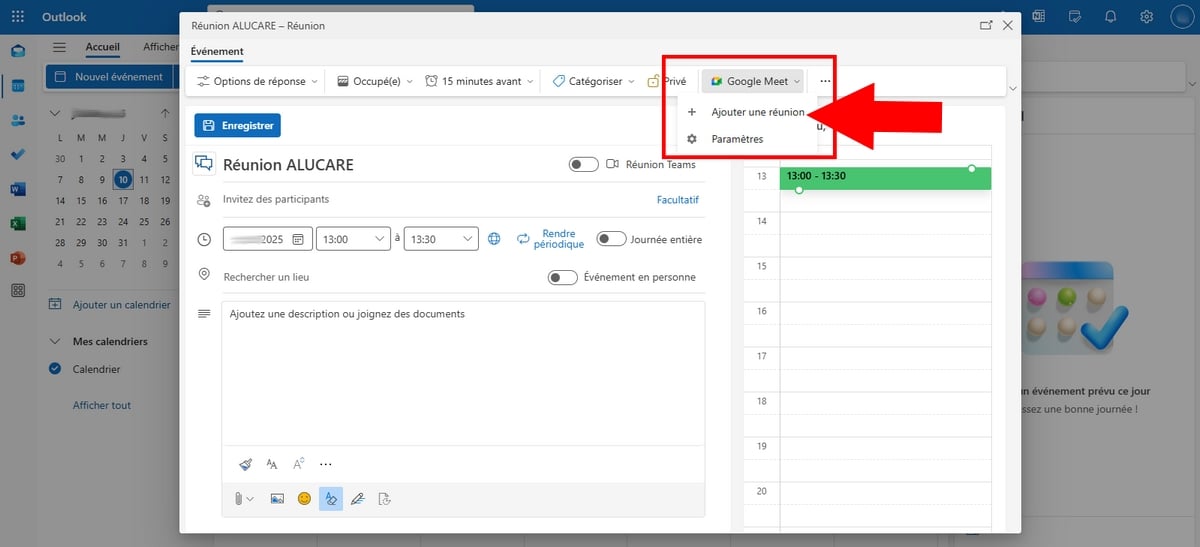
- Ikuti instruksi yang ditampilkan pada layar.
- A tautan ke pertemuan dibuat secara otomatis dan ditambahkan ke dalam deskripsi.
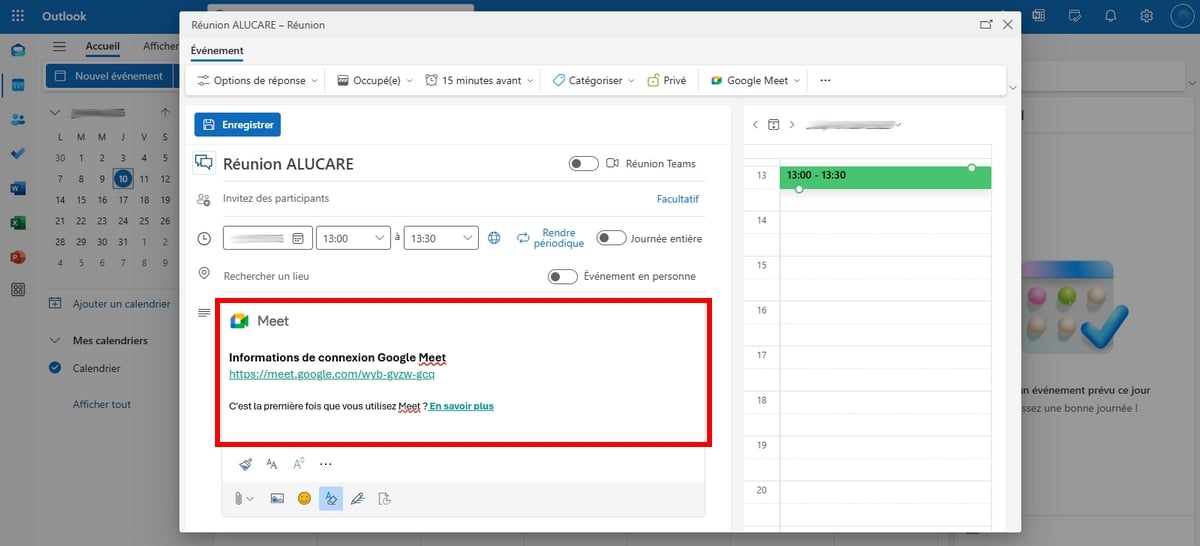
- Jika semuanya sudah benar menurutmu, klik Mendaftar.
Selanjutnya, kamu cukup membagikan tautan ini kepada para tamu agar mereka dapat bergabung dalam rapat pada hari H.
Tahukah kamu? Kamu bisa memulai rapat Meet langsung dari sebuah dokumen Google Dokumen, Sheets, atau Slides. Klik ikon Bertemu di pojok kanan atas dokumenmu untuk berbagi layar dan mempresentasikan hasil kerjamu secara langsung kepada rekan-rekan kerjamu, tanpa perlu berpindah jendela.
Fitur AI di Google Meet
Google Meet mencakup beberapa fitur yang didasarkan pada kecerdasan buatan yang meningkatkan kenyamanan rapatmu. Alat-alat ini tersedia sesuai dengan jenis akunmu.
- Teks terjemahan otomatis secara real-time : Meet menghasilkan transkripsi secara langsung selama panggilan video, yang berguna bagi peserta yang memiliki gangguan pendengaran atau berada di lingkungan yang bising.
- Transkripsi otomatis : dengan akun Google Workspace, kamu bisa menyimpan transkrip lengkap rapatmu di Google Dokumen.
- Pengurangan kebisingan latar belakang : AI menyaring suara-suara yang mengganggu selama panggilanmu, sehingga kualitas audio menjadi lebih baik bagi semua peserta.
- Ringkasan otomatis : tersedia untuk pengguna tertentu Google Workspace, fitur ini akan menghasilkan notulen rapat setelah konferensi video selesai.
FAQ
Bagaimana cara mengundang orang ke Google Meet?
Kamu bisa mengundang peserta dengan dua cara. Cara pertama: memasukkan alamat email langsung saat atau setelah membuat rapat. Yang kedua: membagikan tautan rapat melalui email atau aplikasi pesan. Siapa pun yang menerima tautan ini dapat bergabung dalam konferensi video tersebut.
Berapa lama masa berlaku tautan Google Meet?
Masa berlaku bergantung pada alat yang digunakan untuk membuat rapat. Berikut ini hal-hal penting yang perlu diketahui:
| Alat untuk membuat rapat di Meet | Tanggal kedaluwarsa tautan |
|---|---|
| Google Chat, Gmail, halaman beranda dari Google Meet, Outlook | Tautan kedaluwarsa 365 hari setelah terakhir kali digunakan. Penghitung akan disetel ulang setiap kali tautan tersebut digunakan. |
| Google Agenda | Tautan tersebut tetap berlaku selama masih terkait dengan suatu peristiwa di masa depan di kalendermu. Jika tidak ada acara yang terkait, acara tersebut akan kedaluwarsa sesuai aturan 365 hari karena tidak digunakan. |
Catatan: kode yang dibuat sejak Google Classroom atau sesi dengan nama panggilan akan berakhir begitu semua peserta meninggalkan rapat.
Dapatkah saya mengikuti Google Meet tanpa akun Gmail?
Ya, tetapi dengan syarat. Sebagai penyelenggara, kamu harus memiliki sebuah Akun Google untuk membuat rapat. Dengan akun Google Workspace (untuk keperluan profesional atau pendidikan), kamu dapat mengizinkan peserta yang tidak memiliki akun Google untuk bergabung dalam konferensi video.
Sebaliknya, jika rapat dimulai dari sebuah akun pribadi (berakhir dengan @gmail.com), semua pengguna harus masuk ke akun Google untuk mengaksesnya. Ini merupakan langkah keamanan dari pihak penyelenggara.
Dan jika kamu ingin tahu lebih lanjut, coba lihat juga cara menggunakan Google Meet secara rinci.










 FR
FR  RU
RU  EN
EN  ES
ES  IT
IT  DE
DE  ZH
ZH  PT
PT  ID
ID  JA
JA  DA
DA