Anda mencoba menampilkan buku, dokumen, atau diagram tertulis ke kamera selama panggilan video di Google Meet, namun teks ditampilkan terbalik di sisi Anda ? Tidak perlu panik, itu sangat normal dan tidak tidak perlu khawatir untuk kontak Anda.
Google Meet menerapkan pendekatan efek cermin hanya pada umpan balik video Anda sendiri. Fitur ini memungkinkan gerakan Anda untuk tetap alami untuk Anda, seperti saat Anda bercermin. Orang lain melihat teks Anda dengan sisi kanan atas dan membacanya dengan sempurna.
Jika Anda masih ingin mengembalikan apa yang Anda lihat, Anda dapat menggunakan modul tambahan untuk peramban Anda. Kami akan menunjukkan caranya.
💡 Lakukan ini tes cepat dalam 10 detik sebelum memasang apa pun!
Untuk meyakinkan diri Anda dan memeriksa apa yang sebenarnya dilihat oleh kolega Anda, lakukan tes sederhana ini:
- Memulai rapat Google Meet sendiri.
- Ambil ponsel cerdas Anda dan bergabunglah dengan pertemuan yang sama (melalui tautan atau kode).
- Tunjukkan selembar kertas dengan teks di atasnya ke kamera pada komputer Anda dan lihat layar pada ponsel Anda.
👉 Fakta-fakta Teks terbalik pada layar PC Anda, tampak tegak sempurna dan dapat dibaca sur votre telepon (yang mensimulasikan apa yang dilihat oleh pemirsa Anda).
Jika Anda tidak membawa ponsel, Anda juga dapat membuat rekaman video singkat dari rapat Anda: pada pemutaran ulang, teks Anda akan menghadap ke kanan.
Terlebih lagi, jika Anda mencari solusi yang efektif untuk simpan konferensi video Anda, Anda dapat merekam semua rapat Anda di Google Meet di sini:
Ketahui lebih lanjut dalam artikel ini:
- Tes cepat untuk memeriksa apa yang dilihat oleh peserta Anda,
- Cara membalikkan kamera pada PC jika Anda memiliki kebutuhan khusus (melalui ekstensi Chrome),
- Mengapa hal ini tidak menjadi masalah pada ponsel (Android dan iPhone)?.
1. Membalikkan kamera di Google Meet di PC pada tahun 2026
a) Unduh ekstensi Mirror Mode untuk Google Meet
Google Meet saat ini tidak memungkinkan untuk membalik kamera secara langsung. Oleh karena itu, untuk mengatasi hal ini, satu-satunya solusi adalah dengan menggunakan perangkat lunak pihak ketiga atau ekstensi.
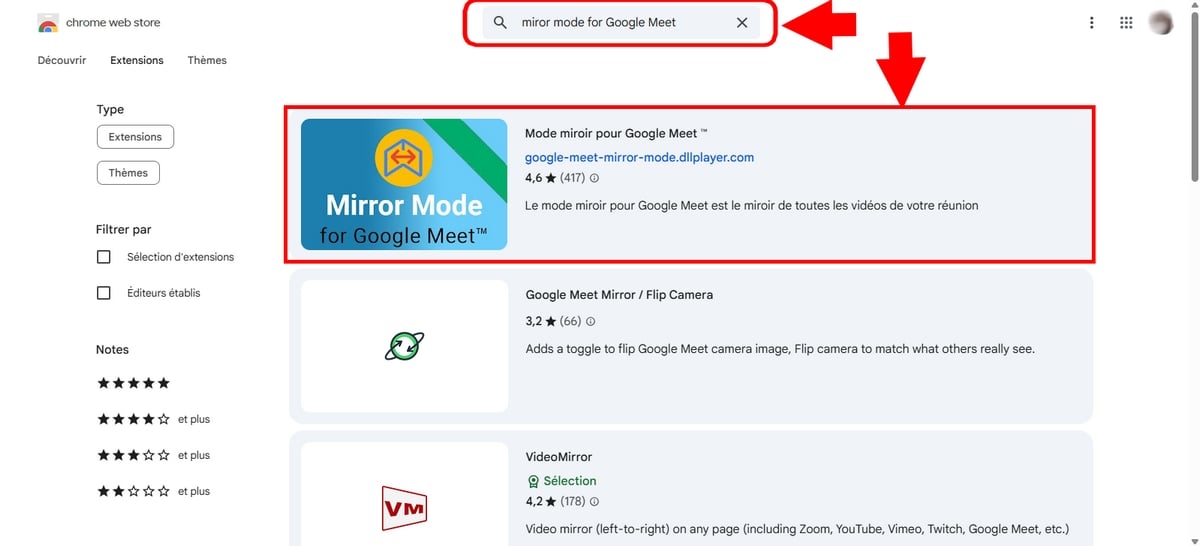
- Buka Toko Web Chrome,
- Di bagian Ekstensi, cari Mode Cermin untuk Google Meet,
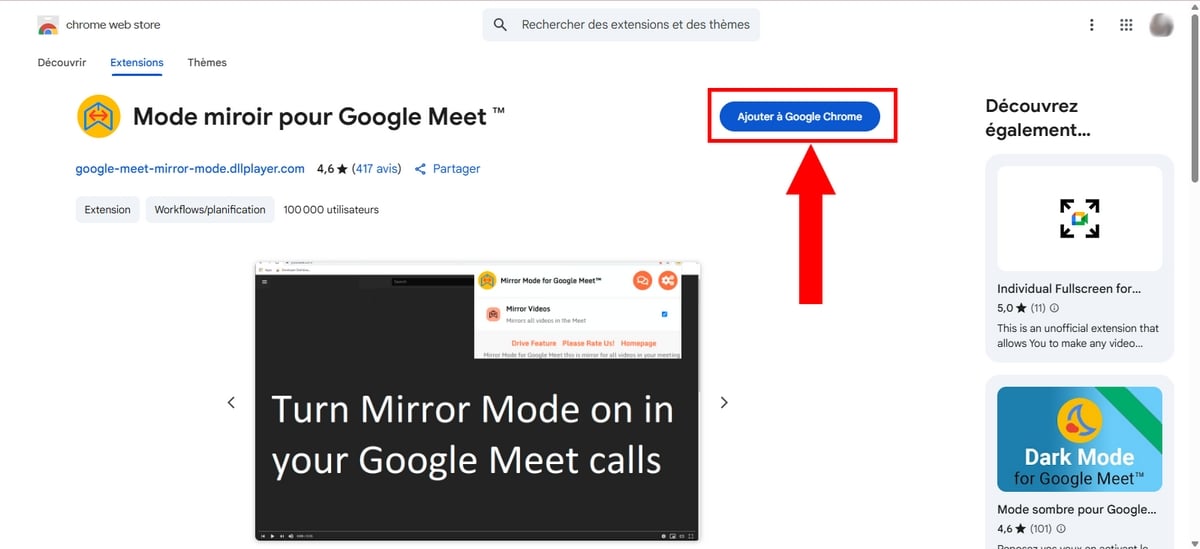
- Lalu klik Tambahkan ke Google Chrome,
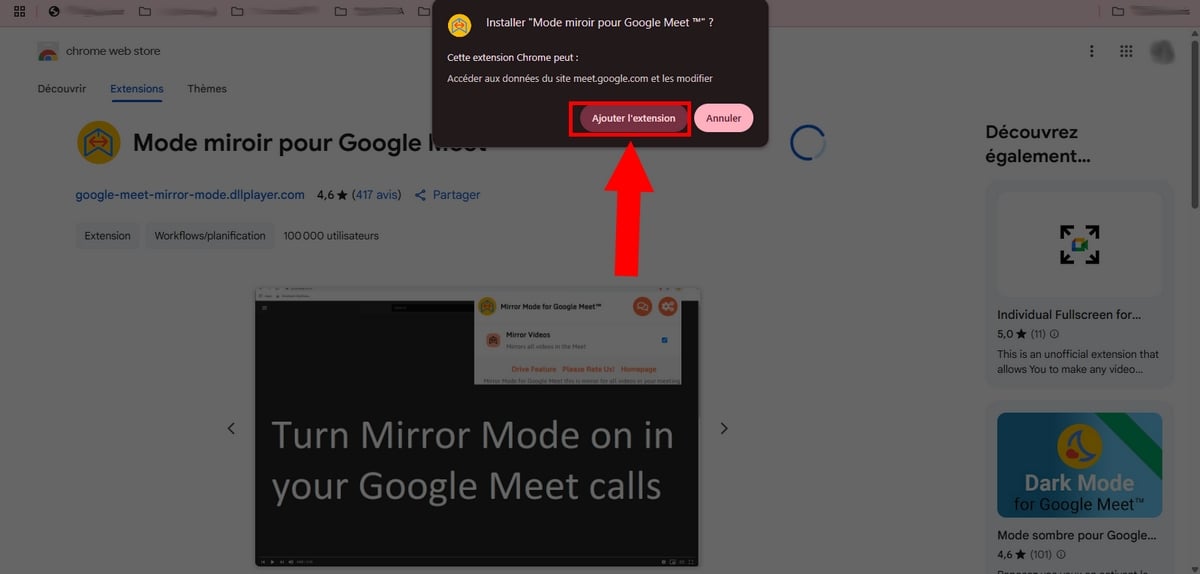
- Kemudian konfirmasikan penambahan dengan mengklik Tambahkan ekstensi.
Anda dapat memeriksa bahwa’ekstensi berhasil diunduh dengan mengklik alat Perpanjangan di sudut kanan atas browser Anda.
b) Bergabung atau membuat rapat di Google Meet
Sekarang kita beralih ke bagian paling menarik dari artikel ini: Cara membalikkan kamera di Google Meet ?
- Pergi ke Google Meet dari browser Anda,
- Ikuti rapat yang sudah ada atau buat rapat baru. Untuk melakukannya, cukup pilih antara opsi Pertemuan baru Di mana Masukkan kode atau tautan,
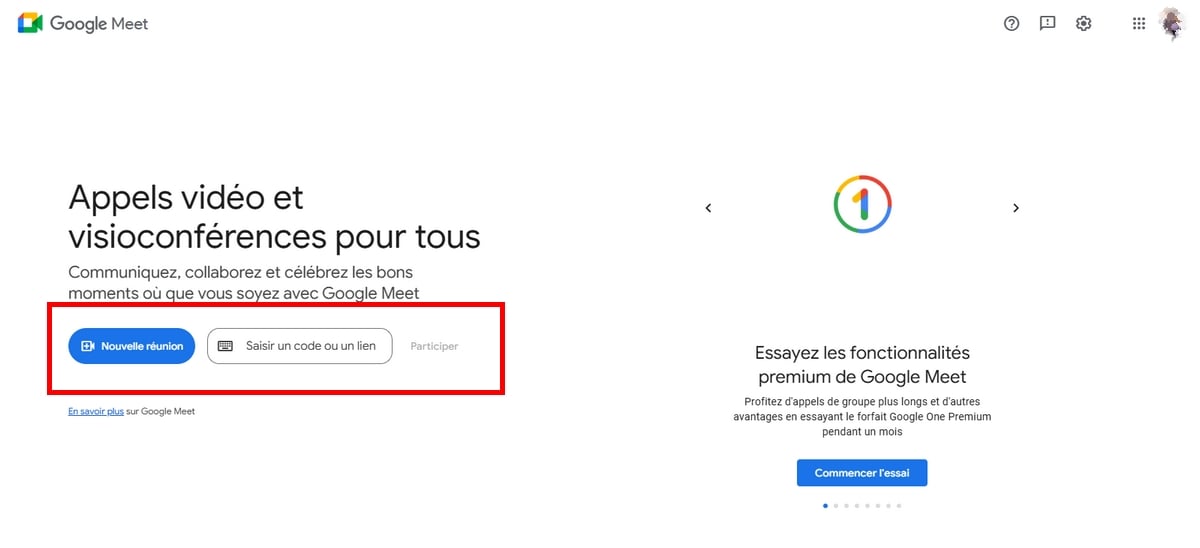
Memulai atau bergabung dengan rapat di situs. Princia untuk Alucare.fr - Kemudian klik pada tombol tiga poin kecil di sebelah ikon gantung telepon,
- Lalu pilih Parameter,

- Di bagian Video, pilih kamera Anda.
- Kemudian klik ikon ekstensi Mode Cermin (di sudut kanan atas browser Chrome Anda) untuk mengaktifkan pembalikan gambar.
Anda akan langsung melihat umpan balik video Anda sendiri yang terbalik. Jika Anda sedang memegang buku, teks akhirnya dapat terbaca oleh Anda.
⚠️ Perhatian peserta: Ekstensi ini hanya mengubah layar Anda. Audiens Anda akan terus melihat teks di sisi kanan atas, persis seperti sebelumnya. Ekstensi ini hanya untuk kenyamanan visual Anda sendiri untuk memastikan bahwa Anda menampilkan apa yang Anda tampilkan.
2. Bagaimana cara membalikkan kamera di Google Meet di ponsel?
Pada aplikasi seluler (Android dan iPhone), Google Meet hanya menawarkan tidak ada opsi untuk membalik gambar dan tidak mendukung ekstensi Chrome.
Untungnya, aturannya tetap sama: peserta Anda sudah melihat teks Anda di sisi kanan atas, meskipun layar ponsel Anda menunjukkan sebaliknya.
Jika Anda benar-benar perlu mengontrol rendering visual Anda sendiri agar merasa nyaman selama presentasi Anda, satu-satunya solusi adalah beralih ke komputer.
FAQ
Mengapa menggunakan ekstensi untuk membalikkan kamera di Google Meet?
Hanya untuk kenyamanan visual Anda sendiri.
Ekstensi Mode Cermin membalikkan gambar pada layar Anda, yang dapat membantu jika Anda memegang buku atau dokumen dan Anda tidak nyaman melihatnya secara terbalik.
Untuk diingat Hal ini tidak mengubah apa pun bagi peserta Anda, yang sudah melihat teks Anda dengan sisi kanan atas tanpa manipulasi apa pun.
Bagaimana cara beralih antara kamera depan dan belakang di Google Meet mobile?
Jika yang Anda maksud dengan “membalikkan kamera” adalah beralih dari kamera selfie ke kamera belakang dari ponsel cerdas Anda selama rapat:
- tekan pada layar Anda,
- lalu sentuh ikon rotasi kamera (dua anak panah dalam lingkaran) di kanan atas.
Jadi, Anda dapat dengan mudah merekam apa yang ada di depan Anda.
Mengapa video Google Meet saya terbalik di layar saya?
Ini adalah pilih Google Meet dan sebagian besar alat bantu seperti Zoom dan Tim.
Fitur ini, yang disebut “efek cermin” didesain untuk menjaga pergerakan di layar agar tetap alami bagi Anda (seperti saat Anda bercermin).
Apakah peserta lain melihat teks saya secara terbalik di Google Meet?
Tidak, yakinlah!
Meskipun teks di buku atau selembar kertas Anda tampak terbalik di layar Anda sendiri (karena’efek cermin lokal), peserta Anda akan melihatnya dengan sisi yang benar dan dapat dibaca. Jadi, Anda tidak perlu melakukan apa pun untuk membuat mereka membacanya dengan benar.










 Bahasa Indonesia