Membuat tautan Google Meet sangat sederhana dan hanya membutuhkan satu Akun Google gratis. Kamu bisa memilih salah satu dari lima cara berikut, tergantung pada alat yang kamu gunakan:
- Google Meet,
- Gmail,
- Google Agenda,
- Aplikasi seluler atau
- Google Chat.
1. Dari Google Meet
Ini adalah cara tercepat untuk membuat konferensi video atau membuat tautan untuk dikirim. Kamu dapat mengakses Google Meet dari perangkat apa pun, tanpa perlu menginstal.
- Buka Google Meet (meet.google.com).
- Klik pada Pertemuan baru, lalu pilih salah satu dari opsi yang tersedia.
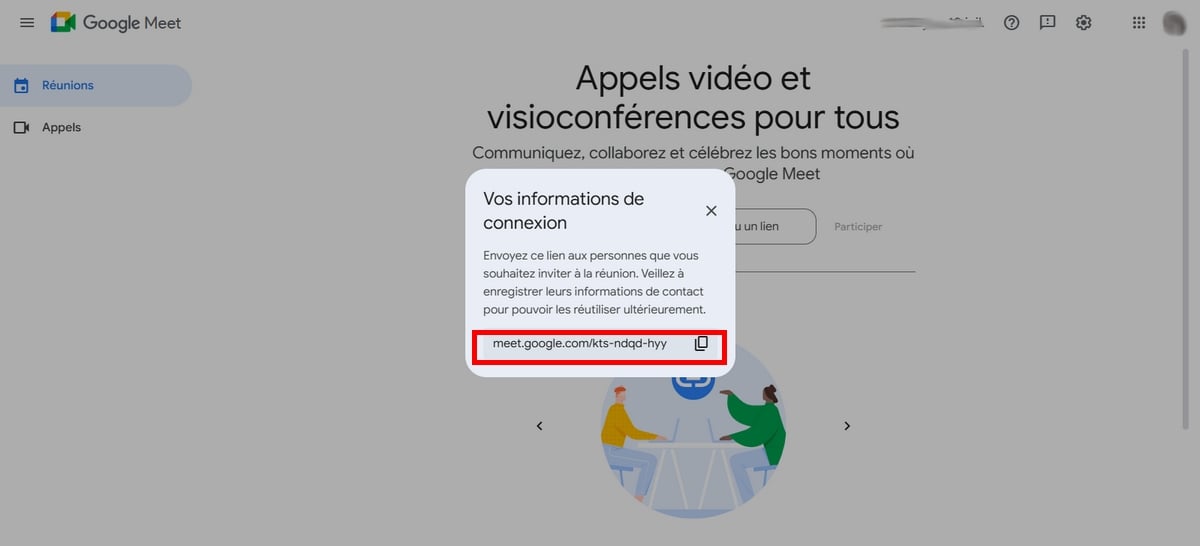
Buat rapat untuk nanti
- Klik di sini untuk menjadwalkan rapat di kemudian hari. Satu tautan rapat dibuat secara otomatis. Salin tautan tersebut dan bagikan kepada peserta agar mereka dapat bergabung dalam konferensi video.
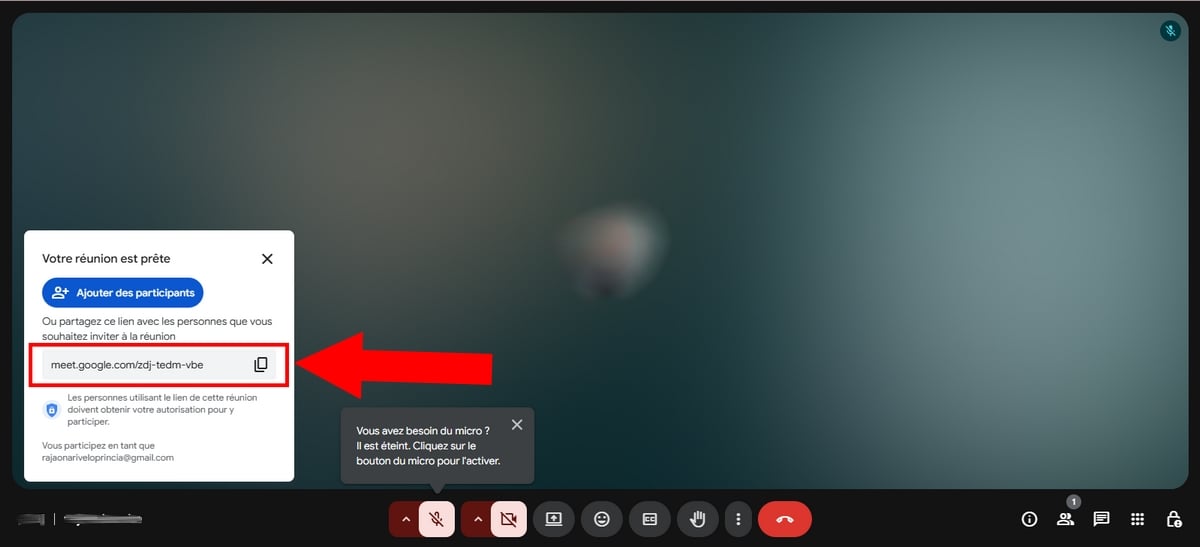
Memulai rapat instan
- Klik opsi ini untuk langsung membuka ruang rapat. Tautan tersebut akan muncul di jendela terpisah. Salin dan bagikan tautan tersebut agar tamu-tamu Anda dapat bergabung dalam rapat dan mengikuti konferensi video.
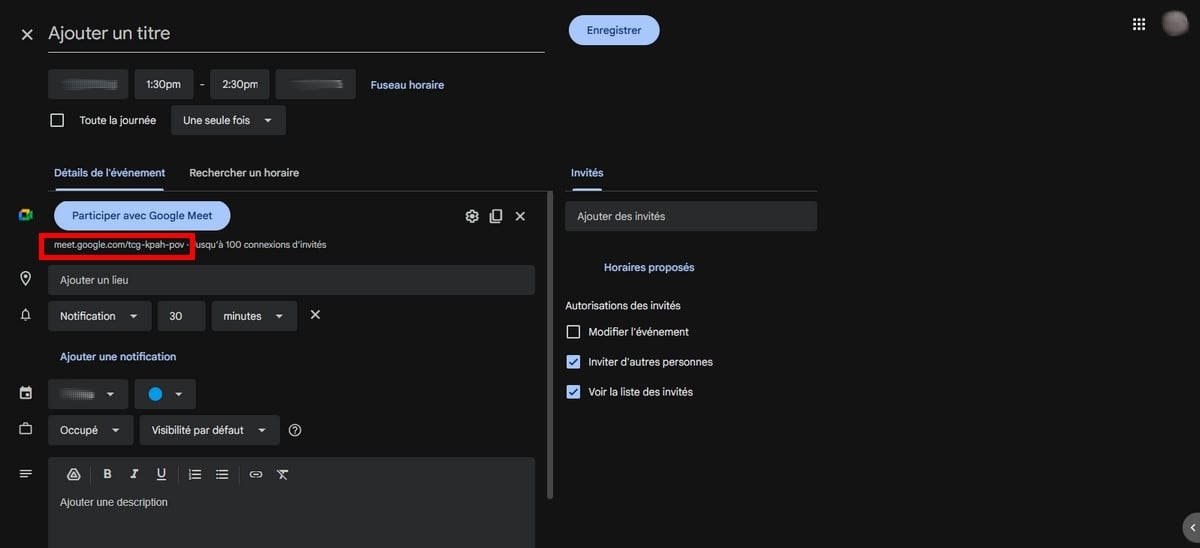
Merencanakan rapat
- Klik pada Merencanakan dalam Google Agenda.
- Setelah sampai di Google Agenda, klik Berpartisipasi bersama Google Meet. Tautan tersebut dibuat secara otomatis.
Opsi ini langsung membuka Google Agenda. Kamu dapat menemukan rincian lengkapnya (undangan peserta, rapat berkala, pengaturan) di bagian 3 di bawah ini.
2. Melalui Gmail
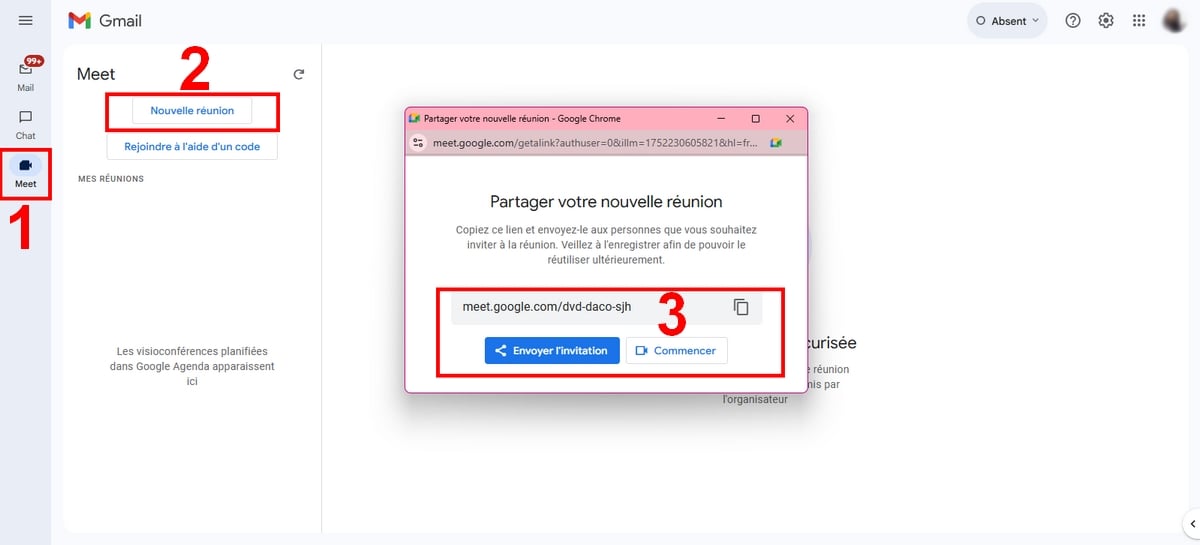
Kamu bisa membuat sebuah tautan Google Meet langsung dari Gmail, tanpa perlu membuka aplikasi lain. Ini sangat praktis saat kamu sudah berada di kotak masuk email dan ingin langsung memulai rapat video.
- Buka Gmail dengan akunmu Google.
- Di kolom sebelah kiri, klik Meet.
- Tekan tombol Pertemuan baru.
- itu tautan ke pertemuan dibuat secara otomatis.
Salin tautan ini dan kirimkan kepada para peserta agar mereka dapat bergabunglah dalam rapat Google Meet dengan satu klik dan ikuti konferensi video tersebut.
3. Dari Kalender Google
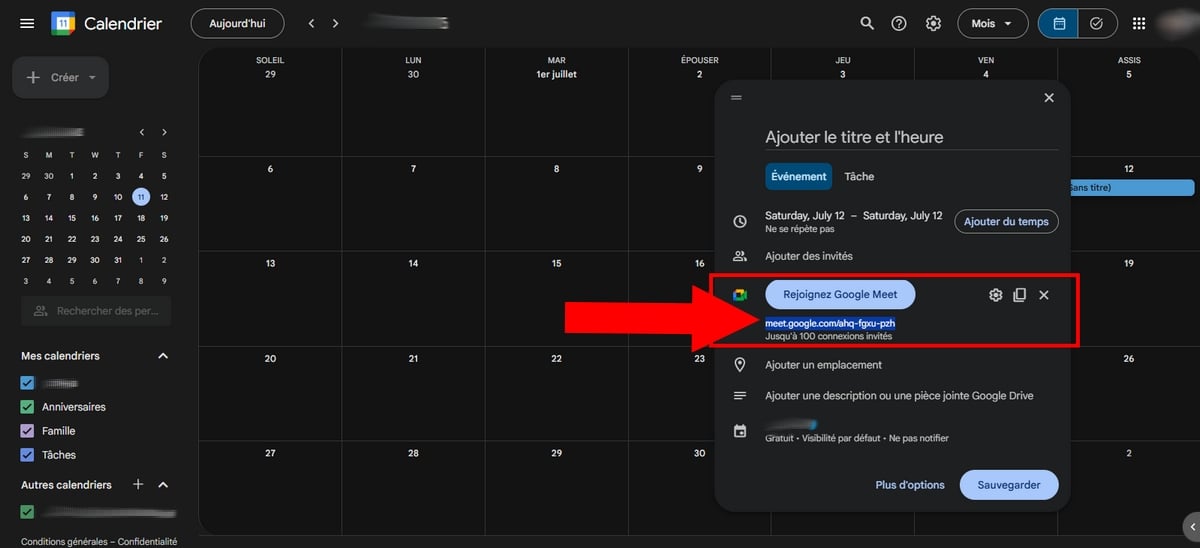
Ini adalah cara yang tepat untuk merencanakan konferensi video jauh-jauh hari, terutama bagi para rapat rutin. Tautan tersebut tetap sama setiap kali acara tersebut berlangsung, yang sangat berguna jika kamu bertemu dengan tim yang sama setiap minggu.
- Kunjungi Google Agenda : https://calendar.google.com/calendar/u/0/r?pli=1 menggunakan akunmu Google.
- Pilih tanggal rapatmu.
- Klik pada Menambahkan konferensi video Meet untuk membuat tautan tersebut.
Sebagai’penyelenggara rapat, kamu bisa menambahkan peserta di kolom yang disediakan. Saat kamu menyimpan acara tersebut, Google menawarkan untuk’mengirim undangan melalui email bagi setiap orang. Semua orang menerima tautan ke pertemuan dan dapat masuk ke ruang rapat Google Meet ketika saatnya tiba.
Selama rapat, kamu juga bisa berbagi dokumen dengan peserta Anda langsung dari antarmuka.
4. Membuat tautan Meet dari aplikasi seluler
Kamu tidak punya komputer di dekatmu? Jangan khawatir,’aplikasi seluler Google Meet juga memungkinkanmu untuk membuat rapat video dan membuat tautan dari perangkatmu.
- Mulailah dengan mengatur Google Meet di perangkat seluler Anda.
- Buka aplikasi, lalu tekan Baru di pojok kanan bawah layar. Ada dua pilihan yang muncul:
- «Buat rapat baru» : untuk membuat tautan rapat.
- «Menelepon» : untuk langsung membunyikan telepon seseorang, tanpa perlu menghubungkannya.
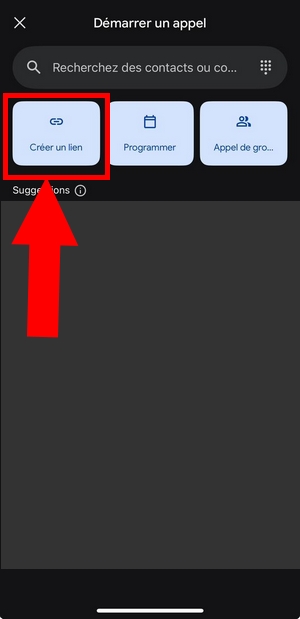
Membuat tautan instan
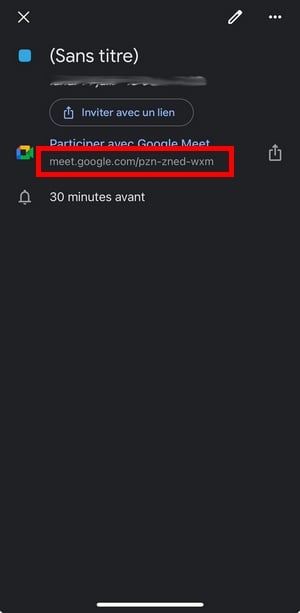
Tekan Membuat tautan untuk mendapatkan kode rapat yang siap disalin. Kirimkan kode tersebut kepada para peserta agar mereka dapat bergabung dalam rapat dan masuk ke ruang rapat hanya dengan satu klik.
Menjadwalkan konferensi video
Untuk rapat yang dijadwalkan nanti, aplikasi ini akan mengalihkanmu ke Google Agenda. Ini adalah pilihan yang tepat untuk rapat rutin.
Langkah-langkahnya sama seperti dalam bagian 3 di atas: kamu membuat acara, lalu menambahkan sesi konferensi video Google Meet, lalu kamu menyimpan untuk mendapatkan tautannya.
Perlu diketahui: dengan sebuah akun Google gratis, sebuah rapat di 3 peserta atau lebih terbatas pada 60 menit. Dengan Google Workspace, kamu bisa menikmati durasi yang lebih lama dan fitur tambahan untuk mengatur rapatmu di semua perangkatmu.
Ingin mempelajari lebih lanjut? Simak panduan lengkap kami tentang comment utiliser Google Meet.
5. Membuat tautan Google Meet dari Google Chat
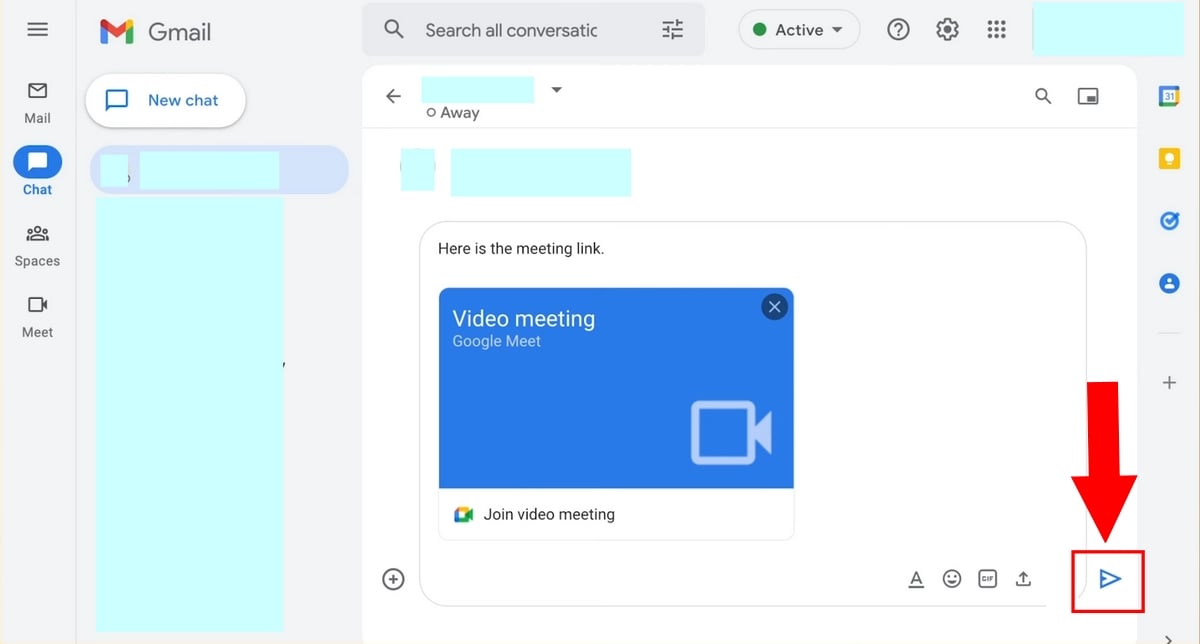
Sejak percakapan itu Google Chat, kamu bisa membuat sebuah tautan rapat Google Meet tanpa keluar dari obrolan. Ini adalah cara tercepat untuk memulai panggilan video dadakan dalam kelompok kecil.
- Buka Google Chat (Di mana Gmail, lalu klik Chat di sebelah kiri layar).
- Pilih percakapan yang bersangkutan.
- Di kotak teks, klik tombol’ikon kamera di sebelah kanan.
- A tautan rapat muncul secara otomatis dalam percakapan.
Para peserta hanya perlu mengklik tautan tersebut untuk bergabung dalam rapat dan masuk ke ruang rapat Google Meet. Untuk merencanakan rapat jauh-jauh hari, Google Chat mengarahkanmu ke Google Agenda untuk menyelenggarakan acara tersebut.
FAQ
Bagaimana cara mengirim undangan Google Meet?
Cara termudah adalah dengan membagikan tautan melalui pesan atau melalui aplikasi pesan. Setiap peserta cukup mengklik tautan tersebut untuk bergabung dalam rapatmu Google Meet.
Jika kamu lewat di Gmail, Google Agenda Di mana Google Chat, berikut ini cara melakukannya.
Dari Gmail
- Klik pada Kirim undangan kemudian pada Bagikan melalui email.
- Anda akan dialihkan ke sebuah surat baru. Masukkan alamat email para tamu.
Dari Google Agenda
- Sebagai’penyelenggara, klik Tambahkan tamu dan masukkan alamat email orang-orang yang akan diundang.
- Saat kamu merekam acara tersebut, Google menawarkan untuk’mengirim undangan melalui email kepada masing-masing peserta. Mereka akan menerima tautan untuk mengakses ruang rapat.
Dari Google Chat
- Klik pada Kirim untuk berbagi tautan ke pertemuan di obrolan atau grup tempat kamu ingin memulai panggilan video.
Bagaimana cara membuat tautan Google Meet permanen?
a) Dengan Kalender Google
Google Agenda sangat cocok untuk rapat rutin. Sebagai penyelenggara, kamu membuat acara yang berulang, dan tautan yang sama Google Meet dapat diakses pada setiap sesi.
- Kunjungi Google Agenda.
- Di pojok kiri atas, klik Membuat lalu pilih Acara.
- Isi informasi rapat, lalu klik Menambahkan Google Meet.
- Pilih tanggal dan waktu untuk mendefinisikan pengulangan (misalnya setiap hari).
- Salin tautan Meet dihasilkan.
- Klik pada Mendaftar ketika semuanya baik-baik saja.
b) Dengan Google Meet
Kamu juga bisa membuat sebuah tautan yang dapat digunakan kembali langsung dari Google Meet. Tautan ini akan kedaluwarsa 365 hari setelah terakhir kali digunakan. Jika tidak ada yang menggunakannya selama satu tahun, Google menghapus tautan tersebut secara permanen.
- Kunjungi Google Meet.
- Klik pada Pertemuan baru.
- Pilih Buat rapat untuk tanggal yang akan datang, lalu salin tautannya.
- Kamu bisa mengaitkan tautan ini dengan suatu acara Google Agenda agar mudah menemukannya.
- Dengan Google Workspace (Business Di mana Enterprise), Anda dapat mengakses fitur-fitur tambahan seperti rapat tanpa batasan durasi dan alat-alat administrasi tingkat lanjut.
Nah, begitulah cara membuat tautan rapat Google Meet dengan efektif! Ada pertanyaan? Jangan ragu untuk menanyakannya di kolom komentar!










 FR
FR  RU
RU  EN
EN  ES
ES  IT
IT  DE
DE  ZH
ZH  PT
PT  ID
ID  JA
JA  DA
DA