Ты получил приглашение Google Meet и не знаешь, как войти? Самый простой способ: нажми на ссылка на встречу полученное по электронной почте или в SMS, либо введи его закодированный непосредственно на meet.google.com.
В зависимости от контекста существует несколько точек доступа: начиная с Gmail, Google Agenda, через мобильное приложение, по телефону или даже без учетной записи Google.
1. Присоединение к собранию из Google Meet
Ты можешь присоединиться к встреча Google Meet прямо с веб-сайта или из приложения. Если ты сначала хочешь Установить Google Meet на свой компьютер, вот здесь. Возможны два варианта: либо собрание — это уже запланированная в Google Agenda, либо у тебя есть закодированный или связь необходимо ввести.
a) Плановое совещание
Для встречи, уже запланированной в Google Agenda :
- Открыть meet.google.com в твоём браузере.
- Выбрать встречу в списке запланированных событий.
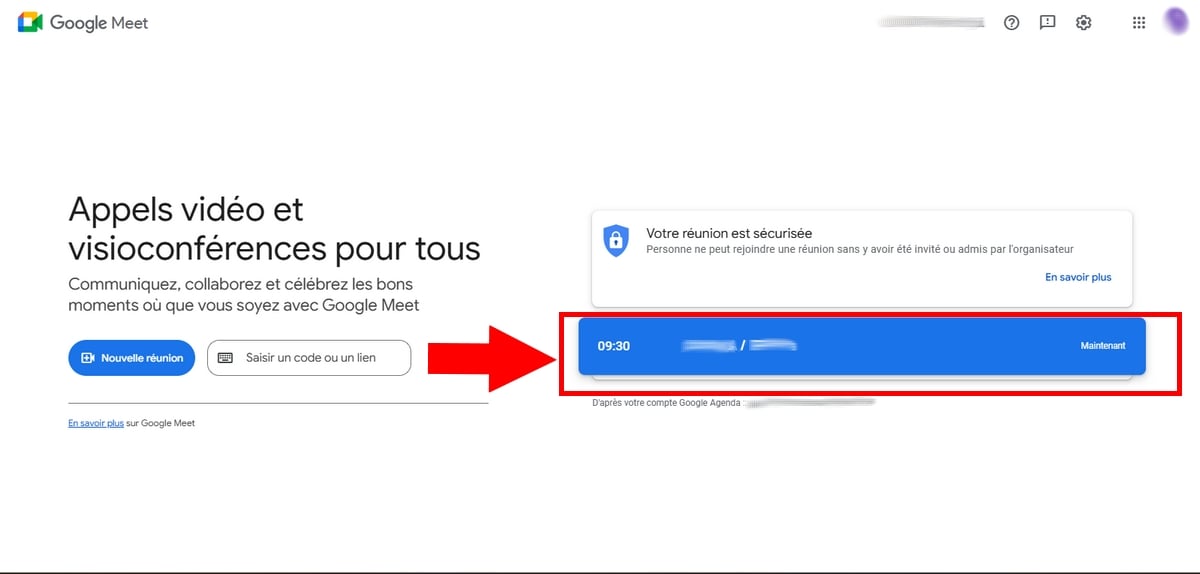
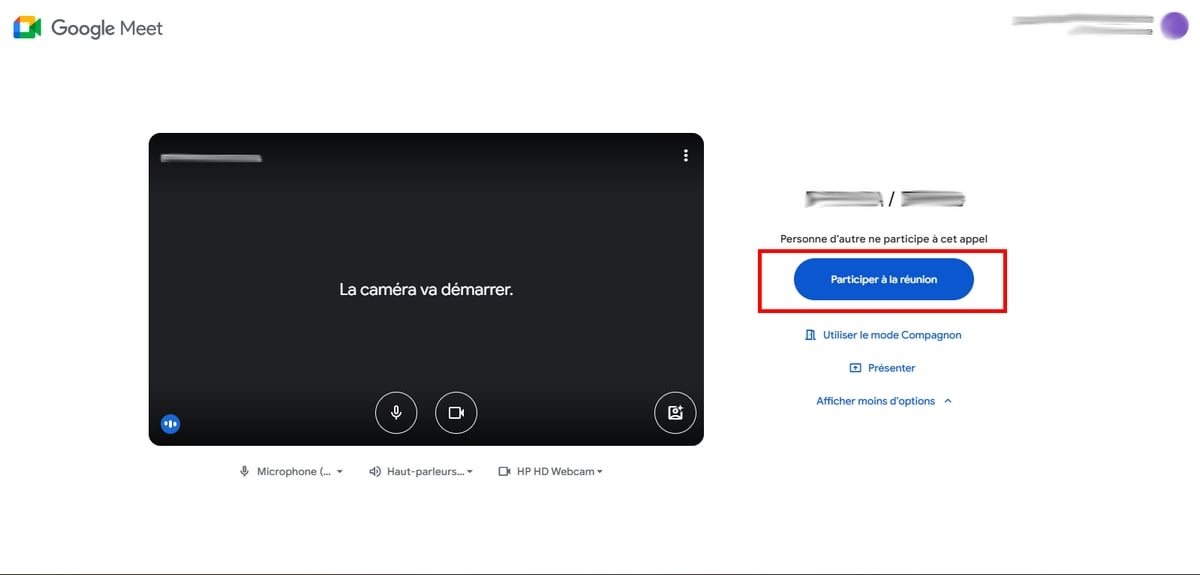
- Нажмите на Участие во встрече в открывшемся окне.
- Настрой громкость микрофон и твоя камера перед входом (включить их или нет). Ты также выбираешь, как участвовать: режим компаньона или представившись в видеоролике.
б) С помощью кода или ссылки
Если у тебя есть связь или закодированный предоставляется организатором:
- Перейти к Google Meet.
- Вставить связь где закодированный в поле Введите код или ссылку.

- Кнопка Участвовать становится активной: нажмите на неё, чтобы присоединиться к встрече.
- Еслиорганизатор добавил тебя в список гостей через Google Agenda, доступ осуществляется автоматически. В противном случае тебе придётся дождаться его подтверждения, прежде чем тебя примут.
c) С псевдонимом
А псевдоним — это индивидуальное имя, которое Пользователи рабочей среды Google создают для встречи. Он работает как код, но его легче запомнить.
Отметить : Ты можешь использовать псевдоним только в том случае, если твоя учетная запись принадлежит та же профессиональная сфера только организатор.
- Открыть Google Meet, а затем нажми на панель Введите код.
- Нажми на закодированный илипсевдоним О воссоединении.
- Нажми Связаться с чтобы принять участие.
Ты хочешь узнать сколько человек могут принять участие на встрече в Meet? Ответ вы найдете в нашей специальной статье.
2. Присоединиться к встрече из Календаря Google
Если ты используешь Google Agenda, каждое запланированное мероприятие с видеоконференцией уже содержит ссылка на встречу. Таким образом, ты можешь получить к нему доступ, один клик, не ища код в других местах.
- Открыть Google Agenda и просмотри все свои предстоящие встречи.
- Нажми на’мероприятие в котором ты хочешь принять участие.
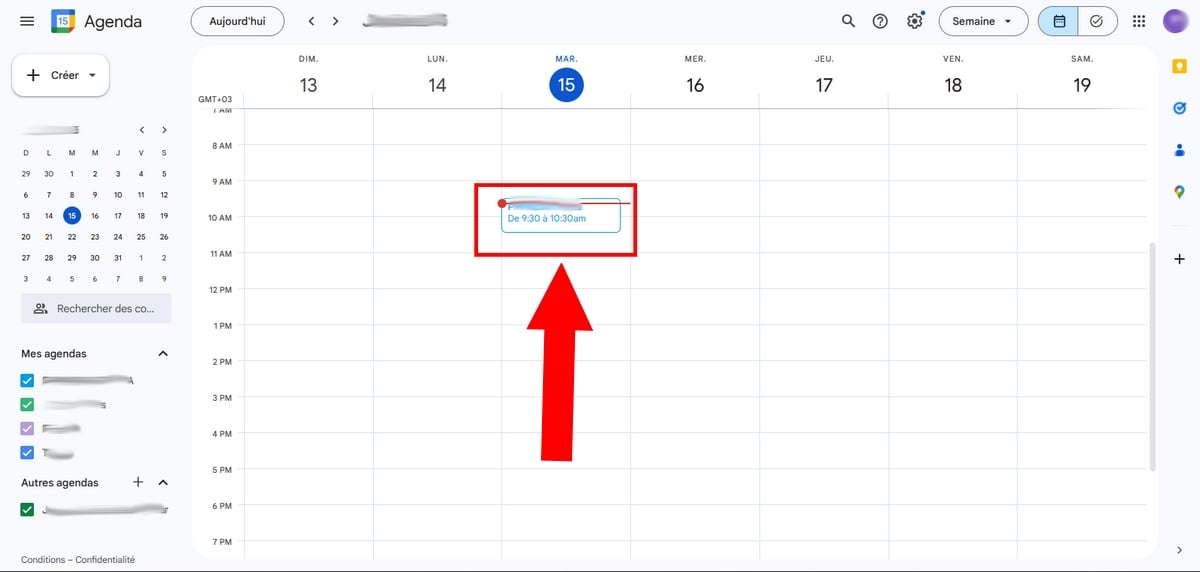
- Найди кнопку Участвуйте в Google Meet, либо скопируй ссылку на встречу в адресную строку браузера. закодированный находится прямо под кнопкой.

- Откроется новое окно. Нажми на Участие во встрече чтобы присоединиться к остальным участникам.
3. Из Gmail
Ты также можешь присоединиться к собранию Meet непосредственно из Gmail, в зависимости от одной из трёх ситуаций: запланированное собрание, полученный код или приглашение по электронной почте.
a) Для запланированной встречи
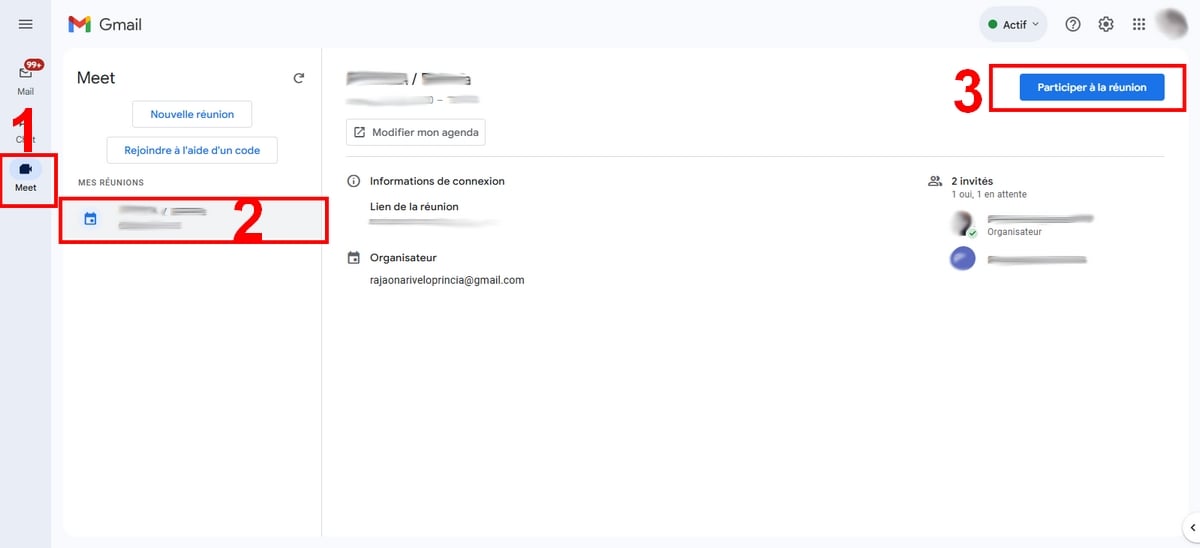
- Открыть Gmail и войди в свой Аккаунт Google.
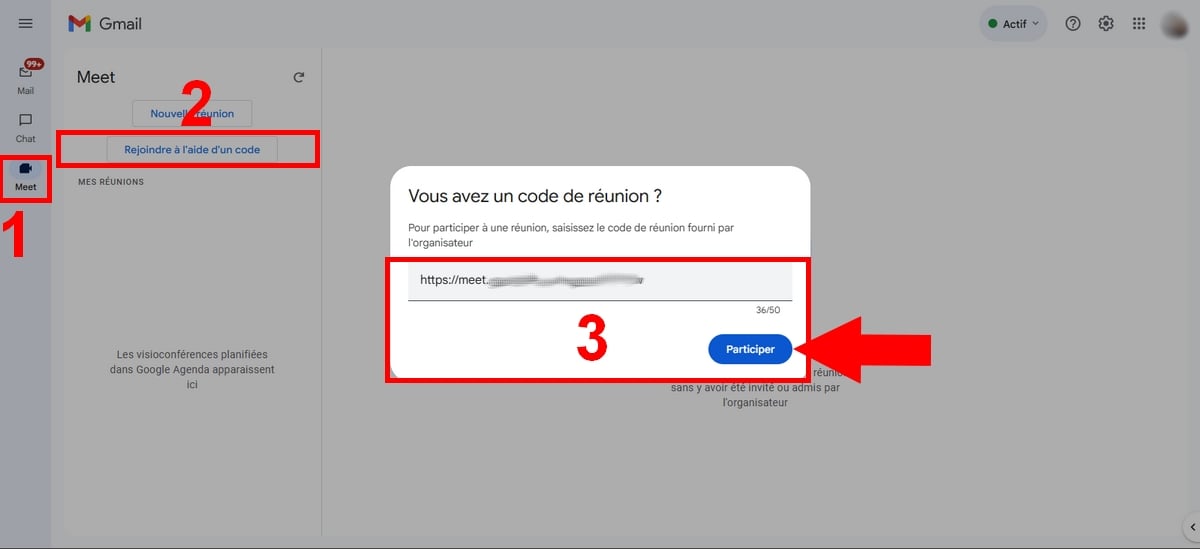
- В левом нижнем углу нажми на Google Meet (значок в виде видео).
- В разделе Мои встречи, выберите нужное совещание. Отображаются только те совещания, которые запланированы через Google Agenda отображаются здесь.
- Нажмите на Участие во встрече, а затем подтвердите в новом окне, нажав ещё раз на Участие во встрече.
б) С помощью кода
- Если встреча не отображается в списке, нажми на Присоединяйтесь, используя код.
- Введи код встречи, а затем нажми на Участие во встрече в новом окне.
c) С приглашением
Ты получил(а) приглашение по электронной почте ? Это ещё более прямолинейно.
- Нажмите на Принять участие вместе с Google Meet, или прямо на сайте ссылка на встречу.
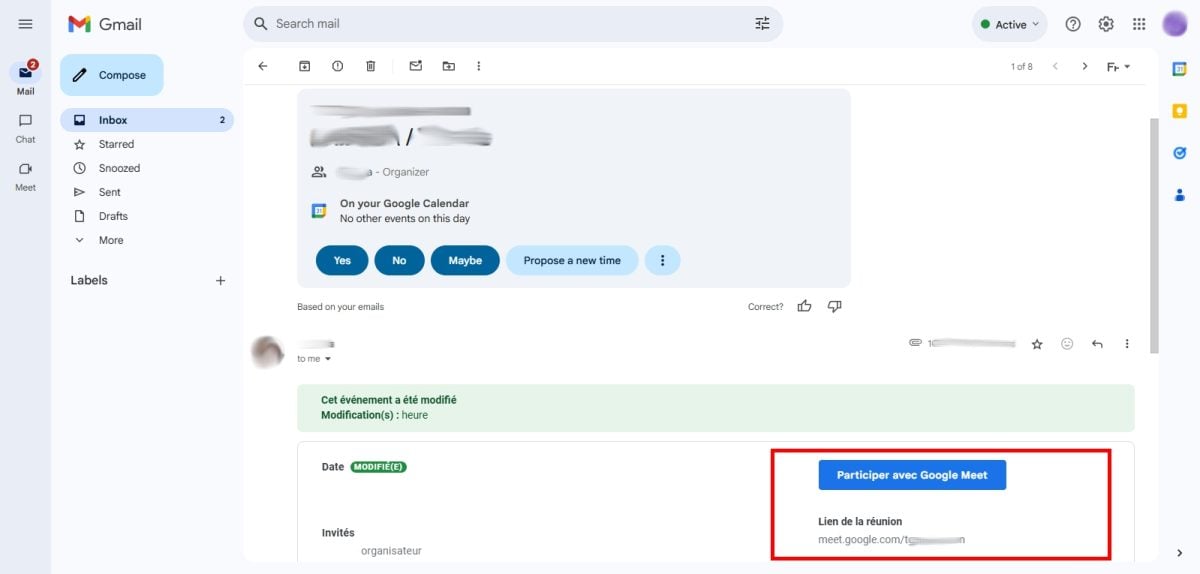
- Независимо от выбранного варианта, ты будешь перенаправлен в новое окно.
- Нажмите на Участвовать чтобы подтвердить участие и присоединиться к встрече.
4. Присоединение к собранию Meet на мобильных устройствах
Ты можешь присоединиться к собранию Google Meet с твоего мобильного телефона с помощью приложения, доступного на андроид а также iOS. В зависимости от того, что тебе прислал организатор, существует два варианта: связь где закодированный.
a) Нажав на ссылку
Это самый быстрый способ, если тебе прислали ссылку:
- Войди в свой Аккаунт Google на устройстве.
- Нажми на ссылка на встречу полученное в виде SMS или через мессенджер.
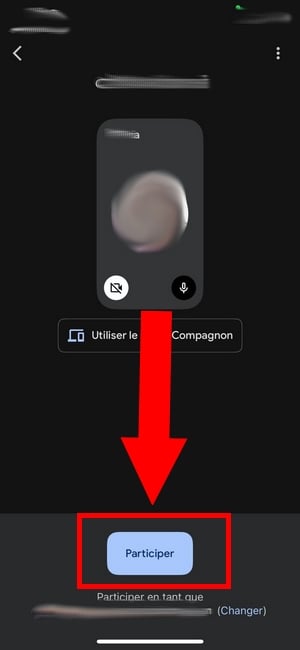
- Нажми Участвовать.
- Как только…’организатор Если ты дашь на это согласие, ты получишь доступ к встрече.
б) Введя код встречи
Если у тебя есть только закодированный, осуществляется через приложение:
- Открыть Google Meet на твоем устройстве и войди в систему, используя свой Аккаунт Google если вы еще этого не сделали.
- В поле поиска нажми на маленькую значок клавиатуры.
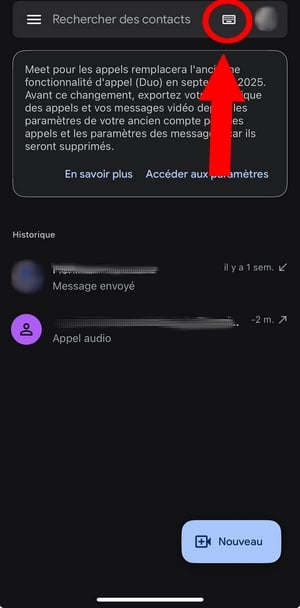
- Введи закодированный где ссылка на встречу, а затем нажмите Связаться с. Ты участвуешь в видеоконференции.
5. Участие в телефонной встрече
Ты можешь присоединиться к собранию Google Meet в только аудио, без камеры, просто набрав номер. Это удобно, когда у тебя плохое интернет-соединение или ты находишься в пути.
Прежде чем приступить к делу, стоит запомнить несколько важных моментов:
- Эта функция только для пользователей Google Workspace. С бесплатной учетной записью Google она не недоступно.
- У тебя есть доступ только к звук в ходе встречи, а не по видеосвязи, в чате или в совместное использование экрана.
- Если ты пытаешься связаться с до начала В связи с этим может появиться сообщение о том, что код не распознан. Это совершенно нормально.
- Эта опция не доступно не во всех странах. Чтобы проверить, подходит ли твоя страна, ознакомься с этой страница справки Google.
Вот как принять участие по телефону:
- Откройте приглашение, полученное по электронной почте, или событие в Google Agenda, тогда набери номер телефона отображается.
- Введи код встречи, а затем нажимает #.
- Подожди, пока один из участников одобрит твой запрос на присоединение к встрече, чтобы аудиорежим.
Если у тебя нет номера под рукой, зайди на meet.google.com или в Google Agenda и открывает подробную информацию о встрече: номер телефона и закодированный находятся там, иногда с указанием сведений автоматически.
Полезная команда, которую стоит знать: нажмите *6 чтобы включить или выключить микрофон, если звук отключен. Внимание : Google не взимает плату за использование Meet по телефону, но твой оператор может взимать стандартная плата за звонок.
6. Участие в собрании без учетной записи Google
Ты не можешь создать встречу без аккаунта Google, но ты всё равно можешь присоединиться к в качестве гостя.
Важный : Этот доступ доступен только в том случае, если организатор использует учетную запись Google Workspace (Business, Enterprise или Education). Если встреча запущена с бесплатной учетной записи Google, вам нужно будет войти в систему, чтобы принять участие.
- Нажми на ссылка на встречу полученное по электронной почте или в чате, либо вставь его прямо в свой браузер.
- Введи твое имя, а затем нажми на Участвовать.
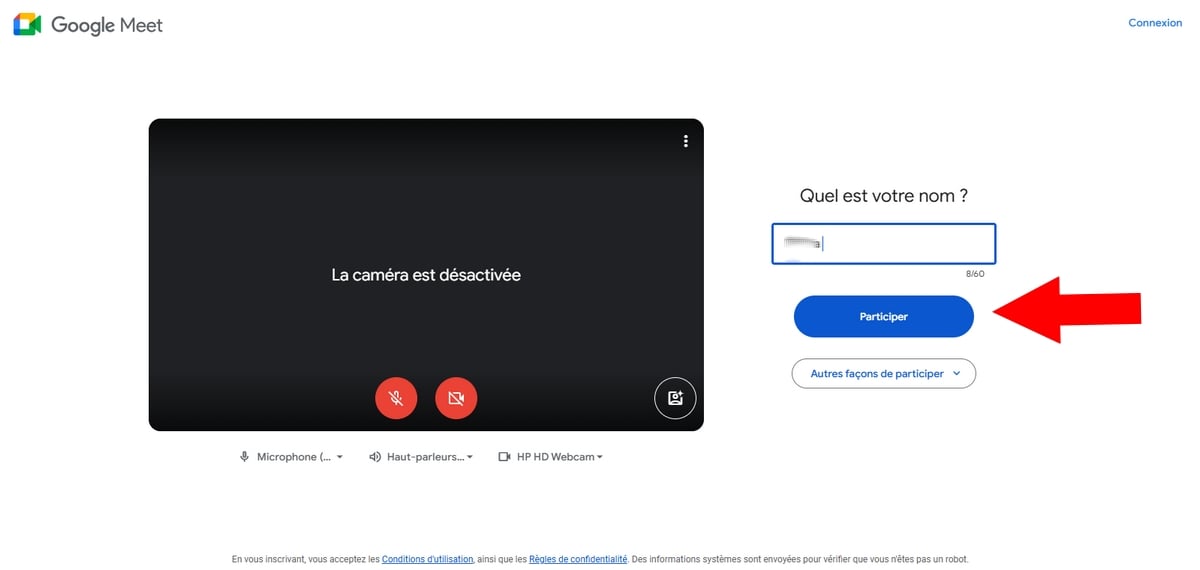
- Осталось только ожидать что организатор одобряет твой запрос на доступ.
Обратите внимание: поведение зависит от устройства. На настольный браузер, гостевой доступ более гибкий. На мобильный, один из участников должен подтвердить твою регистрацию, чтобы ты смог присоединиться к встрече.
7. Из переговорной комнаты Google
Ты также можешь присоединиться к встрече из зал, оснащенный сертифицированным оборудованием за Google Meet.
- С помощью дистанционное управление оборудование конференц-зала, выберите встречу, к которой хотите присоединиться, из запланированных мероприятий в расписании конференц-зала.
- В противном случае, введи код илипсевдоним совещания прямо на устройстве, а затем нажмите «Подтвердить», чтобы начать видеозвонок.
Les запланированные мероприятия автоматически отображаются на экране, когда начинается собрание Google Agenda связана с залом.
Кто может принять участие в видеоконференции?
В зависимости от твоего типа Аккаунт Google, доступ к заседаниям Google Meet не то же самое. Ниже приводится краткая сводка по умолчанию.
| Пользователи | Встречи, к которым ты можешь присоединиться |
|---|---|
|
Все встречи, на которые ты приглашен. Однако администратор некоторых учетных записей может ограничить доступ на некоторых заседаниях. |
| Google Образование | Твой администратор определяет в каких встречах ты можешь принять участие. По умолчанию ты можешь участвовать во встречах, организованных Пользователи рабочей среды Google не являющиеся подписчиками Google Individual. |
| Рабочее пространство Google | Твой администратор определяет в какие встречи ты можешь присоединиться. По умолчанию ты можешь участвовать во встречах, организованных пользователями Рабочее пространство Google, аккаунт Личный Google, Индивидуальное рабочее пространство Google Где Google One. |
Полезно знать: счета, управляемые Family Link не могут посещать встречи, организованные людьми, не входящими в их семейную группу, без предварительное разрешение.
Часто задаваемые вопросы
Можно ли принять участие в видеоконференции Google Meet без учетной записи Google?
Да, но при одном условии. Ты можешь присоединиться к собранию Google Meet без Аккаунт Google, при условии, что организатор использует аккаунт Google Workspace (Business, Enterprise или Education). Если встреча создана с бесплатной учетной записи Google, доступ для гостей не недоступно и тебе нужно будет войти в систему, чтобы принять участие.
Как присоединиться к Google Meet по телефону?
Набери номер номер телефона указанный в приглашении, а затем введи код встречи для подключения в режиме аудио. Эта функция — только для счетов Google Workspace и недоступна для бесплатных аккаунтов Google.
Кто может принять участие в видеоконференции Meet?
Участвовать может каждый, независимо от того, есть ли у тебя бесплатный аккаунт Google или подписка Google Workspace. В зависимости от настроек, заданных организатором, некоторым участникам, возможно, придется подождать в зал ожидания до поступления.
Как принять или отклонить приглашение?
Вы можете подтвердить или выбрать вариант посещения в зависимости от места прибытия.
Из приглашения на Gmail: выбери нужный вариант ответа в электронном письме: Да, Неа Где Возможно,.
Из календаря Google:
- Нажми на’мероприятие соответствующий.
- Выбери ответ из предложенных вариантов: Да, Неа Где Возможно,.
Вот как легко присоединиться к встрече в Google Meet! Если у тебя возникнут трудности или конкретные вопросы, не стесняйся задавать их в комментариях!









 Русский