За поделиться документом на Google Meet, у тебя есть два бесплатных варианта: поделиться своим экраном Где отправить ссылку в чате заседания Google Meet.
Ты также можешь выступить прямо из Google Docs, Sheets Где Slides не раскрывая весь экран, а также записать встречу для просмотра позже.
1. Поделиться своим экраном
Это самый известный метод для совместный просмотр экрана на Google Meet. Прежде чем начать, убедись, что у тебя есть учетная запись Google и предпочтительно использовать Chrome, которая лучше всего справляется с совместным прослушиванием. Эта функция работает как на компьютере, так и на мобильных устройствах (Android а также iOS).
Отметить : Если некоторые параметры оформления не отображаются, вероятно, организатор отключил их для участников. В таком случае попроси у него доступ, прежде чем приступать к работе.
Как поделиться экраном во время видеоконференции
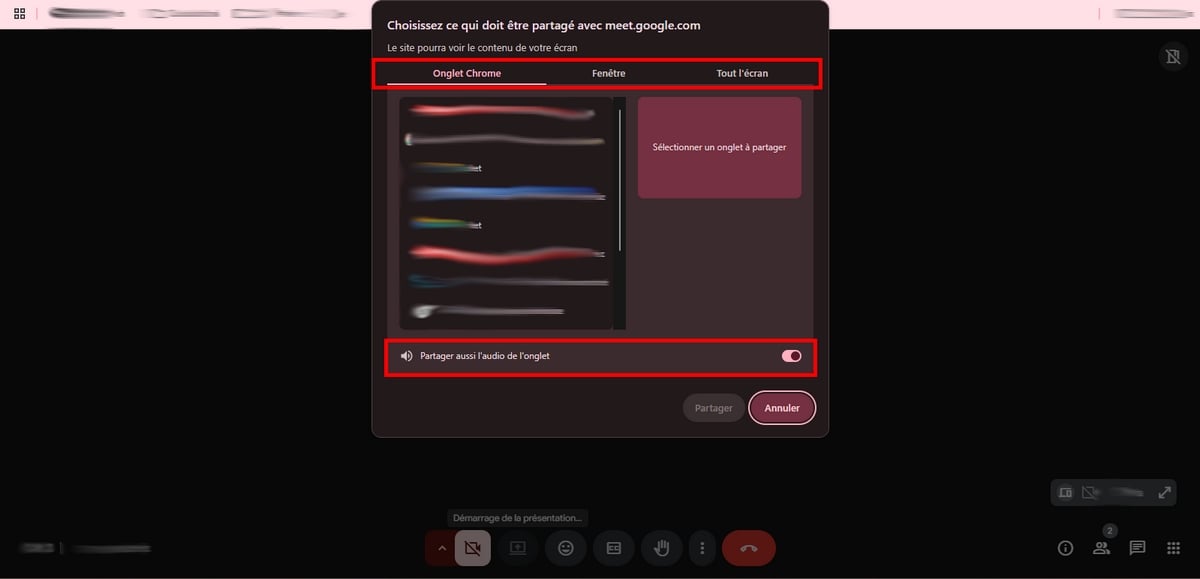
После того как ты войдешь в разговор, ты можешь поделиться своим экраном на Google Meet всего за несколько кликов. Ты можешь выбрать, что поделиться: вкладкой, окном или всем экраном.
- Присоединяйтесь к существующему собранию или создайте новое.
- После входа в видеоконференцию нажмите на значок Представляемся внизу экрана.
- Выберите область, которую хотите поделиться: вкладка, а окно точная или’весь экран.
- Открой свой документ Google Docs, Sheets Где Slides чтобы представить его участникам.
- Когда закончишь, нажми на Остановить презентацию.
Остальные участники видят в режиме реального времени то, что ты показываешь во время презентации. Если ты делишься вкладка Chrome, они отслеживают каждое прокручивание и масштабирование в режиме реального времени. Небольшой совет: всегда выбирай вкладку вместо полноэкранного режима, когда хочешь поделиться’звук видео.
В зависимости от выбранной области доступные функции меняются:
| Опция совместного доступа | Весь экран | Специальное окно | Вкладка |
|---|---|---|---|
| Доступные функции |
|
|
|
Презентация с другого устройства в режиме «Compagnon»
в режим «Компаньон» позволяет вам участвовать в видеоконференции и проводить презентацию с второй прибор, не дублируя ни звук, ни видео. Это особенно удобно, когда ты ведешь тренинг и одновременно следишь за чатом на основном компьютере.
Три способа доступа:
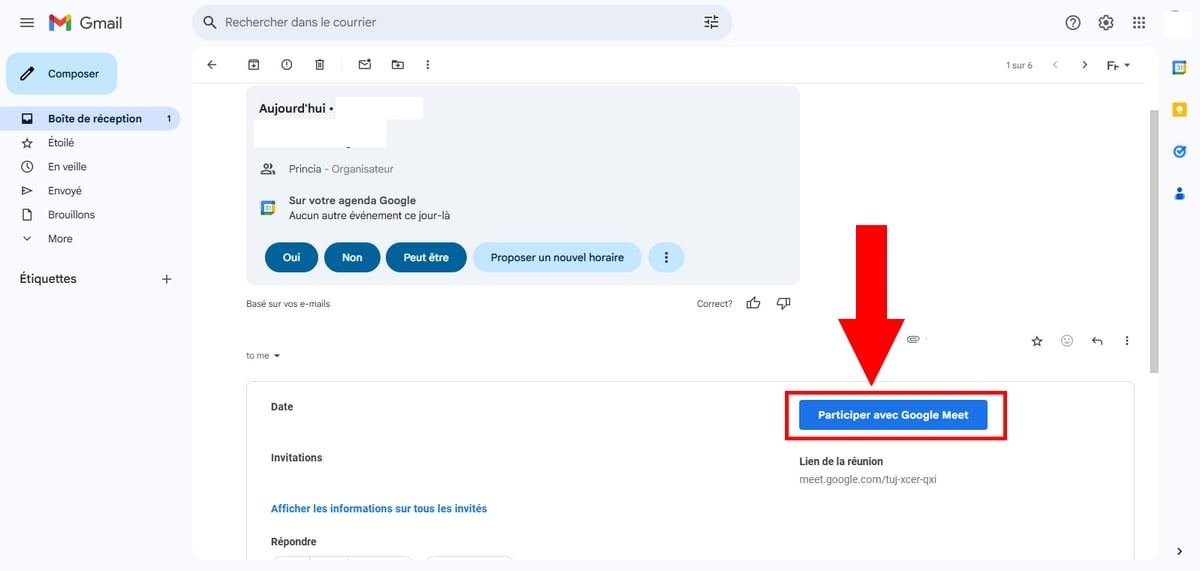
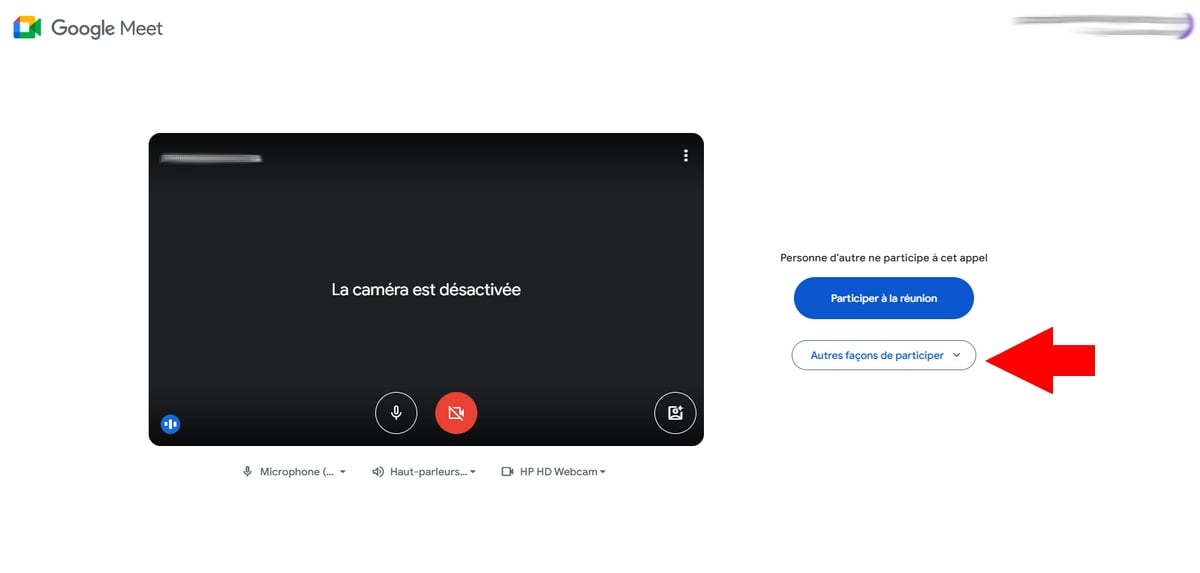
- С момента получения приглашения: открывается Google Meet, нажми на Принять участие вместе с Google Meet, а затем в Другие способы участия выбранные Запрос на использование режима компаньона.
- Чтобы присоединиться, не представляясь сразу: введи в браузере g.co/companion, вставь ссылку или выбери запланированное собрание, а затем нажми на Участвовать.
- Чтобы перейти непосредственно к презентации: введите «g.co/present», выберите встречу или введите код встречи, а затем нажмите Участвовать.
Затем нажми на Представляемся, выберите область для публикации (желательно вкладку), а затем запустите трансляцию. В завершение нажмите на Прекратите делиться.

2. Отправить документ напрямую из Google Docs, Sheets Где Slides
Ты можешь поделиться документом без использования режима полного отображения экрана. Эта опция отображает только вкладку соответствующего файла, что обеспечивает более наглядный и удобный просмотр для участников видеоконференции. Она доступна только на компьютере, через Chrome Где Edge.
- Присоединяйтесь к встрече или создайте её на Google Meet.
- Открой файл в Google Docs, Google Sheets Где Google Slides.
- В правом верхнем углу нажми на значок Meet.
- Выбери Выступить на собрании, затем выбери текущую видеоконференцию или вставь закодированный апелляции.
- «Подтвердить»: ваш документ сразу же отобразится на экранах всех участников.
Другие видят содержимое твоего Docs, Sheets Где Slides пока ты просматриваешь презентацию. Чтобы остановить, нажми на Остановить презентацию из документа или из окна Meet.
Ограничение, о котором следует знать: ты не можешь переключаться между вкладками во время презентации Docs. Чтобы переключаться между несколькими файлами в рамках одной презентации, вернитесь к обычный режим совместного просмотра экрана с Google Meet.
3. Использование чата во время встречи
Чат по-прежнему остается самым быстрым способом поделиться документом не прерывая свою презентацию. Ты отправляешь ссылка на файл и каждый участник открывает его самостоятельно, в своём темпе.
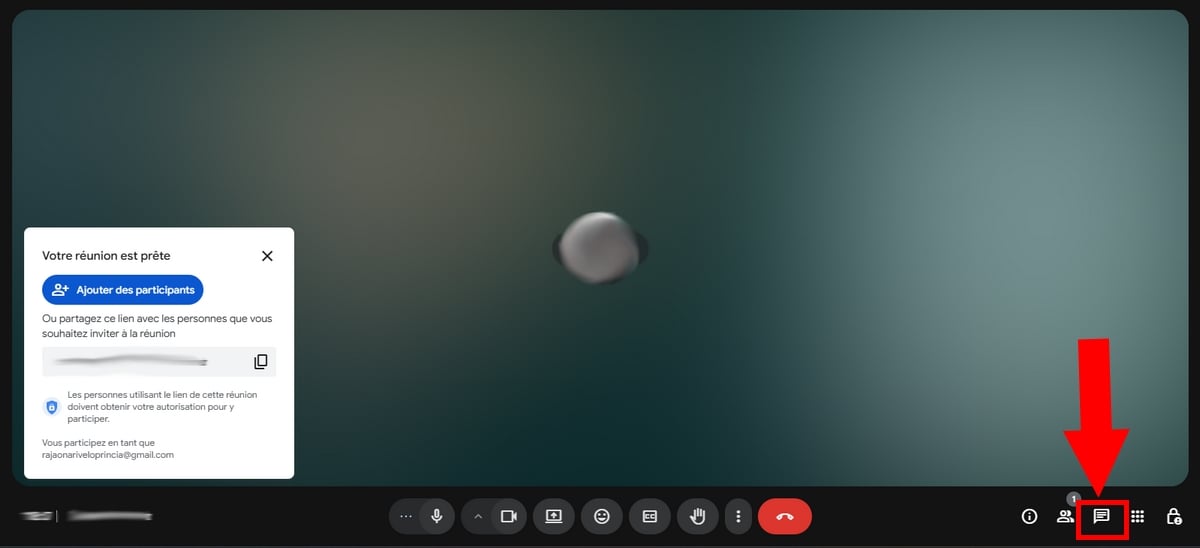
- Нажми на’Значок чата в правом нижнем углу экрана.
- Убедитесь, что все участники имеют доступ к сообщениям.
- Вставить ссылка на твой документ (Google Docs, Sheets Где Slides) и отправь его.
Прежде чем отправить ссылку, настройте права доступа с Google Drive : откройте документ, нажмите на Делиться, а затем выбери “Все пользователи, у которых есть ссылка”. Если этот шаг не будет выполнен, участники увидят запрос на авторизацию вместо самого контента.
Отметить : кот — это временный по умолчанию. Сообщения исчезают по окончании звонка, если только организатор не включит функцию сохранения переписок.
4. Запись встречи для последующего просмотра
Хочешь, чтобы участник смог позже найти какой-то документ или конкретный фрагмент? Запусти’регистрация заседания. Каждый сможет просмотреть видео и ознакомиться с представленными материалами в удобное для себя время.
- Во время видеоконференции нажми на Деятельность Справа внизу.
- Выбрать Запись, а затем нажми на Для запуска.
- Чтобы выйти, нажми на Остановить запись. Файл автоматически сохраняется в Google Drive организатора.
Несколько важных моментов, о которых стоит знать, прежде чем приступить к делу:
- Эта функция доступна только в том случае, если встреча была создана с помощью издание Google Workspace совместимость, и только с компьютер.
- Ты, наверное, организатор, соорганизатор, или принадлежать к одна и та же организация чтобы организатор разблокировал эту опцию.
- Подумай о конфиденциальность : предупреди участников перед началом записи — это основное правило и зачастую рекомендуемая практика.
Подробное описание всех этапов и решения типичных проблем можно найти в полном руководстве по записать встречу на Google Meet.
Часто задаваемые вопросы
Как добавить документ к приглашению Google Meet ?
Ты можешь прикрепить документ прямо к встрече из Google Agenda. Вот как:
- Откройте мероприятие, а затем нажмите “Добавить вложение”.
- Выбери прикрепляемый файл с Google Drive.
- Проверь разрешения на доступ из файла, чтобы участники могли ознакомиться с ним во время видеоконференции.

Как управлять правами доступа к общему документу?
Прежде чем поделиться файлом во время видеоконференции, откройте его в Google Drive и нажми на "Поделись в правом верхнем углу. Затем ты можешь выбрать уровень доступа в соответствии со своими потребностями:
- Читатель: Участники могут просматривать только содержание документа.
- Комментатор: они могут добавлять комментарии, не изменяя содержание.
- Издатель: полезно для совместного проведения презентаций или работы в команде в режиме реального времени.
Чтобы быстро поделиться чем-либо в чате, выбери “Все пользователи, у которых есть ссылка”. Это самый простой способ избежать проблем с доступом во время видеоконференции.
Могу ли я отправить изображения в Google Meet ?
Да, у тебя есть два варианта:
- Покажи свой экран чтобы показать изображение всем участникам во время встречи.
- Передай это ссылка на изображение в чате встречи.
Однако ты не можешь вставить изображение прямо в чат. Он поддерживает только текст а также ссылки.
Как отключить совместный просмотр экрана на Google Meet ?
Когда ты закончишь свою презентацию, нажми на “Прекратить презентацию” внизу окна Google Meet. Ты также можешь воспользоваться кнопкой “Вы представляете” отображается на экране. Общий просмотр немедленно прекращается, и остальные участники возвращаются к просмотру изображения с камеры.
Если у тебя есть другие вопросы по поводу Google Meet, не стесняйся задавать их в комментариях. Мы с удовольствием тебе поможем!










 Русский