Вы можете запись встречи на Google Meet четырьмя способами:
- La встроенная функция от Google (доступно только для учетных записей Рабочее пространство Google)
- Расширение Bluedot
- А программа для создания снимков экрана на твоем компьютере
- Встроенный диктофон вашего телефона
Нет учетной записи Workspace? Способы 2, 3 и 4 работают без подписки. И какой бы способ вы ни выбрали, всегда не забывайте предупредить участники Перед началом записи: во многих странах это предусмотрено законом.
Прозрачность: эта ссылка на Bluedot Это партнерская ссылка. Для вас цена останется прежней, и это никак не повлияет на наше мнение.
1. Использование встроенной функции записи в Google Meet
Google Meet включает в себя встроенная функция записи, простой в использовании, но с некоторыми ограничениями. Если ты не соответствуешь всем из них, переходи сразу к методам 2, 3 или 4.
a) Соответствие критериям регистрации
Прежде чем приступить к работе, убедись, что ты отметил все эти пункты:
| Условия | Подробности |
|---|---|
| Наличие аккаунта Рабочее пространство Google | У тебя должна быть совместимая версия : Business Standard, Business Plus, Enterprise, Education, Essentials. |
| Разрешение включено | Администратор твоей организации должен иметь включил функцию в консоли Google Workspace. |
| А подходящая роль | Ты, наверное, тот самый…’организатор или один соорганизатор. Обычный гость не может запустить запись. |
| А складское помещение достаточно | Тебе нужно достаточно места на Google Диск, где будет сохранен файл. |
| Быть на компьютер | Эта встроенная функция доступна только на ПК или Mac, а не на мобильном устройстве. |
Следует отметить, что с тех пор, как конец 2023 года, некоторые абоненты Google One Premium (платные личные аккаунты) также могут регистрироваться. В то же время, бесплатные аккаунты Google (@gmail.com) не имеют доступа к этой опции.
б) Начать запись
Ты отметил все пункты? Вот инструкция по записи встречи:
- Перейди по ссылке Google Meet через твой браузер.
- Присоединяйся к или создай следующая встреча.
- В правом нижнем углу экрана нажми на’Значок деятельности.

- Откроется новое окно. Нажмите на кнопку Запись.

- Нажмите на Начать запись чтобы начать запись.
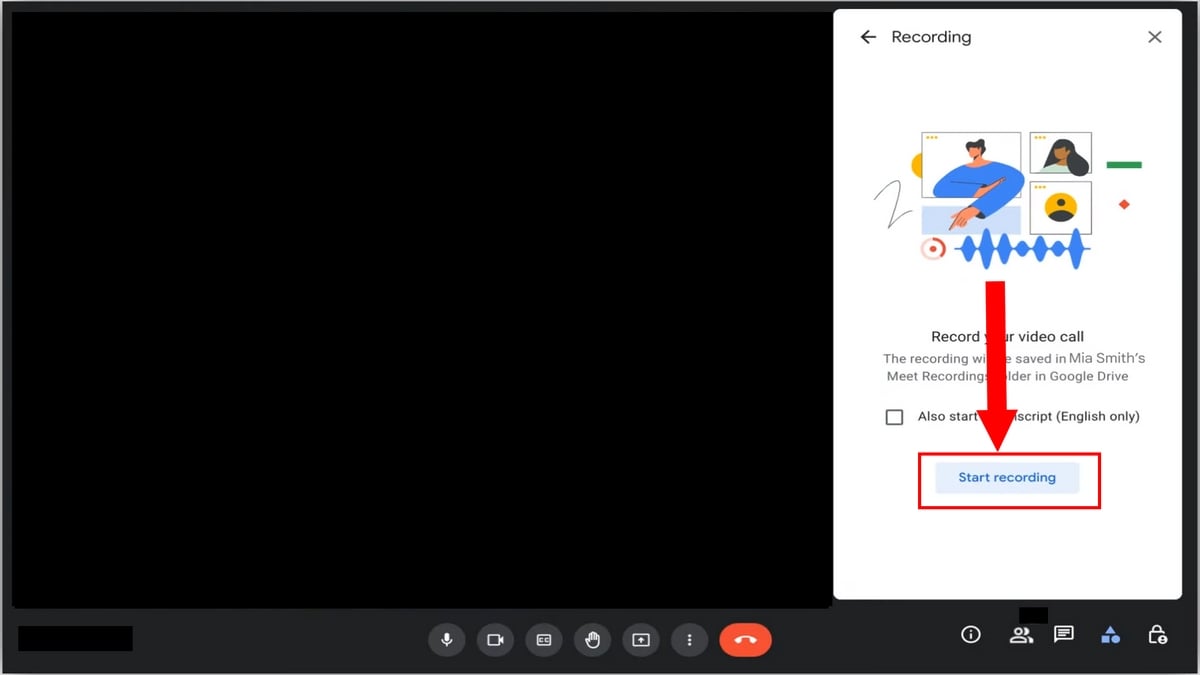
- Все участники получают уведомление. Указание Запись отображается в правом верхнем углу их экрана.
- Чтобы выйти, снова откройте панель Деятельность, нажмите «Запись», а затем — Остановить запись.

Хочешь поделиться документом во время встречи, но он отображается вверх ногами? Узнай, как это исправить повернуть камеру в Google Meet.
c) Найти и поделиться записью встречи
Запись завершена. Вот где её можно скачать и как поделиться ею:
- Найди все свои Записи встреч Google в Google Диск, в папке Meet Recordings, в разделе «Мой диск».
- А ссылка на запись также отправляется по электронной почте организатору.
- Чтобы поделиться, нажми на’значок «Поделиться», введите адрес электронной почты, установите права доступа, а затем нажмите Отправлять.
Полезно знать: файл всегда хранится на Google Диск организатора. Если это не ты, попроси его предоставить тебе доступ.
2. Использование расширения для браузера: Bluedot
Если у тебя нет аккаунта Рабочее пространство Google, или, если ты не являешься организатором встречи, расширение Bluedot — это самое простое решение. Оно дополняет Google Chrome и запустите запись всего в несколько кликов, без каких-либо ограничений доступа.
Bluedot предлагает план свободно, однако он остается ограниченным. Для получения полного доступа к расширенным функциям требуется платная подписка.
Сюда входит транскрипция неограниченная, заметки расширенные возможности проведения совещаний и резюме автоматически сгенерировано ИИ : после каждого сеанс, Bluedot анализирует содержание и автоматически формирует структурированное резюме, а также заметки ключи и один транскрипция полная.
Ты также можешь ознакомиться с нашим руководством по Как составить резюме в Google Meet, чтобы использовать его возможности по полной.
а) Загрузи расширение на своё устройство
Начни с установить расширение :
➡️ Установите расширение Bluedot бесплатно ⬅️
- На сайте найди кнопку Добавить в Google Chrome.
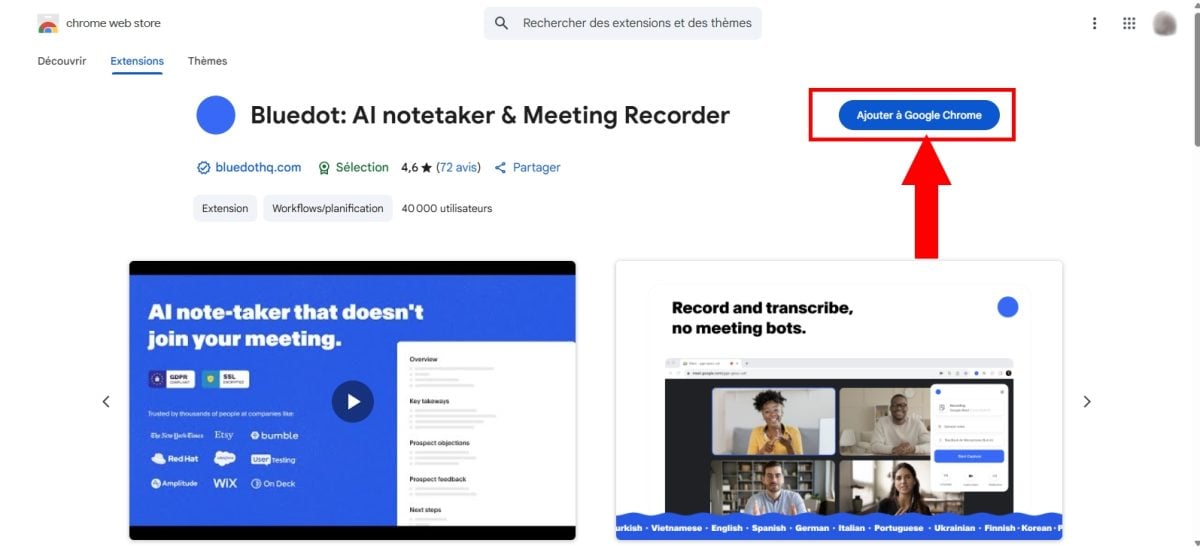
- Нажмите на Добавить расширение чтобы подтвердить.
- После установки значок появляется на панели’расширениявверху справа.
- Закрепите её, нажав на’красная булавка рядом с Bluedot.
- Затем вам будет предложено создать рабочее пространство.

- Нажмите на Отвезите меня на Google Meet чтобы оказаться прямо на платформе.
б) Присоединяйся к встрече в Google Meet
- Присоединяйся к сеанс с помощью ссылки или приглашения.
- Ты также можешь нажать на Новая встреча или на Вставьте код или ссылку.
c) Вести протокол заседания
- Войдя в чат, нажмите на значок Bluedot закрепленная в панели расширений.
- Откроется новое окно. Нажми на Start Capture чтобы начать запись.

- Ты также можешь воспользоваться сочетанием клавиш Ctrl + Shift + S для начала.
- Перед запуском нажми на Аудио/видео по ссылке Start Capture чтобы настроить качество обработка видео и звука.

- Сайт Active, расположенный рядом с микрофоном, подтверждает, что запись действительно идет.
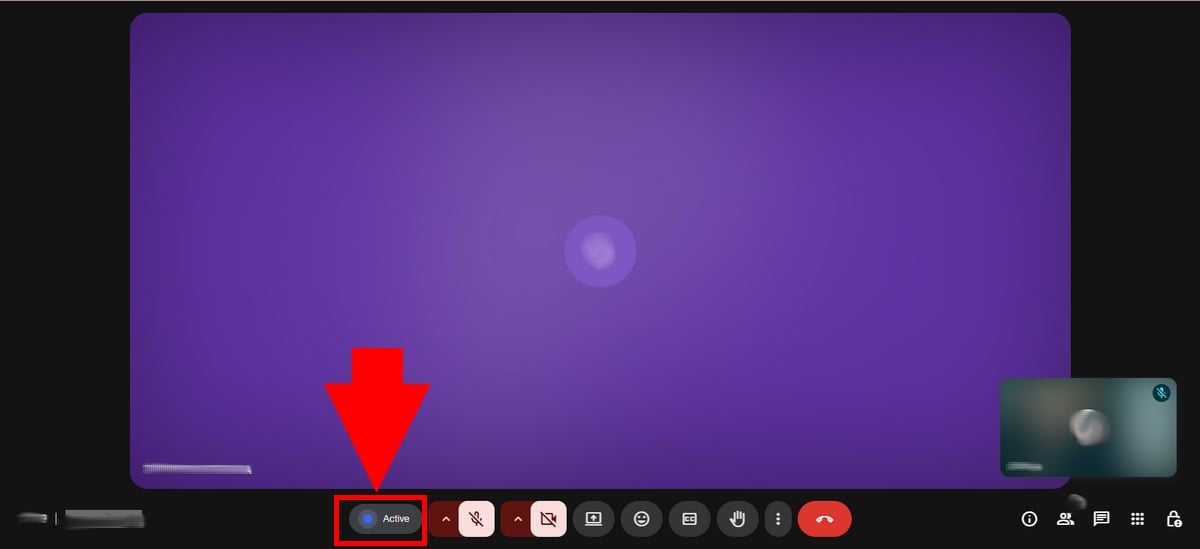
- Чтобы поставить на паузу, нажми на Pause. Чтобы выйти, нажми на Finish.

- После нажатия на кнопку Finish, вы будете перенаправлены на страницу Bluedot. Там ты найдёшь запись с её транскрипция автоматический и заметки генерируемые ИИ.
d) Запись совместного использования экрана
Вот как поделиться своим экраном с Bluedot во время собрания:
- Присоединяйся к встрече, как обычно.
- Нажми на значок экран, рядом со значком видео, а затем выбери элементы, которые нужно записать.
- Когда закончите, нажмите на Остановить презентацию, в правом верхнем углу экрана.

e) Просмотр записанного заседания
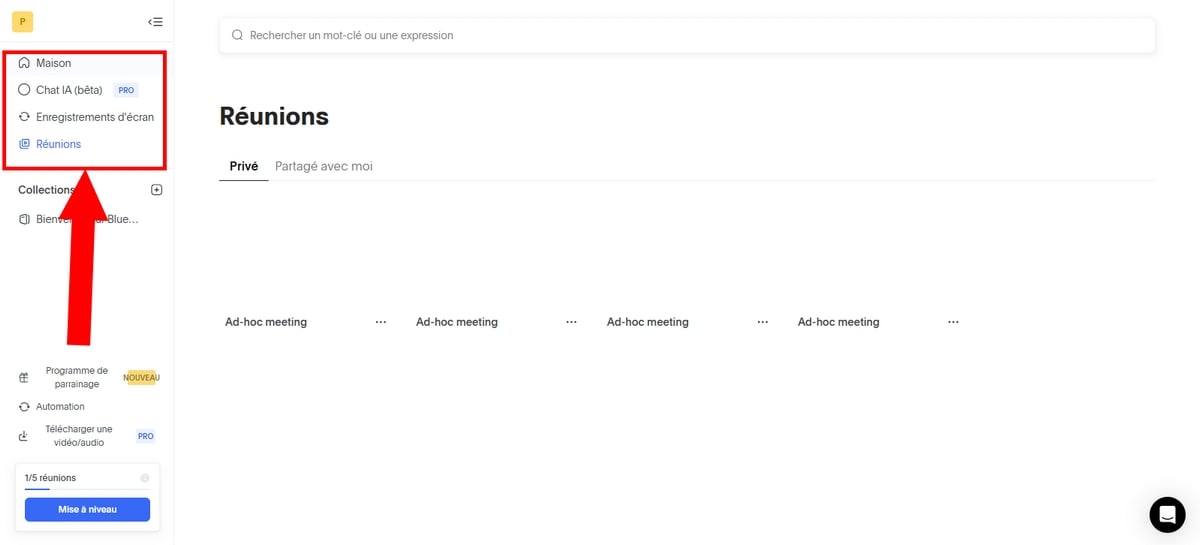
- После нажатия на кнопку Прекратите делиться, ты попадаешь на свой рабочее пространство Bluedot.
- Нажми на раздел Встреча.
- Видео также входит в эту категорию со своими заметки и его транскрипция.
Готов записать свою первую встречу с Bluedot?
3. Запись Google Meet с помощью бесплатных инструментов для ПК
Ваш компьютер уже содержит бесплатная программа для записи экрана, независимо от твоей операционной системы. Этот метод работает для любой сеанс Google Meet — даже в качестве гостя. качество видео зависит от твоего экрана, но вполне достаточна для просмотра сеанс рабочая или обучение.
a) В Windows
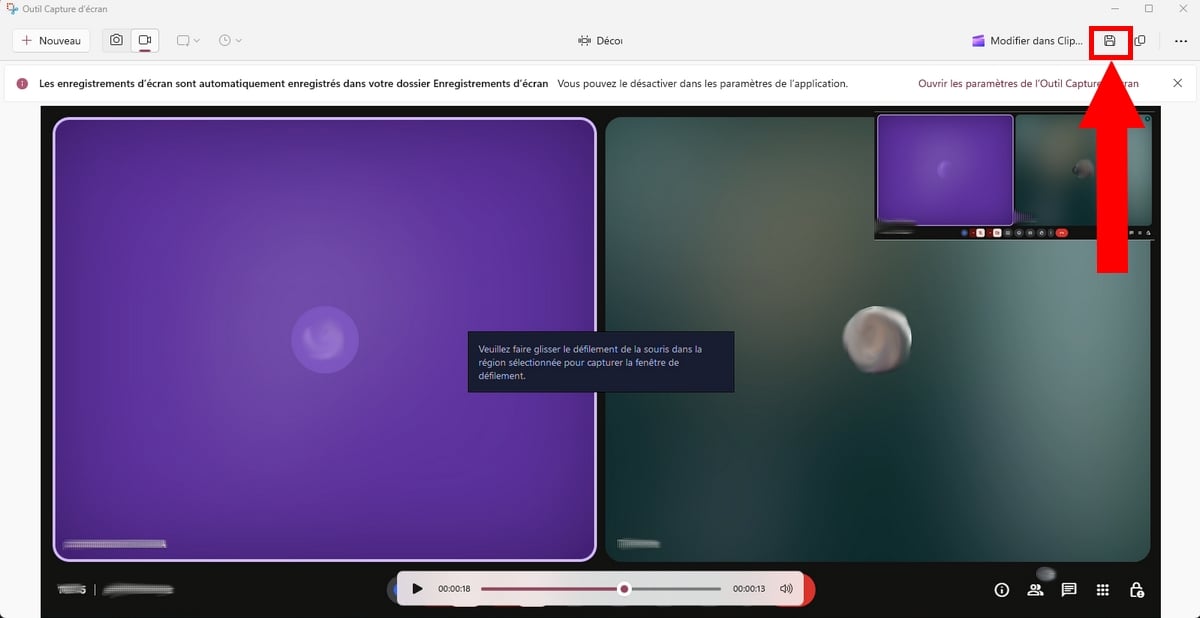
Ты можешь вести запись встречи с помощью’Инструмент «Снимок экрана» встроенный в Windows:
- Лента Инструмент «Снимок экрана» в строке поиска Windows, а затем откройте его.
- Удерживай клавиши Windows + Shift + R чтобы начать запись.

- Выберите область вручную захватить.
- Обратный отсчет до 3 секунды запускается, а затем нажмите Для запуска.
- Чтобы поставить на паузу, нажми кнопку Пауза (чёрный). Чтобы остановиться, нажми на красная кнопка.
б) На Mac
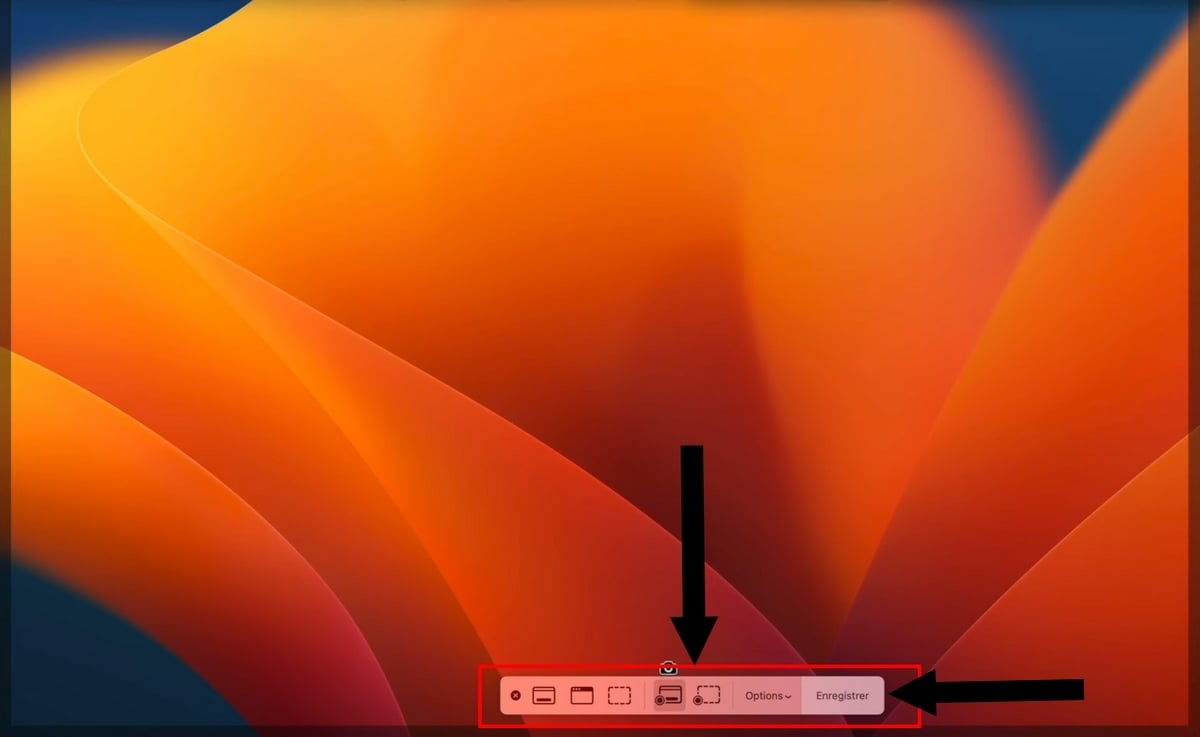
На Mac встроенный инструмент скриншот работает без установки:
- Используй сочетание клавиш Shift + Command + 5 чтобы открыть панель инструментов записи.
- Выбрать область захвата, а затем нажми на Зарегистрироваться.
- Чтобы выйти, нажми на кнопку Остановите в панели меню в верхней части экрана.
- Видео сохраняется автоматически на рабочий стол, в формате .mov. Ты можешь изменить эту папку через меню Параметры.
4. Запись совещания в Google Meet с помощью моего телефона
Встроенная функция Google Meet и расширение Bluedot предназначены для компьютера. На мобильном устройстве нужно воспользоваться встроенный экранный рекордер вашего устройства: это бесплатно, не требует сторонних приложений и доступно на андроид как на айфон.
На Android
- Присоединяйся к встрече Google Meet.
- Проведите пальцем по верхней части экрана, чтобы открыть быстрое меню.
- Нажми Запись экрана.

- Начни запись и не забудь включить микрофон для захвата звука звонка.
- Чтобы остановиться, нажми на красная кнопка. Видео автоматически сохраняется в твоей галерея.
На iPhone
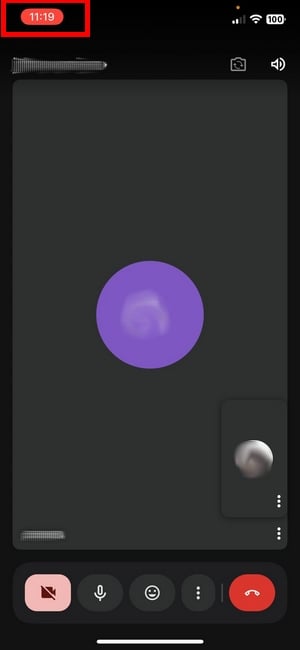
На iPhone —’экранный рекордер живет в центре управления:
- Присоединяйся к встрече Google Meet по ссылке или по полученному приглашению.
- Открыть центр управления, а затем нажмите кнопку’значок круга с пастилой чтобы начать запись.

- Вернись к…’приложение Google Meet чтобы следить за ходом твоей встречи.
- За остановить запись, нажмите на красная полоса в верхней части экрана, а затем на Останавливаться. Ты также можешь снова открыть панель управления и ещё раз нажать на значок диктофона.

- Видео автоматически появляется в твоём приложении Фотографии.
Обратите внимание: этот метод фиксирует то, что отображается на экране. качество зависит от разрешения твоего устройства и качества интернет-соединения во время встречи.
Часто задаваемые вопросы
Как включить автоматическую регистрацию в качестве администратора в Google Meet?
В качестве…’администратор, ты можешь включить запись для всего своего организация. Вот как это делается:
- Войди в панель администратора Google с помощью своей учетной записи администратора.
- Убедись, что у тебя есть издание Google Workspace совместимость.
- Перейти в Меню, тогда Приложения, Google Workspace, Google Meet а также Настройки видео Знакомство.
- Выберите опцию Запись, отметь его, а затем нажми на Зарегистрироваться.
За запрещать функцию, просто снимите галочку в том же поле. Все участники подходящие оттенки организация тогда смогут воспользоваться функцией записи в соответствии со своей ролью.
Почему я не могу зарегистрироваться на Google Meet?
Наиболее частые причины следующие:
- Запись была отключено администратором за тебя.
- У тебя нет адаптированная версия Workspace : Business Standard, Business Plus, Enterprise Standard, Enterprise Plus, Teaching and Learning Upgrade, Education Plus, Essentials, Enterprise Essentials или Enterprise Essentials Plus.
- Ты используешь бесплатный аккаунт Google (@gmail.com), у которого нет доступа к встроенной функции.
- Ты находишься в занятие в небольшой группе, где запись заблокирована.
Самый простой способ: обратись к’организатор встречи запустить запись вместо тебя. В противном случае воспользуйся скриншот или с помощью расширения Bluedot, которые работают без Google Workspace.
Могу ли я записать встречу в Google Meet в качестве гостя?
Нет. Ла встроенная функция доступно только для’организатор, соорганизатору или участнику из той же организации, обладающему необходимыми правами. Если ты присоединяешься к собранию в качестве’внешний гость, ты не увидишь кнопку «Запись». В таком случае воспользуйся программа для создания снимков экрана на твоем ПК или мобильном устройстве.
Куда сохраняются мои записи из Google Meet?
Местоположение зависит от того, какой инструмент ты использовал:
| Используемый инструмент | Место записи |
|---|---|
| Встроенная функция Google Meet | Google Drive от организатора (папка “Meet Recordings”) + ссылка, отправленная по электронной почте |
| Расширение Bluedot | Сохранено в приложении Bluedot, в твоей рабочей области |
| Мобильные устройства (Android / iPhone) | Галерея или Фотографии с твоего телефона |
С помощью встроенной функции файл автоматически сохраняется в Google Drive от организатора.
Как восстановить запись, если я больше не являюсь организатором?
Файл остается в Google Drive от организатора. Если у тебя больше нет доступа к нему, попроси его поделиться файлом или отправить тебе ссылку. Один администратор Workspace также может найти файл в «Диске» соответствующей учетной записи, а затем настроить общий доступ или удалить его.
Включает ли запись Google Meet стенограмму?
Да, при определенных условиях. В некоторых изданиях Google Workspace, ты можешь включить транскрипция и субтитры во время заседания. Эти стенограммы сохраняются в отдельный документ, рядом с видео, в «Диске Google» организатора.
Это особенно полезно для повторения обучение или найти конкретную точку на сеанс. Если ты хочешь углубиться в тему, расширение Bluedot также приводит к заметки а также стенограммы автоматические благодаря ИИ, в том числе для участники без учетной записи Workspace.
Запись встречи: что говорит закон?
Во многих странах тебе необходимо получить согласие участников перед тем, как записать встречу. Google Meet кстати, демонстрирует уведомление всем когда начинается запись. Всегда предупреждай присутствующих и соблюдай законодательные обязательства в повседневной жизни, особенно в профессиональной среде.
Есть вопрос? Задайте его в комментариях.










 Русский