Tu as reçu une invitation Google Meet et tu ne sais pas comment entrer ? Le plus simple : clique sur le lien de la réunion reçu par e-mail ou SMS, ou saisis le code directement sur meet.google.com.
Selon ton contexte, plusieurs points d’accès existent : depuis Gmail, Google Agenda, l’application mobile, par téléphone ou même sans compte Google.
1. Rejoindre une réunion depuis Google Meet
Tu peux rejoindre une réunion Google Meet directement depuis le site web ou l’application. Si tu veux d’abord installer Google Meet sur ton PC, c’est par ici. Deux cas de figure existent : soit la réunion est déjà planifiée dans Google Agenda, soit tu disposes d’un code ou d’un lien à saisir.
a) Réunion planifiée
Pour une réunion déjà planifiée dans Google Agenda :
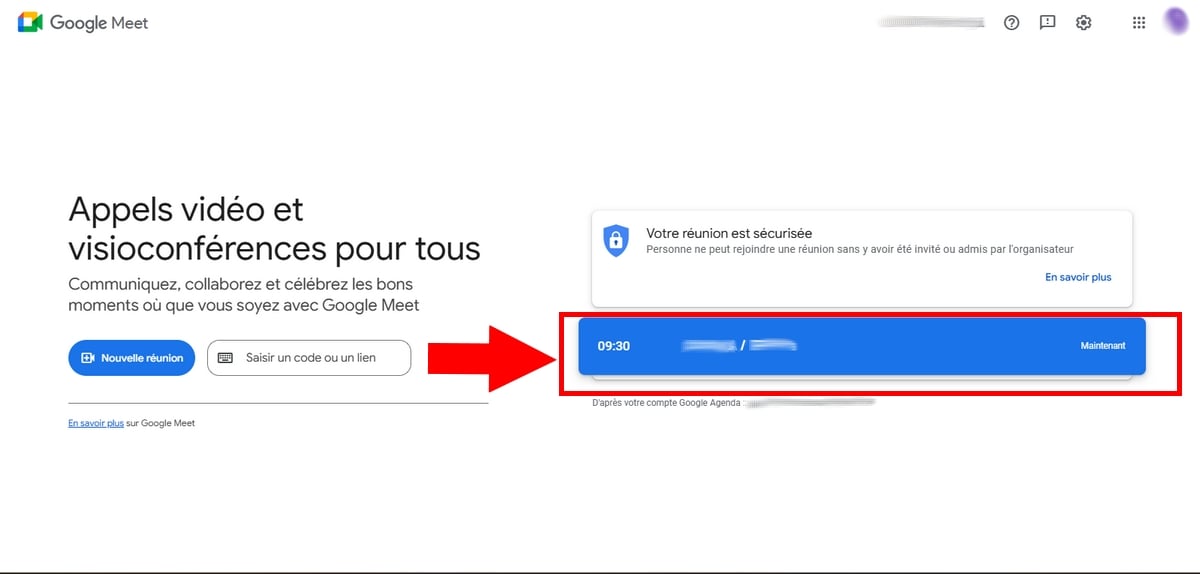
- Ouvre meet.google.com dans ton navigateur.
- Sélectionne la réunion dans la liste des événements planifiés.
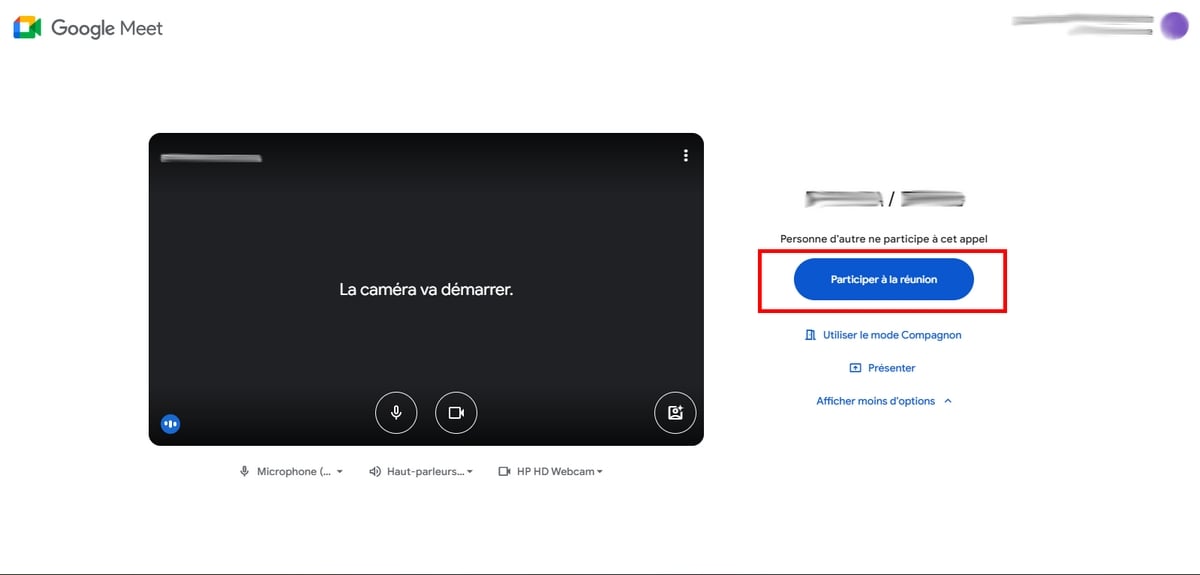
- Clique sur Participer à la réunion dans la nouvelle fenêtre qui s’ouvre.
- Règle ton microphone et ta caméra avant d’entrer (active-les ou non). Tu choisis aussi comment participer : en mode compagnon ou en te présentant en vidéo.
b) Avec un code ou un lien
Si tu disposes d’un lien ou d’un code fourni par l’organisateur :
- Va sur Google Meet.
- Colle le lien ou le code dans le champ Saisir un code ou un lien.

- Le bouton Participer devient cliquable : appuie dessus pour rejoindre la réunion.
- Si l’organisateur t’a ajouté à la liste des invités via Google Agenda, l’accès se fait automatiquement. Sinon, tu attends sa confirmation avant d’être admis.
c) Avec un alias
Un alias est un nom personnalisé que les utilisateurs de Google Workspace créent pour une réunion. Il fonctionne comme un code, mais reste plus facile à retenir.
À noter : tu peux utiliser un alias uniquement si ton compte appartient au même domaine professionnel que l’organisateur.
- Ouvre Google Meet, puis clique sur la barre Saisir un code.
- Tape le code ou l’alias de la réunion.
- Appuie sur Rejoindre pour participer.
Tu veux savoir combien de personnes peuvent participer à une réunion Meet ? La réponse est dans notre article dédié.
2. Rejoindre une réunion Meet depuis Google Agenda
Si tu utilises Google Agenda, chaque événement planifié avec une visioconférence contient déjà le lien de la réunion. Tu peux donc y accéder en un clic, sans chercher le code ailleurs.
- Ouvre Google Agenda et retrouve toutes tes réunions à venir.
- Clique sur l’événement auquel tu veux participer.
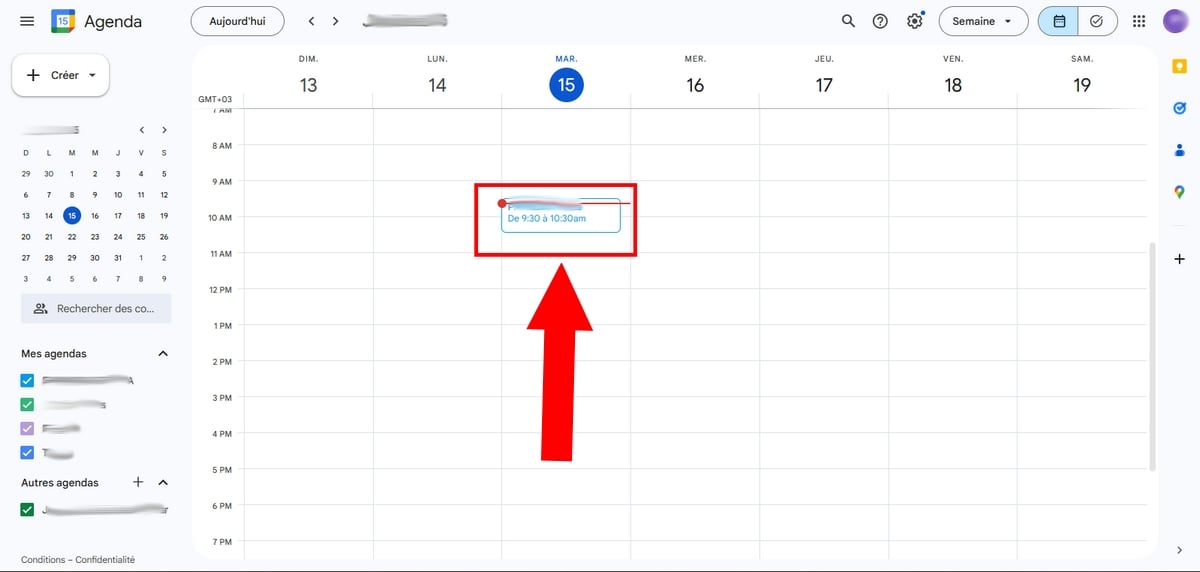
- Repère le bouton Participer avec Google Meet, ou copie le lien de la réunion dans la barre d’URL de ton navigateur. Le code se trouve juste sous le bouton.

- Une nouvelle fenêtre s’ouvre. Clique sur Participer à la réunion pour rejoindre les autres participants.
3. Depuis Gmail
Tu peux aussi rejoindre une réunion Meet directement depuis Gmail, selon trois situations : réunion planifiée, code reçu, ou invitation par e-mail.
a) Pour une réunion planifiée
- Ouvre Gmail et connecte-toi à ton compte Google.
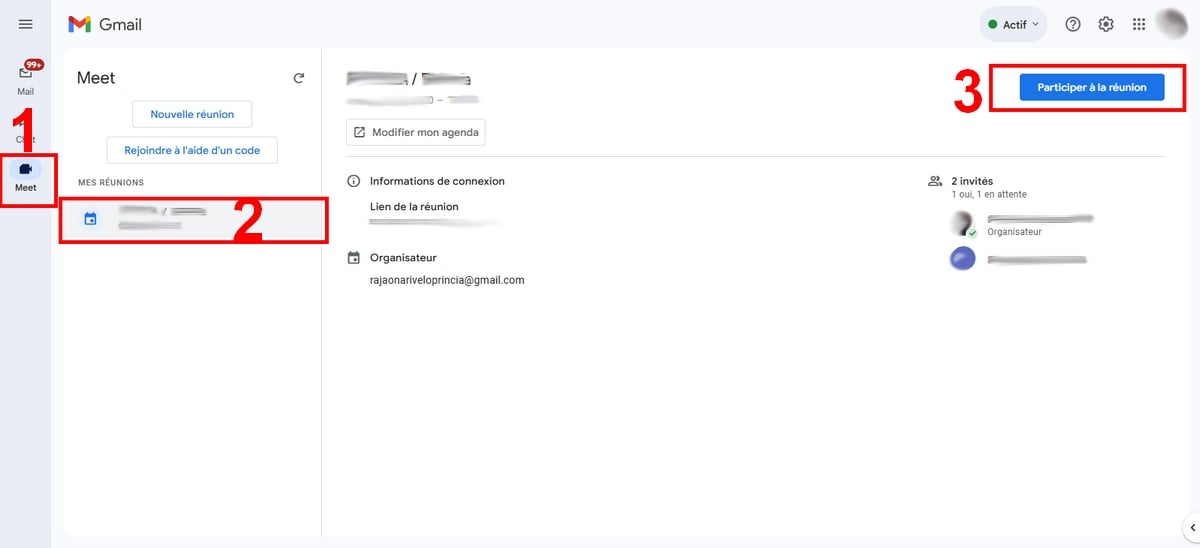
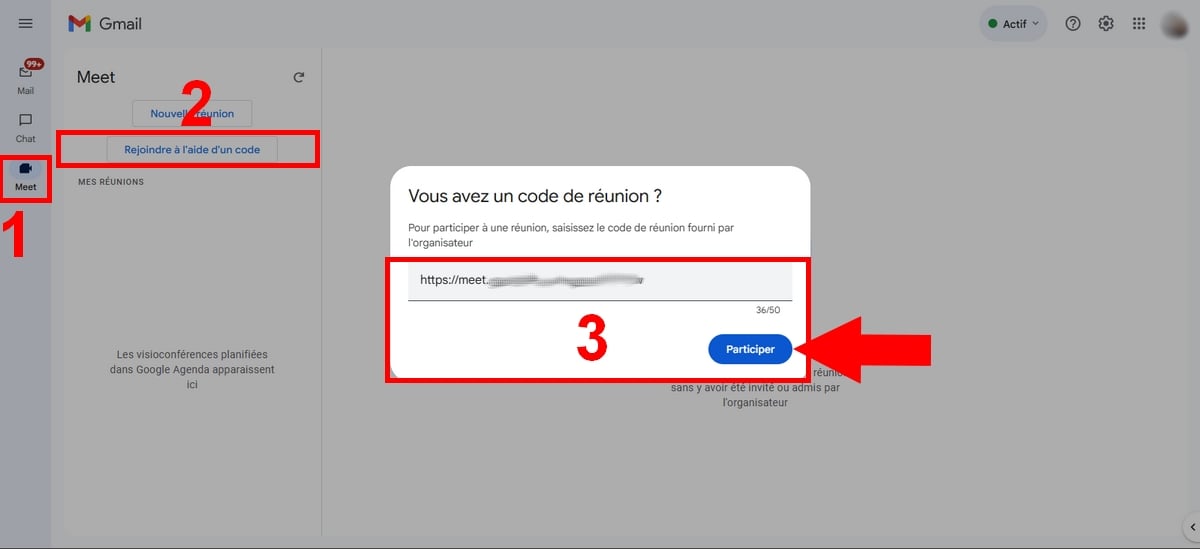
- En bas à gauche, clique sur Google Meet (l’icône en forme de vidéo).
- Sous la section Mes réunions, sélectionne la réunion souhaitée. Seules les réunions planifiées via Google Agenda s’affichent ici.
- Clique sur Participer à la réunion, puis confirme dans la nouvelle fenêtre en appuyant de nouveau sur Participer à la réunion.
b) Avec un code
- Si la réunion n’apparaît pas dans la liste, clique sur Rejoindre à l’aide d’un code.
- Saisis le code de la réunion, puis clique sur Participer à la réunion dans la nouvelle fenêtre.
c) Avec une invitation
Tu as reçu une invitation par e-mail ? C’est encore plus direct.
- Clique sur Participer avec Google Meet, ou directement sur le lien de la réunion.
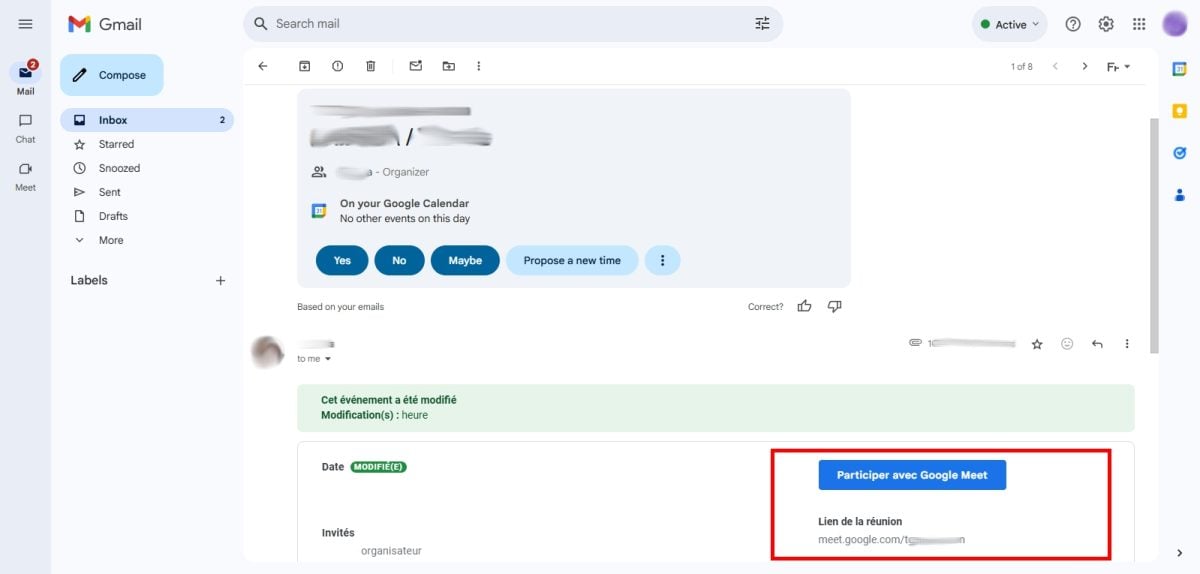
- Quelle que soit l’option choisie, tu es redirigé vers une nouvelle fenêtre.
- Clique sur Participer pour confirmer et rejoindre la réunion.
4. Rejoindre une réunion Meet sur les appareils mobiles
Tu peux rejoindre une réunion Google Meet depuis ton mobile avec l’application disponible sur Android et iOS. Deux options existent selon ce que t’a envoyé l’organisateur : le lien ou le code.
a) En cliquant sur le lien
C’est la méthode la plus rapide quand on t’a partagé un lien :
- Connecte-toi à ton compte Google sur l’appareil.
- Appuie sur le lien de la réunion reçu par SMS ou via une messagerie.
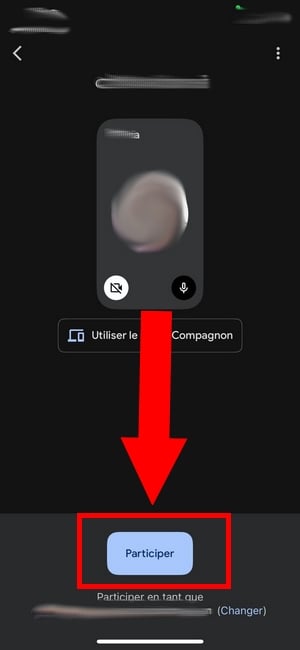
- Appuie sur Participer.
- Dès que l’organisateur t’y autorise, tu accèdes à la réunion.
b) En saisissant le code de la réunion
Si tu n’as que le code, passe par l’application :
- Ouvre Google Meet sur ton appareil et connecte-toi avec ton compte Google si ce n’est pas déjà fait.
- Dans le champ de recherche, appuie sur la petite icône du clavier.
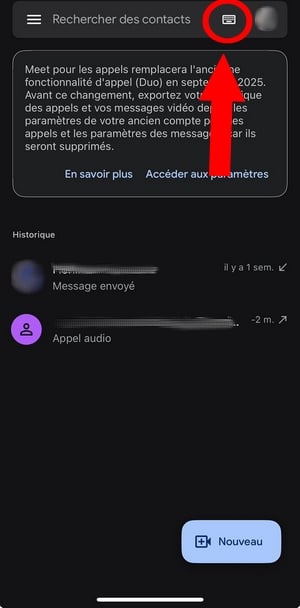
- Saisis le code ou le lien de la réunion, puis appuie sur Rejoindre. Tu es dans la visioconférence.
5. Participer à une réunion Meet par téléphone
Tu peux rejoindre une réunion Google Meet en audio uniquement, sans caméra, en composant un numéro. C’est pratique quand ta connexion internet est mauvaise ou que tu es en déplacement.
Avant de te lancer, quelques points importants à retenir :
- Cette fonctionnalité est réservée aux utilisateurs Google Workspace. Avec un compte Google gratuit, elle n’est pas disponible.
- Tu n’as accès qu’au son de la réunion, pas à la vidéo, au chat ni au partage d’écran.
- Si tu essaies de rejoindre avant le début de l’événement, un message indiquant que le code n’est pas reconnu peut apparaître. C’est tout à fait normal.
- Cette option n’est pas disponible dans tous les pays. Pour vérifier que ton pays est éligible, consulte cette page d’aide de Google.
Voici comment participer par téléphone :
- Ouvre l’invitation reçue par e-mail ou l’événement dans Google Agenda, puis compose le numéro de téléphone affiché.
- Saisis le code de la réunion, puis appuie sur #.
- Attends qu’un participant approuve ta demande pour rejoindre la réunion en mode audio.
Si tu n’as pas le numéro sous la main, va sur meet.google.com ou dans Google Agenda et ouvre les détails de la réunion : le numéro d’appel et le code s’y trouvent, parfois renseignés automatiquement.
Commande utile à connaître : appuie sur *6 pour réactiver ou couper ton micro si ton son est coupé. Attention : Google ne facture pas l’utilisation de Meet par téléphone, mais ton opérateur peut appliquer des frais d’appel standard.
6. Rejoindre une réunion sans compte Google
Tu ne peux pas créer une réunion sans compte Google, mais tu peux toujours en rejoindre une en tant qu’invité.
Important : cet accès n’est disponible que si l’organisateur utilise un compte Google Workspace (Business, Enterprise ou Education). Si la réunion est lancée depuis un compte Google gratuit, tu devras te connecter pour participer.
- Clique sur le lien de la réunion reçu par e-mail ou chat, ou colle-le directement dans ton navigateur.
- Saisis ton nom, puis clique sur Participer.
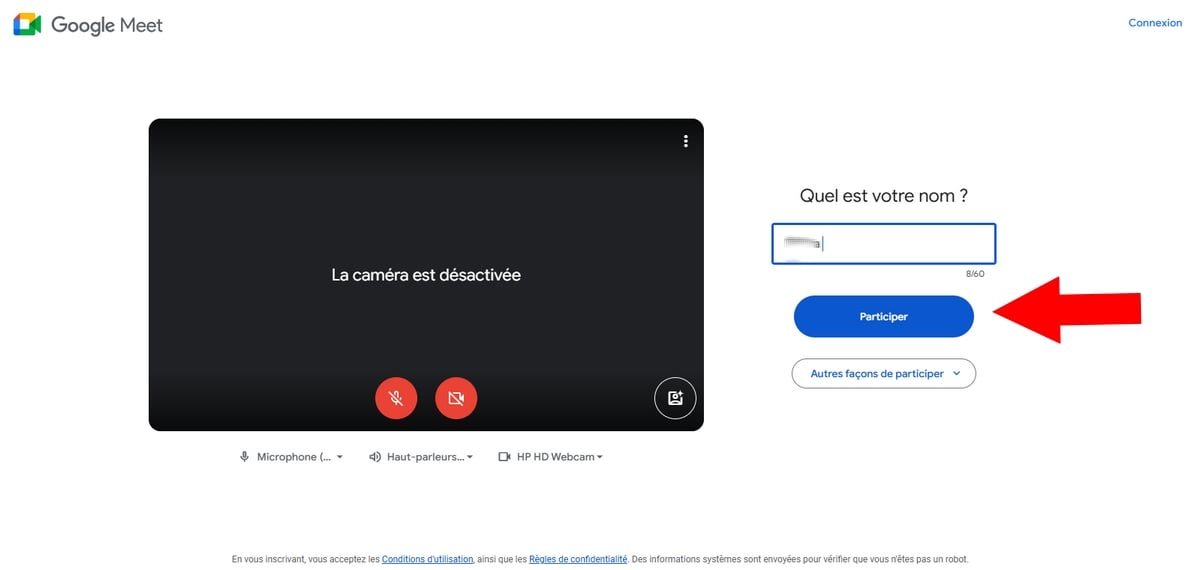
- Il ne reste plus qu’à attendre que l’organisateur approuve ta demande d’accès.
À noter : le comportement varie selon l’appareil. Sur navigateur desktop, l’accès invité est plus souple. Sur mobile, un participant doit valider ton entrée pour que tu puisses rejoindre la réunion.
7. Depuis une salle de réunion Google
Tu peux aussi rejoindre une réunion depuis une salle équipée de matériel certifié pour Google Meet.
- Avec la télécommande du matériel de salle, sélectionne la réunion à rejoindre parmi les événements planifiés dans l’agenda de la salle.
- Sinon, saisis le code ou l’alias de la réunion directement sur l’appareil, puis valide pour lancer l’appel vidéo.
Les événements planifiés s’affichent automatiquement à l’écran quand une réunion Google Agenda est associée à la salle.
Qui peut rejoindre une visioconférence ?
Selon ton type de compte Google, l’accès aux réunions Google Meet n’est pas le même. Voici un récapitulatif par défaut.
| Utilisateurs | Réunions que tu peux rejoindre |
|---|---|
|
Toutes les réunions auxquelles tu es invité. L’administrateur de certains comptes peut toutefois restreindre l’accès à certaines réunions. |
| Google Education | Ton administrateur détermine quelles réunions tu peux rejoindre. Par défaut, tu peux participer aux réunions organisées par des utilisateurs Google Workspace non abonnés à Google Individual. |
| Google Workspace | Ton administrateur détermine quelles réunions tu peux rejoindre. Par défaut, tu peux participer à une réunion organisée par des utilisateurs Google Workspace, un compte Google personnel, Google Workspace Individual ou Google One. |
À savoir : les comptes gérés par Family Link ne peuvent pas rejoindre de réunions organisées par des personnes extérieures à leur groupe familial sans autorisation préalable.
FAQ
Est-il possible de participer à une visioconférence Google Meet sans compte Google ?
Oui, mais avec une condition. Tu peux rejoindre une réunion Google Meet sans compte Google, à condition que l’organisateur utilise un compte Google Workspace (Business, Enterprise ou Education). Si la réunion est créée depuis un compte Google gratuit, l’accès invité n’est pas disponible et tu devras te connecter pour participer.
Comment puis-je rejoindre Google Meet par téléphone ?
Compose le numéro de téléphone fourni dans l’invitation, puis saisis le code de la réunion pour rejoindre en mode audio. Cette fonctionnalité est réservée aux comptes Google Workspace et n’est pas disponible avec un compte Google gratuit.
Qui peut rejoindre une visioconférence sur Meet ?
Tout le monde peut participer, que tu aies un compte Google gratuit ou un abonnement Google Workspace. Selon les paramètres définis par l’organisateur, certains participants peuvent devoir patienter dans la salle d’attente avant d’être admis.
Comment accepter ou refuser une invitation ?
Tu peux confirmer ou décliner ta présence selon ton point d’entrée.
Depuis l’invitation sur Gmail : sélectionne ta réponse dans l’e-mail : Oui, Non ou Peut-être.
Depuis Google Agenda :
- Clique sur l’événement concerné.
- Choisis ta réponse parmi les options proposées : Oui, Non ou Peut-être.
Et voilà comment rejoindre une réunion Google Meet facilement ! Si tu as des difficultés ou des questions spécifiques, n’hésite pas à poser tes question en commentaire !










 Français