Incontro con Google Si usa direttamente dal browser, senza bisogno di installarlo. Puoi creare una riunione con un solo clic su meet.google.com, condividi il collegamento, e la videoconferenza ha inizio. Basta un semplice Account Google (il tuo indirizzo Gmail) è sufficiente per partecipare o organizzare le tue chiamate.
Ti spieghiamo tutto!
Come si utilizza Google Meet sul PC?
Che tu sia su Windows Dove Mac, il funzionamento rimane praticamente identico. Google Meet funziona direttamente dal tuo browser, senza bisogno di installare nulla.
Per creare un invito, devi disporre di un Account Google o di un conto professionale.
1. Organizzare una riunione da un browser
- Accedi a Google Meet all'indirizzo meet.google.com, oppure apri il menu Applicazione di Google e clicca su Meet.

- Una volta nell'interfaccia, hai due opzioni : Creare una nuova riunione Dove Inserire un codice o un link.
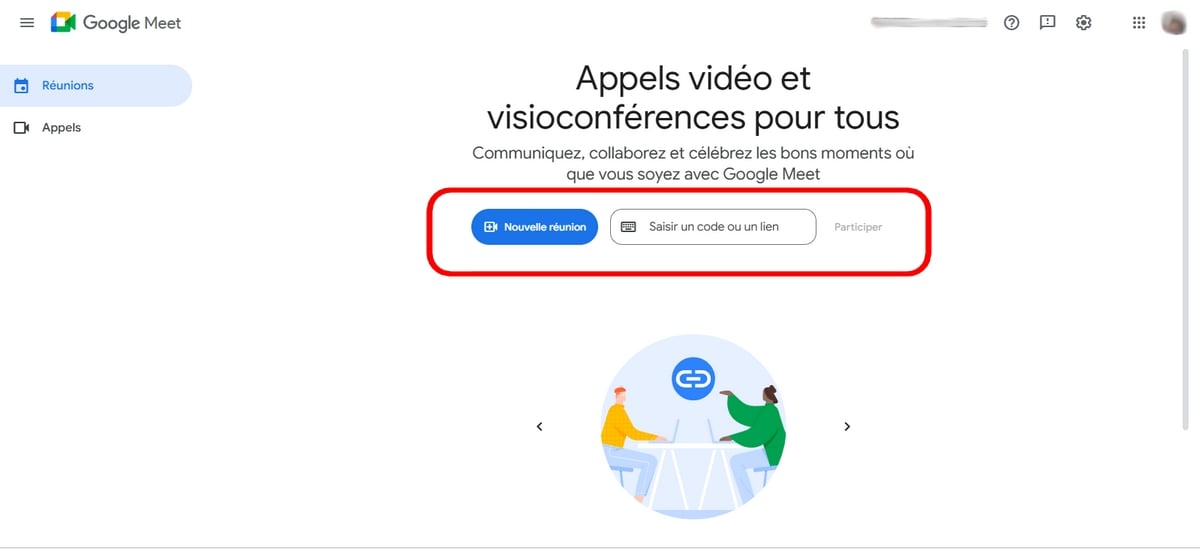
Creare una nuova riunione :
- Crea una riunione da tenere in un secondo momento : clicca su questo pulsante, copia il codice fornito e invialo alle persone che desideri invitare. È l'opzione da preferire per pianificare una videoconferenza futura.

- Avviare una riunione istantanea : clicca su questo pulsante per avviare subito una videochiamata. Per invitare dei partecipanti, clicca sul collegamento in basso a sinistra e invialo, oppure premi Aggiungi ospiti e prendi il loro indirizzo e-mail.
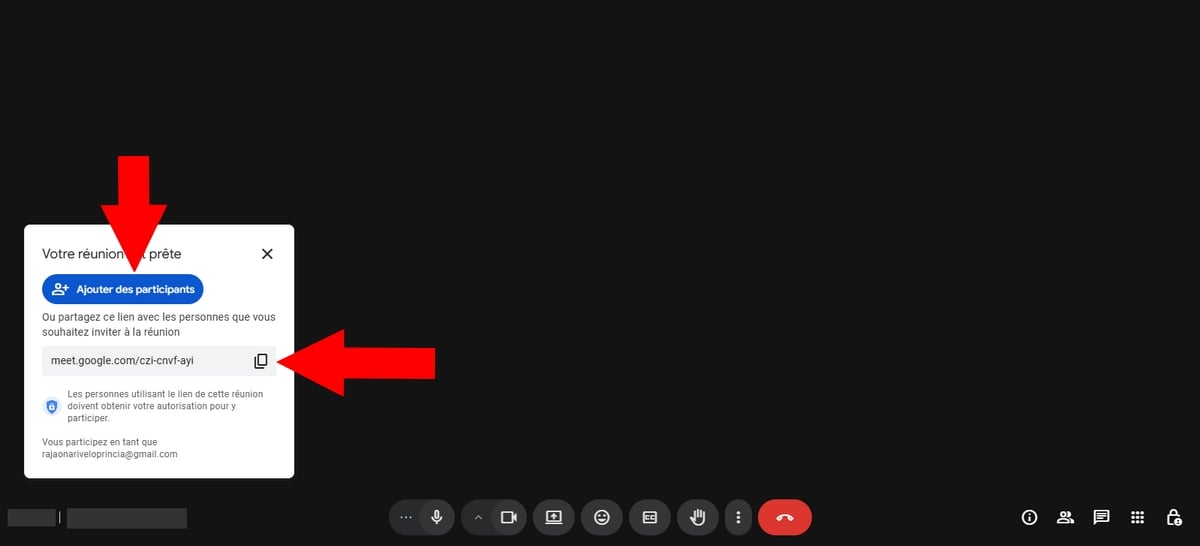
- Puoi anche scegliere di pianificare in Google Agenda. La sezione seguente illustra in dettaglio questa opzione.
Inserire un codice o un link :
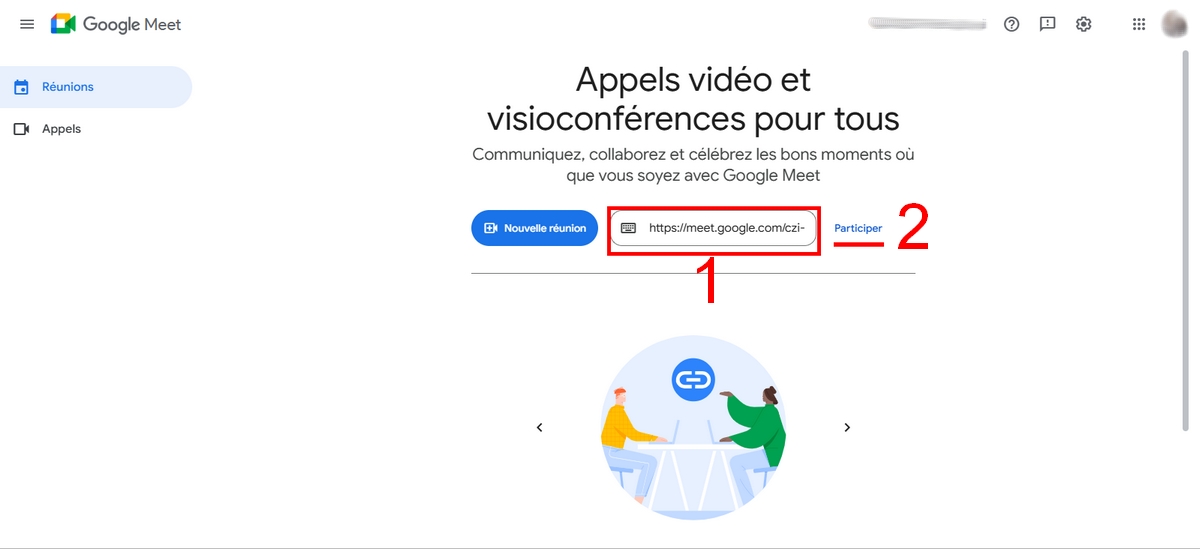
- Inserisci il codice nella casella Inserire un codice o un link, quindi premi Partecipare.
2. Organizzare una riunione con Google Calendar
- Apri il browser e vai su Google Agenda.
- Seleziona la data della tua riunione, inserisci il nome, quindi premi Aggiunta di tempo per selezionare l'ora.
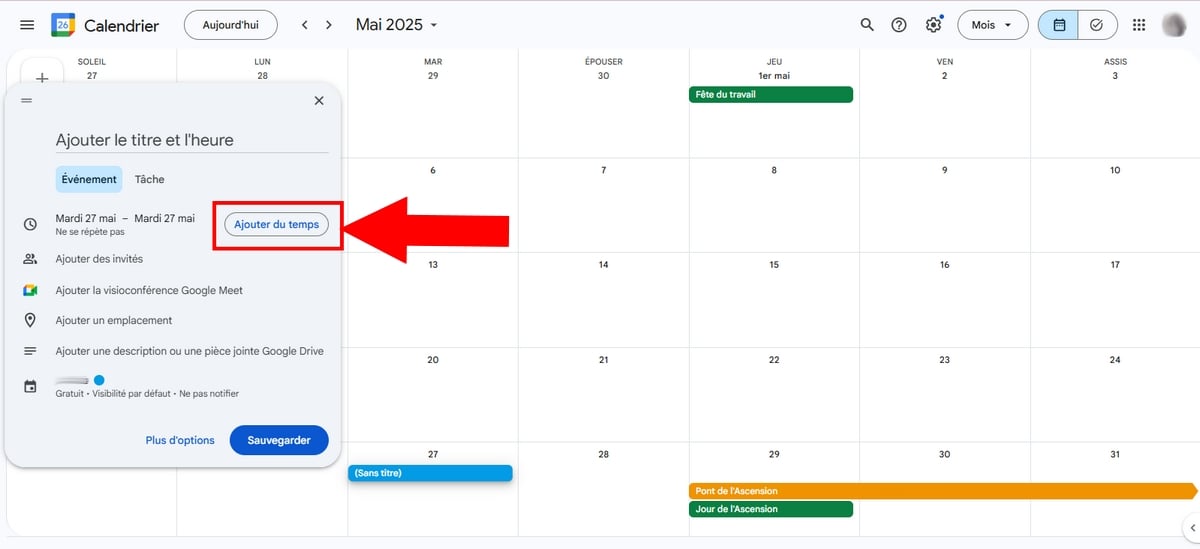
- Fare clic su Aggiungi ospiti, fornisci loro le informazioni indirizzo e-mail, quindi conferma premendo Risparmiare.

- Puoi anche cliccare su Aggiungi una videoconferenza su Google Meet per generare un collegamento pronto per essere copiato.
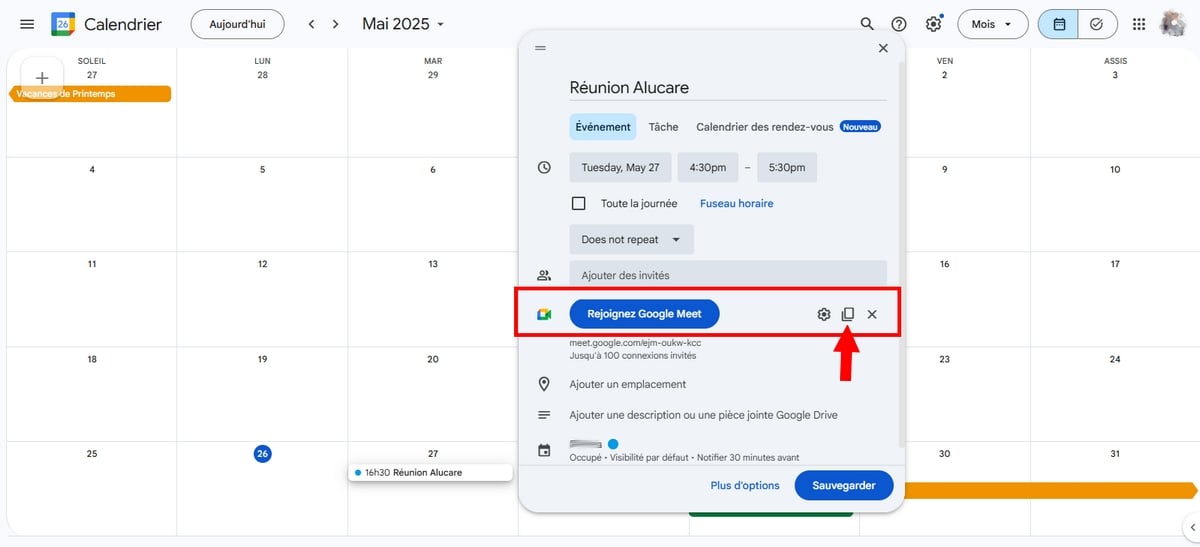
- Premi Risparmiare, quindi conferma l’invio delle e-mail di invito ai partecipanti.

3. Come si partecipa a un Google Meet?
Per partecipare a una riunione, hai a disposizione 3 modi.
a) Con Gmail
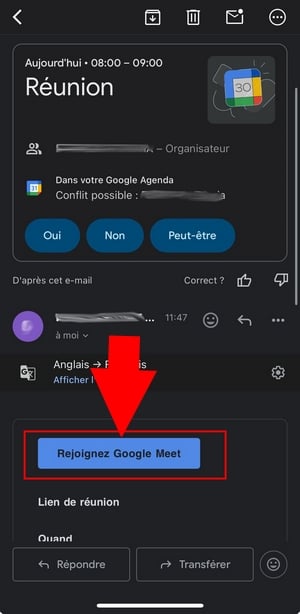
- Clicca sul link fornito via e-mail o cliccando sul pulsante Partecipa tramite Google Meet.
- Facendo clic su Partecipare a Google Meet, puoi già impostare il micro e il macchina fotografica.
- Clicca poi su Partecipare alla riunione, Utilizzo della modalità companion Dove Presentare per condividere lo schermo.


b) Con un link
- Se ti è stato fornito un codice, basta aprire un browser e incollarlo direttamente nella barra degli indirizzi,
- Oppure puoi cercare la piattaforma e inserire il codice nell'apposito campo Inserire un codice o un link quindi premere "Partecipa".
c) Con Google Calendar
Questa tecnica funziona anche se l'organizzatore ha pianificato la riunione tramite Google Calendar.
- Vai su Google Calendar,
- Seleziona l'incontro in programma e clicca sul pulsante Partecipa a Google Meet,

- Ti ritroverai nella sua schermata principale, dove potrai regolare il microfono e la videocamera,
- Quando è tutto a posto, non ti resta che cliccare sul pulsante “Partecipa alla riunione”.
Come si usa Google Meet sul telefono?
Su dispositivo mobile, i passaggi sono praticamente identici su androide e via i phone. Due requisiti fondamentali prima di iniziare:
- Installa il’app Google Meet da Google Play Store (Android) o l’App Store (iOS).
- Accedi con il tuo Account Google.
a) Creare una nuova riunione istantanea
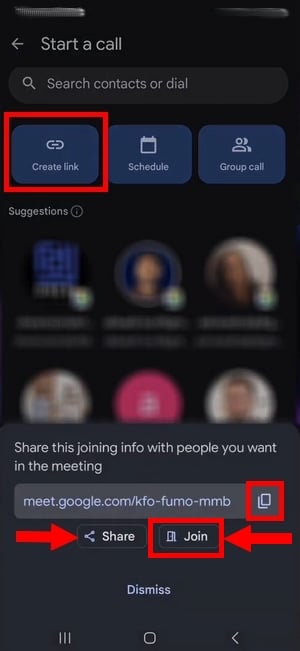
- Premi il pulsante Nuovo in basso a destra, quindi su Creare un collegamento.
- Copia il codificato inserito, quindi premi suddividere per inviarlo ai tuoi contatti o sui social network.
- Premi quindi su Partecipare alla riunione per regolare il volume, il micro e il macchina fotografica.
Su Android :
Su iPhone :

- Premi Contatto quando sei pronto.
b) Organizzare una riunione
- Premi Programma.
- SU Google Agenda, scegli Evento e inserisci i dettagli (titolo, ora, ospiti), esattamente come su PC.
- Usa il pulsante Aggiungi ospiti per invitare altri partecipanti.

- Una volta inseriti tutti i dati, premi Record in alto a destra.
c) Partecipare a una riunione
Con un link o un codice:
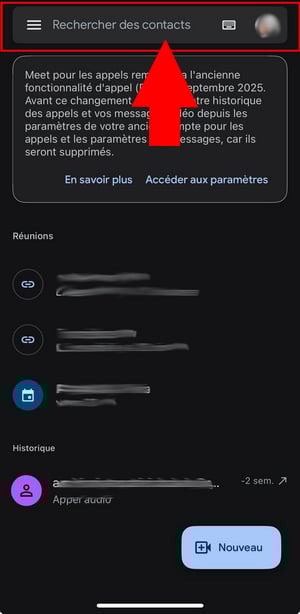
- In alto a destra, premi il pulsante’icona della tastiera nella barra di ricerca, digita il codificato della riunione, quindi preme Contatto.
Con Google Calendar :
- Aperto Google Agenda, seleziona la riunione a cui sei stato invitato, quindi premi Partecipare a Google Meet.
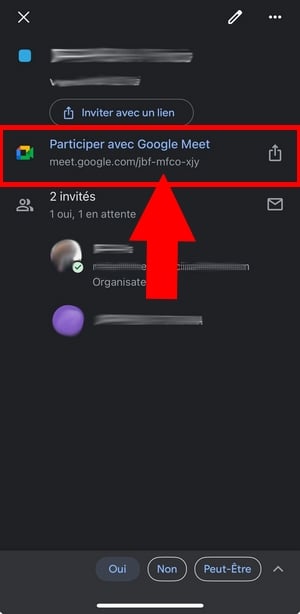
Con un invito ricevuto via e-mail:
- Nella tua e-mail, clicca su Partecipa tramite Google Meet, stabilisce il micro e il macchina fotografica, quindi premi Contatto.
Tutto quello che c'è da sapere su Google Meet
Una volta entrati nella videoconferenza, ogni icona ha una sua funzione. Ecco come interpretare la barra degli strumenti da sinistra a destra, su PC.
- In basso a sinistra vengono visualizzati i nome della persona che ha organizzato la riunione, nonché l’ora e il nome della riunione.
- La barra degli strumenti contiene, nell'ordine: il micro, il macchina fotografica, l'icona CC (Dove Sottotitoli (a seconda della versione) per attivare le sottotitoli in tempo reale, e l'icona emoji per inviare una reazione. Per reagire al meglio, scopri la significato degli emoji.
- La freccia rivolta verso l'alto, denominata Presente ora, serve a condividere lo schermo.
- L'icona Mano permette di alzare la mano durante l'appello.
Quando i partecipanti disattivano la videocamera, viene visualizzata solo la loro foto profilo rimane visibile.

Il tre piccoli punti, accanto all'icona a forma di mano, consentono di accedere a diverse opzioni. La prima permette di gestire lo streaming o di’registrare la riunione.
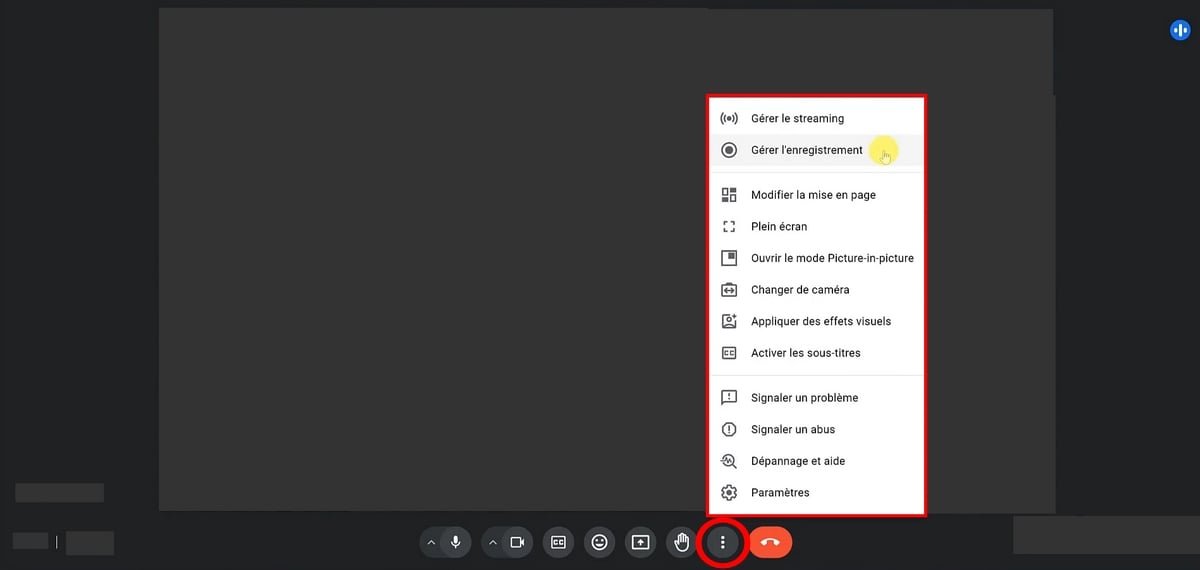
Con un account gratuito, le prime due opzioni non sono visibili. Ecco cosa vedrai con un account compatibile:
- Modifica l'impaginazione : la modalità Mosaico visualizza tutti, la modalità Proiettore mette in risalto chi parla, e la barra laterale centra il relatore, posizionando gli altri a destra.
- Imposta a schermo intero per occupare l'intero schermo.
- Picture in picture per spostare la chiamata in un'altra finestra.
- Sfondi e immagini : sfoca lo sfondo, aggiungi dei filtri o cambia lo sfondo del video.
- Segnaletica in caso di problemi o abusi.
- Impostazioni.
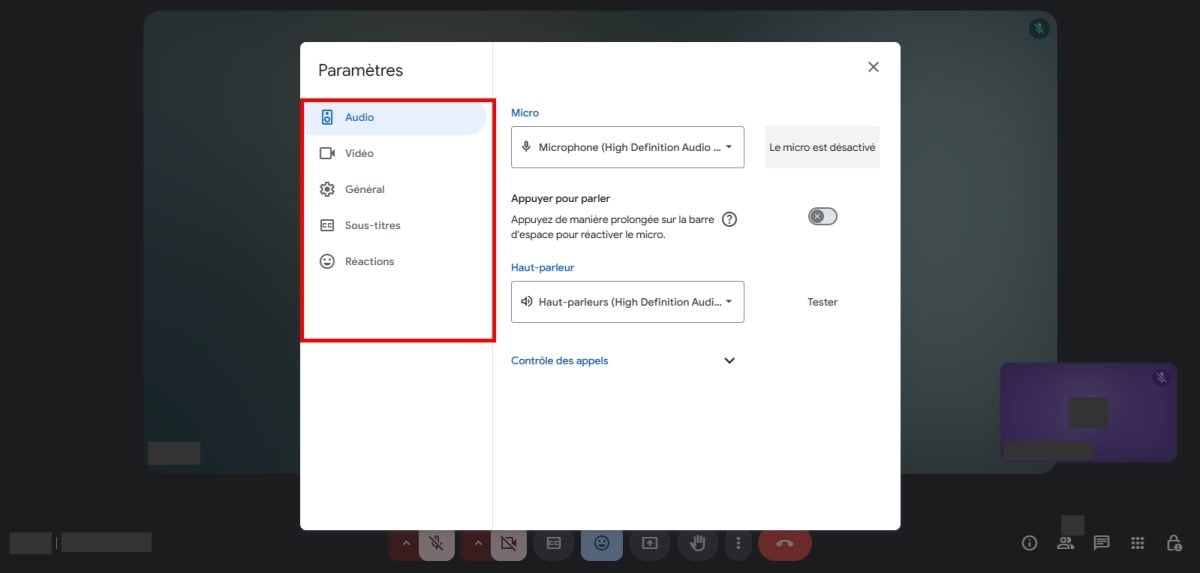
Sulla destra dello schermo sono disponibili tre icone aggiuntive:
- L'icona Info (I) visualizza le informazioni relative alla riunione, tra cui il collegamento da condividere.
- L'icona partecipanti mostra il numero di persone connesse.
- Il bolla di conversazione apre il gatto Del ricongiungimento.

- La scheda Attività lancia un registrazione della riunione, disponibile solo in una versione Google Workspace compatibile.

- il lucchetto piccolo consente all’organizzatore di mantenere il controllo della riunione, in particolare di decidere se concedere o meno diritti di amministratore ai partecipanti (ad esempio, spegnere il microfono degli altri).

- Con un'edizione Google Workspace, puoi anche prendere appunti durante la riunione facendo clic sul penna in alto a destra.

Domande frequenti
Come si crea un account Google Meet?
Ti serve solo un Account Google (un indirizzo Gmail). Questo account ti dà accesso a Google Meet gratuitamente, senza dover installare nulla.
Come si invia un link a Google Meet?
Durante la riunione, apri il gatto, copia l'indirizzo della riunione e incollalo dove preferisci (e-mail, messaggio, social network).
Come si risponde a un invito di Google Meet?
Scegli tra le opzioni proposte nell'e-mail: sì, No Dove Forse. L’organizzatore riceverà la tua risposta via e-mail. Quando sarà il momento, clicca su Partecipa tramite Google Meet per partecipare.
Come si attiva la fotocamera su Google Meet?
Clicca sull’icona della fotocamera nella barra degli strumenti per attivarlo o disattivarlo. La prima volta, il browser ti chiederà l’autorizzazione Accesso alla videocamera: acconsenti per essere visibile.
Come si attiva il microfono su Google Meet?
- Clicca sull’icona del microfono per attivare o disattivare il microfono. Se è barrata, il microfono è disattivato.
- Se il tuo browser ti chiede di’autorizzare l'accesso al microfono, clicca su Permettere.
Come condividere lo schermo su Google Meet?
- Clicca sull'icona Presente ora (la freccia verso l'alto) nella barra degli strumenti in basso.

- Scegli la area da condividere : una finestra, una scheda specifica o l’a schermo intero. Lo schermo a tutto schermo ti permette di non tralasciare alcun dettaglio durante la tua presentazione.

- Fare clic su suddividerepoi su Smettere di condividere quando hai finito. Anche gli ospiti possono utilizzare questa funzione.
Nota: Su Mac, preferisce il browser Chrome Dove Firefox per una condivisione senza intoppi.
Come faccio a condividere un documento su Google Meet?
Per condividere un documento, hai due opzioni:
- Condividi lo schermo selezionando la scheda del documento (Google Docs, Slides Dove Sheets) in modo che tutti possano vederlo in diretta.
- Invia il link al documento direttamente nel gatto Del ricongiungimento.
Come posso cambiare il mio nome su Google Meet?
Se hai effettuato l'accesso con il tuo Account Google, basta semplicemente modificare il nome di questo account.
Chi può utilizzare Google Meet?
Ogni utente che possiede un Account Google Dove Gmail (gratuito) può accedere alla piattaforma. Gli account Google Workspace (a pagamento) sbloccano inoltre le funzionalità pensate per le aziende. Meet è disponibile da un browser su PC e tramite l’applicazione mobile Su Android come su iOS.
Quante persone si possono invitare su Google Meet?
Con un semplice account Google, puoi riunire fino a 100 persone per 1 ora massimo. Per superare questo limite, ti serve una versione Google Workspace compatibile.
Come creare una riunione Google Meet senza sala d'attesa?
Il modo più veloce rimane quello di avviare una riunione istantanea : clicca su Nuova riunionepoi su Avviare una riunione istantanea. Copia poi il collegamento e condividilo con i tuoi contatti.
Come sfocare lo sfondo su Google Meet?
- Clicca sui tre piccoli puntipoi su Sfondo ed effetti. Scegli tra le seguenti opzioni: sfocare leggermente, sfocare notevolmente Dove aggiungi il tuo sfondo personalizzato.
- Per disattivare l'effetto, clicca nuovamente sull'opzione selezionata.

Come posso lasciare Google Meet?
Clicca sull’icona del telefono rosso. Per tornare alla riunione, clicca poi su Reintegrare la riunione.
Modalità "Companion" di Google Meet: di cosa si tratta?
È una funzione che ti permette di partecipare a una videochiamata su un secondo schermo.
- Fare clic su Inserire un codice o un link, poi incolla il codificato Del ricongiungimento.
- Premi Parteciparepoi su Altri modi per partecipare.
- Fare clic su Richiedere l'utilizzo della modalità companion e attendi che l'organizzatore approvi la tua richiesta.
Buono a sapersi: l’L'audio è disattivato in modalità "compagno", ma puoi comunque attivare la tua videocamera.










 Italiano