を作る。 概要については Google Meet, 、選択肢は2つあります:
- 次のいずれかを使用する Gemini, に組み込まれたAI Google Workspace (有料)。.
- 次のいずれかを実行してください。’エクステンション Bluedot, 、無料。.
この2つは、 ノートをとる そして、あなたに わかりやすい要約 通話が終わり、決定事項や重要なアクションがまとまったら。議論についていくのに必死になりながら、手書きでメモを取る必要はもうありません。.
あなたに代わってメモを取ってくれるツールをこちらでチェック Google Meet :
1.GeminiでGoogle Meetの概要を作成する
グーグルミーティング ネイティブに統合されている’人工知能 Gemini 会議中のメモ取りに役立つように。.
具体的には、AIがすべてを処理してくれるので、あなたは通話に集中できます。セッション終了時には、AIが 概要 と 転写 直接、ある Google Docs.
これは、あなたとチームにとって生産性の大幅な向上につながります。何もメモを取らなくても、下された決定事項、遂行すべきタスク、そして重要なアクションを把握できるからです。.
ご注意ください。この機能は 自動歩行 : 手動で有効にする必要があり、いくつかの条件が課されています。.
| 「私のためにメモを取る」の利用規約« | 詳細 |
|---|---|
| サブスクリプションを持つ Google Workspace 適合 | この機能は、一部の有料エディション(Business Plus、Enterprise Standard、またはEnterprise Plus)に限定されており、管理者がライセンスを割り当てる必要があります。. |
| もし~による管理が’管理者 が有効になっています | 「自分のためにメモを取る」機能を有効または無効にできるのは、会議の主催者または共同主催者のみです。. |
| 管理者による管理が無効になっている場合 | 会議の参加者全員が、この機能を有効にして、以下の方法でメモの記録を開始できます。 Gemini. |
| 言語 サービス | 英語、フランス語、ドイツ語、イタリア語、日本語、韓国語、ポルトガル語、スペイン語。. |
Geminiでメモを取るにはどうすればいいですか?
すべてのチェックボックスにチェックを入れた場合は、以下の手順に従ってください:
- お使いのブラウザから、以下のURLにアクセスしてください Google Meet.
- 既存のミーティングに参加するか、新しいミーティングを開始してください。.
- 画面の右上にあるをクリックしてください 双子座でメモを取る (ペンの形のアイコン)。.
- また、チェックを入れることもできます 会議の記録も, その後、以下で確定します メモを取り始める.
- そこから、AIが引き継いで 会議のメモを自動的に作成 君のために。.

- 言及 転写 画面の上部に表示され、参加者に 文字起こし中.

- アイコンをクリックすると CC 左下にある、これが見える? リアルタイム文字起こし, 、参加者の名前と発言内容とともに。.
- 会議が終わると、, 通話から退出する 赤い電話のアイコンをクリックして。.
- メモ文書は以下の場所に作成されます Google Docs そして、あなたと共有します。クリックして 公開会議メモ それを確認するには。.
- そこには、~に関する特集コーナーがあります。 概要 そしてもう一つは 転写 上訴の全容。.
この機能のメリットとデメリット
以下に、その長所と限界を挙げます。 Gemini 会議のメモについて:
| 利点 | デメリット |
|---|---|
|
|
あなたは~のAIにアクセスできません Google Meet ? 慌てないでください。解決策があります。 無料の代替品 通話内容を文字起こしし、要約を簡単に取得できます。.
2. Bluedot拡張機能を使用してGoogle Meetの要約を取得する
市場には数多くのツールがありますが、, Bluedot ~の香りが際立つ Chrome ウェブストアでの評価:4.1/5それは IAノートテイカー 会議の記録、文字起こし、要約をあなたに代わって行ってくれるサービスです。あなたやチームのメモ取りにかかる時間を大幅に節約でき、基本バージョンは 無料.
透明性について:以下のリンクはアフィリエイトリンクです。購入価格に変更はありませんが、Alucareの運営支援につながります。.
ブルードットでグーグルミーティングの概要を知りたいのですが?
以下のリンクから拡張機能をインストールしてください:
- インストールが完了すると、その後の手順は以下の手順とほぼ同様です。 Google Meetで会議を記録する.
- 拡張機能がブラウザに追加されました Chrome, 、メニューに表示される エクステンション. ブックマークしておけば、後で素早くアクセスできます。.
- そうすれば、既存のミーティングに参加したり、新しいミーティングを作成したりできます。.
- 通話が始まったら、拡張機能をクリックして録音を開始してください Bluedotそして Start Capture.

- 言及 Active 画面の左下に表示され、 登録中.
- 会議の終わりに、, Bluedot 生成する 自動的に 要約と文字起こし。これらはあなたの ダッシュボード の上 bluedothq.com, 、また、それらを受け取ることもできます 電子メール 設定でこのオプションを有効にすることで。.
- 接続できます Bluedot 次のようなツールなど Notion 欠席した参加者にも会議のメモを共有するため。.
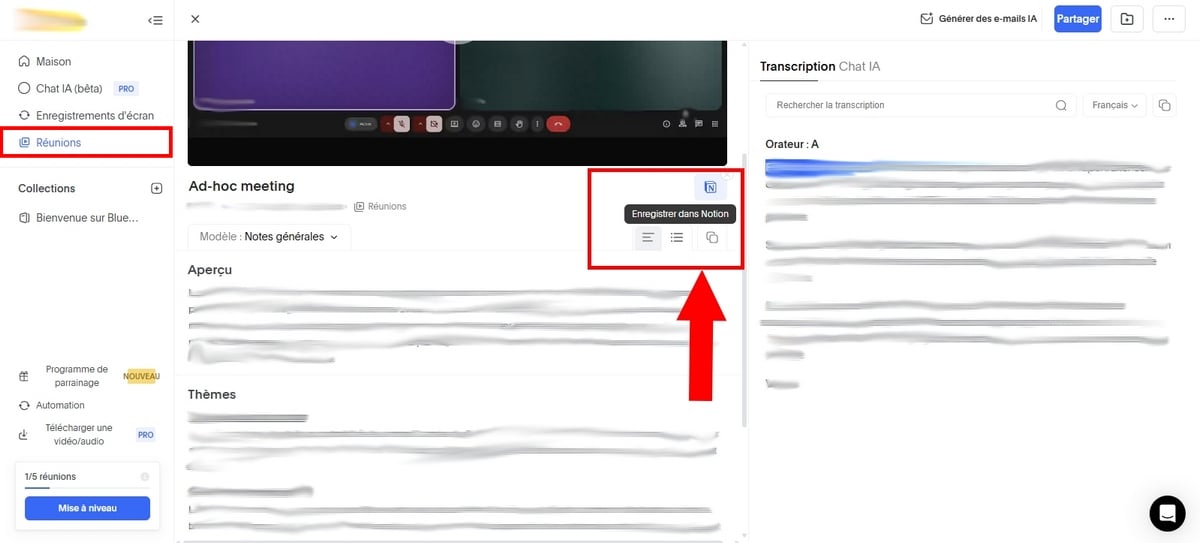
- 既存のテンプレートから選択することも、新しい要約表示画面を作成することもできます。その場合は、以下をクリックしてください。 カスタムテンプレートの追加.

- モデル名を指定してから、次のように記述します。 パーソナル・プロンプト 要約の作成の方向性を決めるためです。さらに、 具体的な質問 それらに Bluedot 会議の内容に応じて回答いたします。.
この方法の長所と短所を教えてください。
利用前に知っておくべきメリットとデメリットは以下の通りです Bluedot :
| ベネフィット | デメリット |
|---|---|
|
|
よくある質問
Google Meetの会話を録音できますか?
うん、いいよ 会話を録音する Google Meet そして、その記録を残しておくこと。. Gemini (有料、経由: Google Workspace) または拡張機能 Bluedot (無料)の両方が、 転写 そしてその ノートをとる あなたの代わりに。その後、通話の内容をまとめた明確な要約を受け取ることができます。そこには、決定事項、実行すべきタスク、およびフォローアップすべき事項が記載されています。.
会議の要約を無料で入手するには Google Meet :
Google MeetでGeminiを有効にするには?
有効化は、管理者側で、コンソール内の Google Workspace. .以下はその手順である:
- にログインしてください Google 管理コンソール 管理者アカウントで。.
- [ここ]へ移動 メニュー、 それから アプリケーションでは Google Workspace れてれてえてえてえてえてえてえてえてえてえてえてえてののののののののののののの Google Meet.
- をクリックする。 設定 Gemini.
- オプションを開く GoogleのAIを使ったメモ取り.
- チェックボックスにチェックを入れてください 会議中にGoogleのAIを使ったメモ作成を許可する.
この設定を有効にすると、対象となる参加者はこの機能を利用できるようになり、 会議のメモ 通話終了時に、以下の方法で Gmail. 注:この機能は、お使いのエディションによって異なります Workspace (Business Plus、Enterprise Standard、またはEnterprise Plus)。.
Google Meetのサマリーをモバイルで見るには?
機能性 メモを取る お使いのモバイル端末の画面には表示されない場合があります。現時点では、ごく一部のユーザーにのみ提供されています。利用条件はパソコン版と同じです:
- を持つことだ。 アカウント Google Workspace 適合.
- 管理者は以下を備えている必要があります。 機能を有効にしました 君の分として。.
- 会議は、以下の条件を満たさなければならない。 少なくとも15分間.
Androidの場合
- アプリを開く Google Meet お使いの端末で。.
- ミーティングに参加する とともに コード化された または1つ リンク, 、または予定されている会議をタップします。.
- を押して メニューそして メモを取るには Gemini.
- を押してメモの記入を開始します 起動するには.
iPhoneの場合
- アプリを開く Google Meet 君の iPhone どこ iPad.
- リストにあるミーティングをタップするか、リンクやコードを使って新しいミーティングに参加してください。.
- を押して メニュー, 選択 メモを取るには Gemini, その後、 起動するには.
会議が終わって間もなく、ある 電子メール へのリンクを含む 資料 Google Docs は、主催者および当該機能を有効にしていた参加者へ送信されます。.










 日本語
日本語