Tilslut dig en Discord-server Det tager mindre end et minut, når du har et invitationslink: Klik på +"-knap på din serverliste og derefter på “Tilslut dig en server” og indsæt dit link.
Hvordan får man adgang til en server på Discord efter invitation?
Trinene varierer lidt afhængigt af, hvilken enhed du bruger. Her er en detaljeret beskrivelse for PC og mobil.
Hvordan opretter man forbindelse til en Discord-server på en PC?
På computeren, tilslutte sig en Discord-server Det klares med tre klik:
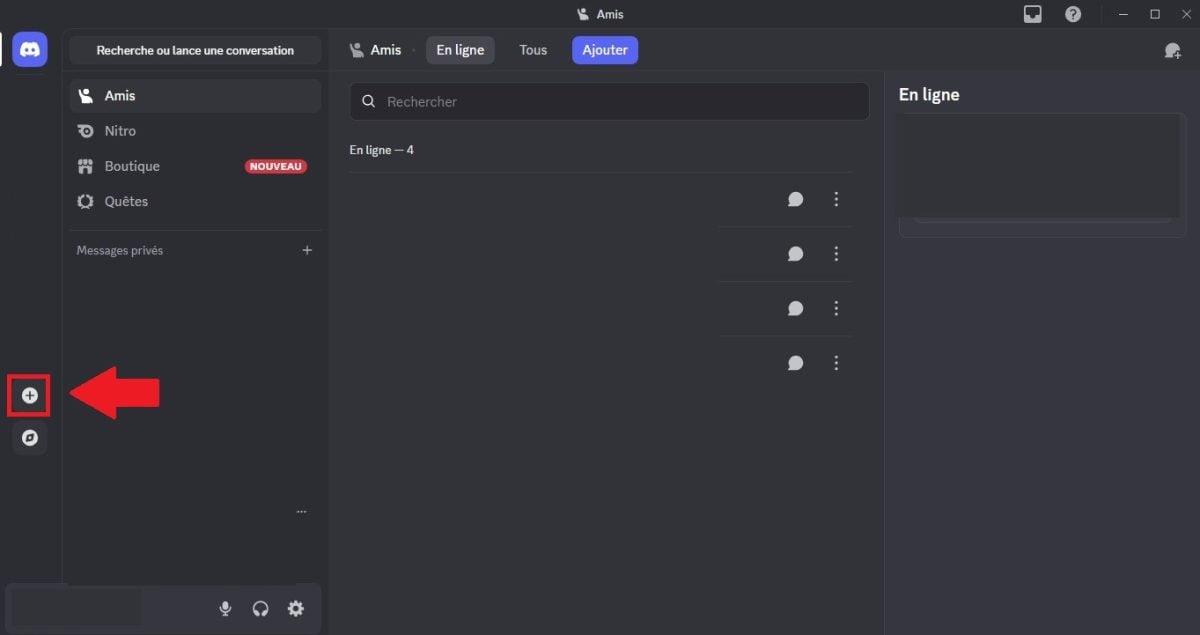
- Klik på ikonet “+” helt nederst på serverlisten, i venstre kolonne.
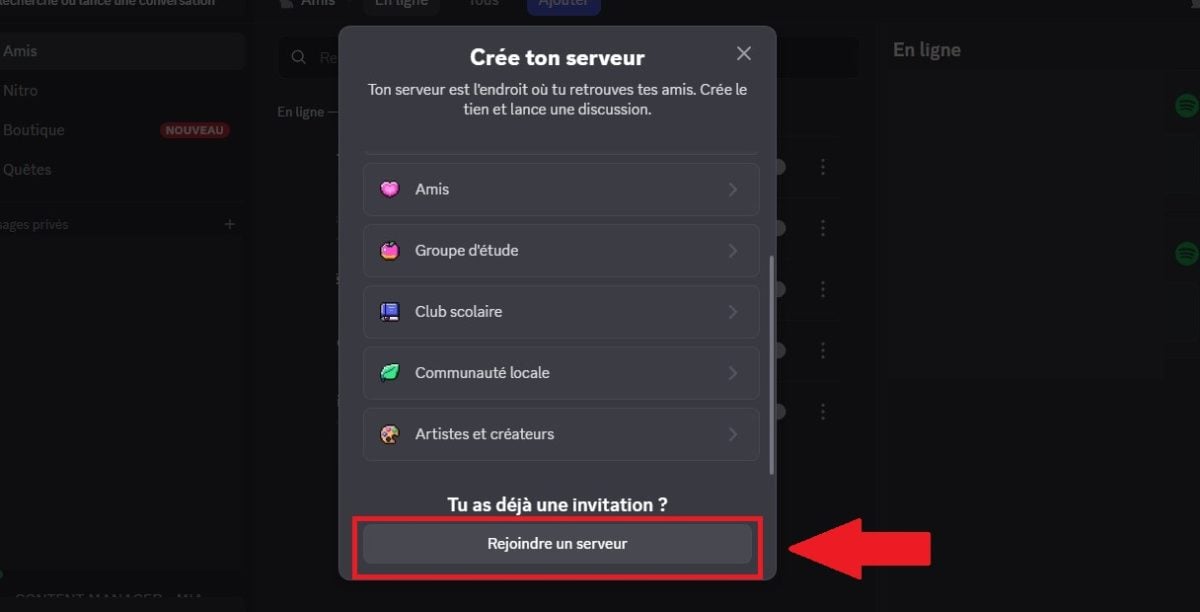
- Tryk på knappen “Tilslut til en server” i det vindue, der kommer frem.
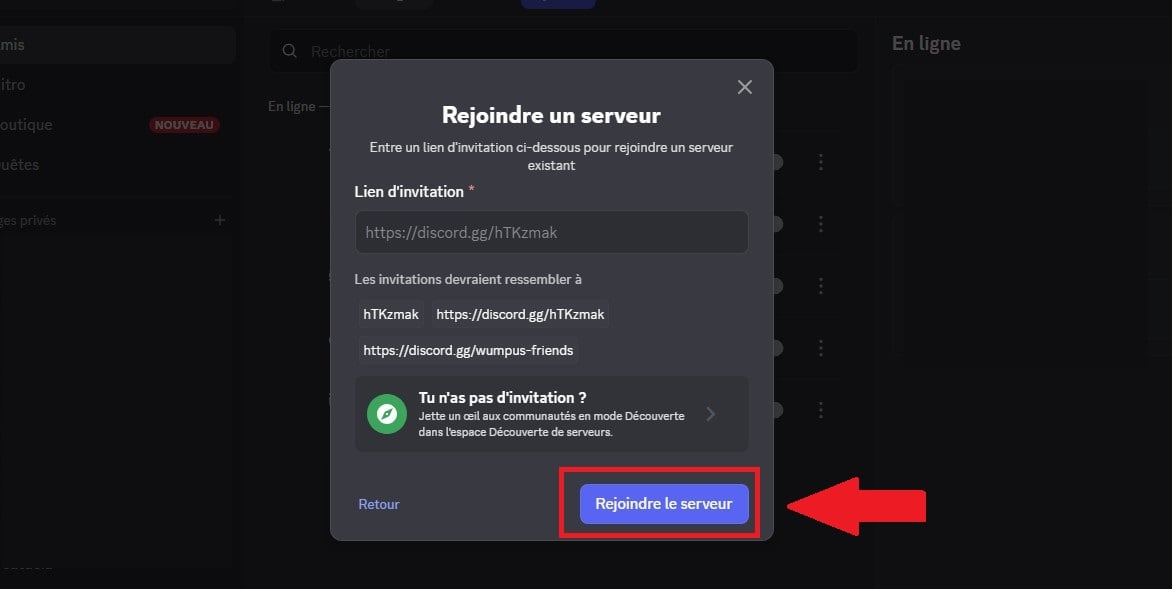
- Din stemme invitation link i det dertil beregnede felt, og klik derefter på “Tilslut til serveren”.
Med en klassisk konto Discord, kan du tilmelde dig eller oprette op til 100 servere. For at udvide denne grænse til 200 servere, du skal Discord Nitro.
Se også hvordan man får Nitro gratis i en anden artikel på vores hjemmeside.
Hvordan opretter jeg forbindelse til en Discord-server på min telefon?
Her er de forskellige trin til at oprette forbindelse til en server via mobilappen:
- Hvis du er nybegynder, Download og installer Discord på din mobiltelefon, og log derefter ind på din konto. Du bliver nu spurgt, om du vil oprette eller tilslutte dig en server: tryk på “Tilslut dig en server”.
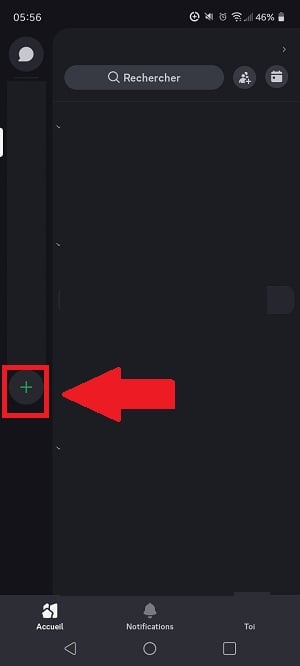
Hvis du allerede er logget ind, skal du trykke på ikonet “+” i serverlisten til venstre, og vælg derefter “Tilslut dig en server”.
- Tilføj invitation link på serveren og tryk derefter på “Tilslut til serveren”.
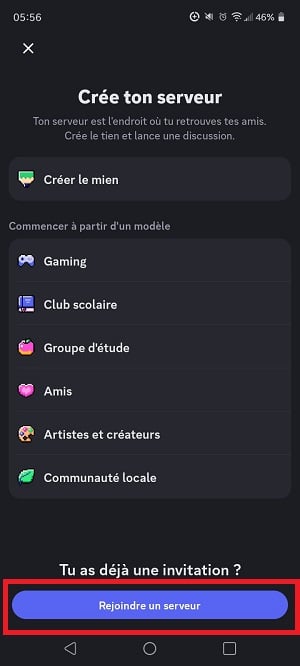
- Langt om længe, accepter invitationen for at bekræfte din optagelse i fællesskabet.
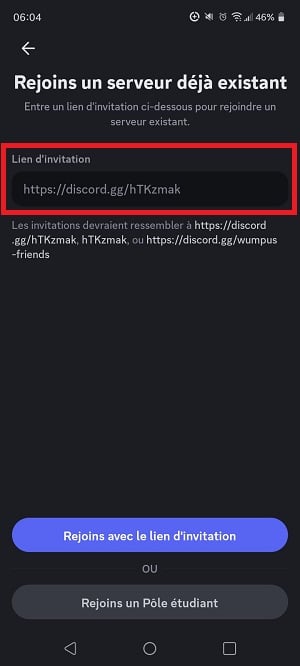
Du kan også bede en ven, der allerede er medlem, om at dele et invitation link direkte. I dette tilfælde, Klik blot på det link, du har modtaget : Du bliver automatisk omdirigeret til serveren, uden at du behøver at indsætte noget som helst i appen.
Hvordan tilslutter man sig en Discord-server uden invitation?
Har du ikke et link eller en kode ved hånden? Den mest direkte løsning er stadig at Opdagelse af servere integreret i appen.
I desktop-appen skal du åbne den Opdagelse af servere ved at klikke på’kompasikon i venstre kolonne.
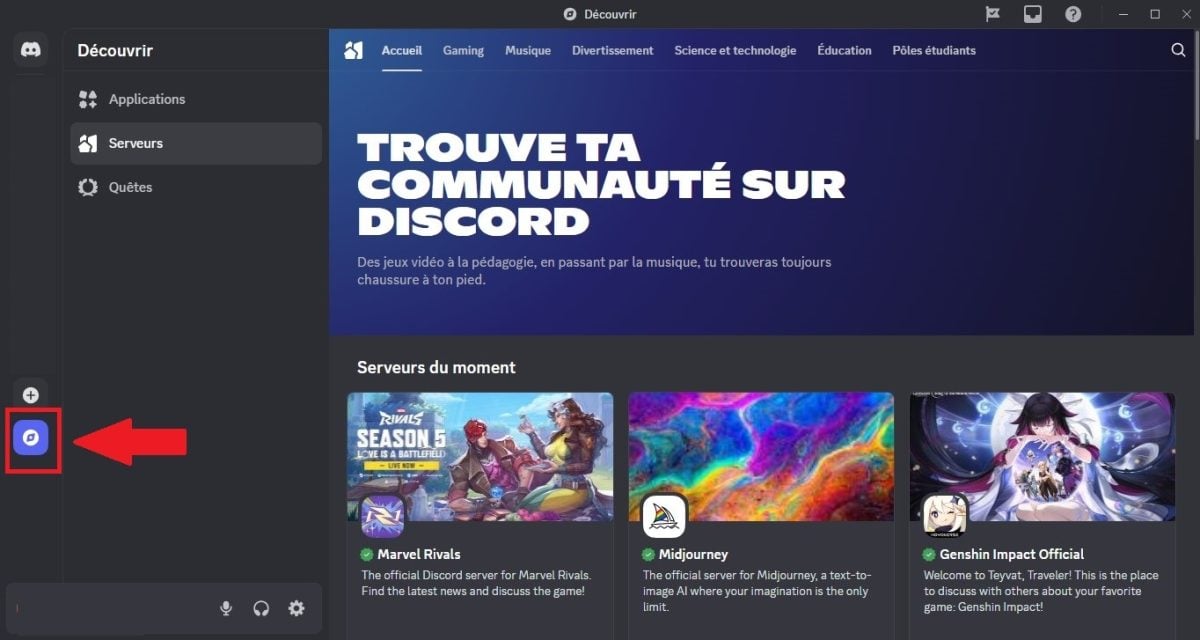
På mobilen er »Opdag« mindre tilgængelig end på pc'en. Det mest pålidelige er stadig at gå via en invitation link for at integrere den ønskede server.
Siden »Découverte« har du to måder at finde dit fællesskab på:
- Gennemse liste over servere inddelt i kategorier.
- Indsnæv din søgning med Søgefelt.
Liste over servere og kategorier på Discord
Ved du endnu ikke, hvilket navn serveren har, som du skal tilslutte dig? Gennemse listen og sorter efter emne for at finde det, der interesserer dig.
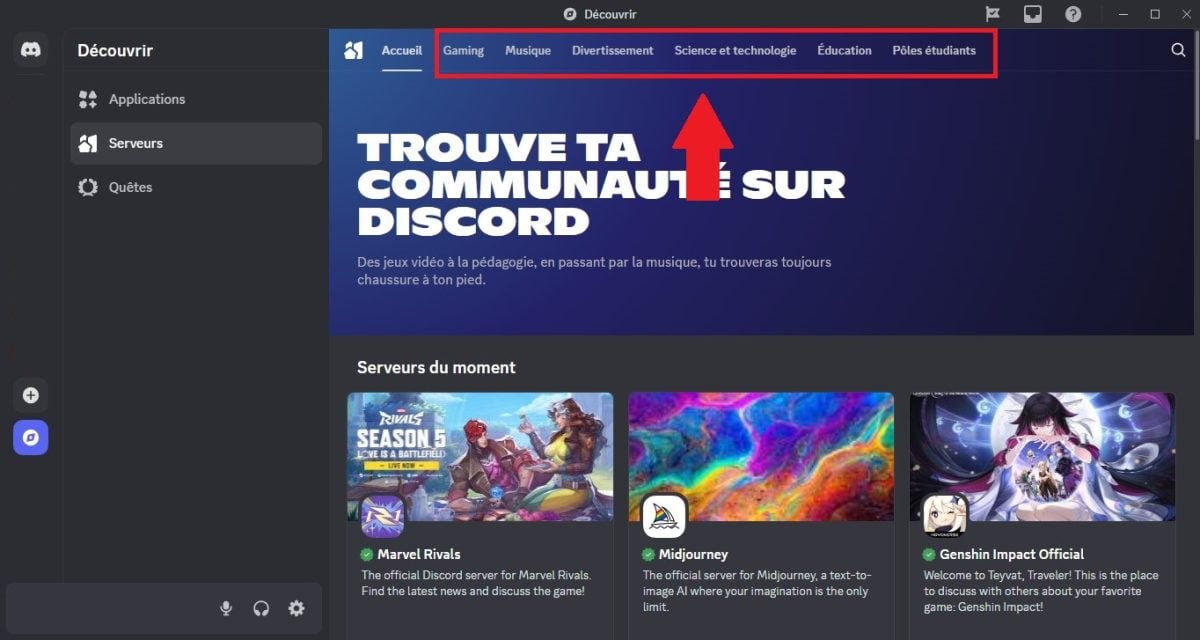
Når du filtrerer efter kategori, viser Discord dig først de de mest populære offentlige servere. Blandt de tilgængelige emner er blandt andet:
- Spil
- Videnskab og teknologi
- musik
- Uddannelse og studentercentre
- Underholdning
Kategorierne ændrer sig løbende, så det bedste er stadig at gå direkte til »Découverte« i din app for at få den opdaterede liste.
Fanen "Opdag" og søgefeltet
Kender du allerede navnet på den server, du vil oprette forbindelse til? Brug den Søgefelt fra »Opdagelsen« for at komme direkte til sagen.
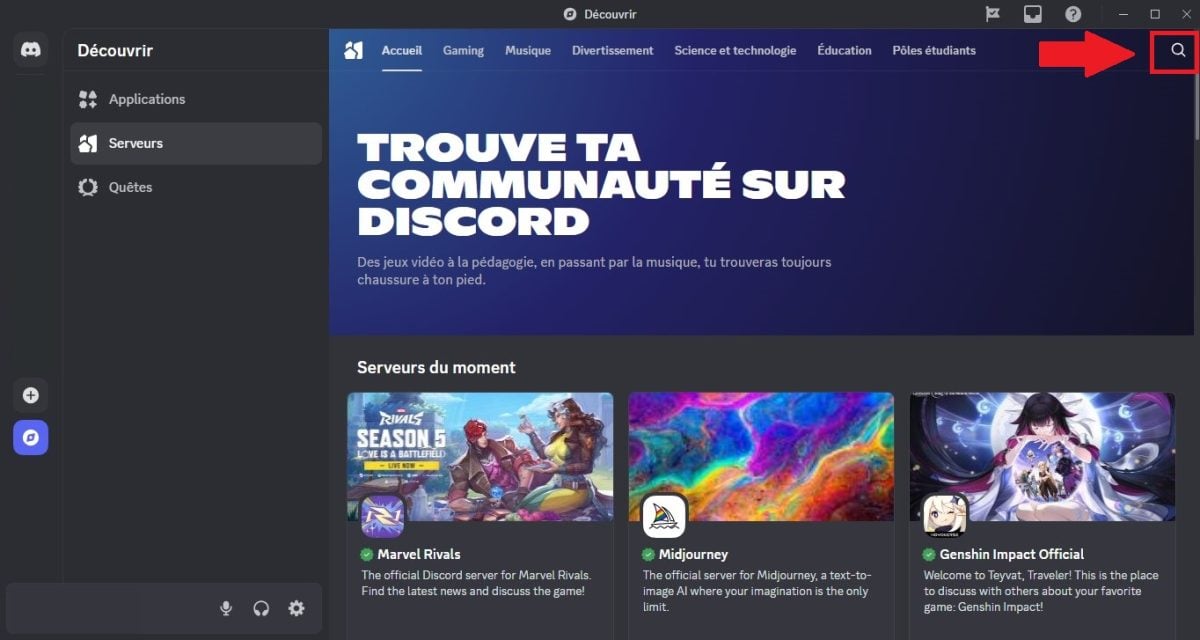
Tryk på 1 nøgleord der passer til dit interesseområde, tryk på Enter, og klik derefter på tilsvarende server i resultaterne for at finde ham.
Hvilke oplysninger skal man kende, før man integrerer en Discord-server?
Det er en god idé at undersøge en server, før man tilmelder sig, især for at beskytte din sikkerhed. Inden man accepterer Betingelser for brug i et samfund skal du altid tage dig tid til at tjekke, hvor du bevæger dig hen.
Til det formål tilbyder Discord mode Oversigt. Her kan du kigge ind i de offentlige chatrum og se, hvad serveren har at byde på, uden at blive officielt medlem. Serveren vises kortvarigt på din liste til venstre, men der gemmes ikke noget.
- Til oprette forbindelse til serveren, tryk på knappen “Tilmeld” øverst på skærmen. Du bliver automatisk tilmeldt.
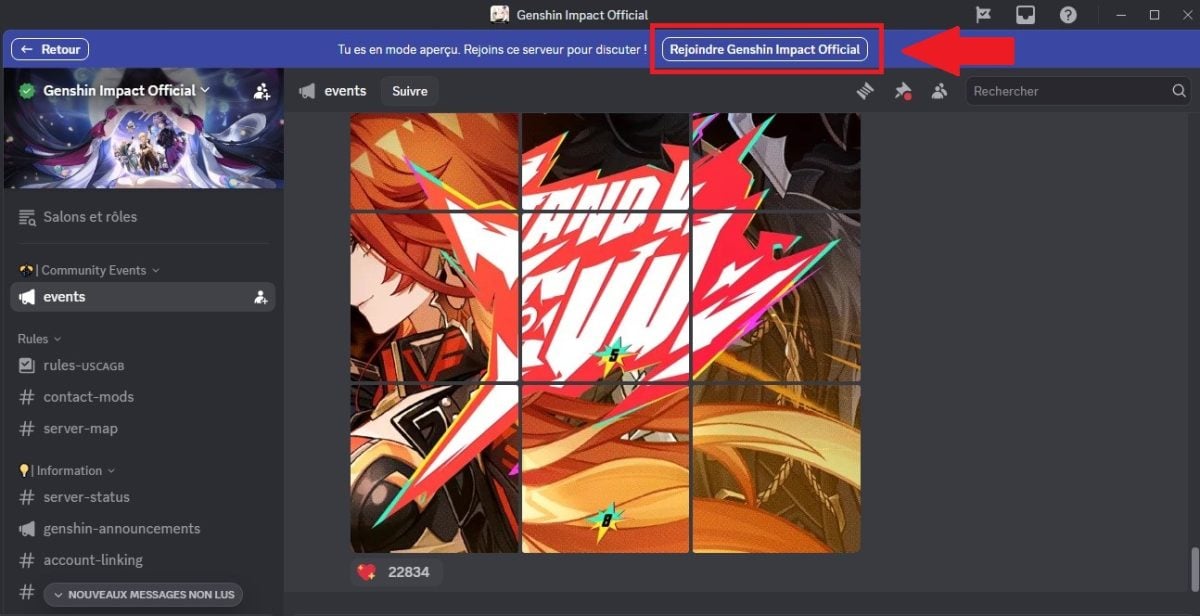
- Hvis du ikke vil tilslutte dig serveren, skal du trykke på “Tilbage”-knappen” for at vende tilbage til »Opdagelse«. Serveren forsvinder fra din liste, og Ingen vil vide, at du har været her.

I forhåndsvisningstilstand kan du også se fem personlige emojis de senest anvendte. Det er et godt tip til at få en fornemmelse af stemningen på serveren, før du går i gang. Discord tilbyder desuden serveranbefalinger afhængigt af din aktivitet, dine interesser eller de venner, der er tilknyttet din konto.
Hvordan bruger man Discord-servere?
Når du er blevet medlem, finder du to typer områder på serveren: de tekstchats og stemmelounger. Hver enkelt har sin rolle i fællesskabets liv.
Liste over servere
Kolonnen helt til venstre i din ansøgning Discord er din serverliste. Hver server, der tilsluttes, vises som et lille cirkulært ikon, stablet lodret.

To tips til at organisere din liste:
- Du kan omorganisere rækkefølgen ved at trække ikonerne opad eller nedad.
- Du kan også samle servere ved at trække dem hen over hinanden.
Tekstbaserede chatrum
Det tekstchats bruges til skriftlige samtaler. De grupperer diskussionerne efter emne, så alle nemt kan deltage. Du kan oprette en chat for hvert emne: planlægning af udflugter, rådgivning, fælles interesser… Det er netop det, der hjælper hvert medlem med at finde sin plads i fællesskabet.
Stemmesaloner
Det stemmelounger gør det muligt at føre mundtlige samtaler direkte på serveren. Her er nogle ting, du bør vide:
- Det eneste, du skal gøre, er at Klik på stemmesalonen for at deltage i opkaldet.
- Der er ikke ingen ringetone eller notifikation Når du tilmelder dig: De andre medlemmer kan blot se, at du er til stede, og kan slutte sig til dig med et enkelt klik.
- Du kan også del din skærm under samtalen.
Ofte stillede spørgsmål
Hvad er en server?
En server er en plads på Discord der giver dig mulighed for at chatte med dine venner eller et helt fællesskab om fælles interesser. Forestil dig det som et stort hjem : Hver chatroom repræsenterer et andet rum, hvor du kan snakke med de andre medlemmer.
Du kan tilslutte dig en eksisterende server eller oprette din egen med blot et par klik. I hverdagen er en server Discord kan bruges til:
- Organisere en læseklub.
- Koordinere med din arbejdsgruppe eller dine klassekammerater.
- Administrer kurser eller et projekt.
- Hold kontakten sammen med dine venner.
Indholdsskabere på sociale medier har ofte deres egen server for at holde deres fællesskab aktivt.
Hvad sker der, hvis jeg er på mere end 100 servere, men mister Nitro?
Ifølge kilden fra Discord, platformen trækker sig ikke tilbage de servere, du allerede har tilsluttet dig. Til gengæld vil du ikke længere kunne at få nye medlemmer så længe dit samlede antal ikke er kommet under grænsen på 100 servere.
Hvorfor virker invitationslinket ikke?
Har du modtaget en invitation, men linket virker ikke? Der kan være flere årsager til, at et ugyldigt invitationslink. Her er, hvad du skal tjekke:
- Udløbsdato: Linket er muligvis udløbet. Kontakt serverens ejer, så han kan sende dig et nyt.
- Ugyldig kode: Koden er måske ikke korrekt. Tjek den og prøv igen, for koderne er følsomme over for brud.
- Forvisning: Du er måske blevet udelukket fra denne server. Udelukkelsen er baseret på’IP-adresse, så kontakt serverteamet for at slå den til i indstillingerne.
- Begrænsning på 100 servere: En konto kan ikke være medlem af mere end 100 servere. Hvis du har for mange, så forlad den ene, før du slutter dig til en anden.
Du kan finde flere artikler på vores side Discord for at komme videre på denne platform. Har du et spørgsmål? Stil det i område for kommentarer.









 Dansk
Dansk