Entrar num servidor Discord demora menos de um minuto quando tens um link de convite: clica no botão “+” na tua lista de servidores e, em seguida, em “Entrar num servidor” e cola o teu link.
Como aceder a um servidor no Discord por convite?
Os passos variam ligeiramente consoante o dispositivo que estiveres a utilizar. Aqui estão os detalhes para o PC e para o telemóvel.
Como é que se acede a um servidor Discord no PC?
No computador, aderir a um servidor Discord faz-se com três cliques:
- Clica no ícone “+” mesmo no final da lista de servidores, na coluna da esquerda.
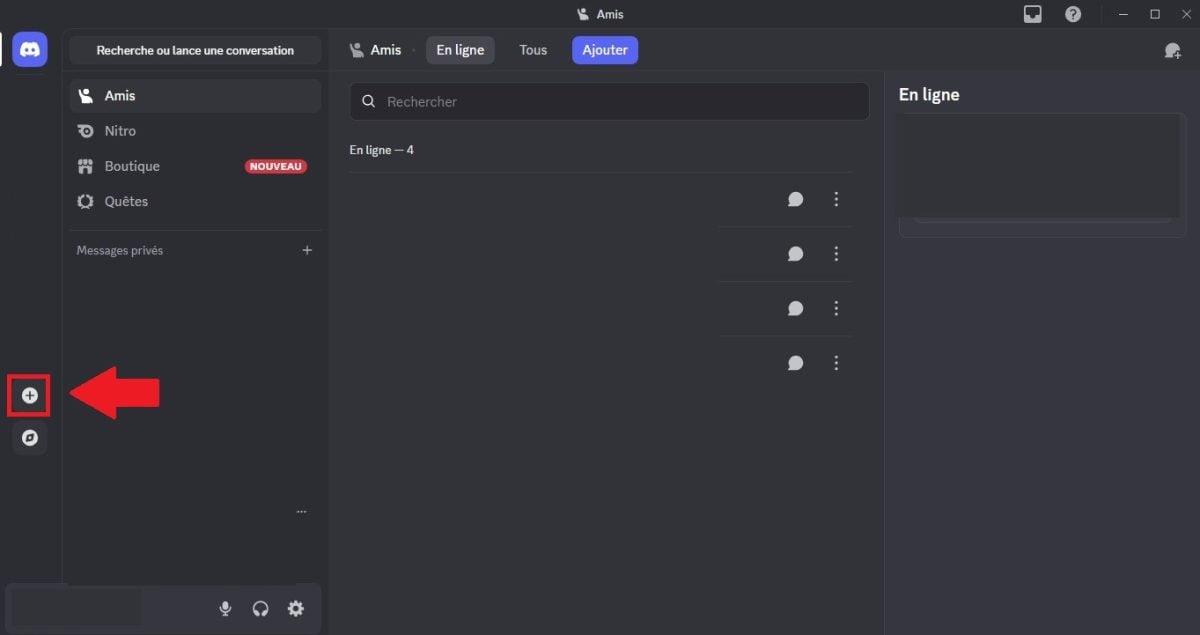
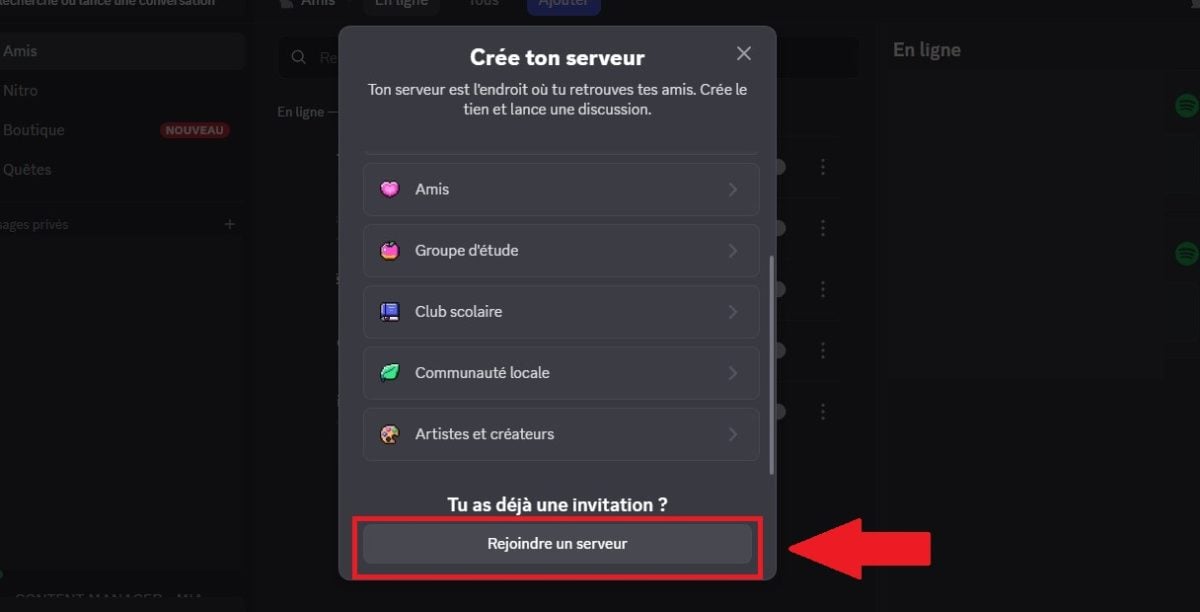
- Carrega no botão “Entrar num servidor” na janela que aparece.
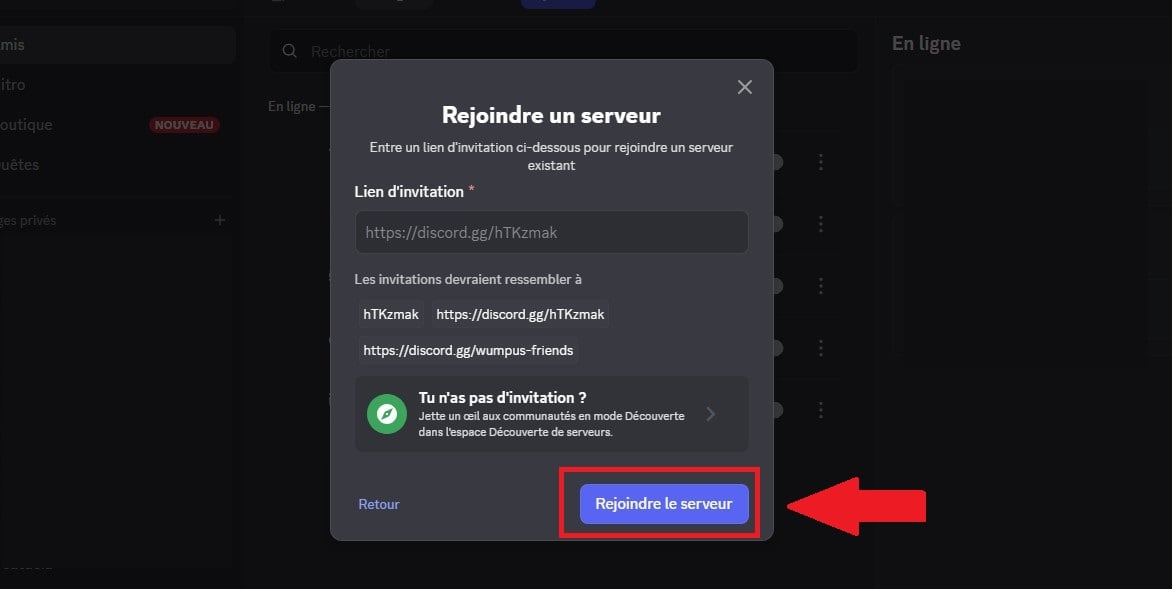
- Cola o teu link de convite no campo previsto e, em seguida, clica em “Entrar no servidor”.
Com um conta clássica Discord, podes aderir ou criar até 100 servidores. Para alargar esse limite até 200 servidores, precisas de Discord Nitro.
Descobre também como obter o Nitro gratuitamente num outro artigo do nosso site.
Como posso ligar-me a um servidor Discord no meu telemóvel?
Eis os passos para aceder a um servidor a partir da aplicação móvel:
- Se estás a começar, descarregue e instale o Discord no teu telemóvel e, em seguida, inicia sessão na tua conta. Uma interface irá então perguntar-te se pretendes criar ou entrar num servidor: toca em “Entrar num servidor”.
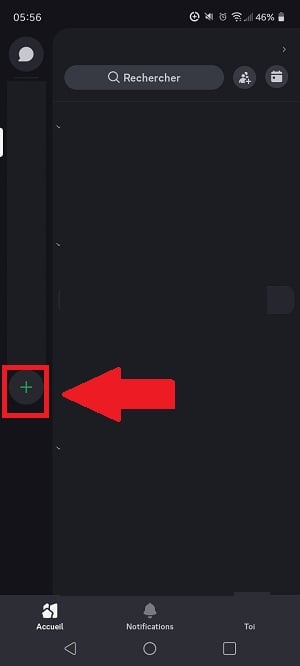
Se já estiveres a iniciar sessão, toca no ícone “+” na lista de servidores à esquerda e, em seguida, seleciona “Entrar num servidor”.
- Adiciona o link de convite do servidor e, em seguida, prima “Entrar no servidor”.
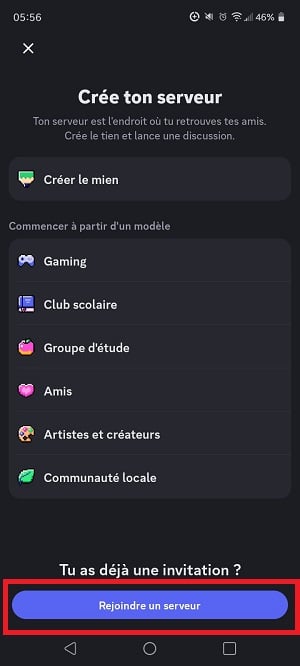
- Finalmente, aceita o convite para confirmar a tua adesão à comunidade.
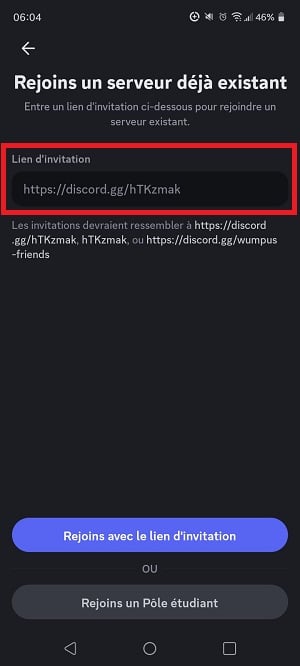
Também podes pedir a um amigo que já seja membro para te partilhar um link de convite diretamente. Neste caso, basta clicar na ligação que recebeste : és redirecionado automaticamente para o servidor, sem precisares de colar nada na aplicação.
Como entrar num servidor Discord sem convite?
Não tem nenhum link nem código à mão? A solução mais simples continua a ser a Detecção de servidores integrada na aplicação.
Na aplicação para computador, abre a Detecção de servidores clicando no’ícone de bússola na coluna da esquerda.
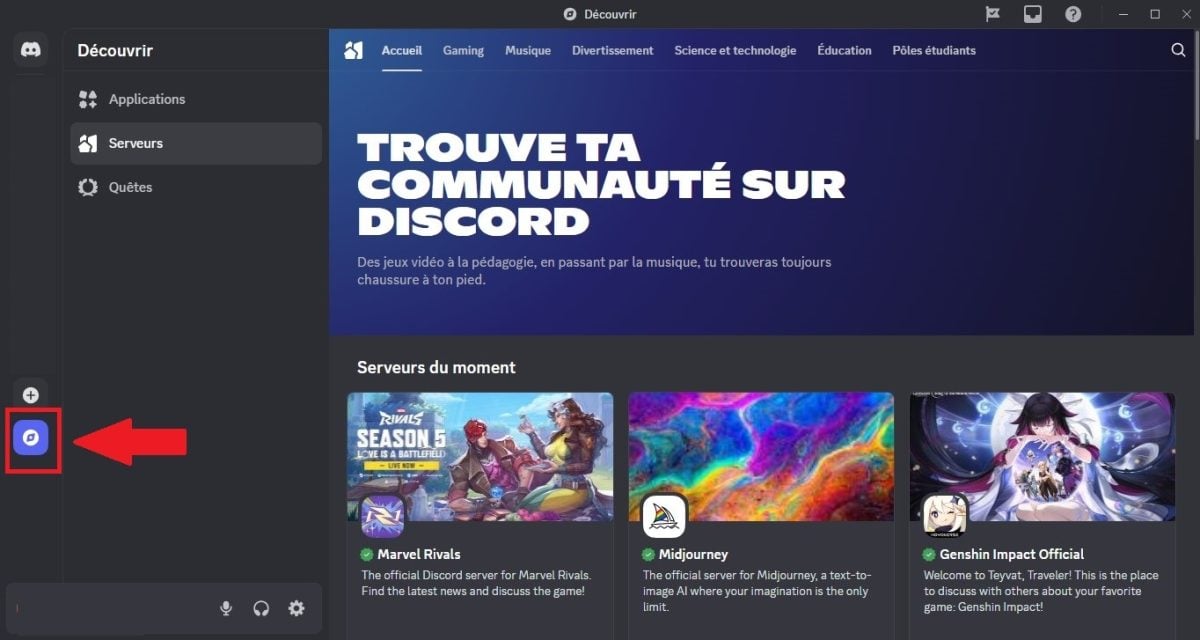
No telemóvel, a secção «Descobertas» é menos acessível do que no computador. A forma mais fiável continua a ser utilizar um link de convite para aceder ao servidor pretendido.
Desde a Descoberta, tens duas formas de encontrar a tua comunidade:
- Explorar a lista de servidores classificada por categorias.
- Aperfeiçoa a tua pesquisa com a barra de pesquisa.
Lista de servidores e categorias no Discord
Ainda não sabes o nome do servidor ao qual te queres juntar? Dá uma vista de olhos na lista e filtra-a por tema para encontrares o que te interessa.
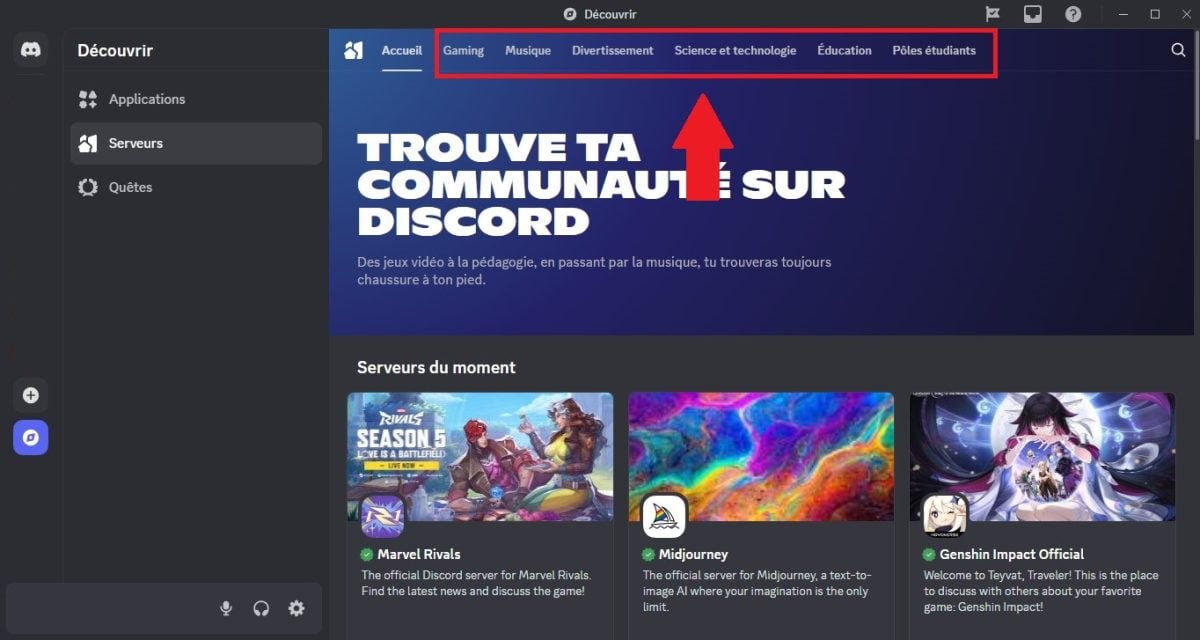
Quando filtras por categoria, o Discord mostra-te primeiro os servidores públicos mais populares. Os temas disponíveis incluem, nomeadamente:
- Jogos
- Ciência e tecnologia
- Música
- Educação e centros estudantis
- Entretenimento
As categorias mudam regularmente, por isso o melhor é consultar diretamente a «Descoberta» na tua aplicação para teres a lista atualizada.
Guia de descoberta e barra de pesquisa
Já sabes o nome do servidor ao qual te queres ligar? Utiliza o barra de pesquisa da Descoberta para ir direto ao que interessa.
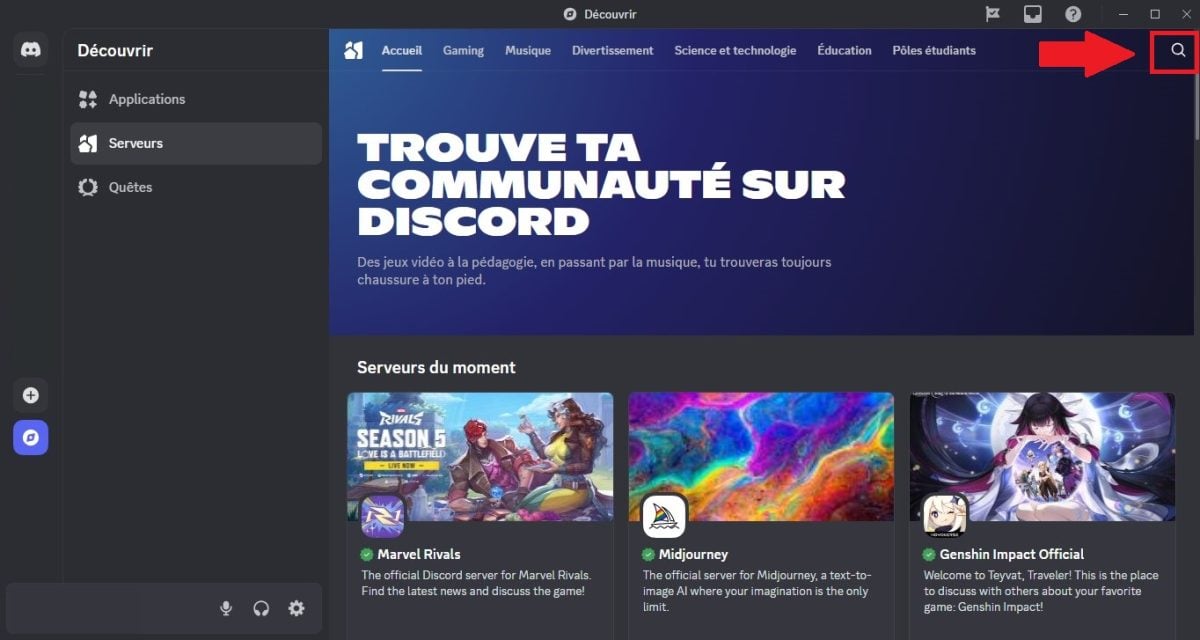
Digita um palavra-chave relacionado com a tua área de interesse, carrega na tecla Enter e, em seguida, clica no servidor correspondente nos resultados para o encontrar.
Quais são as informações que é necessário saber antes de integrar um servidor Discord?
Informar-se sobre um servidor antes de te inscreveres nele é uma boa prática, sobretudo para proteger a tua segurança. Antes de aceitar os condições de utilização numa comunidade, dedica sempre algum tempo a verificar bem onde estás a pisar.
Para isso, a Discord propõe o modo Pré-visualização. Permite-te dar uma vista de olhos nas salas públicas e ver o que o servidor tem para te oferecer, sem se tornar oficialmente membro. O servidor aparece temporariamente na tua lista à esquerda, mas nada fica registado.
- Por ligar-se ao servidor, prima a tecla botão “Juntar-se” na parte superior do ecrã. Serás adicionado automaticamente.
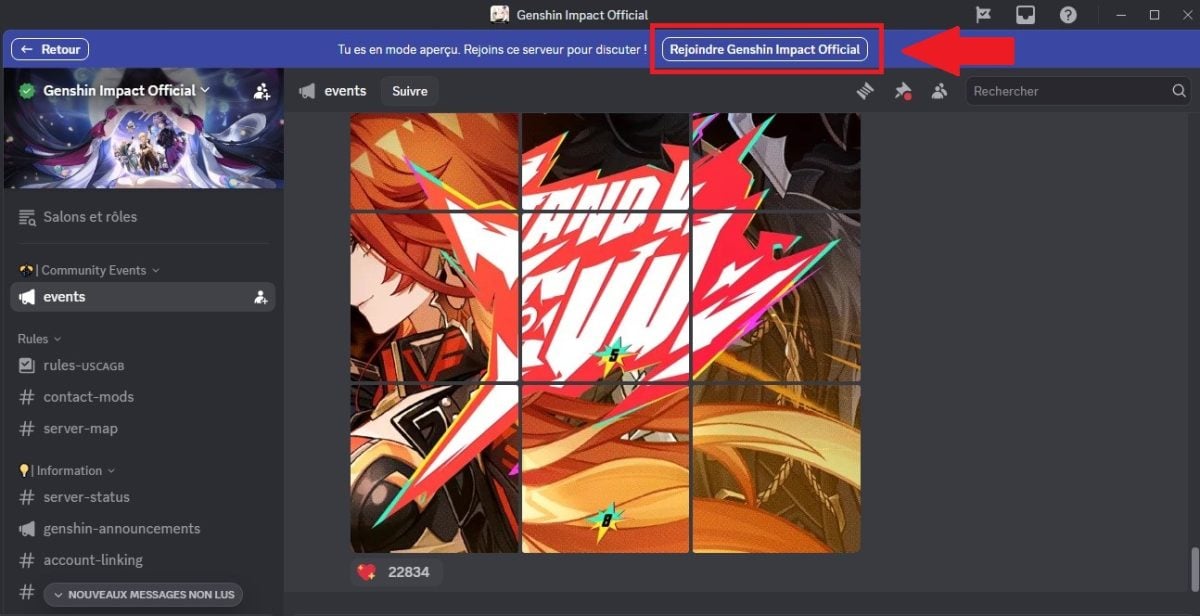
- Se não quiseres entrar no servidor, carrega no botão botão “Voltar” para voltar à secção «Descobertas». O servidor desaparece da tua lista e ninguém vai saber que passaste por aqui.

No modo Pré-visualização, também podes consultar os cinco emojis personalizados os mais recentes. É uma boa dica para perceber o ambiente do servidor antes de começares. O Discord também te oferece recomendações de servidores de acordo com a tua atividade, os teus interesses ou os teus amigos que constam na tua conta.
Como utilizar os servidores Discord?
Depois de te tornares membro, vais encontrar dois tipos de espaços no servidor: os chats de texto e a salões de voz. Cada um tem o seu papel na vida da comunidade.
Lista de servidores
A coluna na extrema esquerda do teu aplicação Discord é a tua lista de servidores. Cada servidor adicionado aparece sob a forma de um pequeno ícone circular, empilhada verticalmente.

Duas dicas para organizares a tua lista:
- Pode reorganizar a ordem arrastando os ícones para cima ou para baixo.
- Também podes agrupar servidores deslizando-os uns sobre os outros.
Os salões textuais
o chats de texto servem para conversas escritas. Agrupam as discussões por tema para que todos possam participar facilmente. Podes ter uma sala para cada tema: organização de saídas, conselhos, interesses comuns… é isso que ajuda cada membro a encontrar o seu lugar na comunidade.
Salas de voz
o salões de voz permitem conversar oralmente diretamente no servidor. Alguns pontos a ter em conta:
- Tudo o que tem de fazer é clique na sala de voz para participar na chamada.
- Não há sem toque nem notificação Quando te juntares: os outros membros vêem simplesmente a tua presença a aparecer e podem juntar-se a ti com um clique.
- Também podes partilhar o teu ecrã durante a chamada.
Perguntas frequentes
O que é um servidor?
Um servidor é um espaço em Discord que te permite conversar com os teus amigos ou com toda uma comunidade em torno de interesses comuns. Imagina-o como um grande casa : cada sala de chat representa uma divisão diferente, onde podes interagir com os membros.
Podes juntar-te a um servidor já existente ou criar o teu próprio com apenas alguns cliques. No dia a dia, um servidor Discord pode ser utilizado para:
- Organizar um clube de leitura.
- Coordenar-te com o teu grupo de estudo ou os teus colegas de turma.
- Gerir cursos ou um projeto.
- Manter-se em contacto com os teus amigos.
Os criadores de conteúdo nas redes sociais têm, muitas vezes, o seu próprio servidor para manter a sua comunidade ativa.
O que acontece se eu estiver em mais de 100 servidores, mas perder o Nitro?
De acordo com o suporte de Discord, a plataforma não retire os servidores aos quais já te juntaste. No entanto, já não poderás juntar-se a novos enquanto o teu total não voltar a ficar abaixo da marca dos 100 servidores.
Por que o link de convite não está funcionando?
Recebeste um convite, mas o link não funciona? Existem várias razões que podem fazer com que um ligação de convite inválida. Eis o que é necessário verificar:
- Data de validade: O link pode ter expirado. Contacta o proprietário do servidor para que te envie um novo.
- Código inválido: O código pode não estar correto. Verifica-o e tenta novamente, pois os códigos são sensíveis à quebra.
- Banimento: Talvez tenhas sido banido deste servidor. O banimento baseia-se no’Endereço IP, por isso contacta a equipa do servidor para o desativar nas definições.
- Limite de 100 servidores: uma conta não pode ser membro de mais de 100 servidores. Se tiveres demasiados, sai de um antes de te juntares a outro.
Podes encontrar outros artigos na nossa página Discord para aprofundares os teus conhecimentos nesta plataforma. Tens alguma dúvida? Coloca-a na área de comentários.









 Português