Discordにはネイティブ機能は一切ありません 削除したメッセージを再度確認するには。一度削除されると、その内容は完全に消去され、プラットフォーム側ではこれを プライバシー.
この制限を回避するには、2つの方法があります。1つは、次のようなボットを使用する方法です。 Koya どこ Dyno, 、あるいは次のようなクライアントMODなど BetterDiscord. どちらの場合も、削除されたメッセージしか見ることができません 設置後, 、以前に削除されたものは一切含まれません。.

Discordで削除されたメッセージを見ることはできますか?
簡単に言えば、いいえです。そのようなものは存在しません。 組み込み機能なし にアクセスするには Discordで削除されたメッセージ, 、パソコンからでもスマートフォンからでも。Discordは、削除されたプライベートメッセージを表示することは、 プライバシー ユーザー
このルールは、以下のいずれにも適用されます。 ダイレクトメッセージ(DM) および、ある ウェイター. サーバー上では、管理者はモデレーションツールを通じて特定の記録を確認することができます。DMの場合、メッセージが削除されると、Discord側では何も保存されません。.
とはいえ、ある方法を使えば、削除されたメッセージを復元できる可能性は残っています。それは、 ボット あるいはあらかじめインストール済みのプラグイン。ボットは、自分が権限を持つサーバー上でのみ動作しますが、クライアント用MODの場合は BetterDiscord アカウントにアクセスできる場所ならどこでも利用できます(DMも含む)。いずれの場合も、削除されたメッセージにのみ適用されます。 導入後.
Discordで削除されたメッセージを見るにはどうすればいいですか?
削除されたメッセージを確認するには、どうしても外部ツールを利用する必要があります。確実な方法は2つあり、 Discordで削除されたメッセージを復元・閲覧する :
- 最も簡単な方法: ボットを次のように使用する Koya Bot それをDiscordサーバーに追加してください。.
- 最も充実した: セットアップ BetterDiscord, 、メッセージの復元に非常に人気のあるクライアントMOD。.
1. 使用する Koya Bot Discordで削除されたメッセージを表示するには
以下はその一例である。 ビデオチュートリアル Discordというメッセージが削除されたのを確認するには、 Koya Bot :
Alucareによるフランス語の解説ビデオ。. ビデオを見る (YouTubeの自動翻訳を使用できます)

Koya Bot 削除された各メッセージを自動的に 専用チャンネル サーバーから保存されるため、後でそれを確認することができます。この機能は 自社サーバー, 、ボットを追加できる機能もありますが、これは本格的なディスカッション管理ツールです。.
使い方はこうだ:
- ダウンロード Koya Bot そして、それをサーバーに追加してください。.

DiscordにKoya Botをダウンロードしてインストールし、削除されたメッセージを復元します。©Antonin(Alucare.fr向け) - セクションを開く ログ ダッシュボード内で。.

DiscordのKoya Botの「ログ」セクションにアクセスする。 ©Antonin(Alucare.fr向け) - を選択します 展示会 削除されたメッセージはどこにあるのか。.
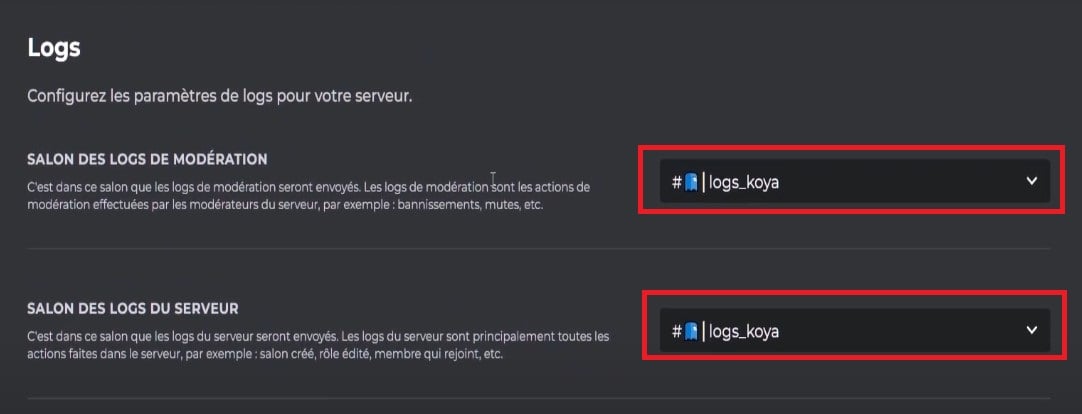
削除されたメッセージが表示される「Discord」掲示板を選択してください。 ©Antonin(Alucare.fr向け) - 「メッセージ要素」で、オプションが 「メッセージ削除 にチェックが入っていることを確認してください。.
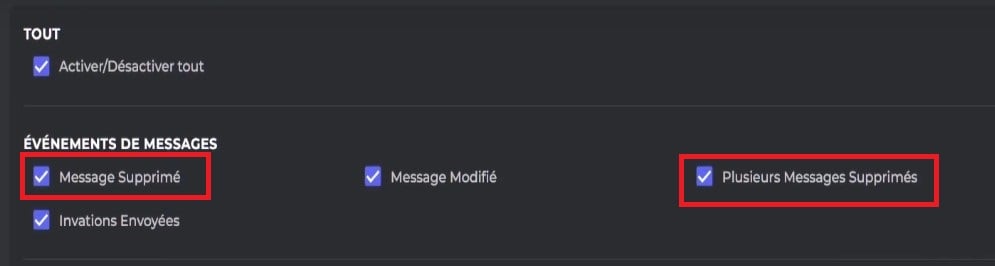
Koya Botのメッセージ項目で「メッセージを削除」オプションを有効にする。©Antonin for Alucare.fr
Koya Bot すると、次のように表示されます。 メッセージ削除 設定されたチャネル内で。注意:ボットは削除されたメッセージのみをログに記録します 設置後. この制限は、’API Discord それ自体であり、欠陥によるものではなく Koya Bot.
2. 使用する BetterDiscord Discordで削除されたメッセージを復元するには
⚠️ 知っておくべきこと : BetterDiscord は クライアントMOD, 、これは技術的にDiscordの利用規約に違反しています。通常の利用ではアカウントが制裁を受けることはめったにありませんが、利用停止となるリスクは存在します。リスクを完全に回避したい場合は、サブアカウントで試すか、従来の方法を使い続けてください。 Koya Bot 上記は、顧客には影響しません。.
BetterDiscord Discord アプリを変更し、以下のものをインストールできるようにします プラグイン 第三者。そのうちの1人は、, MessageLoggerV2, 、まさに削除されたメッセージを確認・復元するためにあるのです。.
インストール BetterDiscord
ダウンロード BetterDiscord 公式サイトから。このアプリは、お使いのOSを自動的に検出します(Windows、Linux、またはMac) から、適切なファイルをご提案します。その後:
- インストールを開始する ファイルをダブルクリックして。.

お使いのコンピュータでBetterDiscordのインストールファイルを実行してください。 ©Antonin(Alucare.fr向け) - 「同意する」 ライセンスに同意し、「次へ」をクリックします。.
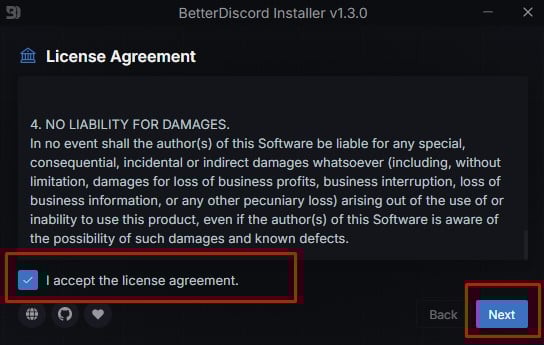
BetterDiscordのインストール時に、利用許諾契約に同意してください。 ©Antonin(Alucare.fr用) - をクリックする。 «「インストール」 BetterDiscord「」 , 、次に「次へ」をクリックします。.
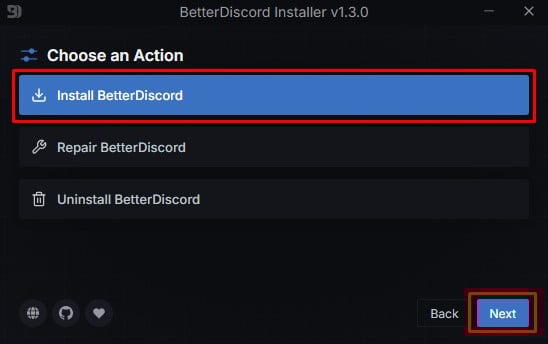
Windows、Mac、またはLinuxへのBetterDiscordのインストールを確認してください。 ©Antonin(Alucare.fr用) - これを選んで インストールファイル, 、その後「インストール」をクリックしてください。.

BetterDiscordのインストール先フォルダを選択してください。 ©Antonin(Alucare.fr用) - もしDiscordがすでに開いている場合は、 自動的に再起動する インストール後。.
入手 MessageLoggerV2
削除されたメッセージの復元は、プラグインによって行われます MessageLoggerV2.一度 BetterDiscord お使いのPCにインストールされた、, ダウンロード MessageLoggerV2 プラグインが正式に公開されて以来。.
追加 MessageLoggerV2 プラグインの中で
このプラグインを組み込むには、以下の手順に従ってください:
- Discordを開き、[ 設定 左下
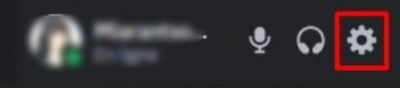
Discordの設定画面を開き、BetterDiscordプラグインをインストールします。 ©Antonin for Alucare.fr - その部分まで下りてきて BetterDiscord、 それから 「プラグイン」をクリックしてください.

Discordの「BetterDiscord」セクションにあるプラグイン。©Antonin(Alucare.fr用) - をクリックして’フォルダアイコン 上部に移動し、そのファイルを移動する MessageLoggerV2 開いたフォルダにダウンロードされます。.

Discordの設定で、BetterDiscordの「プラグイン」セクションを開きます。 ©Antonin for Alucare.fr - Discordに戻り、 ボタンを有効にする プラグインの右側。有効にすると、次のように表示されます。 グリーン.

Discordで削除されたメッセージを表示するには、MessageLoggerV2プラグインを有効にしてください。©Antonin(Alucare.fr用) - Discordでは、以下のサービスをご提供しています。 ダウンロード XenoLib と ZeresPluginLibrary. これら2つの項目にチェックを入れ、有効にしてください。.

MessageLoggerV2に必要なXenoLibおよびZeresPluginLibraryライブラリをインストールしてください。 ©Antonin for Alucare.fr
Discordで削除されたメッセージを表示する
これらすべてのステップが完了したら、いよいよ Discordで削除したメッセージを確認する. 以下の手順に従ってください:
- Discordを開き、 ウェイター 復元したい削除済みメッセージが含まれているもの。.

削除されたメッセージを復元するサーバー「Discord」を選択する。 ©Antonin(Alucare.fr用) - やってみて 右クリック サーバー上で、[« Message Logger”。

サーバー「Discord」を右クリックして、「Message Logger」オプションを開きます。 ©Antonin(Alucare.fr用) - メニューで、[ ] をクリックしてください。 「」 Add to Whitelist「」 . BetterDiscord すると、メッセージの録音が始まります。.

BetterDiscordの許可リストにサーバーを追加して、メッセージを記録します。 ©Antonin for Alucare.fr - 削除されたメッセージを表示するには、以下をクリックしてください 「」 Open Logs「」 .

BetterDiscordによって記録された削除済みメッセージのログを開く。©Antonin for Alucare.fr
よくある質問
他にどんなボットが代わりになるだろうか Koya Bot Discordで削除されたメッセージを見るには?
Dyno Bot は素晴らしい代替手段です。ほぼ同等の機能を提供しており、 Discordで削除された投稿を表示する.
設定方法は以下の通りです:
- のウェブサイトにアクセスする Dyno と Discordのアカウントでログインしてください ページに表示されているボタンから。.

DiscordのアカウントでDyno Botにログインする。©Antonin(Alucare.fr) - をクリックして Discordサーバー 削除されたメッセージを追跡したい場所。.

Dyno Botに接続するDiscordサーバーを選択します。 ©Antonin(Alucare.fr用) - これらを調和させる 必要な認可 サーバーに対する管理権限を持っていることを確認してください。.

Dyno Bot に必要な管理権限を付与してください。 ©Antonin for Alucare.fr - 設定する 必要なパラメータ そうすれば、ボットはすぐに使えるようになる。
メッセージのログ記録は Dyno 専用のチャネルに送信することで行われます。その手順は以下の通りです:
- [作成] 新しいテキストチャンネル サーバー上で、「テキストチャット」タブの横にある「+」マークをクリックします。.

Discordに、削除ログ専用のテキストチャットルームを作成する。©Antonin(Alucare.fr向け) - 適切な名前を付けて、次のように定義してください。 プライベート.

Dyno Botのログ用に、Discordのプライベートチャットルームを設定する。©Antonin(Alucare.fr向け) - 追加 Dyno 唯一のメンバーとして このチャンネルへの投稿が許可されています。.
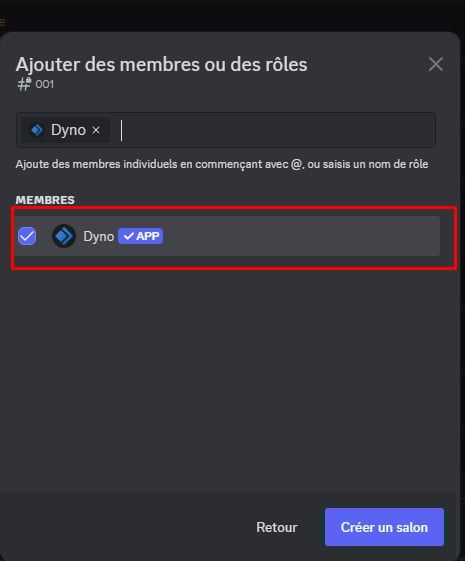
Dyno Botを、そのチャットルームで投稿できる唯一の許可されたメンバーとして追加する。 ©Antonin for Alucare.fr
続いて、 ダッシュボード Dyno :
- [タブ] にアクセスする モジュール.
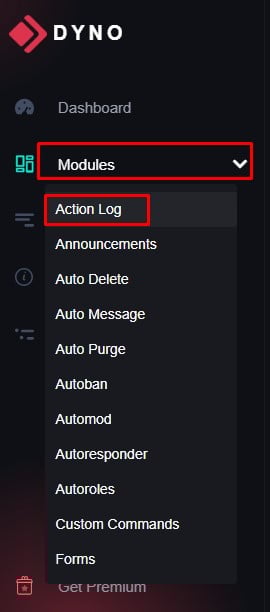
Dyno Botのダッシュボードにある「モジュール」タブを開きます。©Antonin for Alucare.fr - モジュールを開く 活動日誌 そして、先ほど作成したチャンネルを選択してください。.

Dyno Botのアクティビティモジュールでログ表示画面を選択します。©Antonin for Alucare.fr - 「メッセージイベント」セクションで、以下に関連する項目すべてにチェックを入れてください。 削除 メッセージ、画像、大量削除。

ログに記録するメッセージや画像の削除、および一括削除にチェックを入れます。 ©Antonin for Alucare.fr - すべてが正常に動作しているか確認するために、サーバー上のメッセージを1つ削除してみてください。そのメッセージは 専用チャンネルに表示される 作成に使用した Dyno Bot.

削除されたメッセージがDyno Botのログチャネルに正しく表示されることを確認してください。©Antonin(Alucare.fr)
Discordで削除したプライベートメッセージを復元するにはどうすればよいですか?
それはない。 公式な手段はない Discordで削除されたプライベートメッセージを復元すること。このプラットフォームでは、過去の会話に遡ってアクセスすることはできません。.
もし プラグイン なので MessageLoggerV2 (出典: BetterDiscord) が削除された時点で既に稼働していた場合、そのメッセージは記録されていた可能性があります。以下のようなボットは Dyno どこ Koya プライベートな会話には追加できません。.
Discordのメッセージを削除しているかどうか、どなたかわかりますか?
ネイティブのパラメータなし 誰がメッセージを削除したかを確認することはできません。削除されると、そのメッセージは通知なしで会話から単に消えます。.
Discordサーバーの管理者は、削除されたメッセージを見ることができますか?
いいえ、管理者たちは Discordで削除されたメッセージは閲覧できません デフォルトでは。これらのメッセージを確認する唯一の方法は、この記事で紹介されている方法、すなわち ボット なので Koya どこ Dyno、または 1 つ プラグイン なので MessageLoggerV2, 、あらかじめ設置されたもの。.
Discordから削除した写真を復元する方法は?
ウェブブラウザでDiscordを使用している場合、削除した写真を復元することはできません。. Discordのみ 最近開いた画像のローカルキャッシュを保持します。.
お使いのシステムに応じて、このキャッシュフォルダは以下の場所にあります:
- の上 ウィンドウズ : C:\Users\ton-nom-utilisateur\AppData\Roaming\discord\Cache\Cache_Data
- の上 マック : ~/Library/Application Support/discord/Cache/Cache_Data
- の上 リナックス : ~/.config/discord/Cache/Cache_Data
ということに注意してほしい。 ファイルに拡張子がない:コピーしたファイルの名前を .png どこ .jpg を開く。
注意 : キャッシュは 一時的 そして、Discordはそれを定期的に消去します。この方法は、ごく最近閲覧された画像にのみ有効です。.
削除されたDiscordサーバーの復旧は可能ですか?
一般的に、それは 不可 消去されたDiscordサーバーを復元すること。ただし、サポートにメールを送ることも可能です。 support@discord.com あなたの具体的なケースに解決策があるかどうかを確認するためです。.
Discordのメッセージはどこに保存されていますか?
メッセージは端末に長期保存されません。アプリが保持するのは、 一時キャッシュ 表示を高速化するため。サーバー上の会話やデータは、 1TP~50Tのクラウドサーバー. だからこそ、どのデバイスからログインしても自分のメッセージを確認できるだけでなく、また、ある Discordでメッセージが削除されました 完全にアクセスできなくなる。.
削除されたメッセージは、Discordの監査ログに表示されますか?
the 監査日誌 Discordでは、削除されたメッセージを表示したり復元したりすることはできません。この機能は、以下のものを確認するために使用されます。 会員の活動 (除外、役割の変更など…)、その機能はモデレーションに限定されています。これは、 モデレーターおよび管理者, 、削除されたコンテンツを復元する方法ではありません。.
Discordで削除されたメッセージを報告することは可能ですか?
彼は 報告できません Discordで既に削除されたメッセージ。解決策は、メッセージが消えてしまう前に行動を起こすことです。.
- そのメッセージが不快な内容の場合は、 スクリーンショット そして、違反の証拠としてそれをDiscordチームに送ってください。.
- また、以下の点にも注意してください。 識別子 不快なメッセージを受け取った場合は、その送信者に連絡してください。.
たとえそのメッセージがその後削除されたとしても、以下の情報を提供することで、その件を報告することは可能です。 補足資料.
サプライズを台無しにしてしまうことを恐れて(そして誰かがボットを使って結局そのメッセージを見てしまうリスクを冒してまで)メッセージを削除するよりも、次の機能を利用することができます ネタバレ. Discordでメッセージを非表示にする方法は以下の通りです:
Alucareによるフランス語の解説ビデオ。. ビデオを見る (YouTubeの自動翻訳を使用できます)

Discordのアカウントを削除すると、メッセージは削除されますか?
いいえ。 投稿されたメッセージは表示されたまま 投稿者のアカウントが削除された後も、Discordは過去の会話や画像の一貫性を保つため、これらのメッセージをサーバー上に保存し続けます。.
ぜひ訪れてみてください 当社のDiscordページ このプラットフォームのその他の機能を知りたい場合は。.
さらに体験を充実させたい場合は、以下のものも入手できます Discordニトロの方がTwitchより安い, 、その詳細については、当サイトの関連記事で詳しく解説しています。.








 FR
FR  RU
RU  EN
EN  ES
ES  IT
IT  DE
DE  ZH
ZH  PT
PT  ID
ID  JA
JA  DA
DA