為に 投稿をトップに固定する Discord, やってみて 右クリック デスクの上、または 長押しする モバイルで上記を表示し、次に選択してください “「投稿をピン留めする」”.
許可が必要だよ メッセージの管理 それを行うには。ピン留めしたメッセージを表示するには、’ピンアイコン デスクトップ版では、リビングの右上に表示されるか、モバイル版ではリビングのメニューを開きます。.
「ピン留めされたメッセージ」に関する完全なチュートリアル動画はこちら Discord
こちらは、によって制作された動画です アルカレ について詳しく知るには 「固定された投稿」 Discord. そこでは、メッセージをピン留めする方法や、重要なメッセージの場所、そしてそれらの管理方法について、 オフィス のみ モバイル.
Alucareによるフランス語の解説ビデオ。. ビデオを見る (YouTubeの自動翻訳を使用できます)

メッセージをピン留めするには Discord ?
ピン留めを行うと、 展示会からの重要なメッセージ 常に目に見える状態で、議論が進むにつれて見失われることがないようにする。そのうちの1つをピン留めするには、 「メッセージの管理」権限“ サーバー上で。この権限は、 役割 サーバーの、通常は管理者やモデレーター。.
投稿を固定する Discord デスクトップ
デスクトップ上では、3回のクリックでピン留めができます:
- 次へ メッセージにマウスカーソルを合わせる ピン留めしたいものを選択し、次に 右クリック その上。次に、をクリックして “「投稿をピン留めする」”.
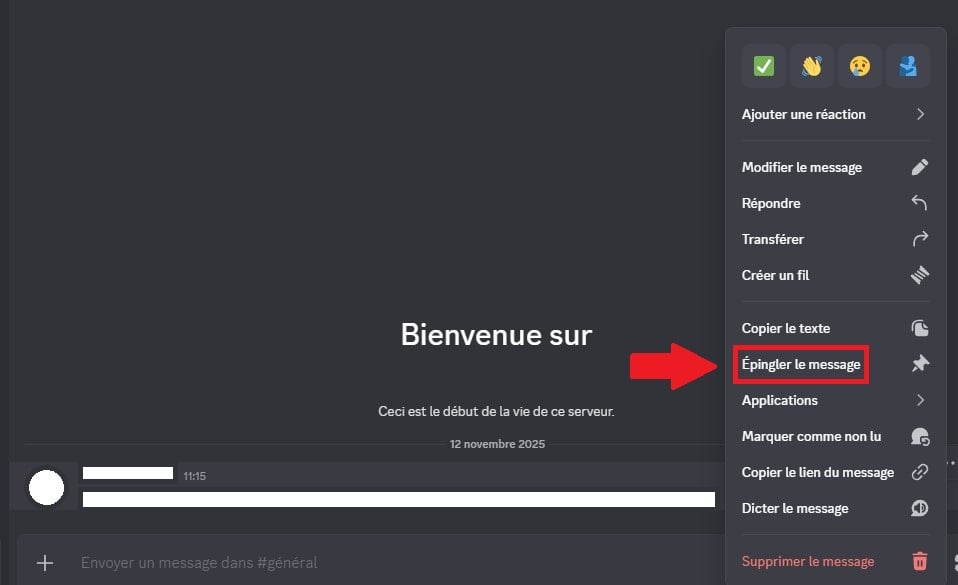
- ウィンドウに次のように求められます。 ピン留めを確認する. クリックして 「まったく!ピン留めして!」.

- あ 通知 リビングルームに表示され、メッセージがピン留めされたことが確認できます。.
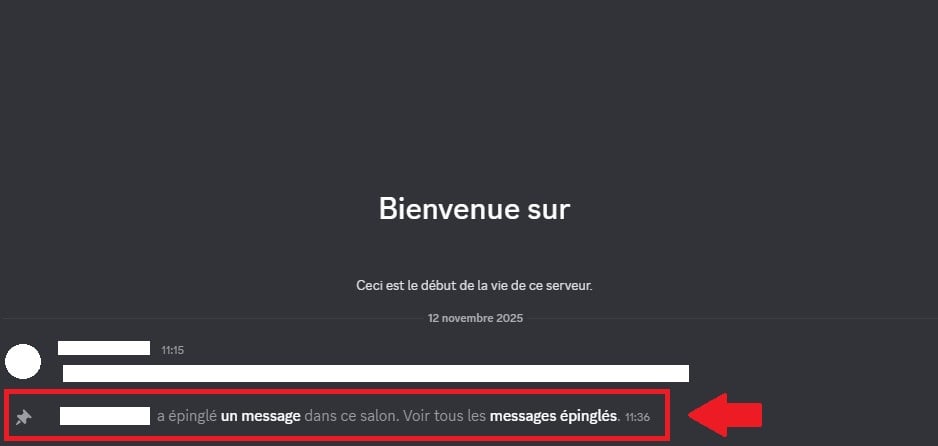
もしオプションが “「投稿をピン留めする」” メニューに表示されないのは、その機能が 「メッセージの管理」権限“. サーバーの管理者にお願いして、自分の権限を調整してもらってください。.
投稿を固定する Discord モバイル版
モバイル版の手順は、デスクトップ版と非常に似ています:
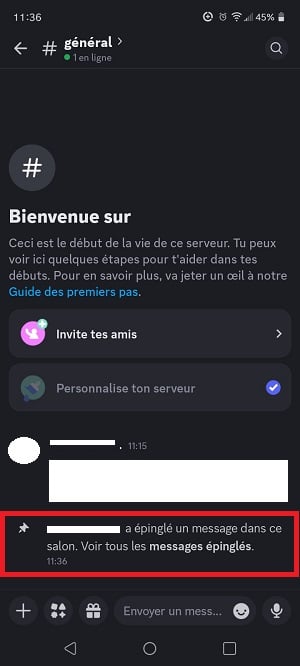
- 長押しする ピン留めしたいメッセージを、ウィンドウが表示されるまでタップし、その後、 “「投稿をピン留めする」”.

- ポップアップが表示され、 確認 が表示されます。「」を押してください。 “「はい」” を確認する。

- あ 通知 デスクトップと同じように、ピン留めを確認するメッセージがリビングルームに表示されます。.
ピン留めされた投稿はどこで見つけられますか? Discord ?
メッセージをピン留めしておけば、後で探すのはとても簡単です。デスクトップ版とモバイル版では、アクセス方法が少し異なります。.
メッセージを検索する Discord デスクトップにピン留め
デスクトップ上で、以下の項目にアクセスできます 固定された投稿 ほんの数秒で:
- 該当するチャットルームを開き、次に’ピンアイコン 画面の右上。

- ウィンドウが開きます すべての固定投稿を表示する リビングの。.

メッセージのいずれかをクリックすると、チャットルームの元の投稿に直接戻ることができます。.
メッセージを検索する Discord モバイルでピン留めされた
モバイルアプリでは、手順が少し異なります:
- を押して 展示会の名称 画面の上部。.

- オプションの一覧をスクロールして、 “「固定投稿」”.

- ウィンドウ すべてのピン留めされた投稿を表示する リビングルームの。いずれかをタップすると、元の画像に直接アクセスできます。.

ピン留めされたメッセージを削除するには Discord ?
ピン留めされたメッセージは、時間が経つにつれて古くなる可能性があります。それを ピンを外す いつでも、デスクトップでもモバイルでも、以下の条件を満たしていれば 「メッセージの管理」権限“.
また、以下もご覧ください Discordで削除されたメッセージを確認する方法 別の記事で.
メッセージを削除する Discord デスクトップにピン留め
- をクリックして’ピンアイコン リビングの右上にあるアイコンをタップして、ピン留めされたメッセージの一覧を開きます。.
- 削除したいメッセージにカーソルを合わせ、 「X」ボタン, 、そしてそれをクリックしてください。.

- 確認ウィンドウが表示されます。「」をクリックしてください。 “「それ、私の目の前からどけて」” を確認する。

メッセージを削除する Discord モバイルでピン留め
スマートフォンでは、手順が少し異なります:
- 「固定された投稿」の一覧から、, メッセージをタップする その写真をリビングに飾るために。.

- 長押しする メッセージを長押ししてウィンドウが表示されるまで待ち、次に選択してください 「メッセージのピン留めを解除する」.

にピン留めされたメッセージには制限がありますか? Discord ?
はい、どのサロンにも ピン留めメッセージの制限は50件です 上限。この上限に達すると、, Discord 新しいメッセージを追加できなくなります。そのため、空き容量を確保するために、既存のメッセージをいくつか削除する必要があります。.
このスペースを効果的に活用するには、次の2つの簡単な習慣を心がけてください:
- ピン留めするのは 本当に役立つメッセージ サーバーのすべてのメンバーへ、以下を含むものについては 重要情報 簡単に見つけられる。.
- 不要になったメッセージを定期的に削除する 廃れた 決して限界に達しないように。.
このプラットフォームをさらに活用したいですか?当社のすべての Discordの完全ガイド. 質問があれば、コメント欄をご利用ください。.









 日本語
日本語
こんばんは、私は宝石rslを獲得するために参加する方法を理解していない
こんにちは、
参加するにはここをクリックする必要がある: https://gleam.io/lJdFu/rsl-giveaway-de-2700-gemmes-fin-janvier-2026
幸運を祈る!
ブーストモノポリーGOにサインアップし、どのように私はそれが24時間待つように頼まれ、私はトレーニングとの登録に対応し、正確に私が読んだメッセージである再生できるようにするためのアプリケーションとメッセージを受信すると言われています。あなたはそれがブーストモノポリーを検証するために24時間の問題だと思います。あなたの理解をいただきありがとうございます行く、私にもっと情報を与えるために私に答えたい人。
こんにちは、よくわからないのですが、Discordのピン留めされたメッセージページにいますね 🙂
確かに、その情報を探していました^^ チュートリアルをありがとう🙂