Por fixar uma mensagem em Discord, faz um clique com o botão direito do rato em cima da secretária, ou mantém premido durante algum tempo clica aqui no telemóvel e, em seguida, escolhe “Fixar a mensagem”.
Precisas de autorização Gerir as mensagens para o fazer. Para encontrares as tuas mensagens fixadas, clica no’ícone do alfinete no canto superior direito da sala, no computador, ou abre o menu da sala no telemóvel.
Vídeo tutorial completo sobre as mensagens fixadas em Discord
Aqui está um vídeo realizado por Alucare para saber tudo sobre os mensagens fixadas em Discord. Aí vais ver como fixar uma mensagem, onde encontrar as tuas mensagens importantes e como geri-las, tanto no escritório que sobre móvel.
Vídeo explicativo em francês por Alucare, complemento ideal da página. Ver vídeo (pode utilizar a tradução automática do YouTube)

Como fixar uma mensagem em Discord ?
A função «fixar» permite guardar os mensagens importantes de uma feira sempre visíveis, sem que se percam ao longo das discussões. Para fixar um deles, tens de ter a permissão “Gerir mensagens” no servidor. Esta permissão é atribuída através dos funções do servidor, geralmente aos administradores e moderadores.
Fixar uma mensagem Discord no ambiente de trabalho
No ambiente de trabalho, basta três cliques para fixar:
- Passa a passar o cursor sobre a mensagem que queiras fixar e, em seguida, faz um clique com o botão direito do rato acima. Em seguida, clica em “Fixar a mensagem”.
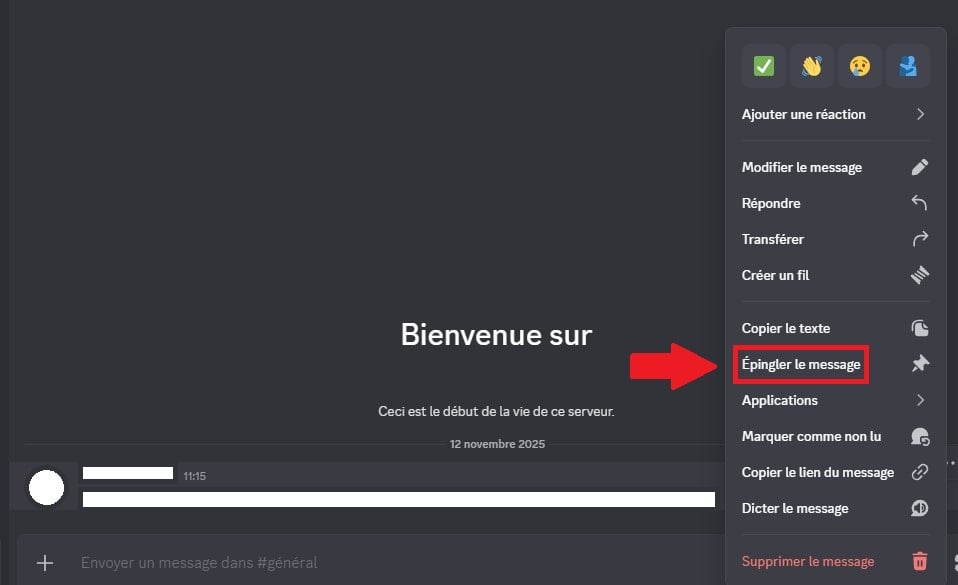
- Aparece uma janela a pedir-te para confirmar a fixação. Clica em “Com certeza! Anote isso!”.

- A notificação aparece na sala de chat para confirmar que a mensagem foi efetivamente fixada.
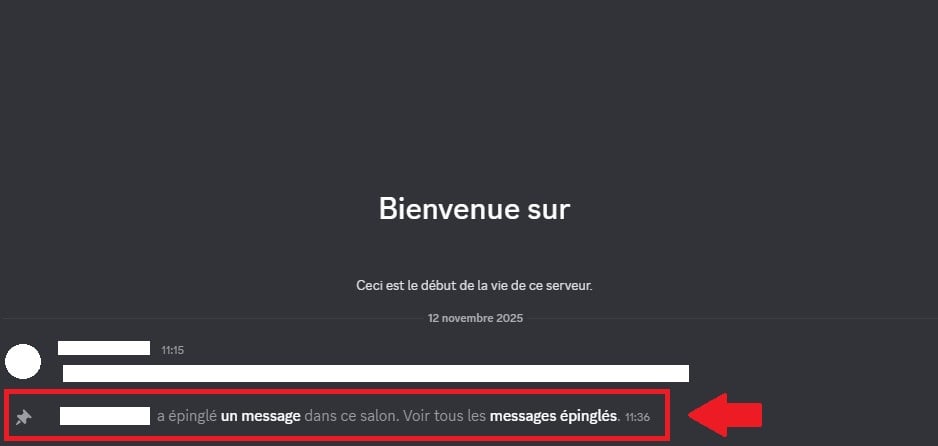
Se a opção “Fixar a mensagem” Se não aparecer no menu, é porque não tens a permissão “Gerir mensagens”. Pede a um administrador para ajustar as tuas funções no servidor.
Fixar uma mensagem Discord no telemóvel
O procedimento no telemóvel é muito semelhante ao do computador:
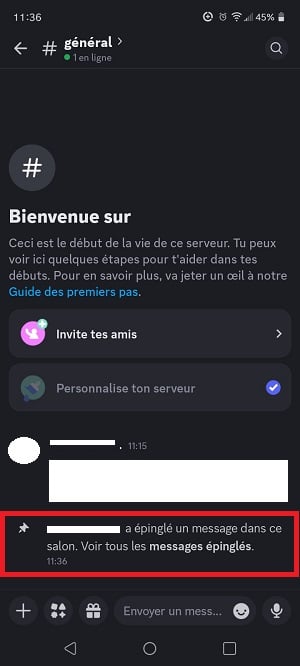
- Mantenha premido na mensagem que desejas fixar até aparecer uma janela e, em seguida, toca em “Fixar a mensagem”.

- Uma janela pop-up de confirmação aparece. Carrega em “Sim” para confirmar.

- A notificação aparece na sala para confirmar a fixação, tal como no ambiente de trabalho.
Onde encontrar as mensagens fixadas em Discord ?
Depois de fixares as tuas mensagens, é muito fácil encontrá-las. O acesso varia ligeiramente, dependendo de estares a utilizar o computador ou o telemóvel.
Encontrar as mensagens Discord fixados no ambiente de trabalho
No computador, aceda aos mensagens fixadas em poucos segundos:
- Abre o chat em questão e, em seguida, clica no’ícone do alfinete no canto superior direito do ecrã.

- Uma janela abre-se para mostrar todas as mensagens fixadas da sala de estar.

Clica numa das mensagens para voltares diretamente à mensagem original na sala de chat.
Encontrar as mensagens Discord destacados no telemóvel
Na aplicação móvel, o procedimento é ligeiramente diferente:
- Carrega no nome da feira na parte superior do ecrã.

- Percorre a lista de opções e carrega em “Mensagens fixadas”.

- A janela mostra todas as mensagens fixadas da sala de estar. Clica numa delas para aceder diretamente ao original.

Como eliminar mensagens fixadas no Discord ?
Uma mensagem fixada pode tornar-se obsoleta com o tempo. Podes desprender a qualquer momento, tanto no computador como no telemóvel, desde que se tenha a permissão “Gerir mensagens”.
Também podes encontrar como ver as mensagens apagadas no Discord noutro artigo.
Apagar uma mensagem Discord fixado no ambiente de trabalho
- Clica no’ícone do alfinete no canto superior direito da sala de chat para abrir a lista de mensagens fixadas.
- Passa o cursor sobre a mensagem que pretendes eliminar até que apareça o botão “X”, e depois clica nele.

- Abre-se uma janela de confirmação. Clica em “Tira isso da minha vista” para confirmar.

Apagar uma mensagem Discord fixado no telemóvel
No telemóvel, o procedimento é ligeiramente diferente:
- A partir da lista de mensagens fixadas, enfatiza a mensagem em questão para o exibir na sala de estar.

- Mantenha premido mantém premido o botão sobre a mensagem até aparecer uma janela e, em seguida, seleciona “Desfixar a mensagem”.

Existe algum limite para as mensagens fixadas em Discord ?
Sim, cada salão tem uma limite de 50 mensagens fixadas máximo. Assim que este limite for atingido, Discord impede-te de adicionar novos. Tens, então, de eliminar algumas mensagens existentes para libertar espaço.
Para gerir da melhor forma este espaço, tem em conta dois princípios simples:
- Marca apenas os mensagens realmente úteis a todos os membros do servidor, aqueles que contêm informações importantes fácil de encontrar.
- Elimina regularmente as mensagens que já se tornaram obsoleto para nunca atingir o limite.
Queres explorar melhor a plataforma? Descobre todo o nosso guia completo sobre o Discord. E se tiveres alguma dúvida, a secção de comentários está aberta.









 Português
Boa noite, não sei como participar para ganhar gemas rsl
Olá,
Para participar, é necessário clicar aqui: https://gleam.io/lJdFu/rsl-giveaway-de-2700-gemmes-fin-janvier-2026
Boa sorte!
Inscrevi-me no Boost MonopolyGO e como o faço, pede-me para esperar 24 horas e dizem-me que receberei uma mensagem e a aplicação para poder jogar, que é exatamente a mensagem que li que corresponde ao registo com a formação. Acha que é uma questão de 24 horas para validar o Boost Monopoly. Vai obrigado pela vossa compreensão, quem quiser que me responda para me dar mais informações.
Olá, não entendi, estamos na página de mensagens fixadas no Discord 🙂
Ótimo, eu estava mesmo à procura dessa informação ^^ Obrigado pelo pequeno tutorial 🙂