Untuk menandai pesan di Discord, lakukan klik kanan di atas meja, atau tekan dan tahan di atas di ponsel, lalu pilih “Sematkan pesan ini”.
Kamu perlu izin Mengelola pesan untuk melakukannya. Untuk melihat kembali pesan-pesan yang kamu tandai, klik pada’ikon peniti di pojok kanan atas ruang obrolan di desktop, atau buka menu ruang obrolan di ponsel.
Video tutorial lengkap tentang pesan yang disematkan di Discord
Berikut ini adalah video yang dibuat oleh Alucare untuk mengetahui segala hal tentang postingan yang disematkan di Discord. Di sana, kamu akan melihat cara menandai pesan, di mana menemukan pesan-pesan pentingmu, dan cara mengelolanya, baik di kantor hanya pada seluler.
Video penjelasan dalam bahasa Prancis oleh Alucare, pelengkap yang ideal untuk halaman ini. Lihat video (Anda dapat menggunakan terjemahan otomatis YouTube)

Bagaimana cara menyematkan pesan di Discord ?
Fitur "pin" memungkinkan Anda menyimpan pesan-pesan penting dari sebuah pameran selalu terlihat, tanpa hilang di tengah-tengah diskusi. Untuk menandai salah satunya, kamu harus memiliki izin “Kelola Pesan” di server. Izin ini diberikan melalui peran dari server, biasanya kepada administrator dan moderator.
Menandai pesan Discord di atas meja
Di desktop, proses menyematkan dapat dilakukan dengan tiga klik:
- Lewati saja arahkan kursor ke pesan tersebut yang ingin kamu tandai, lalu lakukan klik kanan di atas. Kemudian klik “Sematkan pesan ini”.
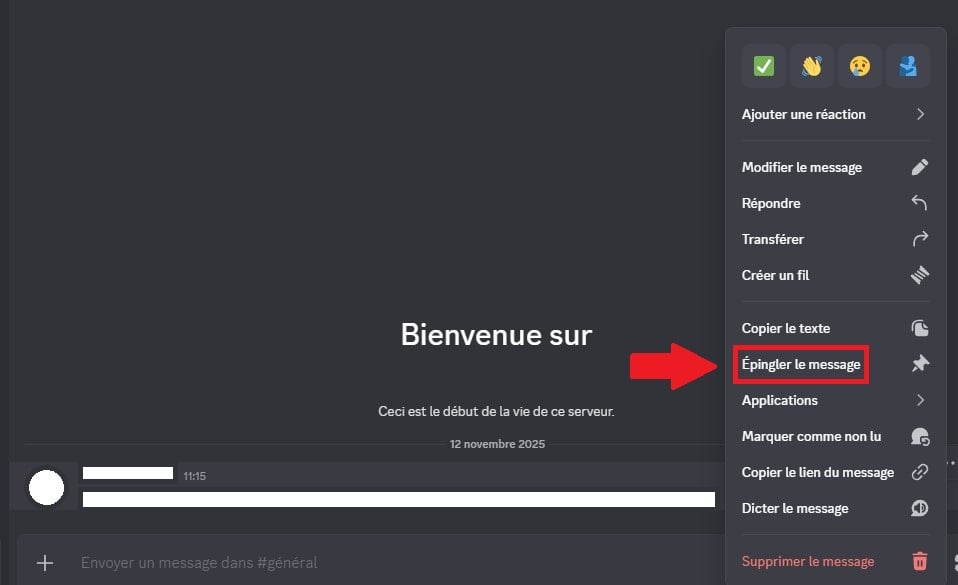
- Sebuah jendela meminta Anda untuk mengonfirmasi penandaan. Klik “Benar sekali! Tandai itu!”.

- A pemberitahuan muncul di ruang obrolan sebagai tanda bahwa pesan tersebut telah disematkan.
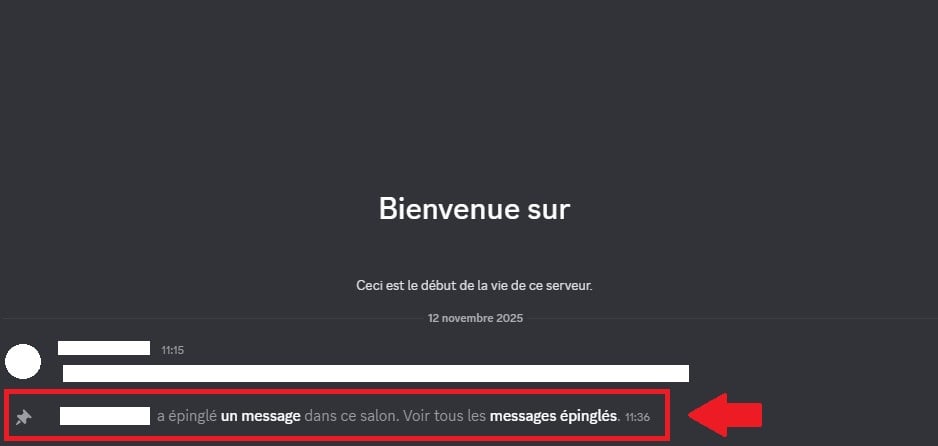
Jika opsi “Sematkan pesan ini” tidak muncul di menu, itu berarti kamu tidak memiliki izin “Kelola Pesan”. Minta seorang administrator untuk menyesuaikan peranmu di server.
Menandai pesan Discord di ponsel
Cara penggunaannya di ponsel sangat mirip dengan di komputer:
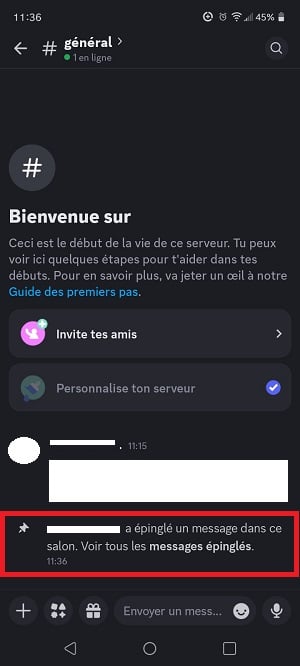
- Tekan dan tahan tekan dan tahan pesan yang ingin kamu tandai hingga muncul jendela, lalu tekan “Sematkan pesan ini”.

- Sebuah jendela pop-up dari konfirmasi muncul. Tekan “Ya” untuk mengonfirmasi.

- A pemberitahuan muncul di ruang obrolan untuk mengonfirmasi penandaan, persis seperti di desktop.
Di mana saya bisa menemukan postingan yang disematkan di Discord ?
Setelah pesanmu disematkan, mencarinya kembali sangat mudah. Cara mengaksesnya sedikit berbeda, tergantung apakah kamu menggunakan komputer desktop atau ponsel.
Cari pesan Discord disematkan di desktop
Di desktop, akses ke postingan yang disematkan dalam hitungan detik:
- Buka ruang obrolan yang dimaksud, lalu klik tombol’ikon peniti di pojok kanan atas layar.

- Sebuah jendela terbuka untuk tampilkan semua postingan yang disematkan di ruang tamu.

Klik salah satu pesan untuk langsung kembali ke pesan aslinya di ruang obrolan.
Cari pesan Discord yang disematkan di ponsel
Di aplikasi seluler, caranya sedikit berbeda:
- Tekan tombol nama pameran di bagian atas layar.

- Gulir daftar pilihan dan tekan “Postingan yang disematkan”.

- Jendela menampilkan semua pesan yang disematkan di ruang tamu. Ketuk salah satunya untuk langsung membuka dokumen aslinya.

Bagaimana cara menghapus pesan yang disematkan di Discord ?
Sebuah pesan yang disematkan bisa jadi sudah tidak relevan lagi seiring berjalannya waktu. Kamu bisa melepaskan peniti kapan saja, baik di komputer maupun di ponsel, asalkan memiliki izin “Kelola Pesan”.
Kamu juga bisa menemukan Bagaimana cara melihat pesan yang dihapus di Discord? di artikel lain.
Menghapus pesan Discord disematkan di desktop
- Klik pada’ikon peniti di pojok kanan atas ruang obrolan untuk membuka daftar pesan yang disematkan.
- Arahkan kursor ke pesan yang ingin dihapus hingga muncul Tombol "X", lalu klik di sana.

- Sebuah jendela konfirmasi akan muncul. Klik “Singkirkan itu dari pandanganku” untuk mengonfirmasi.

Menghapus pesan Discord ditandai di ponsel
Di ponsel, caranya sedikit berbeda:
- Dari daftar pesan yang disematkan, menekankan pesan tersebut yang bersangkutan untuk dipajang di ruang tamu.

- Tekan dan tahan tekan terus pada pesan tersebut hingga muncul jendela, lalu pilih “Batalkan pin pesan”.

Apakah ada batasan untuk pesan yang disematkan di Discord ?
Ya, setiap ruang tamu memiliki sebuah Batasan 50 pesan yang di-pin maksimum. Setelah batas tersebut tercapai, Discord menghalangi kamu untuk menambahkan pesan baru. Kamu harus menghapus beberapa pesan yang sudah ada untuk mengosongkan ruang.
Untuk mengelola ruang ini dengan sebaik-baiknya, ingatlah dua hal sederhana berikut ini:
- Hanya sematkan yang pesan yang benar-benar bermanfaat kepada semua anggota server, mereka yang berisi informasi penting mudah ditemukan.
- Hapus secara rutin pesan-pesan yang sudah usang agar tidak pernah mencapai batasnya.
Ingin menjelajahi platform ini lebih jauh? Temukan semua panduan lengkap tentang Discord. Dan jika kamu punya pertanyaan, kolom komentar sudah dibuka.









 Bahasa Indonesia
Selamat malam, saya tidak mengerti bagaimana cara berpartisipasi untuk memenangkan permata rsl
Halo,
Anda harus mengklik di sini untuk ikut serta: https://gleam.io/lJdFu/rsl-giveaway-de-2700-gemmes-fin-janvier-2026
Semoga berhasil!
Mendaftar ke Boost MonopolyGO dan bagaimana cara melakukannya meminta saya menunggu 24 jam dan saya diberitahu bahwa Anda akan menerima pesan dan aplikasi untuk dapat bermain yang persis seperti pesan yang saya baca yang sesuai dengan pendaftaran dengan pelatihan. Anda pikir ini adalah masalah 24 jam untuk memvalidasi Boost Monopoli. Pergi terima kasih atas pengertian Anda, orang yang ingin menjawab saya untuk memberi saya lebih banyak informasi.
Halo, saya tidak mengerti, kita berada di halaman pesan yang disematkan di Discord 🙂
Ya, memang saya sedang mencari informasi itu ^^ Terima kasih atas tutorial singkatnya 🙂