Zum einen Beitrag anheften an Discord, mach ein Rechtsklick auf dem Schreibtisch, oder drückt lange Tippe oben auf dem Handy darauf und wähle dann “Beitrag anheften”.
Du brauchst die Erlaubnis Nachrichten verwalten um dies zu tun. Um deine angehefteten Beiträge zu finden, klicke auf das’Reißzwecken-Symbol Oben rechts im Chat auf dem Desktop oder öffne das Chat-Menü auf dem Handy.
Umfassendes Video-Tutorial zu den angehefteten Beiträgen auf Discord
Hier ist ein Video, das von Alucare Um alles über die angeheftete Beiträge auf Discord. Dort erfährst du, wie du eine Nachricht anheften kannst, wo du deine wichtigen Nachrichten findest und wie du sie verwalten kannst, sowohl auf Büro nur auf Handy, Mobiltelefon.
Erklärendes Video in Französisch von Alucare, ideale Ergänzung zur Seite. Video ansehen (you can use YouTube's automatic translation)

Wie man einen Beitrag oben anheftet Discord ?
Durch das Anheften lassen sich die Wichtige Botschaften einer Messe immer sichtbar bleiben, ohne dass sie im Laufe der Diskussionen untergehen. Um einen davon anzuheften, musst du die Berechtigung “Nachrichten verwalten” auf dem Server. Diese Berechtigung wird über die Rollen des Servers, in der Regel an Administratoren und Moderatoren.
Eine Nachricht anheften Discord auf dem Schreibtisch
Auf dem Desktop erfolgt das Anheften mit drei Klicks:
- Überspringe das mit der Maus über die Nachricht fahren den du anheften möchtest, und führe dann einen Rechtsklick oben. Klicke anschließend auf “Beitrag anheften”.
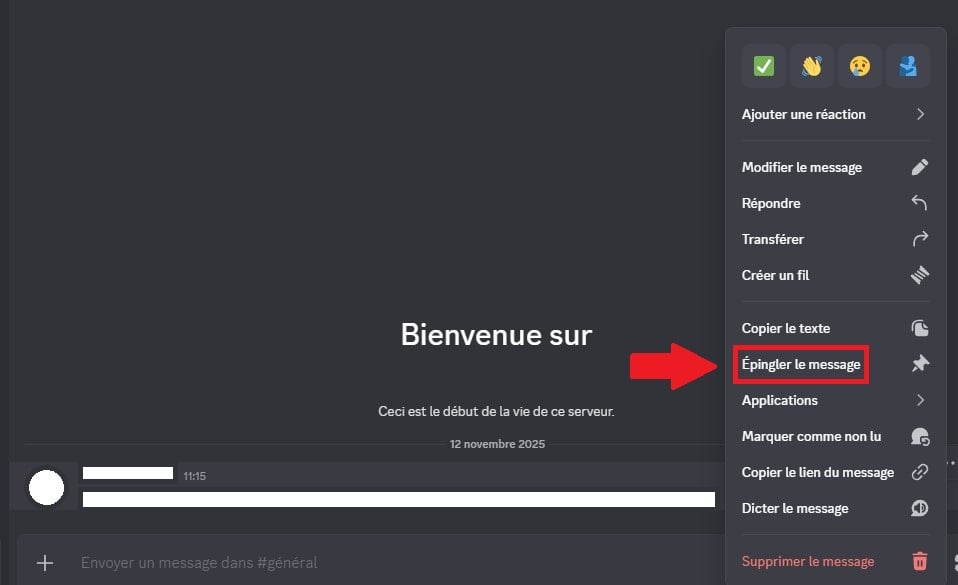
- In einem Fenster wirst du aufgefordert, das Anheften bestätigen. Klicke auf „Auf jeden Fall! Merken Sie sich das!“.

- A Benachrichtigung wird im Chatraum angezeigt, um zu bestätigen, dass die Nachricht erfolgreich angeheftet wurde.
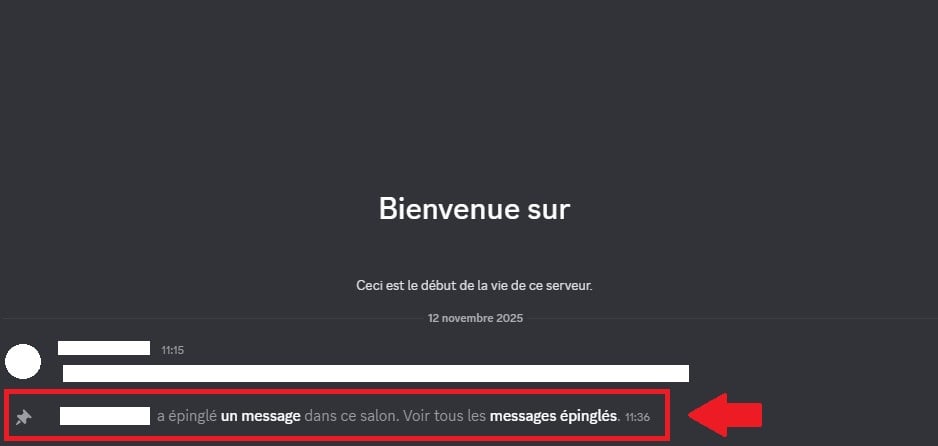
Wenn die Option “Beitrag anheften” Wenn es nicht im Menü erscheint, liegt das daran, dass du die Berechtigung “Nachrichten verwalten”. Bitte einen Administrator, deine Rollen auf dem Server anzupassen.
Eine Nachricht anheften Discord auf dem Handy
Die Vorgehensweise auf dem Handy ist der auf dem Desktop sehr ähnlich:
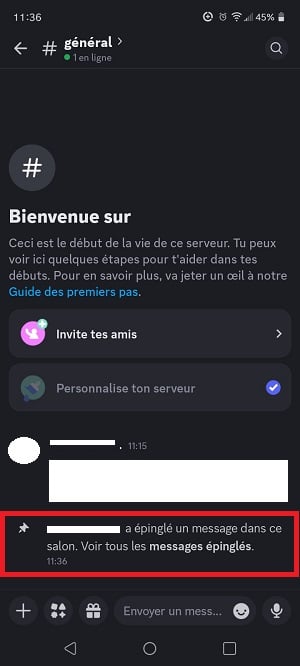
- Lange drücken auf die Nachricht, die du anheften möchtest, bis ein Fenster erscheint, und tippe dann auf “Beitrag anheften”.

- Ein Pop-up-Fenster von Bestätigung wird angezeigt. Drücke auf “Ja” zum Bestätigen.

- A Benachrichtigung wird im Wohnzimmer angezeigt, um das Anheften zu bestätigen, genau wie auf dem Desktop.
Wo finde ich die angehefteten Beiträge auf Discord ?
Sobald deine Beiträge angeheftet sind, kannst du sie ganz einfach wiederfinden. Der Zugriff unterscheidet sich geringfügig, je nachdem, ob du den Desktop oder das Handy nutzt.
Beiträge finden Discord auf dem Desktop angeheftet
Auf dem Desktop kannst du auf die angeheftete Beiträge in wenigen Sekunden:
- Öffne den entsprechenden Chat und klicke dann auf den’Reißzwecken-Symbol oben rechts auf dem Bildschirm.

- Es öffnet sich ein Fenster für Alle angehefteten Beiträge anzeigen des Wohnzimmers.

Klicke auf eine der Nachrichten, um direkt zum Originalbeitrag im Chat zurückzukehren.
Beiträge finden Discord auf dem Handy angeheftet
In der mobilen App läuft das etwas anders ab:
- Drücke auf die Name der Messe oben auf dem Bildschirm.

- Scrolle durch die Liste der Optionen und drücke auf “Gepinnte Beiträge”.

- Das Fenster zeigt alle angehefteten Beiträge an im Wohnzimmer. Tippe auf eines davon, um direkt zum Original zu gelangen.

Wie löscht man angeheftete Beiträge auf Discord ?
Ein angehefteter Beitrag kann mit der Zeit veraltet sein. Du kannst ihn abstecken jederzeit, sowohl auf dem Desktop als auch auf dem Handy, vorausgesetzt, man verfügt über die Berechtigung “Nachrichten verwalten”.
Du findest dort auch Wie kann man gelöschte Nachrichten auf Discord anzeigen? in einem anderen Artikel.
Eine Nachricht löschen Discord auf dem Desktop angeheftet
- Klicke auf den’Reißzwecken-Symbol oben rechts im Chatraum, um die Liste der angehefteten Nachrichten zu öffnen.
- Fahre mit dem Mauszeiger über die zu löschende Nachricht, bis das X-Taste, und klicke dann darauf.

- Es öffnet sich ein Bestätigungsfenster. Klicke auf “Schafft das aus meinen Augen” zum Bestätigen.

Eine Nachricht löschen Discord auf dem Handy angeheftet
Auf dem Handy läuft der Vorgang etwas anders ab:
- Aus der Liste der angehefteten Beiträge, unterstreicht die Botschaft betreffend, um es im Wohnzimmer aufzuhängen.

- Lange drücken Tippe auf die Nachricht, bis ein Fenster erscheint, und wähle dann „Nachricht ausheften“.

Gibt es eine Begrenzung für angeheftete Beiträge auf Discord ?
Ja, jede Messe hat eine Begrenzung auf 50 angeheftete Nachrichten Höchstwert. Sobald diese Obergrenze erreicht ist, Discord verhindert, dass du neue hinzufügen kannst. Du musst dann einige bestehende Nachrichten löschen, um Platz freizumachen.
Um diesen Bereich optimal zu nutzen, solltest du zwei einfache Grundsätze beachten:
- Pinne nur die wirklich hilfreiche Beiträge an alle Mitglieder des Servers, diejenigen, die wichtige Informationen leicht zu finden.
- Löscht regelmäßig Nachrichten, die veraltet um niemals an die Grenze zu stoßen.
Möchtest du noch mehr aus der Plattform herausholen? Hier findest du unser gesamtes Umfassender Leitfaden zu Discord. Und wenn du eine Frage hast, steht dir der Kommentarbereich zur Verfügung.









 Deutsch
Ich habe eine Frage: Wie kann ich an einem Wettbewerb teilnehmen, um Edelsteine zu gewinnen? rsl
Hallo,
Sie müssen hier klicken, um teilzunehmen : https://gleam.io/lJdFu/rsl-giveaway-de-2700-gemmes-fin-janvier-2026
Viel Glück
Ich habe mich für Booster MonopolyGO angemeldet und wie soll ich das machen? Ich soll 24 Stunden warten und mir wird gesagt, dass du eine Nachricht bekommst und die Anwendung, um spielen zu können, die genau die Nachricht ist, die ich gelesen habe und die der Anmeldung mit dem Training entspricht. Du denkst, dass es eine 24-Stunden-Geschichte ist, um Boost Monopoly zu validieren. Go danke für Ihr Verständnis, derjenige, der mir antworten will, um mir weitere Informationen zu geben.
Hallo, ich habe es nicht verstanden, wir sind auf der Seite „Angeheftete Nachrichten“ auf Discord 🙂
Super, genau diese Information habe ich gesucht ^^ Danke für die kurze Anleitung 🙂