Til fastgøre et indlæg på Discord, lav en Højreklik på skrivebordet, eller tryk længe ovenfor på mobilen, og vælg derefter “Fastgør indlægget”.
Du skal have tilladelse Administrer beskeder for at gøre det. For at finde dine fastgjorte indlæg skal du klikke på’stift-ikonet øverst til højre i stuen på computeren, eller åbn menuen i stuen på mobilen.
En komplet vejledningsvideo om fastgjorte indlæg på Discord
Her er en video lavet af Alucare for at få alt at vide om fastgjorte indlæg på Discord. Her kan du se, hvordan du fastgør en besked, hvor du finder dine vigtige beskeder, og hvordan du administrerer dem, både på kontor end på mobil.
Forklarende video på fransk af Alucare, ideelt supplement til siden. Se video (du kan bruge YouTubes automatiske oversættelse)

Sådan fastgør man et indlæg på Discord ?
Ved at fastgøre kan man gemme vigtige budskaber fra en messe altid synlige, uden at de forsvinder i løbet af diskussionerne. For at fremhæve en af dem skal du have tilladelse “Administrer beskeder” på serveren. Denne tilladelse tildeles via roller på serveren, som regel til administratorer og moderatorer.
Fastgøre et indlæg Discord på skrivebordet
På skrivebordet sker fastgørelsen med tre klik:
- Spring den over hold musen over beskeden som du vil fastgøre, og tryk derefter på en Højreklik ovenfor. Klik derefter på “Fastgør indlægget”.
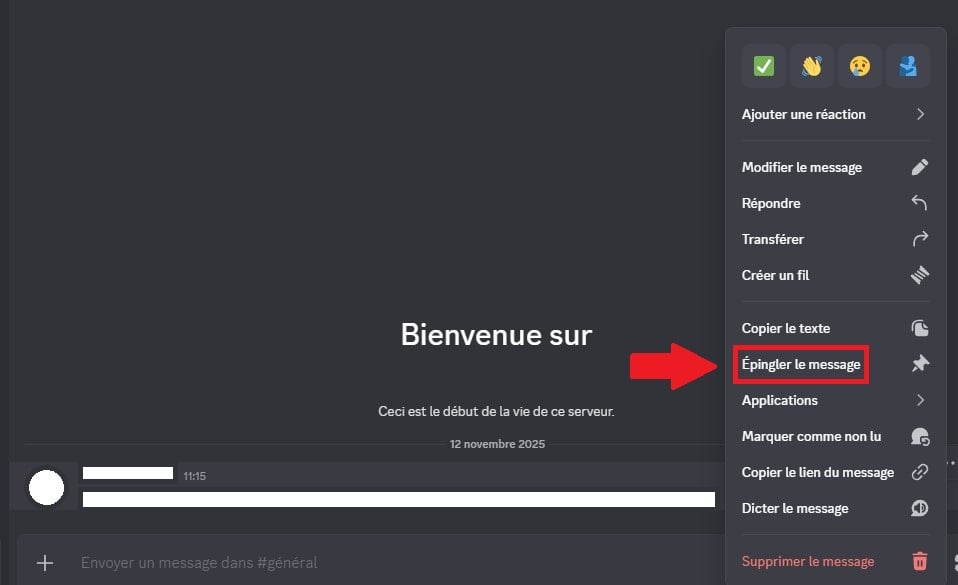
- Et vindue beder dig om at bekræft fastgørelsen. Klik på “Absolut! Pin det fast!”.

- EN anmeldelse vises i stuen for at bekræfte, at beskeden er blevet fastgjort.
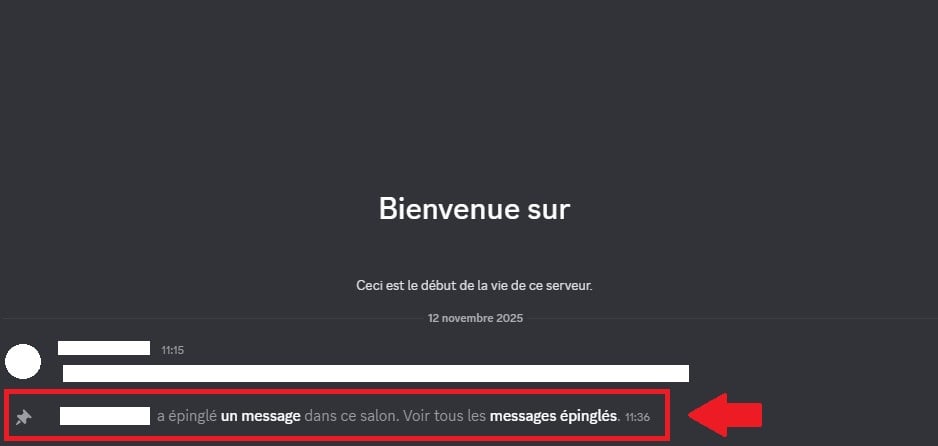
Hvis indstillingen “Fastgør indlægget” viser sig ikke i menuen, så er det fordi, du ikke har tilladelse “Administrer beskeder”. Bed en administrator om at justere dine roller på serveren.
Fastgøre et indlæg Discord på mobilen
Fremgangsmåden på mobilen ligner meget den på computeren:
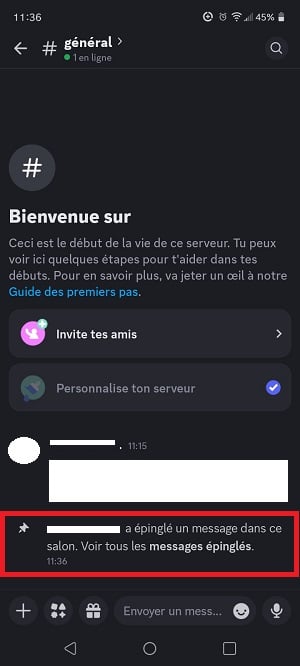
- Tryk længe på den besked, du vil fastgøre, indtil der vises et vindue, og tryk derefter på “Fastgør indlægget”.

- Et pop-up-vindue fra bekræftelse vises. Tryk på “Ja” for at bekræfte.

- EN anmeldelse vises i stuen for at bekræfte fastgørelsen, præcis som på skrivebordet.
Hvor finder man de fastgjorte indlæg på Discord ?
Når dine indlæg er fastgjort, er det meget nemt at finde dem igen. Fremgangsmåden varierer lidt, alt efter om du bruger en computer eller en mobil.
Find indlæggene Discord fastgjort på skrivebordet
På skrivebordet kan du få adgang til fastgjorte indlæg på få sekunder:
- Åbn den pågældende chat, og klik derefter på’stift-ikonet øverst til højre på skærmen.

- Et vindue åbnes for Vis alle fastgjorte indlæg i stuen.

Klik på en af beskederne for at gå direkte tilbage til den oprindelige besked i chatten.
Find indlæggene Discord fastgjort på mobilen
I mobilappen foregår det lidt anderledes:
- Tryk på udstillingens navn øverst på skærmen.

- Rul gennem listen over valgmuligheder, og tryk på “Fastgjorte indlæg”.

- Vinduet viser alle fastgjorte indlæg i galleriet. Tryk på et af dem for at gå direkte til originalen.

Hvordan sletter man fastgjorte beskeder på Discord ?
Et fastgjort indlæg kan med tiden blive forældet. Du kan fjerne nålen når som helst, både på computeren og på mobilen, forudsat at man har tilladelse “Administrer beskeder”.
Du kan også finde hvordan man ser slettede beskeder på Discord i en anden artikel.
Slet en besked Discord fastgjort til skrivebordet
- Klik på’stift-ikonet øverst til højre i stuen for at åbne listen over fastgjorte indlæg.
- Hold markøren over den besked, der skal slettes, indtil der vises knap "X", og klik derefter på den.

- Der åbnes et bekræftelsesvindue. Klik på “Fjern det fra mit synsfelt” for at bekræfte.

Slet en besked Discord fastgjort på mobilen
På mobilen er fremgangsmåden lidt anderledes:
- Fra listen over fastgjorte indlæg, tryk på meddelelsen valgt for at hænge det op i stuen.

- Tryk længe på meddelelsen, indtil der vises et vindue, og vælg derefter “Fjern markering af besked”.

Er der en begrænsning for fastgjorte indlæg på Discord ?
Ja, hver messe har en begrænsning på 50 fastgjorte beskeder maksimum. Når dette loft er nået, Discord forhindrer dig i at tilføje nye. Du skal derfor slette nogle af de eksisterende beskeder for at frigøre plads.
For at udnytte denne plads bedst muligt skal du huske to enkle ting:
- Sæt kun nåle i virkelig nyttige beskeder til alle medlemmer på serveren, dem, der indeholder vigtig information nem at finde.
- Slet regelmæssigt de beskeder, der er blevet Forældet for aldrig at nå grænsen.
Vil du udforske platformen yderligere? Se alt vores En omfattende guide til Discord. Og hvis du har et spørgsmål, er kommentarfeltet åbent.









 Dansk
Dansk
God aften Jeg forstår ikke, hvordan man deltager for at vinde perler rsl
Hej,
Du skal klikke her for at deltage: https://gleam.io/lJdFu/rsl-giveaway-de-2700-gemmes-fin-janvier-2026
Held og lykke!
Tilmeldte mig Boost MonopolyGO, og hvordan gør jeg det, beder mig om at vente 24 timer, og jeg får at vide, at du vil modtage en besked og applikationen for at kunne spille, hvilket er nøjagtigt den besked, jeg læste, der svarer til registreringen med træningen. Du tror, det er et spørgsmål om 24 timer at validere Boost Monopoly. Gå tak for din forståelse, den, der ønsker at svare mig for at give mig mere information.
Hej, jeg forstår ikke, vi er på siden med fastgjorte beskeder på Discord 🙂
Ja, jeg ledte faktisk efter den information ^^ Tak for den lille vejledning 🙂