Per fissare un messaggio su Discord, fai un cliccate con il tasto destro del mouse sulla scrivania, oppure preme a lungo sopra sul cellulare, poi scegli “Aggiungi il messaggio ai preferiti”.
Ti serve il permesso Gestire i messaggi per farlo. Per trovare i tuoi messaggi in evidenza, clicca sul’icona puntina in alto a destra nella sezione "Salone" sul desktop, oppure apri il menu della sezione "Salone" sul cellulare.
Video tutorial completo sui messaggi in evidenza su Discord
Ecco un video realizzato da Alucare per sapere tutto sui messaggi in evidenza su Discord. Lì scoprirai come mettere in evidenza un messaggio, dove trovare i tuoi messaggi importanti e come gestirli, sia su ufficio che su mobile.
Video esplicativo in francese di Alucare, ideale complemento alla pagina. Guarda il video (è possibile utilizzare la traduzione automatica di YouTube)

Come mettere in evidenza un messaggio su Discord ?
Il "pin" permette di conservare i messaggi importanti da una fiera sempre visibili, senza che vadano persi nel corso delle discussioni. Per fissarne uno, devi avere la autorizzazione “Gestisci messaggi” sul server. Questa autorizzazione viene assegnata tramite i ruoli del server, solitamente agli amministratori e ai moderatori.
Aggiungi un messaggio ai preferiti Discord sul desktop
Sul desktop, per aggiungere un elemento ai preferiti bastano tre clic:
- Vai avanti clicca sul messaggio che vuoi aggiungere ai preferiti, poi fai un cliccate con il tasto destro del mouse sopra. Clicca poi su “Aggiungi il messaggio ai preferiti”.
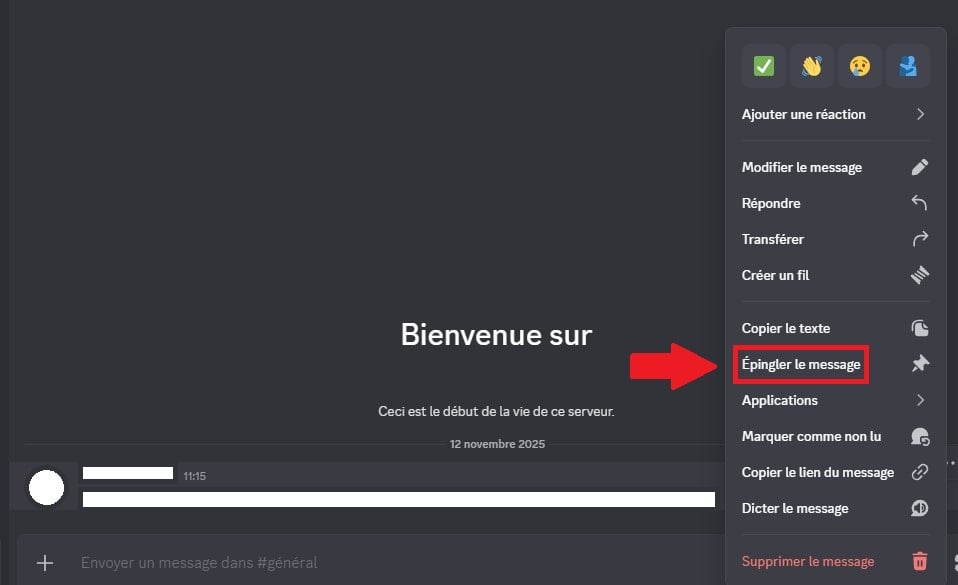
- Una finestra ti chiede di confermare il pin. Clicca su “Assolutamente! Segnalo!”.

- Una notifica viene visualizzato nel salotto per confermare che il messaggio è stato effettivamente aggiunto ai preferiti.
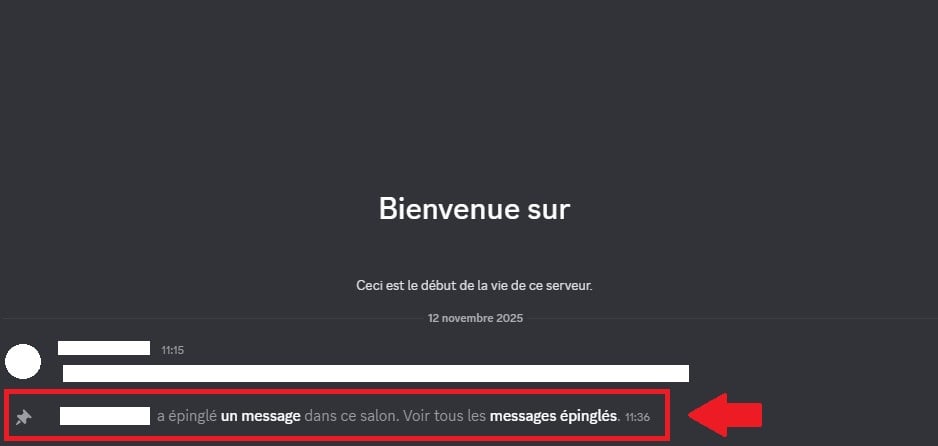
Se l'opzione “Aggiungi il messaggio ai preferiti” non compare nel menu, significa che non hai la autorizzazione “Gestisci messaggi”. Chiedi a un amministratore di modificare i tuoi ruoli sul server.
Aggiungi un messaggio ai preferiti Discord su cellulare
La procedura su dispositivo mobile è molto simile a quella su computer:
- Tieni premuto a lungo sul messaggio che desideri fissare finché non compare una finestra, quindi premi “Aggiungi il messaggio ai preferiti”.

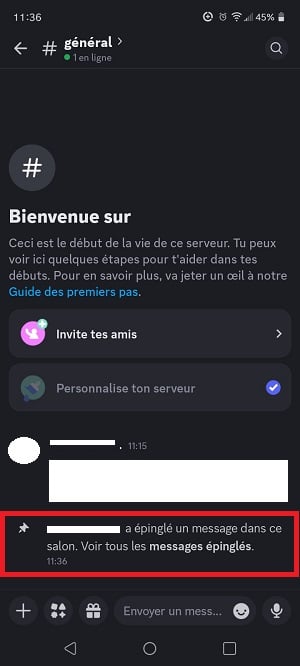
- Un pop-up di conferma appare. Premi “Sì” per confermare.

- Una notifica viene visualizzato nel salotto per confermare il pin, esattamente come sul desktop.
Dove trovare i post in evidenza su Discord ?
Una volta che i tuoi messaggi sono stati aggiunti ai preferiti, ritrovarli è semplicissimo. La procedura varia leggermente a seconda che tu stia utilizzando il computer o il cellulare.
Trova i messaggi Discord aggiunti ai preferiti sul desktop
Sul desktop, accedi a messaggi in evidenza in pochi secondi:
- Apri la chat di riferimento, quindi clicca su l’icona puntina in alto a destra dello schermo.

- Si apre una finestra per visualizza tutti i messaggi in evidenza del salotto.

Clicca su uno dei messaggi per tornare direttamente al messaggio originale nella chat.
Trova i messaggi Discord aggiunti ai preferiti sul cellulare
Sull'app mobile, la procedura è leggermente diversa:
- Premi il tasto nome della fiera nella parte superiore dello schermo.

- Scorri l'elenco delle opzioni e premi “Messaggi in evidenza”.

- La finestra visualizza tutti i messaggi in evidenza del salotto. Clicca su uno di essi per accedere direttamente all'originale.

Come eliminare i messaggi in evidenza su Discord ?
Un messaggio in evidenza può diventare obsoleto col passare del tempo. Puoi sganciare in qualsiasi momento, sia sul computer che sul cellulare, a condizione di avere la autorizzazione “Gestisci messaggi”.
Puoi anche trovare come visualizzare i messaggi cancellati su Discord in un altro articolo.
Eliminare un messaggio Discord aggiunto ai preferiti sul desktop
- Clicca sull’icona puntina in alto a destra nella pagina principale per aprire l'elenco dei messaggi in evidenza.
- Passa il cursore sul messaggio da eliminare finché non compare il pulsante “X”, poi cliccaci sopra.

- Si apre una finestra di conferma. Clicca su “Toglietemelo di davanti” per confermare.

Eliminare un messaggio Discord aggiunto ai preferiti sul cellulare
Su dispositivo mobile, la procedura è leggermente diversa:
- Dall'elenco dei messaggi in evidenza, enfatizza il messaggio in questione per esporlo in salotto.

- Tieni premuto a lungo tieni premuto sul messaggio finché non compare una finestra, quindi seleziona “Rimuovi il pin dal messaggio”.

C'è un limite per i messaggi in evidenza su Discord ?
Sì, ogni salone ha una limite di 50 messaggi appuntati massimo. Una volta raggiunto tale limite, Discord ti impedisce di aggiungerne di nuovi. Devi quindi eliminare alcuni messaggi esistenti per liberare spazio.
Per gestire al meglio questo spazio, tieni a mente due semplici regole:
- Aggiungi ai preferiti solo i messaggi davvero utili a tutti i membri del server, quelli che contengono informazioni importanti facile da trovare.
- Elimina regolarmente i messaggi che sono diventati obsoleto per non raggiungere mai il limite.
Vuoi approfondire la tua esperienza sulla piattaforma? Scopri tutto il nostro Guida completa su Discord. E se hai qualche domanda, la sezione commenti è aperta.









 Italiano
Buona sera non capisco come partecipare per vincere le gemme rsl
Buongiorno,
Per partecipare è necessario cliccare qui: https://gleam.io/lJdFu/rsl-giveaway-de-2700-gemmes-fin-janvier-2026
Buona fortuna!
Mi sono iscritto a Boost MonopolyGO e come faccio mi chiede di aspettare 24 ore e mi viene detto che riceverai un messaggio e l'applicazione per poter giocare che è esattamente il messaggio che ho letto che corrisponde alla registrazione con la formazione. Pensi che sia una questione di 24 ore per convalidare Boost Monopoly. Vai grazie per la tua comprensione, chi vuole rispondermi per darmi maggiori informazioni.
Ciao, non ho capito, siamo sulla pagina dei messaggi appuntati su Discord 🙂
Ottimo, stavo proprio cercando questa informazione ^^ Grazie per il piccolo tutorial 🙂