За закрепить сообщение на Discord, сделай правый клик на столе, или долго нажимает нажми на мобильном устройстве, а затем выбери “Закрепить сообщение”.
Тебе нужно разрешение Управление сообщениями чтобы это сделать. Чтобы найти свои закрепленные сообщения, нажми на’значок «булавка» в правом верхнем углу чата на компьютере или открой меню чата на мобильном устройстве.
Полное видеоруководство по закрепленным сообщениям на Discord
Вот видео, снятое Алукаре чтобы узнать всё о закрепленные сообщения на Discord. Там ты узнаешь, как закрепить сообщение, где найти важные сообщения и как ими управлять, как на офис только на мобильный.
Объяснительное видео на французском языке от Alucare, идеальное дополнение к странице. Смотреть видео (Вы можете воспользоваться автоматическим переводом YouTube)

Как закрепить сообщение на Discord ?
Функция «закрепить» позволяет сохранить важные сообщения с выставки всегда остаются на виду и не теряются в ходе обсуждений. Чтобы закрепить один из них, тебе нужно иметь разрешение “Управление сообщениями” на сервере. Этот допуск назначается с помощью роли сервера, как правило, администраторам и модераторам.
Закрепить сообщение Discord на рабочем столе
На рабочем столе закрепление осуществляется тремя щелчками мыши:
- Пропусти наведите курсор на сообщение которую хочешь закрепить, а затем нажми правый клик выше. Затем нажми на “Закрепить сообщение”.
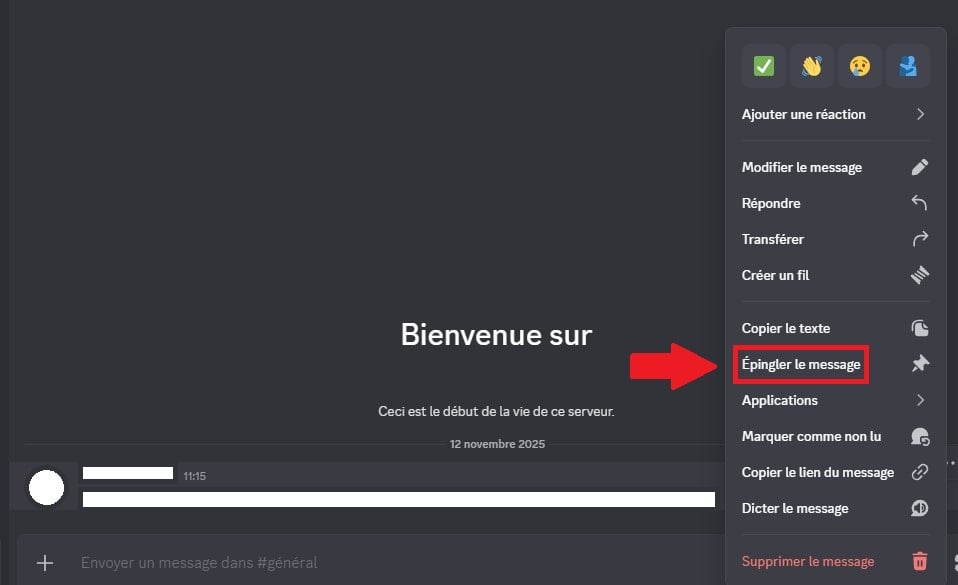
- В появившемся окне вам предлагается подтвердить закрепление. Нажми на «Точно! Запомните это!».

- А уведомление отображается в чате, чтобы подтвердить, что сообщение действительно было закреплено.
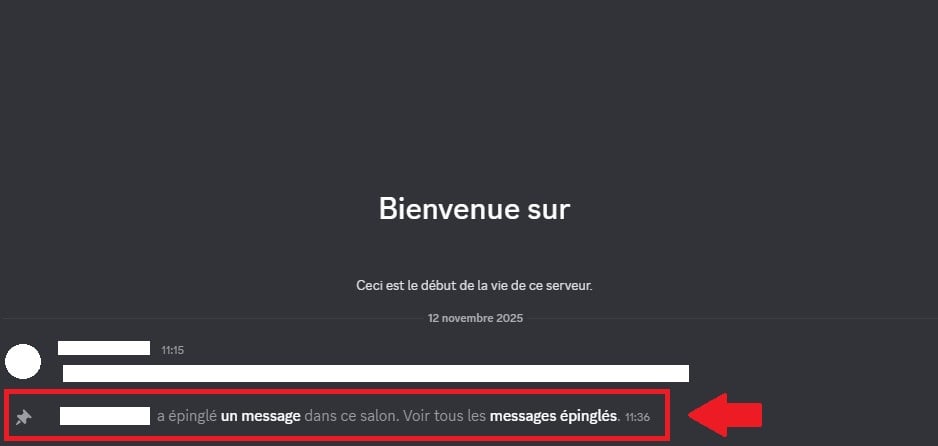
Если параметр “Закрепить сообщение” не отображается в меню, значит, у тебя нет разрешение “Управление сообщениями”. Попроси администратора изменить твои права доступа на сервере.
Закрепить сообщение Discord на мобильном устройстве
Способ использования на мобильном устройстве очень похож на способ использования на компьютере:
- Длительное нажатие на сообщении, которое ты хочешь закрепить, пока не появится окно, а затем нажми “Закрепить сообщение”.

- Всплывающее окно подтверждение появляется. Нажмите “Да” чтобы подтвердить.

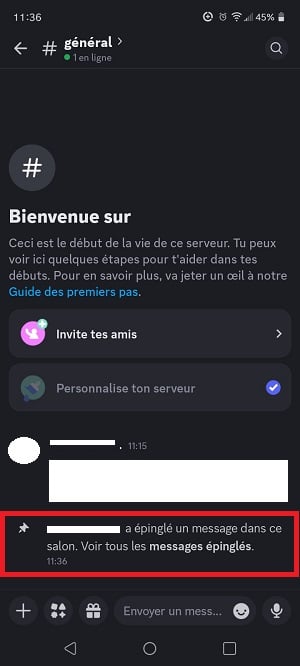
- А уведомление отображается в чате для подтверждения закрепления, точно так же, как на компьютере.
Где найти закрепленные сообщения на Discord ?
Как только твои сообщения будут закреплены, найти их будет очень просто. Порядок действий немного отличается в зависимости от того, используешь ли ты компьютер или мобильное устройство.
Найти сообщения Discord закрепленные на рабочем столе
На рабочем столе открыть закрепленные сообщения за несколько секунд:
- Откройте нужный чат, а затем нажмите на’значок «булавка» в правом верхнем углу экрана.

- Откроется окно для показать все закрепленные сообщения гостиной.

Нажми на одно из сообщений, чтобы сразу перейти к исходному сообщению в чате.
Найти сообщения Discord добавленные в закладки на мобильном устройстве
В мобильном приложении порядок действий немного иной:
- Нажми на название выставки в верхней части экрана.

- Прокрути список вариантов и нажми “Закрепленные сообщения”.

- Окно отображает все закрепленные сообщения в галерее. Нажмите на одну из них, чтобы сразу перейти к оригиналу.

Как удалить закрепленные сообщения на Discord ?
Закрепленное сообщение со временем может устареть. Ты можешь его отстегнуть в любое время, как на компьютере, так и на мобильном устройстве, при условии, что у вас есть разрешение “Управление сообщениями”.
Ты также можешь найти как просматривать удаленные сообщения на Discord в другой статье.
Удалить сообщение Discord закреплено на рабочем столе
- Нажми на’значок «булавка» в правом верхнем углу чата, чтобы открыть список закрепленных сообщений.
- Наведите курсор на сообщение, которое хотите удалить, пока не появится кнопка «X», а затем нажми на него.

- Откроется окно подтверждения. Нажми на “Уберите это с глаз долой” чтобы подтвердить.

Удалить сообщение Discord закреплено на мобильном устройстве
На мобильном устройстве порядок действий немного отличается:
- Из списка закрепленных сообщений, нажимает на сообщение выбрать, чтобы выставить его в гостиной.

- Длительное нажатие нажмите на сообщение, пока не появится окно, а затем выберите «Отменить закрепление сообщения».

Есть ли ограничение на количество закрепленных сообщений на Discord ?
Да, в каждом салоне есть ограничение в 50 закрепленных сообщений максимум. Как только этот предел достигнут, Discord не позволяет добавлять новые. В таком случае тебе нужно удалить несколько существующих сообщений, чтобы освободить место.
Чтобы как можно лучше организовать это пространство, придерживайся двух простых правил:
- Закрепляйте только те, действительно полезные сообщения всем участникам сервера, тем, у кого есть важная информация чтобы его было легко найти.
- Регулярно удаляйте сообщения, которые стали устаревшие чтобы никогда не достичь предела.
Хочешь узнать больше о платформе? Ознакомься со всем нашим полное руководство по Discord. А если у тебя возникнут вопросы, оставляй их в разделе комментариев.









 Русский
Добрый вечер, я не понимаю, как участвовать, чтобы выиграть драгоценные камни rsl
Привет,
Чтобы принять участие, нужно нажать здесь: https://gleam.io/lJdFu/rsl-giveaway-de-2700-gemmes-fin-janvier-2026
Удачи!
Зарегистрировалась на Boost MonopolyGO и как я это делаю, меня просят подождать 24 часа и говорят, что вы получите сообщение и приложение, чтобы иметь возможность играть, что является именно тем сообщением, которое я прочитала, что соответствует регистрации с обучением. Вы думаете, что это вопрос 24 часов, чтобы подтвердить Boost Monopoly. Идите, спасибо за понимание, тот, кто хочет ответить мне, чтобы дать мне больше информации.
Привет, я не понял, мы находимся на странице закрепленных сообщений в Discord 🙂
Отлично, я как раз искал эту информацию ^^ Спасибо за небольшое руководство 🙂