Spotifyには、再生履歴を削除するためのボタンはありません ワンクリックで。この直接削除は、そもそも不可能です。.
リスニングを人目につかないようにするための方法は2つあります。そのうちの1つは、 プライベートセッション および以下の無効化 最近聴いたアーティスト. パソコンでもスマホでも、手順を段階ごとに説明します。.
Spotifyの再生履歴は削除できますか?
いいえ、Spotifyには、再生履歴をすべて削除するための単一のボタンはありません。. この制限は構造的なものです。あなたの 最近再生した曲 それらはあなたのプロフィールに表示されたままになり、自分で削除することはできません。.
スポティファイ あなたの…に基づいている リスニング活動 音楽のおすすめをより的確にするためです。聴けば聴くほど、アルゴリズムがあなたの好みを把握し、それに合った曲を提案してくれます。.
それが、君のランキングを押し上げている要因でもあるんだ Spotify Wrapped 年末。利用履歴は 90日 デフォルトで.
同様の結果を得るには、いくつかの方法があります。次の方法があります。 アクティビティを非表示にする 友達と一緒に、聴くには プライベートセッション あるいは、その部分を切り取る シェア リアルタイムでのリスニングを、あなたの Spotifyアカウント パソコンでもスマホでも。.
Spotifyで自分の再生履歴はどこで確認できる?
再生履歴を削除または非表示にする前に、お使いの端末ごとにその確認方法をご紹介します。.
パソコン(MacまたはPC)の場合: デスクトップアプリを開く Spotify, 、そして左側の列を見てください。その 「最近再生した曲」セクション“ 最近再生した曲、アルバム、ポッドキャストの一覧を表示します。.
スマートフォン(iPhoneまたはAndroid)の場合: を開く’応用 Spotify, 、次にタブをタップして いらっしゃいませ. 最近再生した楽曲は、サムネイルとして画面の上部に直接表示されます。.
まさにこの 最近再生した曲 ソーシャル共有が有効になっている場合、あなたの「リスニング」活動は友達に表示されます。 アカウント.
Spotifyの再生履歴を管理するには、他にどのような方法がありますか?
あなたには2つの具体的な選択肢があります。1つ目は、 プライベートセッション, これにより、何も保存せずに 最近再生した曲. 2つ目は、 表示されているタイトルを非表示にする 友達に。機種ごとの手順は以下の通りです。.
1. プライベートモード(プライベートセッション)を使用する
the プライベートモード の Spotify 再生履歴を削除できない状況において、これが最良の代替手段です。これを使えば、誰にも気づかれることなく曲やポッドキャストを聴くことができます。.
これらのタイトルは、あなたの 業務フロー. 友達やフォロワーは、あなたの プロフィール. また、曲リストにも表示されません 最近再生した曲.
注: プライベートセッション 他のユーザーには自分のアクティビティは非表示になりますが、自分自身の履歴は隠されません。再生した曲は、自分の 図書館, 、「最近再生した曲」セクション。.
パソコン版Spotifyでプライベートモードを有効にするにはどうすればいいですか?
コンピュータ(MacまたはWindows PC)の場合:
- オープン Spotify お使いのパソコンから。.
- をクリックして’プロフィールアイコン 右上


- ドロップダウンメニューから、以下を選択してください «「プライベートセッション」».

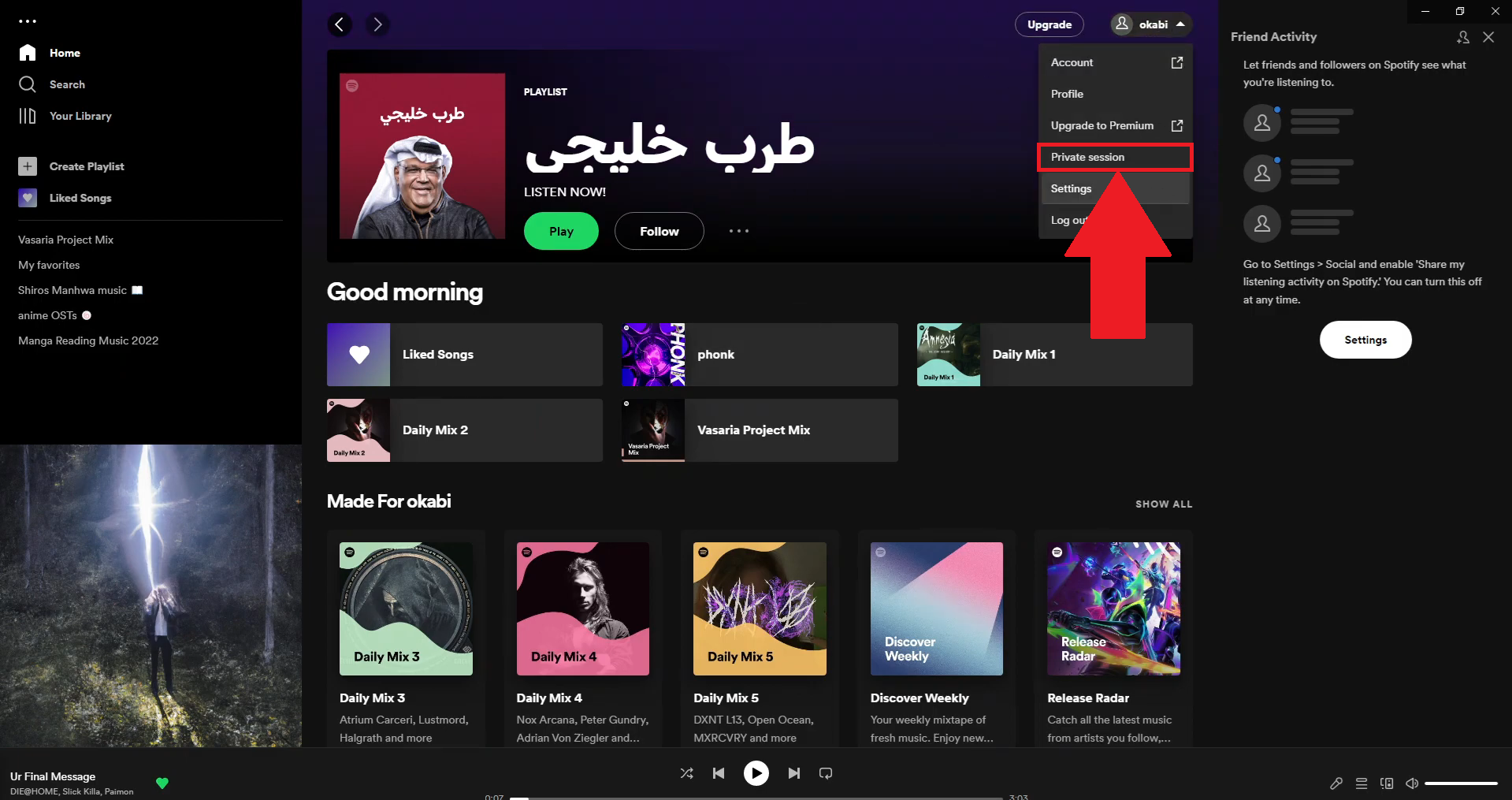
- ぜひ プライベートモード の Spotify.


モバイル版のSpotifyでプライベートモードを有効にするにはどうすればよいですか?
スマートフォン(iPhoneまたはAndroid)の場合:
- [開く]’応用 モバイル Spotify.
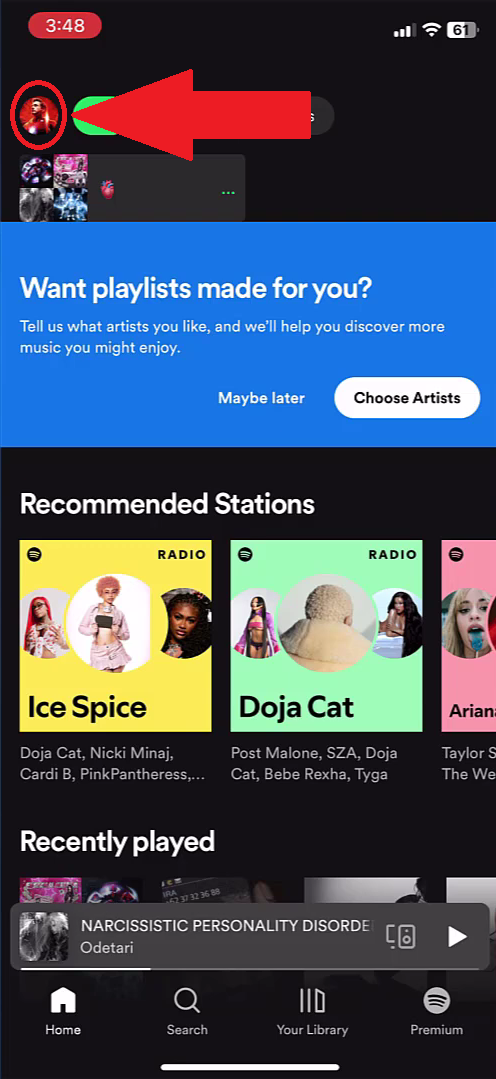
- を押して’プロフィールアイコン.

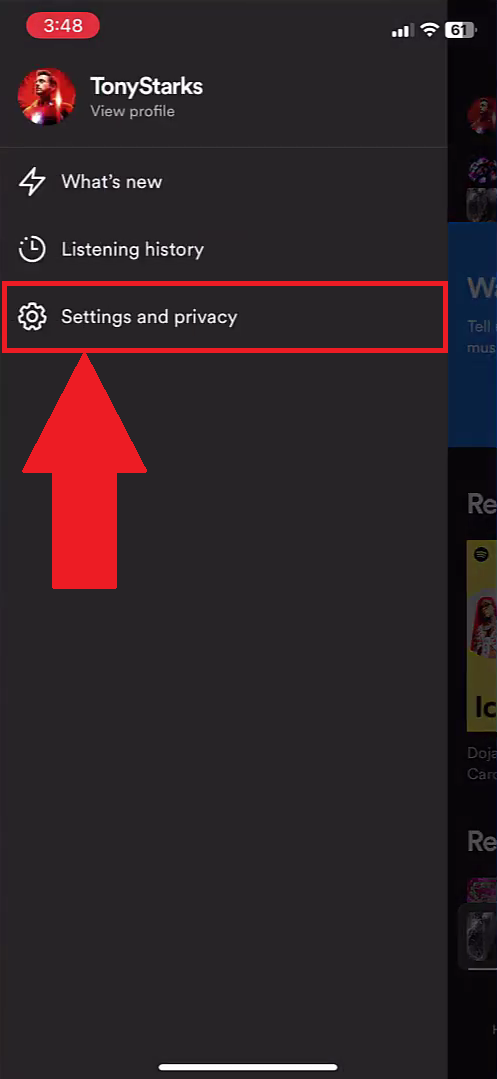
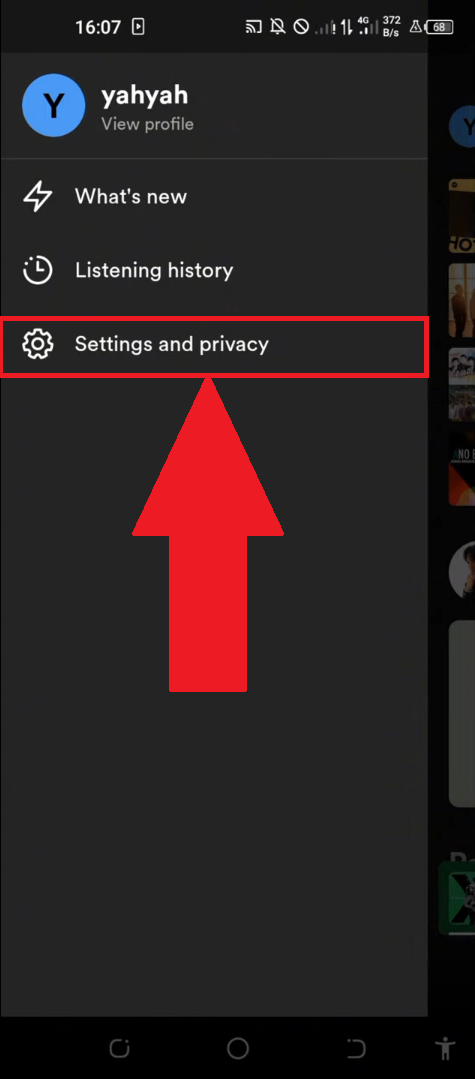
- メニューから、以下を選択してください «「設定とプライバシー」».
- そのセクションを見つけなさい «「プライバシーと社会」» そして、それを押してください。.
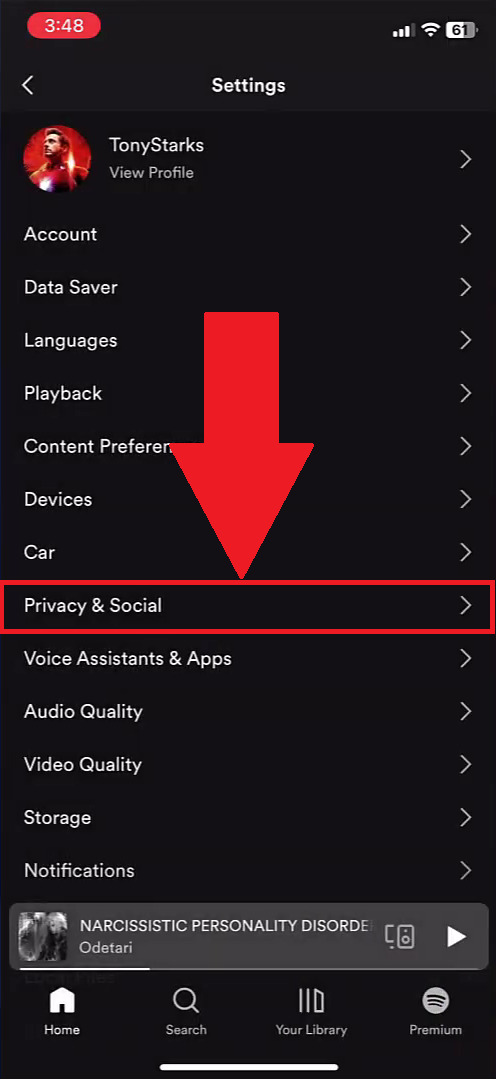
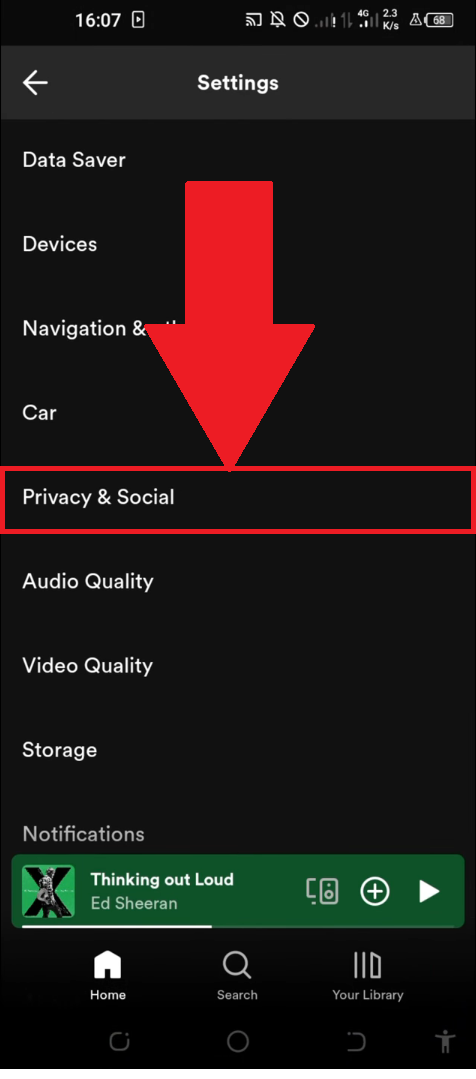
- このオプションを有効にして、 プライベートモード.

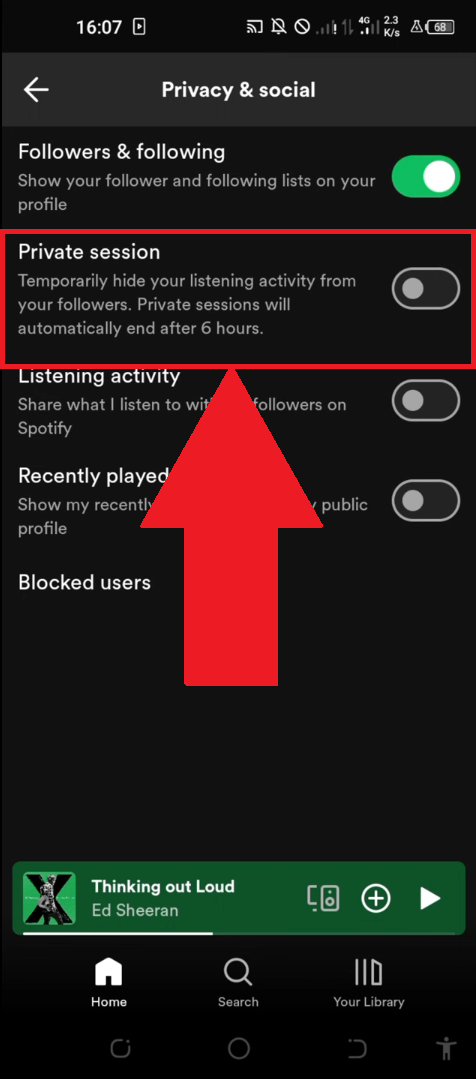
Spotifyのプライベートモードを無効にするにはどうすればよいですか?
プライベートモードを無効にするには、お使いの端末に応じて同じ手順を繰り返し、オプションを切り替えるだけです。なお、セッションは終了します。 自動的に アプリケーションの再起動時、またはその後 再生時間6時間 続く。.
| 利点 | デメリット |
|---|---|
|
|
2. 「最近再生した曲」セクションの項目を非表示にする“
を完全に削除する 「最近再生した曲」セクションに表示される曲 では、技術的に不可能です Spotify. ただし、君は このセクションを非公開にする 自分のアカウントから友達やフォロワーにそれを明かさないようにするため アカウント.
パソコンで「最近再生した曲」を非表示にするにはどうすればいいですか?
パソコン(MacまたはPC)の場合:
- オープン Spotify そして、その’プロフィールアイコン 右上
- ドロップダウンメニューから、以下を選択してください 「パラメーター.
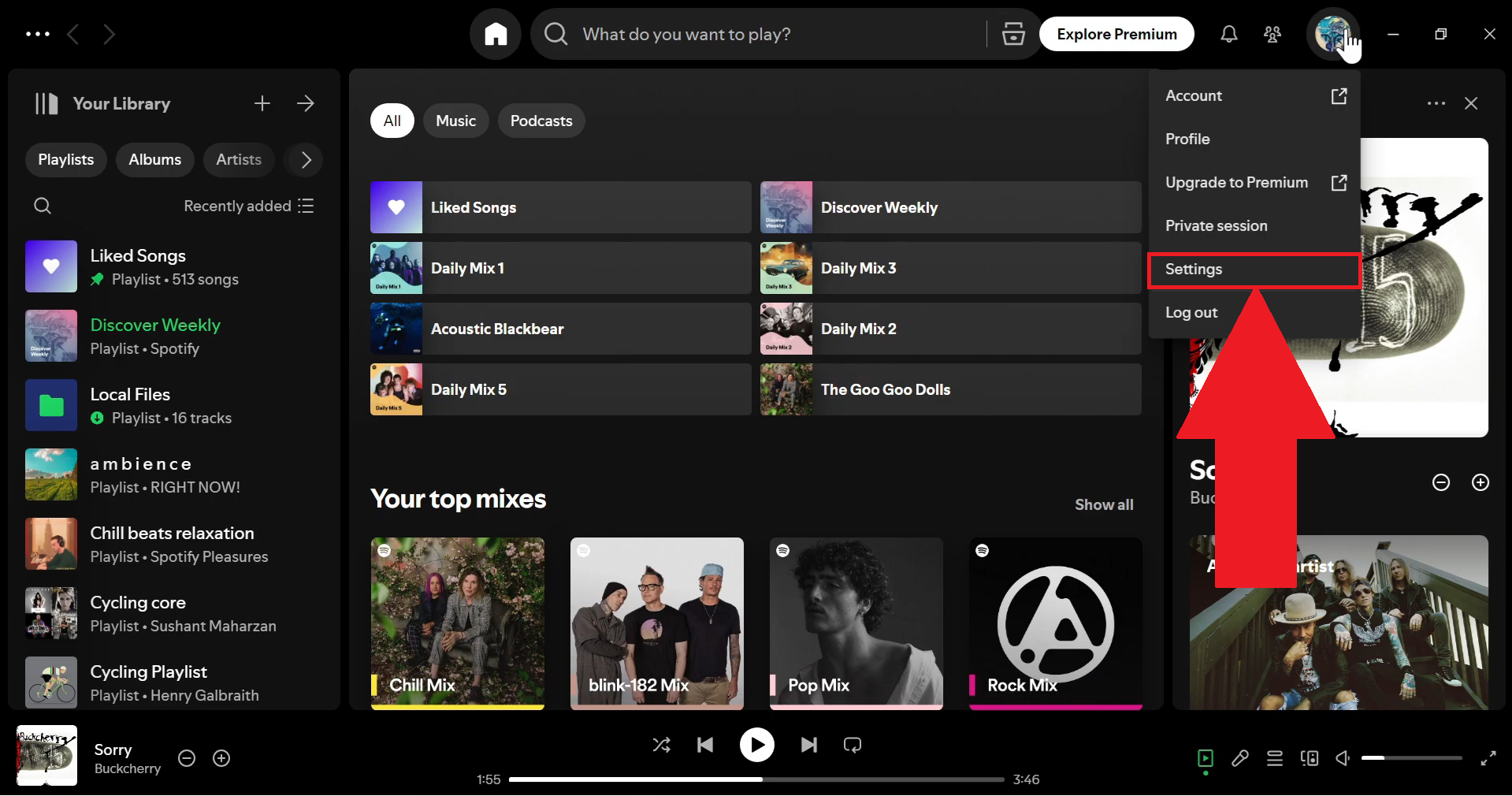
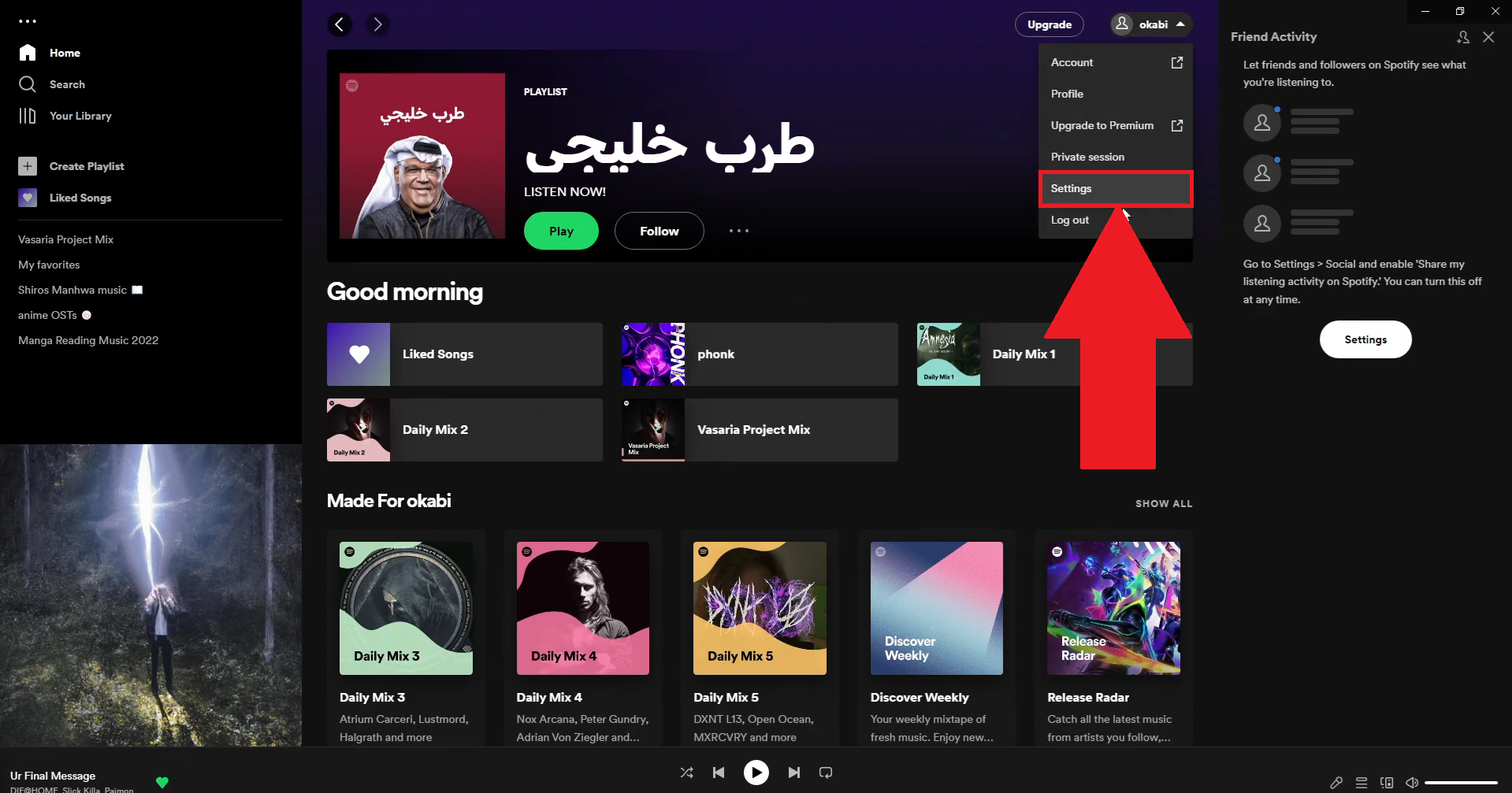
- 該当するセクションを探す «「社会活動」» そして、そのオプションを無効にします «「私の活動をシェアする」».
このオプションをオフにすると、友達にはあなたが今聴いている曲がリアルタイムで表示されなくなり、また、あなたの プロフィール を公開した。
3. リアルタイムの視聴アクティビティの共有を無効にする
Spotify あなたの…を共有しよう リスニング活動 ソーシャルフィードを通じて、友達とリアルタイムで。これをオフにするには シェア, クーポンへのアクセス方法は以下の通りです 設定 お使いの端末によって異なります。.
パソコンで: の中に 設定 の アカウント, 該当するセクションを探す «「社会活動」». を無効にします オプション の シェア 友達に自分の再生履歴を見られないようにするため。.
スマートフォン(iPhoneおよびAndroid)では: を押して’プロフィールアイコン, その後、以下を選択します «「設定とプライバシー」». セクションを開く «「プライバシーと社会」». 以下のオプションを無効にします: シェア 友達への配信を停止するための設定。.
この機能は、 プライベートセッション : あなたの 再生履歴, 、これは友達が画面上で見ることができる部分だけを切り取るだけです。.
4. Spotifyのキャッシュを削除する
を空にする 隠れた の Spotify 削除しないで 再生履歴 サーバーに保存されます。しかし、これにより端末の空き容量が増え、再生やローカルで表示されるデータに関する一部の問題が解決される可能性があります。.
スマートフォン(iPhoneまたはAndroid)の場合:
- [開く]’応用 Spotify.
- を押して’プロフィールアイコン, その後、以下のページにアクセスします «「設定とプライバシー」».
- そのセクションまで下にスクロールしてください «「保管」».
- を押して «「キャッシュをクリアする」» そして、その操作を確認します。.
パソコン(MacまたはPC)の場合: の中に 設定 デスクトップアプリの、セクションを探します «「保管」» そして、キャッシュを消去するオプションを選択してください。ダウンロードしたファイルやローカルデータは削除されますが、あなたの アカウント そして君の 再生履歴 サーバー上ではそのまま残っている Spotify.
Spotifyの再生履歴に関するよくある質問
Spotifyは私の再生履歴を友達に表示しますか?
はい, もしその シェア ソーシャル機能が有効になっています アカウント. 友達は、アクティビティフィードから、あなたが今何を聴いているかをリアルタイムで確認できます。また、あなたの 最近再生した曲 君の プロフィール. を無効にする シェア の中に プライバシー設定 この視界を遮る。.
私の視聴履歴は、おすすめコンテンツに影響を与えますか?
はい, 、直接。. Spotify トーンの分析 リスニング活動 自分の 推奨事項 音楽、特にプレイリスト Discover Weekly と Daily Mix. 再生する プライベートセッション こうした盗聴が、君の将来に影響を与えないようにする 推奨事項.
Spotifyは再生履歴をどのくらいの期間保存していますか?
Spotify その調子で 再生履歴 にとって 90日. この期間が過ぎると、最も古いデータはインターフェースからアクセスできなくなります。あなたの 歴史 の完全な 過去12ヶ月 それでもなお、音色を生み出すために使われている Spotify Wrapped 年間。
Spotifyの再生履歴データは復元できるのでしょうか?
はい, Spotify これにより、あなたの 再生履歴 完了。自分の アカウント を介して Webサイト の上 spotify.com, その後、次の場所へ移動して «「プライバシー」» そして、[ここ]をクリックしてください «「データをダウンロードする」». Spotify 以下のファイル名を付けて、メールでファイルを送ります 30日. 削除する前に、再生履歴を残しておきたい場合に便利です。 アカウント.
アカウントを削除すると、再生履歴も削除されますか?
はい, あなたの Spotifyアカウント あなたのすべてのデータ(以下を含む)を削除します。 再生履歴, 、あなたのプレイリストや 最近再生した曲. これこそが、~を行う唯一の方法です。 削除 完全かつ不可逆的な Spotifyの履歴.
オンラインでの履歴管理をさらに一歩進めたい場合は、当社のガイドをご覧ください。’ネットフリックスの歴史 そしてYouTubeの歴史. もしあなたが Spotify の上 Discord, 当サイトの記事「 Spotifyボット これも気になるかもしれません。.









 日本語
日本語