Spotify ne propose pas de bouton pour effacer ton historique d’écoute en un clic. Cette suppression directe n’est tout simplement pas possible.
Deux alternatives existent pour garder tes écoutes discrètes : la session privée et la désactivation des artistes récemment écoutés. Voici comment faire, étape par étape, sur ordinateur comme sur mobile.
Peut-on supprimer l’historique de Spotify ?
Non, Spotify ne propose pas de bouton unique pour effacer tout ton historique d’écoute. Cette limitation est structurelle. Tes écoutes récentes restent visibles dans ton profil, et tu ne peux pas les supprimer toi-même.
Spotify s’appuie sur ton activité d’écoute pour affiner ses recommandations musicales. Plus tu écoutes, plus l’algorithme cerne tes goûts et te propose des chansons adaptées.
C’est aussi ce qui alimente ton classement Spotify Wrapped en fin d’année. Ton historique est conservé pendant 90 jours par défaut.
Plusieurs alternatives existent pour arriver à un résultat proche. Tu peux masquer ton activité à tes amis, écouter en session privée ou couper le partage de tes écoutes en temps réel, depuis ton compte Spotify sur ordinateur comme sur mobile.
Où voir ton historique d’écoute sur Spotify ?
Avant de chercher à supprimer ou masquer tes écoutes, voici où les trouver selon ton appareil.
Sur ordinateur (Mac ou PC) : ouvre l’application de bureau Spotify, puis regarde la colonne de gauche. La section “Récemment écoutés” liste les chansons, albums et podcasts que tu as lus récemment.
Sur mobile (iPhone ou Android) : ouvre l’application Spotify, puis appuie sur l’onglet Accueil. Les éléments récemment écoutés apparaissent directement en haut de l’écran, sous forme de vignettes.
C’est dans cette section récemment écoutés que ton activité d’écoute est visible par tes amis si le partage social est activé sur ton compte.
Quelles sont les alternatives pour gérer l’historique de Spotify ?
Deux options concrètes s’offrent à toi. La première, la session privée, te permet d’écouter sans rien enregistrer dans la section récemment écoutés. La seconde permet de masquer les titres affichés à tes amis. Voici comment faire, appareil par appareil.
1. Utiliser le mode privé (session privée)
Le mode privé de Spotify est la meilleure alternative face à l’impossibilité de supprimer l’historique d’écoute. Il te permet d’écouter des chansons ou podcasts en toute discrétion.
Ces titres n’apparaissent pas dans ton flux d’activité. Tes amis et abonnés ne les voient pas depuis ton profil. Ils ne s’affichent pas non plus dans la liste des morceaux récemment écoutés.
À noter : la session privée masque ton activité aux autres, mais elle ne cache pas ton historique à toi-même. Les morceaux joués restent visibles dans ta propre bibliothèque, section “Récemment écouté”.
Comment activer le mode privé sur Spotify sur ordinateur ?
Sur ordinateur (Mac ou PC Windows) :
- Ouvre Spotify depuis ton ordinateur.
- Clique sur l’icône de profil en haut à droite.


- Dans le menu déroulant, sélectionne « session privée ».

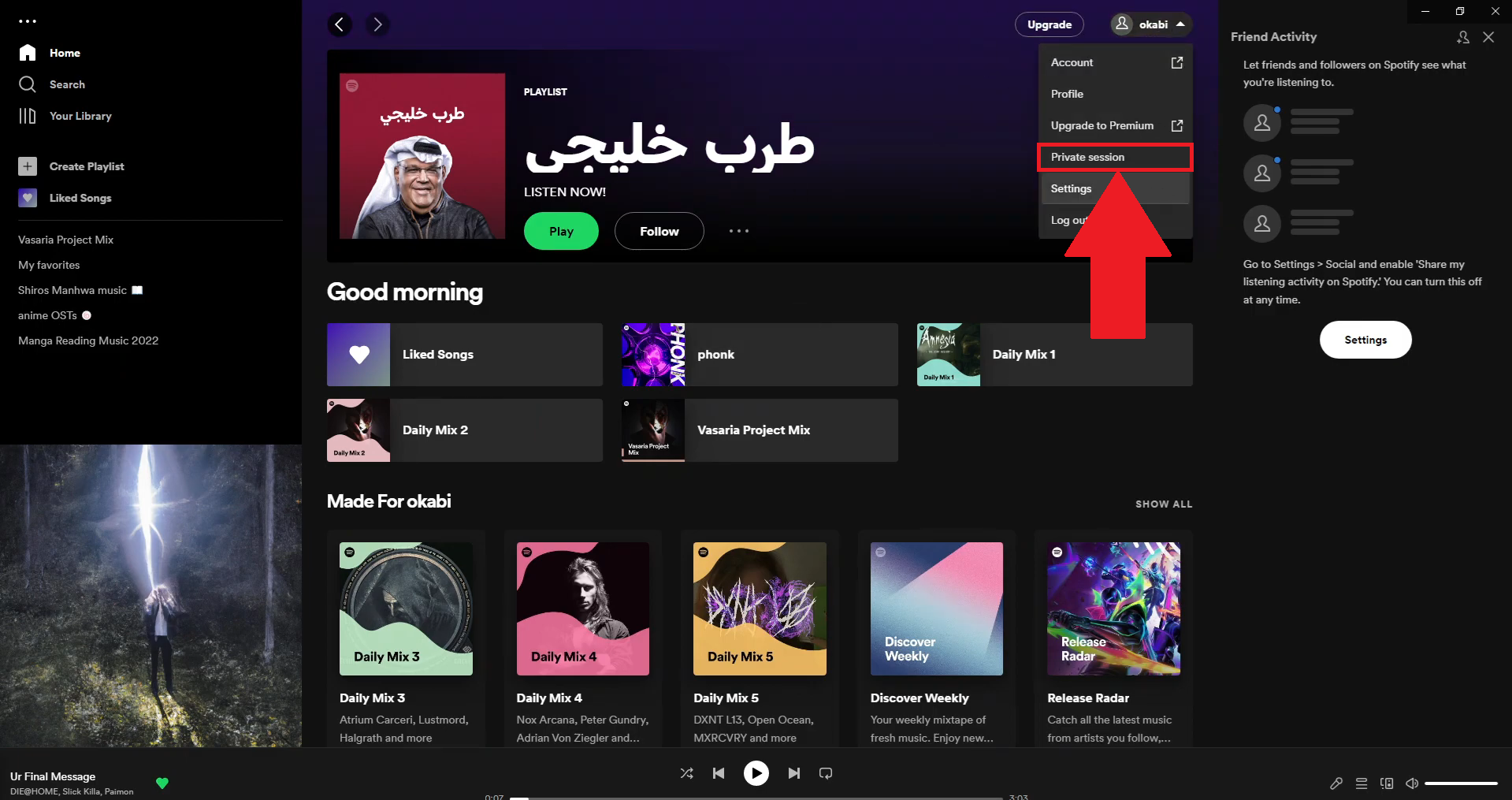
- Profite du mode privé de Spotify.


Comment activer le mode privé sur Spotify sur mobile ?
Sur mobile (iPhone ou Android) :
- Ouvre l’application mobile Spotify.
- Appuie sur l’icône de ton profil.
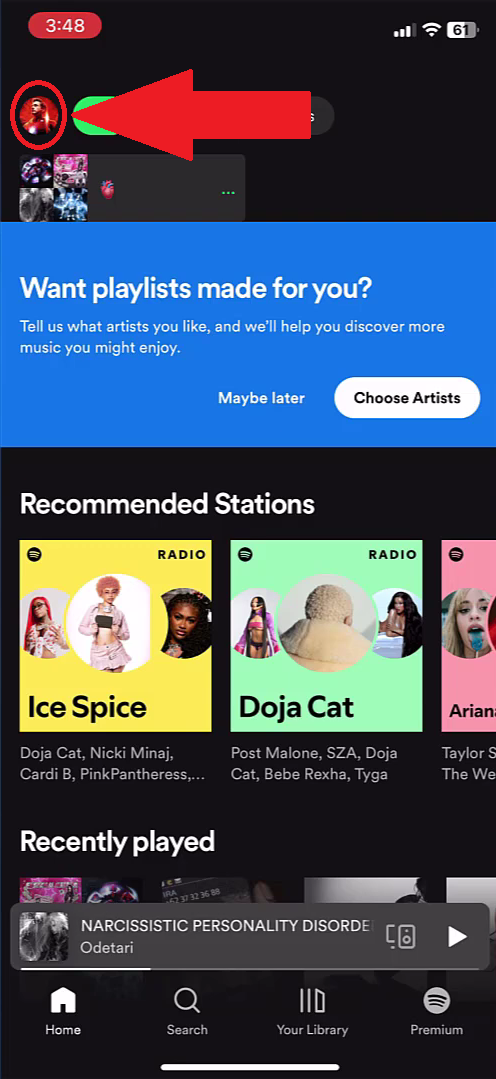

- Dans le menu, sélectionne « paramètres et confidentialité ».
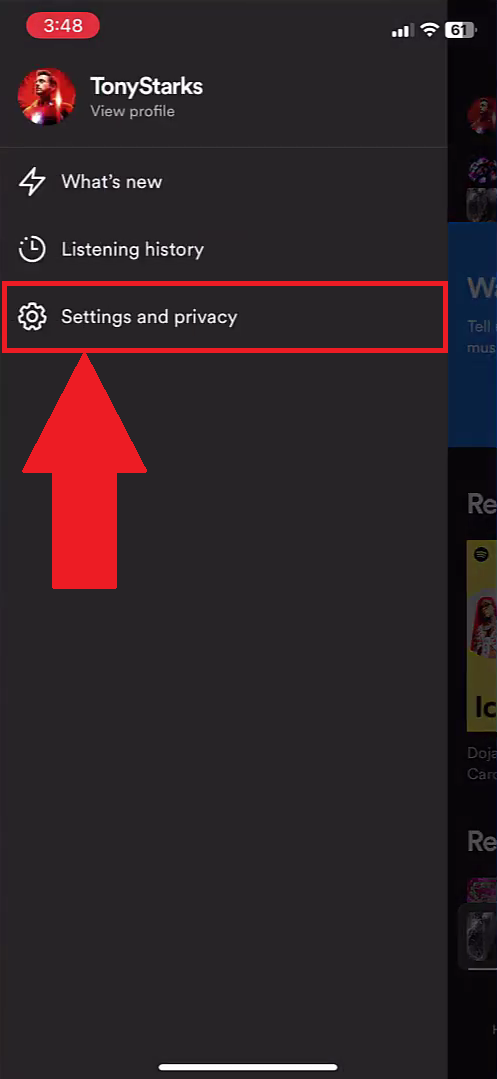
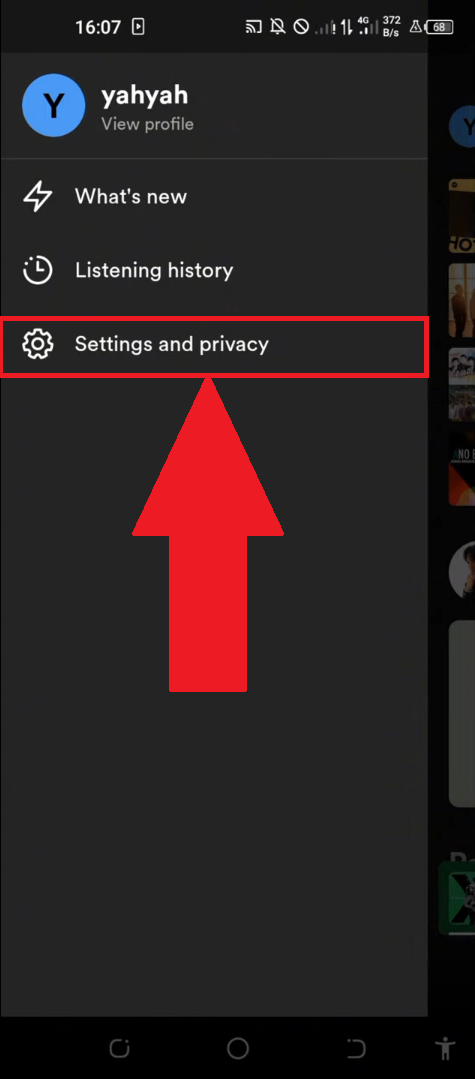
- Repère la section « confidentialité et social » et appuie dessus.
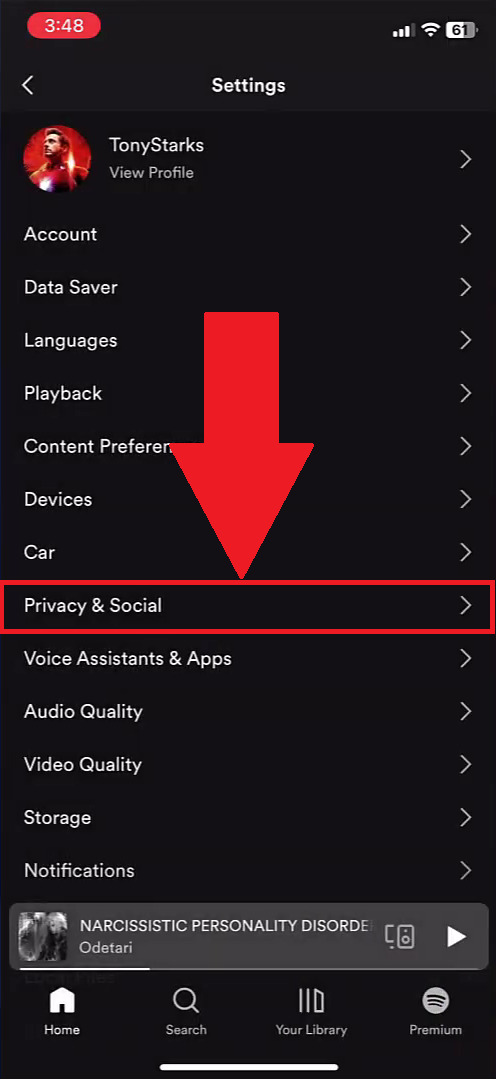
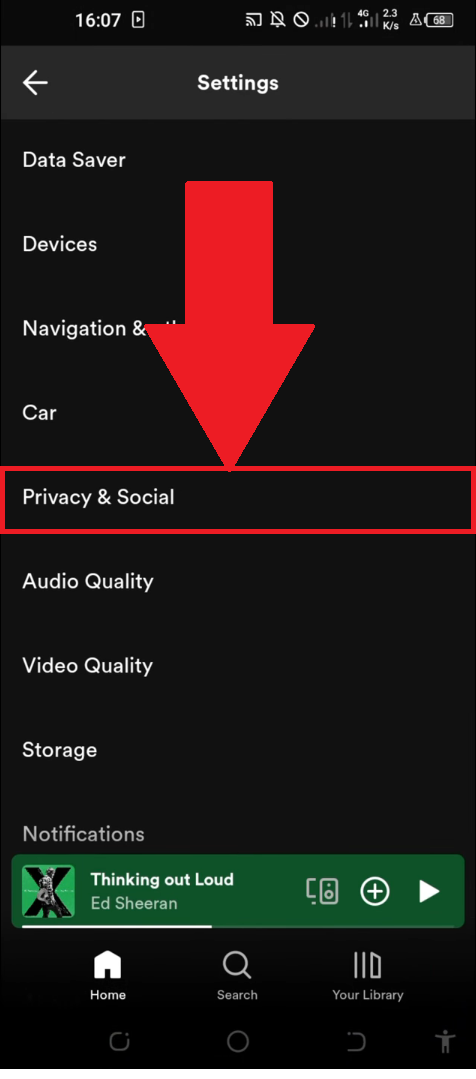
- Active l’option, puis profite du mode privé.

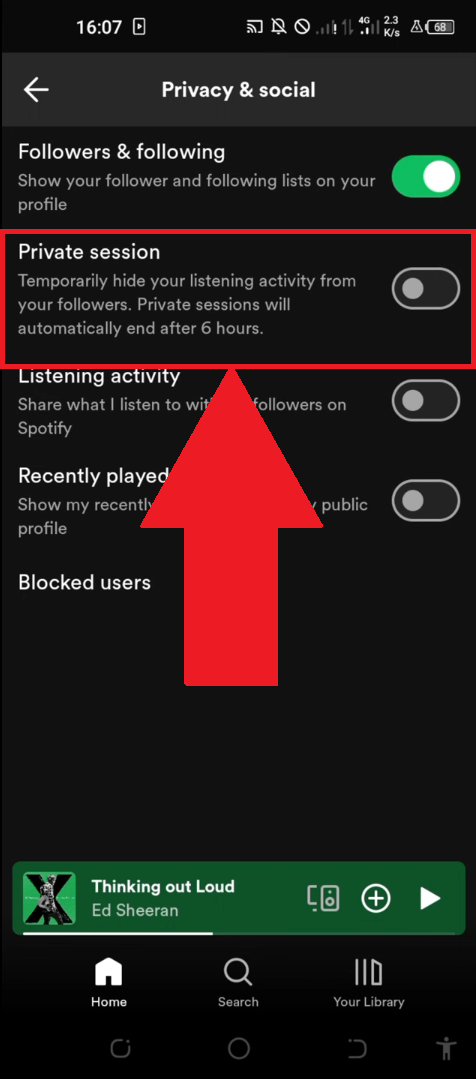
Comment désactiver le mode privé sur Spotify ?
Pour désactiver le mode privé, reprends les mêmes étapes selon ton appareil et bascule simplement l’option. À savoir : la session se coupe automatiquement au redémarrage de l’application, ou après 6 heures d’écoute continue.
| Avantages | Inconvénients |
|---|---|
|
|
2. Masquer les éléments de la section “récemment écoutés”
Supprimer définitivement les titres affichés dans la section récemment écoutés n’est techniquement pas possible sur Spotify. Par contre, tu peux rendre cette section privée pour ne pas la dévoiler à tes amis ou abonnés depuis ton compte.
Comment masquer les récemment écoutés sur ordinateur ?
Sur ordinateur (Mac ou PC) :
- Ouvre Spotify et clique sur l’icône de profil en haut à droite.
- Dans le menu déroulant, sélectionne « paramètres ».
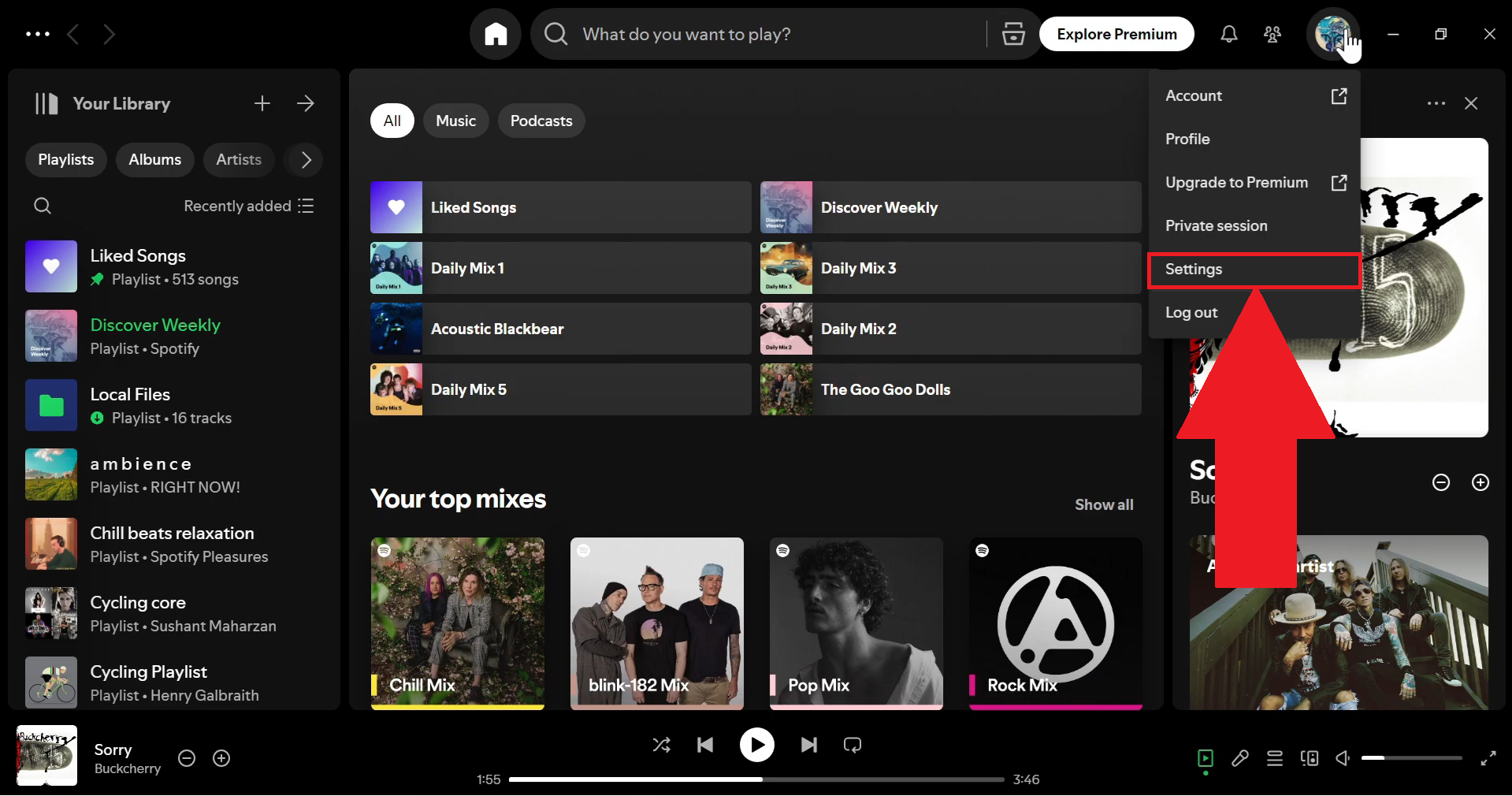
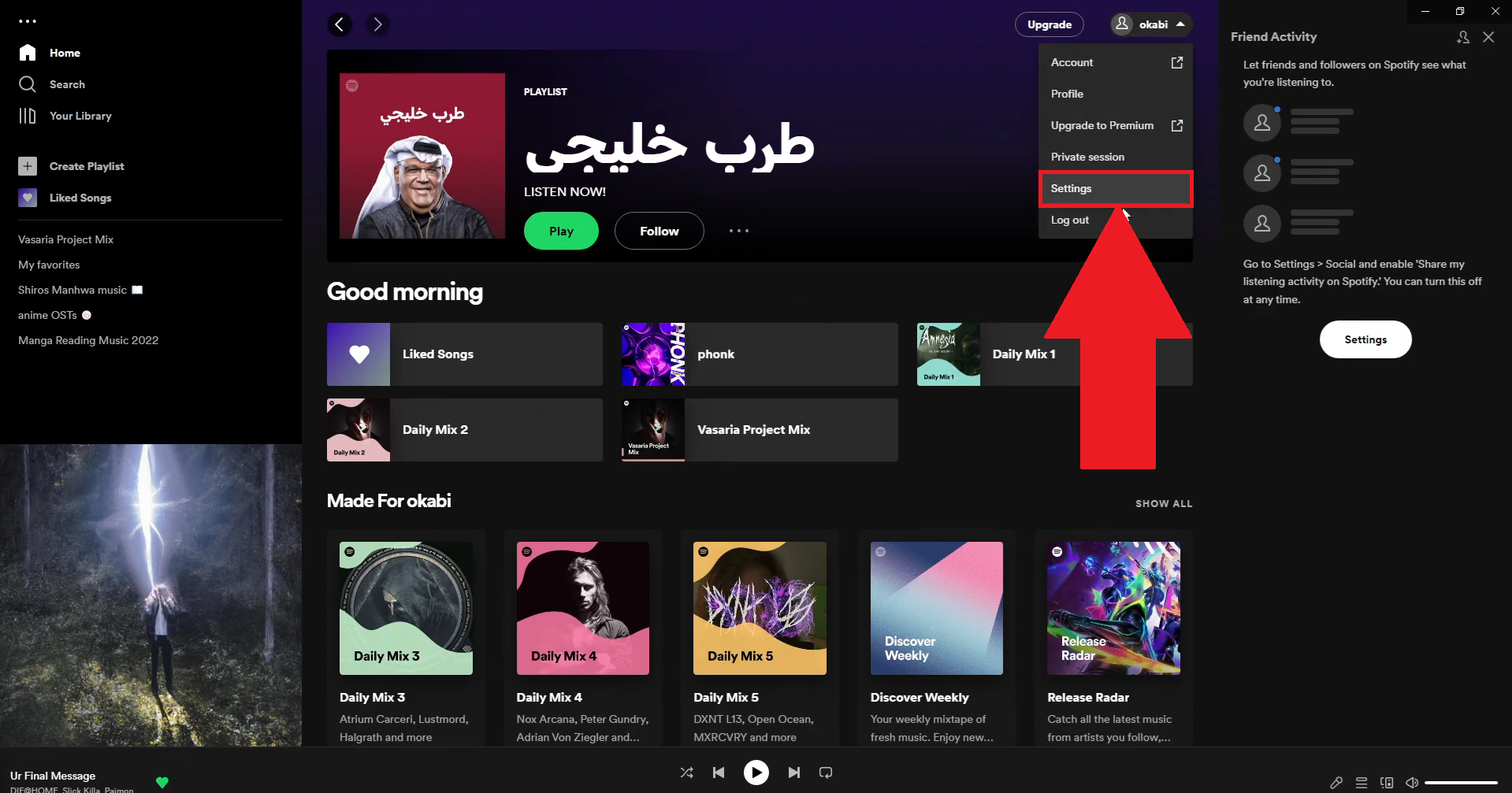
- Cherche la section « activité sociale » et désactive l’option « partager mon activité ».
Une fois cette option désactivée, tes amis ne voient plus ce que tu écoutes en temps réel, et ta liste récemment écoutée n’est plus accessible depuis ton profil public.
3. Désactiver le partage d’activité d’écoute en temps réel
Spotify partage ton activité d’écoute en temps réel avec tes amis via le flux social. Pour couper ce partage, voici comment accéder aux bons paramètres selon ton appareil.
Sur ordinateur : dans les paramètres de ton compte, cherche la section « activité sociale ». Désactive les options de partage pour masquer ton activité d’écoute à tes amis.
Sur mobile (iPhone et Android) : appuie sur l’icône de profil, puis sélectionne « paramètres et confidentialité ». Ouvre la section « confidentialité et social ». Désactive l’option de partage d’activité pour couper le flux vers tes amis.
Cette fonctionnalité est différente de la session privée : elle ne supprime pas l’enregistrement dans ton historique d’écoute, elle coupe uniquement ce que tes amis peuvent voir depuis leur écran.
4. Vider le cache de Spotify
Vider le cache de Spotify ne supprime pas ton historique d’écoute enregistré sur les serveurs. Mais cela libère de l’espace sur ton appareil et peut régler certains problèmes de lecture ou de données affichées localement.
Sur mobile (iPhone ou Android) :
- Ouvre l’application Spotify.
- Appuie sur l’icône de profil, puis accède à « paramètres et confidentialité ».
- Descends jusqu’à la section « stockage ».
- Appuie sur « vider le cache » et confirme l’action.
Sur ordinateur (Mac ou PC) : dans les paramètres de l’application de bureau, cherche la section « stockage » et sélectionne l’option pour vider le cache. Tes téléchargements et données locales seront supprimés, mais ton compte et ton historique d’écoute restent intacts sur les serveurs Spotify.
Questions fréquentes sur l’historique Spotify
Est-ce que Spotify affiche mon historique d’écoute à mes amis ?
Oui, si le partage social est activé sur ton compte. Tes amis peuvent voir ce que tu écoutes en temps réel depuis leur flux d’activité. Ils peuvent aussi consulter ta section récemment écoutés sur ton profil. Désactiver le partage dans les paramètres de confidentialité coupe cette visibilité.
Mon historique d’écoute influence-t-il mes recommandations ?
Oui, directement. Spotify analyse ton activité d’écoute pour personnaliser tes recommandations musicales, notamment les playlists Discover Weekly et Daily Mix. Écouter en session privée empêche ces écoutes d’influencer tes futures recommandations.
Combien de temps Spotify conserve-t-il l’historique d’écoute ?
Spotify conserve ton historique d’écoute pendant 90 jours. Passé ce délai, les données les plus anciennes ne sont plus accessibles via l’interface. Ton historique complet des 12 derniers mois reste néanmoins utilisé pour générer ton Spotify Wrapped annuel.
Peut-on récupérer ses données d’écoute Spotify ?
Oui, Spotify permet de télécharger toutes tes données personnelles, y compris ton historique d’écoute complet. Accède à ton compte via le web sur spotify.com, puis va dans « confidentialité » et clique sur « télécharger tes données ». Spotify t’envoie un fichier par e-mail sous 30 jours. C’est utile si tu veux garder une trace de tes écoutes avant toute suppression de compte.
La suppression de compte supprime-t-elle l’historique d’écoute ?
Oui, supprimer définitivement ton compte Spotify efface l’ensemble de tes données, y compris ton historique d’écoute, tes playlists et tes écoutes récentes. C’est la seule façon d’effectuer une suppression totale et irréversible de ton historique Spotify.
Si tu veux aller plus loin dans la gestion de tes historiques en ligne, consulte nos guides sur l’historique Netflix et l’historique YouTube. Et si tu utilises Spotify sur Discord, notre article sur le bot Spotify pourrait aussi t’intéresser.









 Français