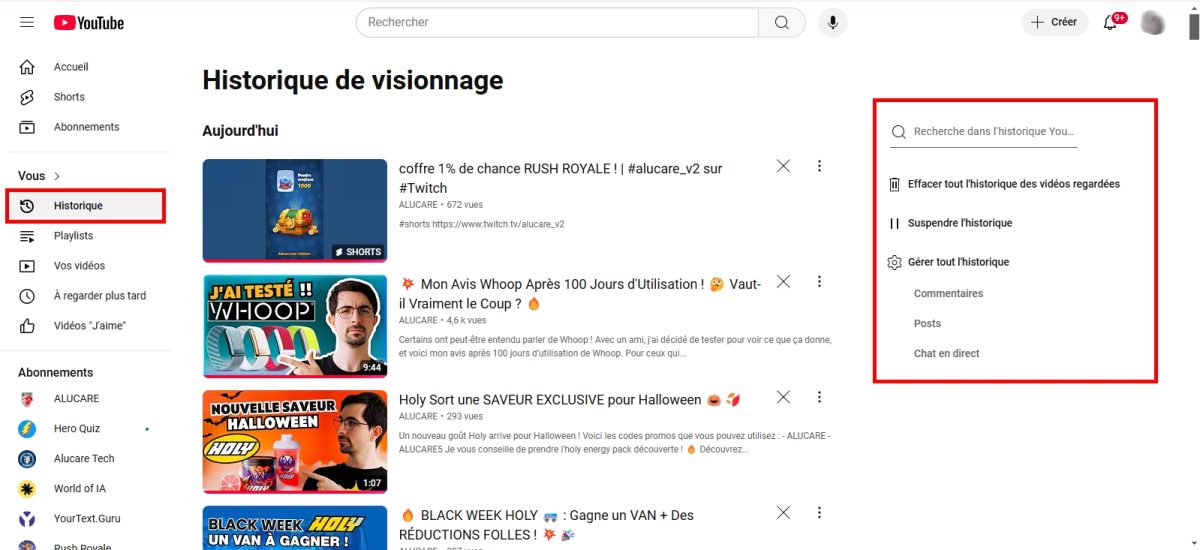
Pour voir ton historique YouTube sur ordinateur, clique sur Historique dans le menu de gauche. Sur mobile, ouvre l’application YouTube, appuie sur l’onglet Bibliothèque (ou Vous selon ta version), puis sur Historique.
Depuis cet écran, tu peux aussi supprimer des vidéos, suspendre ou désactiver l’historique en quelques secondes, pour des raisons de confidentialité ou pour obtenir des recommandations plus pertinentes.
Comment voir l’historique des vidéos regardées sur YouTube ?
Ton historique YouTube regroupe toutes les vidéos regardées et tes interactions. Le consulter te permet de retrouver facilement une vidéo vue récemment, et c’est aussi ce qui aide YouTube à te recommander des contenus pertinents sur ta page d’accueil.
Sur ordinateur :
- Lance ton navigateur, puis connecte-toi à ton compte YouTube.
- Dans le menu de gauche, repère et clique sur Historique.

- Toutes les vidéos de ton historique apparaissent.
Sur mobile (Android et iPhone) :
Ouvre l’application YouTube et connecte-toi. Selon ta version de l’app, appuie sur l’onglet Vous (anciennement Bibliothèque), en bas à droite. Tu y trouves directement la section Historique avec tes dernières vidéos regardées.
Pour accéder à la gestion complète de ton historique, voici la procédure détaillée :
- Dans l’application, appuie sur ta photo de profil en bas à droite.

- Appuie sur l’icône engrenage (Paramètres) en haut à droite de l’écran.

- Fais défiler jusqu’à Gérer tout l’historique.

- Tu accèdes à la page qui rassemble toutes tes activités : vidéos regardées et interactions.
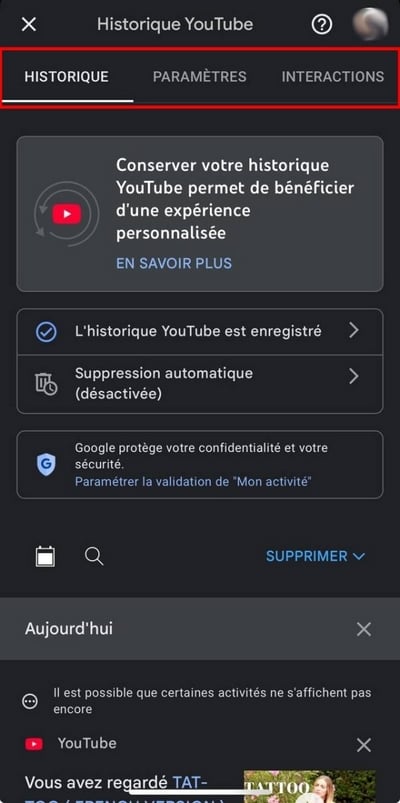
À noter : cette page Gérer tout l’historique renvoie vers les paramètres d’activité Google.
Comment voir tout ton historique de recherche sur YouTube ?
Retrouver ton historique des recherches est encore plus rapide que consulter les vidéos regardées. Voici comment faire :
- Rends-toi sur YouTube et connecte-toi à ton compte.
- Place le curseur dans la barre de recherche en haut de la page.
- Tes dernières recherches s’affichent directement.

Pour supprimer une recherche précise, passe le curseur dessus, puis clique sur Supprimer (en bleu) à droite de la ligne. La recherche disparaît aussitôt.
Comment supprimer l’historique de visionnage sur YouTube ?
Sur ordinateur, tu peux effacer l’historique de tes vidéos en quelques clics, pour tout supprimer ou seulement une période précise.
- Rends-toi sur YouTube et connecte-toi à ton compte.
- En haut à gauche, clique sur les trois lignes horizontales, puis sur Historique.
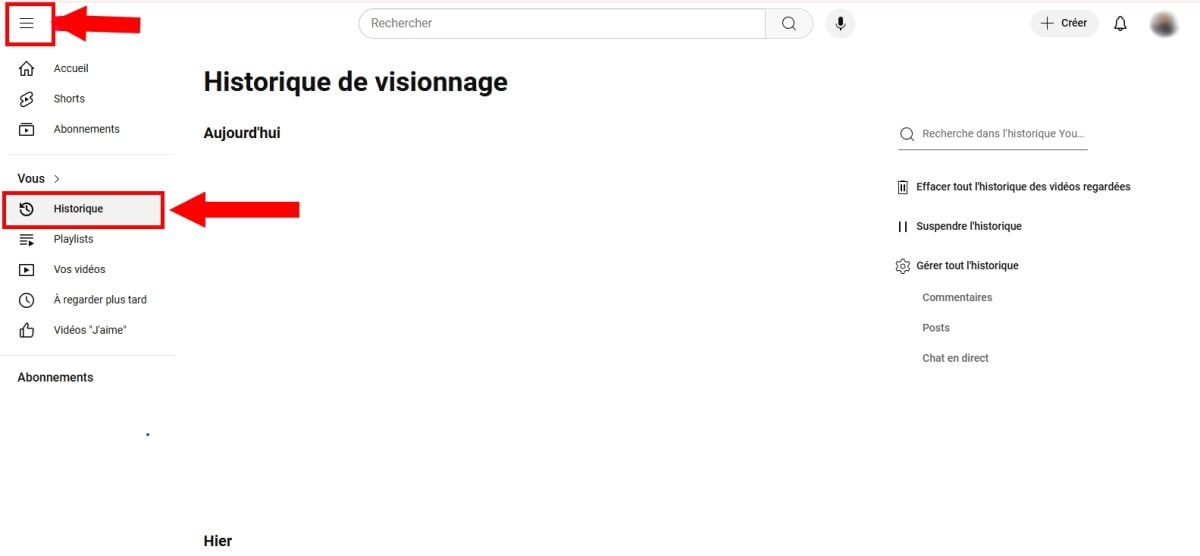
- Dans le menu de droite, tu as plusieurs commandes : suspendre l’historique, l’effacer automatiquement, ou Gérer tout l’historique.
- Clique sur Gérer tout l’historique pour accéder aux options de suppression.
- Clique sur le bouton Supprimer qui apparaît en haut de la page.
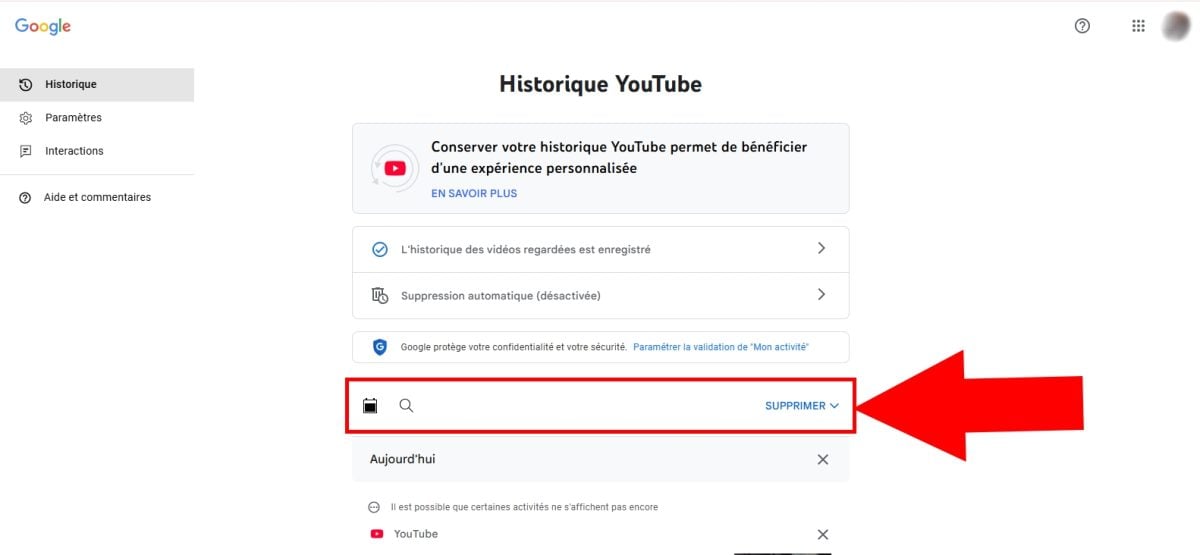
- Tu obtiens alors 3 options de suppression : Supprimer les activités du jour, Une plage personnalisée, ou Toute l’activité.

- Si tu sélectionnes Une plage personnalisée, une icône de calendrier s’affiche pour supprimer ton historique sur une période précise.
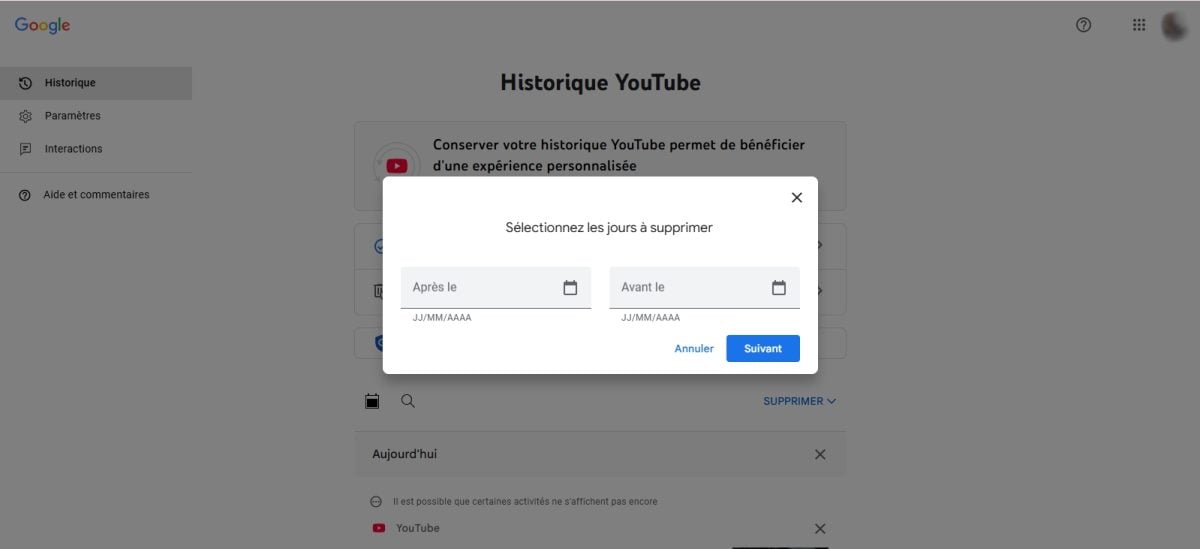
- Clique sur Suivant puis sur Supprimer pour finaliser.
Suspendre ou désactiver l’historique des vidéos regardées
Tu peux aussi suspendre l’historique au lieu de le supprimer. Dans le menu de gauche, clique sur Historique, puis sur Suspendre l’historique des vidéos regardées. YouTube arrête alors d’enregistrer les vidéos que tu regardes.
FAQ
Pourquoi n’ai-je plus d’historique sur YouTube ?
L’historique ne fonctionne plus sur ton compte YouTube ? Voici quelques solutions à tester :
- Vérifie si l’option Suspendre l’historique est active. Si c’est le cas, tu l’as sûrement activée par erreur : clique dessus pour la désactiver et réactiver l’enregistrement.
- Ferme le site ou l’application, puis réessaie un peu plus tard.
- Mets à jour l’application YouTube vers la dernière version disponible.
- Efface le cache et les données de YouTube sur ton téléphone.
Pourquoi YouTube a-t-il supprimé mon historique ?
Plusieurs causes peuvent expliquer une suppression de ton historique. Le plus souvent, il s’agit d’un bug ou d’un problème temporaire de l’application. Une mise à jour mal installée ou une réinitialisation d’usine de l’appareil peuvent aussi effacer tes données sur la plateforme.
Puis-je voir l’historique sur YouTube sans compte ?
Ce n’est malheureusement pas possible. L’historique n’est accessible qu’en te connectant à ton compte. Sans connexion, YouTube n’enregistre aucune activité liée à ton profil, que ce soient tes vidéos regardées, tes recherches ou tes commentaires.
Comment récupérer l’historique des vidéos supprimé sur YouTube ?
Tu as effacé ton historique de visionnage par accident ? Il existe une piste via Google Mon activité, mais elle n’est pas toujours fiable.
À savoir avant de te lancer : si tu as supprimé une vidéo depuis YouTube, elle disparaît aussi de Google Mon activité et ne peut pas être récupérée. D’autres activités Google liées (recherches YouTube, historique publicitaire) peuvent encore apparaître si tu ne les as pas supprimées séparément.
Pour vérifier ce qu’il reste :
- Rends-toi sur la page Google, Mon activité : https://myactivity.google.com/myactivity
- Appuie sur Filtrer par date et produit.

- Sélectionne YouTube, puis clique sur Appliquer.
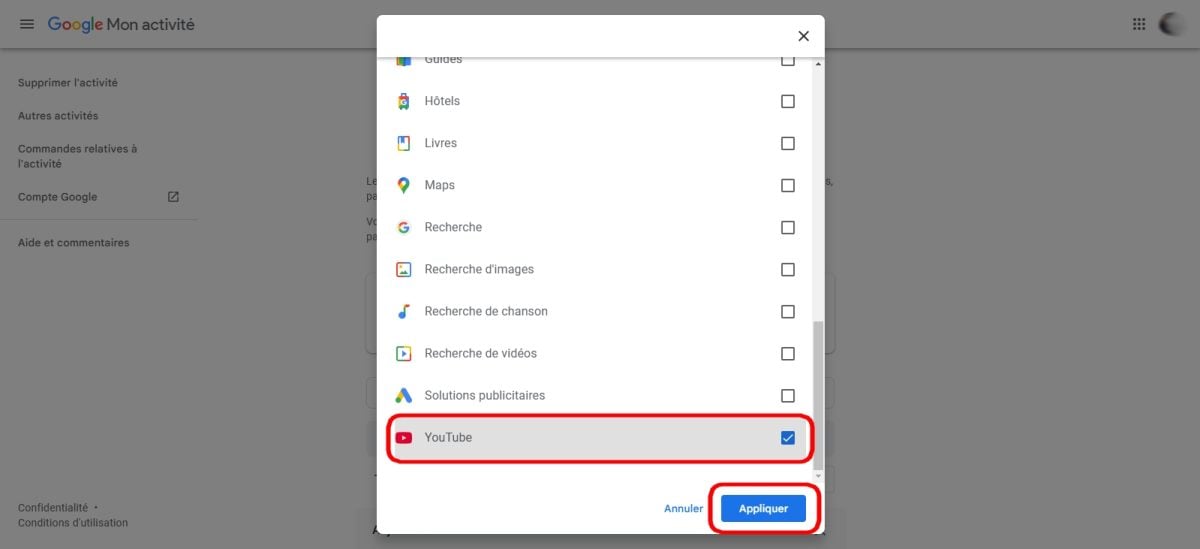
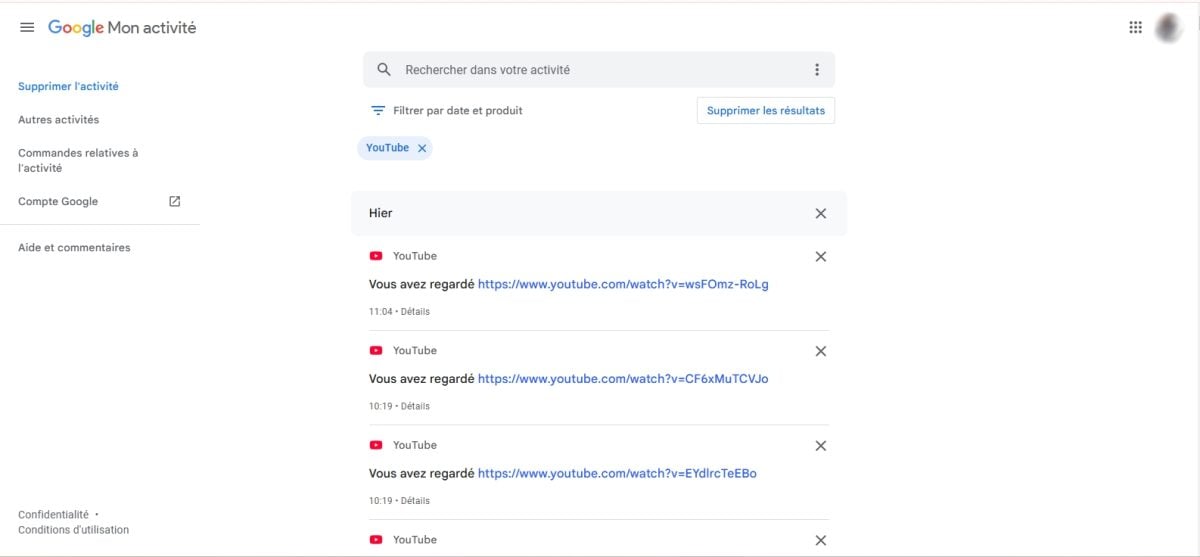
- Toutes tes activités de visionnage encore enregistrées s’affichent à l’écran.
Si tu veux aussi télécharger une vidéo YouTube pour la conserver, c’est une autre option à explorer.








 Français