Pour analyser une chaîne YouTube, deux cas existent :
- Vous voulez analyser votre propre chaîne → YouTube Studio (gratuit, intégré) est suffisant dans la plupart des cas. C’est l’outil officiel de YouTube et vous y avez accès directement.
- Vous voulez analyser une chaîne concurrente ou un influenceur → YouTube Studio ne donne aucune donnée des autres chaînes. Il faut passer par un outil tiers comme Fanpage Karma ou Social Blade (gratuit, plus limité).
Dans cet article, on détaille les deux méthodes.
| 👉 Votre besoin | 🔎 Outil | 💰 Prix |
|---|---|---|
| Analyser ma chaîne | YouTube Studio | Gratuit |
| Stats basiques d’une chaîne tierce | Social Blade | Gratuit |
| Analyse avancée et comparaison de plusieurs chaînes | Fanpage Karma | Essai 1 mois gratuit |
1. YouTube Studio : la méthode gratuite
On commence par YouTube Studio car c’est suffisant si vous analysez votre propre chaîne. Mais vous allez vite voir une limite : impossible d’obtenir les statistiques des autres profils (autres créateurs, influenceurs). C’est là qu’un outil d’analyse comme Fanpage Karma prend le relais.
YouTube Analytics fonctionne gratuitement et permet de mesurer les performances de votre chaîne ou de vos vidéos. C’est la base pour comprendre vos spectateurs, déterminer ce qui marche et améliorer votre stratégie de contenu. Voici les principales fonctionnalités offertes par cet outil :
| 📊 YouTube Analytics | ✨ Les données analytiques disponibles |
|---|---|
| Un aperçu global sur votre chaîne et contenu. |
Disponible dans l’onglet Aperçu, vous y trouverez des indicateurs de performance des 28 derniers jours :
|
| Des données sur vos vidéos. |
La rubrique Contenu illustre des données détaillées sur l’ensemble de vos vidéos :
|
| Des informations sur votre public. |
|
Si vous travaillez avec un consultant pour analyser vos données, vous aurez besoin de lui donner accès à votre YouTube Studio sans pour autant lui donner vos identifiants personnels. Voici comment faire en moins de 2 minutes :

Comment consulter les YouTube Analytics d’une chaîne ?
Pour consulter les rapports au niveau de la chaîne YouTube dans YouTube Studio :
- Connectez-vous à YouTube Studio.
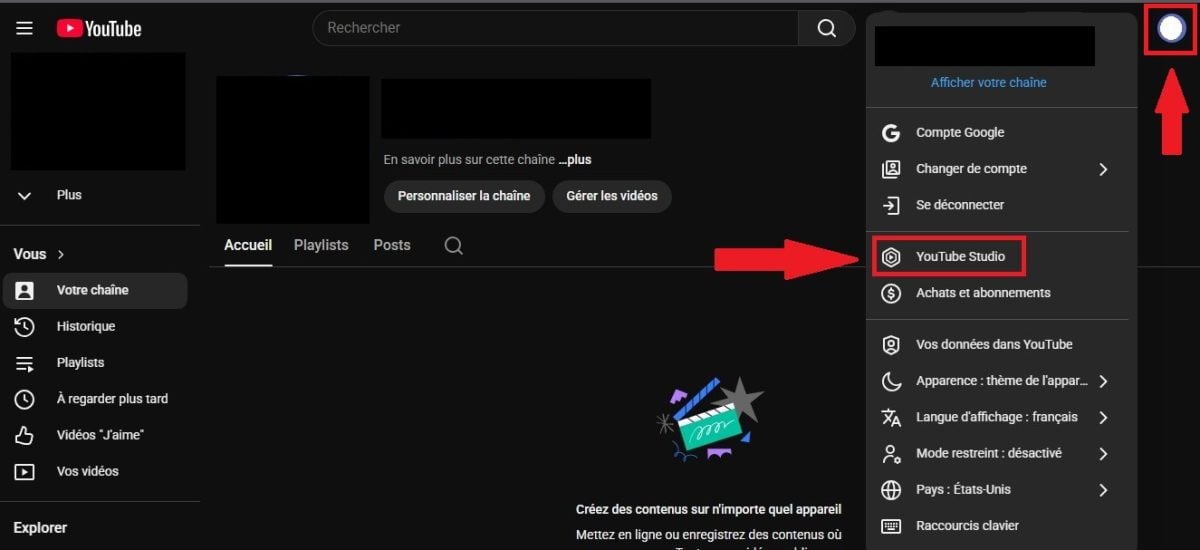
- Dans le menu à gauche, cliquez sur Données d’analyse.
- Vous pourrez choisir parmi les types de données analytiques que vous souhaitez consulter (Aperçu / Contenu / Audience / Tendances) :

Par contre, afin de consulter les YouTube Analytics d’une de vos vidéos :
- Connectez vous à YouTube Studio,
- Dans le menu à gauche, sélectionnez Contenu,

- Sélectionnez la vidéo pour laquelle vous voulez obtenir une donnée précise.
Quels sont les avantages et inconvénients de YouTube Analytics ?
| ✅ AVANTAGES | ❌ INCONVENIENTS |
|---|---|
|
|
2. Utiliser un outil d’analyse tiers : Fanpage Karma
Vous voulez mesurer la performance d’une chaîne ou des vidéos qui se démarquent sur YouTube ? Fanpage Karma peut vous aider.
Cet outil couvre principalement l’analyse de données Instagram et Facebook, mais les options proposées permettent aussi d’analyser une chaîne YouTube.
Analyser une chaîne YouTube avec Fanpage Karma
Avant d’entrer dans les détails, sachez que :
| ▶️ Fanpage Karma | ✨ Détails |
|---|---|
| Essai gratuit standard | 14 jours via le site officiel |
| Essai gratuit Alucare | 1 mois via le bouton en haut du tableau, avec accès aux fonctionnalités Gold |
| Code promo Alucare | 20% de réduction pendant 6 mois avec X5P9MN3NO |
| Analyse multi-chaînes | Illimitée, sans frais supplémentaires |
| Données | Complètes, pas de limitation |
Quelles sont les fonctionnalités de Fanpage Karma ?
Fanpage Karma a été conçu pour étudier et surveiller des profils sur les réseaux sociaux, dont YouTube. Voici les fonctionnalités de Fanpage Karma :
| 🔎 Fanpage Karma | ✨ Données disponibles |
|---|---|
| Analyse de votre chaîne et de plusieurs chaînes. | Vous pouvez analyser une chaîne et d’autres chaînes YouTube sans limite et sans frais supplémentaires. |
| Accéder aux réactions sur votre contenu et à celles de vos concurrents. |
|
| Les nombres de vues. |
|
| Données sur votre public et ceux des profils ajoutés à Fanpage Karma. |
|
De plus, vous pouvez également consulter les hashtags les plus performants utilisés par vos concurrents grâce à cet outil !
Si vous souhaitez simplement visualiser les dislikes directement sur YouTube pour votre analyse, voici un tutoriel rapide pour les réactiver avec une extension :
![Comment RÉACTIVER les Dislikes sur YouTube [TUTORIEL]](https://www.alucare.fr/wp-content/cache/flying-press/a45b2aad97d09d5d9a9f8926568aaa19.jpg)
Fanpage Karma vs Social Blade
Ces deux solutions sont toutes deux populaires dans ce domaine. Mais qu’est-ce qui les différencie ?
- Social Blade est gratuit mais donne des estimations limitées (vues, abonnés, projections).
- Fanpage Karma donne accès aux likes, dislikes, commentaires, hashtags, taux d’engagement réels, et permet de comparer plusieurs chaînes en parallèle.
| 🌐 Social Blade | 🔎 Fanpage Karma | |
|---|---|---|
| Prix | Gratuit | Payant (essai 1 mois gratuit avec le lien Alucare) |
| Données accessibles | Estimations (vues, abonnés, projections de revenus) | Likes, dislikes, commentaires, hashtags, engagement réel |
| Comparaison de chaînes | ❌ Non | ✅ Oui, illimité |
| Rapports exportables | ❌ Non | ✅ Oui, personnalisables |
| Pour qui ? | Curiosité, check rapide d’une chaîne | Usage pro, agences, créateurs sérieux, marketing d’influence |
Comment analyser une chaîne YouTube avec Fanpage Karma ?
Pour suivre ce tutoriel, créez votre compte Fanpage Karma en suivant les étapes ci-après. Avec le lien ci-dessous, vous avez 1 mois d’essai gratuit (au lieu de 14 jours) et un accès aux fonctionnalités Gold.
Ajoutez le code promo X5P9MN3NO au paiement si vous décidez de continuer (-20% sur 6 mois).
Tester Fanpage Karma gratuitement
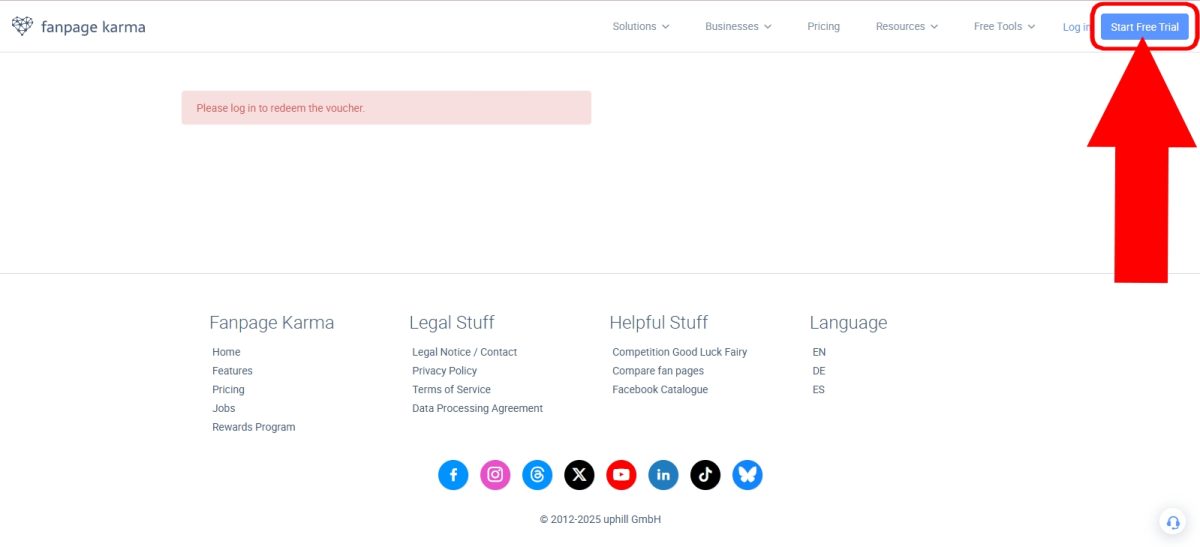
- Une fois sur leur page d’accueil, vous pouvez cliquer sur Start Free Trial en haut à droite de l’écran,
- Inscrivez-vous à Fanpage Karma à l’aide de votre compte Google, ou votre e-mail ou bien Facebook, (si vous n’avez pas encore de compte).

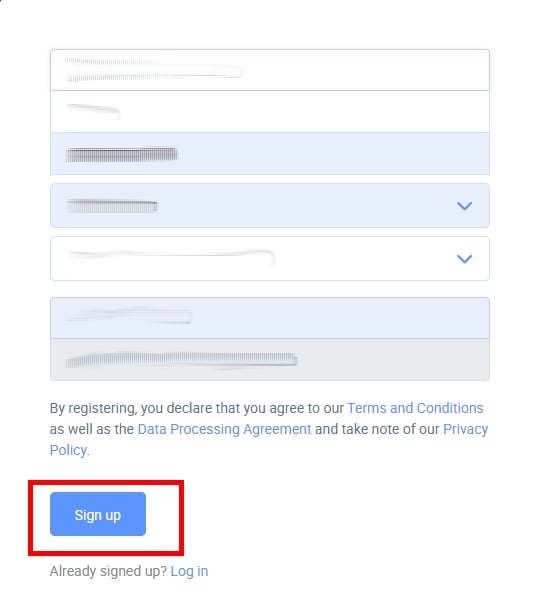
- Une fois le choix fait, créez votre compte Fanpage Karma avec des informations vous concernant,
- Par la suite, ajoutez un profil à analyser avec Fanpage Karma,

- Vous avez le choix entre plusieurs réseaux sociaux, mais ici nous avons sélectionné YouTube uniquement,

- Sélectionnez ensuite le compte Google à analyser avec Fanpage Karma,

- Puis, choisissez le type de services auxquels Fanpage Karma aura accès. Vous pouvez cliquer sur Tout sélectionner et/ou afficher les rapports YouTube Analytics relatifs à votre contenu :
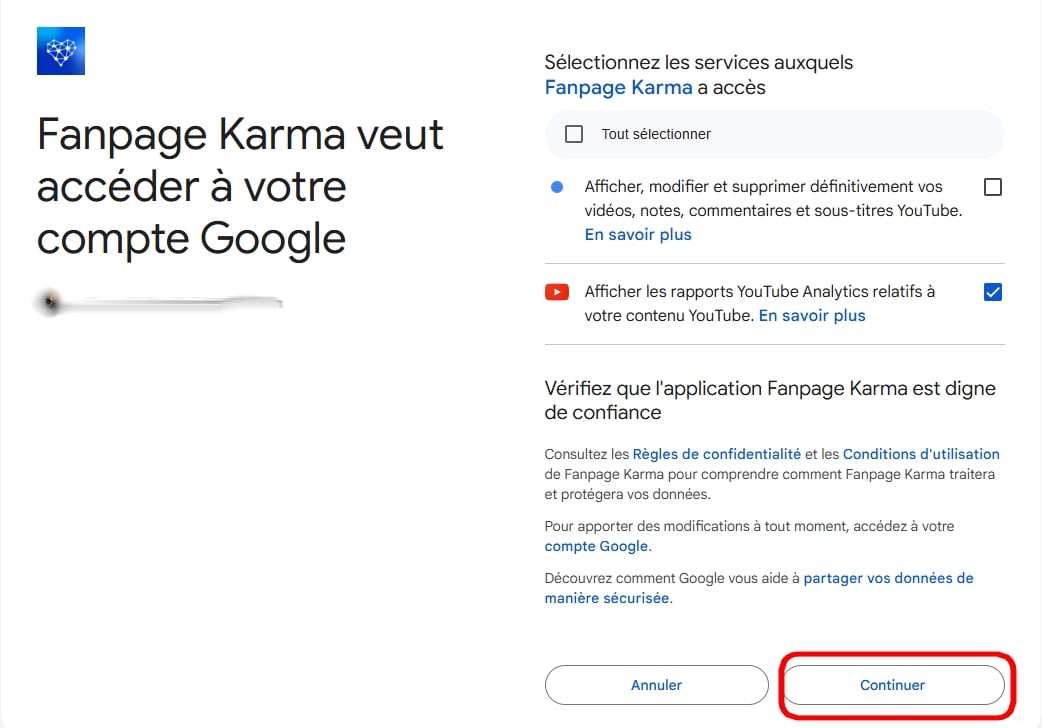
- Autorisez Fanpage Karma à accéder à votre chaîne YouTube, puis sélectionnez le profil YouTube et cliquez sur Ajouter suivi de Continuer.

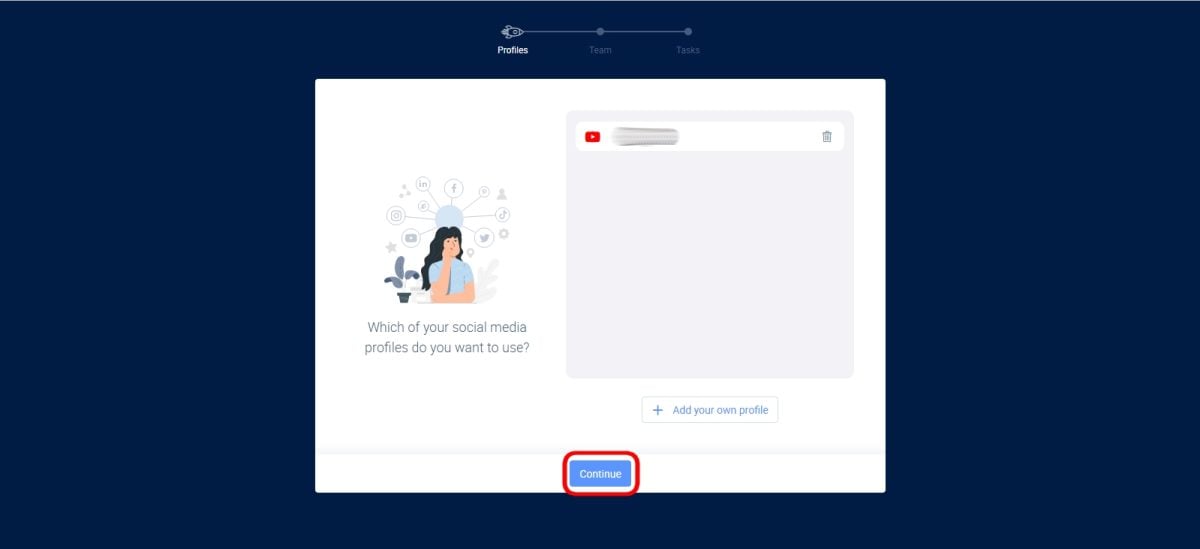
- Cochez les cases correspondant aux données que vous voulez analyser (ou tout cocher pour une analyse complète).

- Une fois sur l’interface principale, cliquez sur Tableau de bord ou Dashboard.
- Puis donnez un nom à votre Tableau de bord et cliquez sur Créer.
- Si vous avez une équipe avec laquelle vous voulez partager l’analyse, cochez Partager avec l’équipe.

- Finalement, vous aurez accès à un tableau de bord qui illustre les différentes analyses sur une chaîne YouTube. Cependant, vous pouvez également ajouter d’autres chaînes YouTube !

Quelles sont les autres fonctionnalités avancées de Fanpage Karma ?
Au-delà de l’analyse de chaînes, Fanpage Karma permet aussi de générer des rapports personnalisés :
- Conception de rapports individuels ;
- Métrique personnalisée basée sur des données mises à jour ;
- Tableau de bord partageable avec clients/collègues ;
- Personnalisation des rapports (commentaires, descriptions de graphiques, etc.).
Fanpage Karma propose également des fonctionnalités de gestion de communauté, planification de contenu et aide à la création.
Pourquoi analyser une chaîne YouTube ?
Que vous soyez créateur ou marque, étudier les statistiques d’une chaîne YouTube est essentiel pour développer votre présence sur la plateforme. Une bonne analyse vous aide à :
- Comprendre votre audience (âge, données démographiques, lieu de résidence) ;
- Identifier les vidéos populaires et celles qui génèrent le plus d’engagement ;
- Déterminer la meilleure stratégie de contenu en observant ce qui marche dans votre thématique ;
- Mesurer les performances de la chaîne au fil du temps et suivre sa croissance ;
- Trouver des idées de contenu en analysant les vidéos populaires d’autres créateurs ou des influenceurs de votre secteur.
Pour les créateurs, ces indicateurs permettent d’améliorer la stratégie de publication. Pour les marques qui font du marketing d’influence, ils servent à choisir les bons influenceurs et à mesurer le succès des campagnes.
En résumé : si vous analysez votre propre chaîne, YouTube Studio suffit. Si vous voulez benchmarker des concurrents ou des influenceurs, passez par Fanpage Karma.
Le lien Alucare vous donne 1 mois gratuit au lieu de 14 jours, le temps largement suffisant pour voir si l’outil vous convient.
Pour analyser plusieurs chaînes YouTube (la vôtre et celle de vos concurrents) :








 FR
FR  RU
RU  EN
EN  ES
ES  IT
IT  DE
DE  ZH
ZH  PT
PT  ID
ID  JA
JA  DA
DA