Pour créer un compte YouTube, tu as juste besoin d’un compte Google : c’est exactement la même chose.
Si tu as déjà une adresse Gmail, tu peux utiliser ton compte Google pour te connecter à YouTube tout de suite, sans rien créer de plus.
Tu n’en as pas encore ? Voici comment tout mettre en place en quelques minutes, du compte jusqu’à ta chaîne.
Comment créer un compte sur YouTube ?
Suis les étapes ci-dessous pour créer ton compte Google et accéder à toutes les fonctionnalités de YouTube.
1. Créer un compte Google
Cette procédure fonctionne aussi bien sur ordinateur que sur mobile (Android, iPhone ou iPad).
- Accède au site officiel de YouTube.
- Clique sur le bouton Se connecter en haut à droite de ton écran.

- Sur l’interface de connexion, clique sur Créer un compte puis sur Suivant.

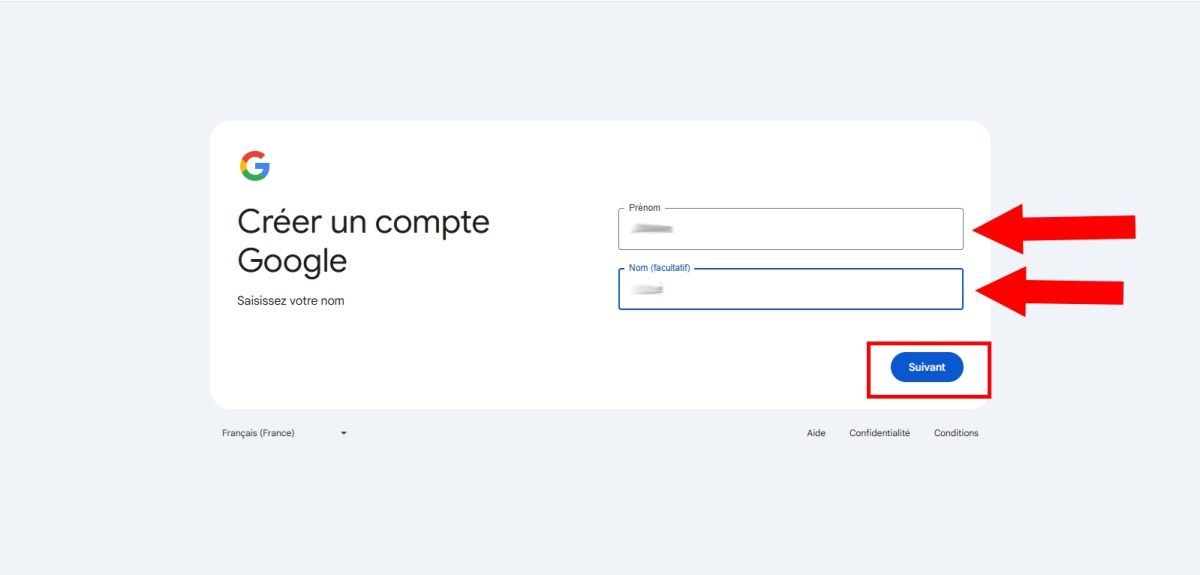
- Renseigne ton nom et ton prénom, puis clique sur Suivant.
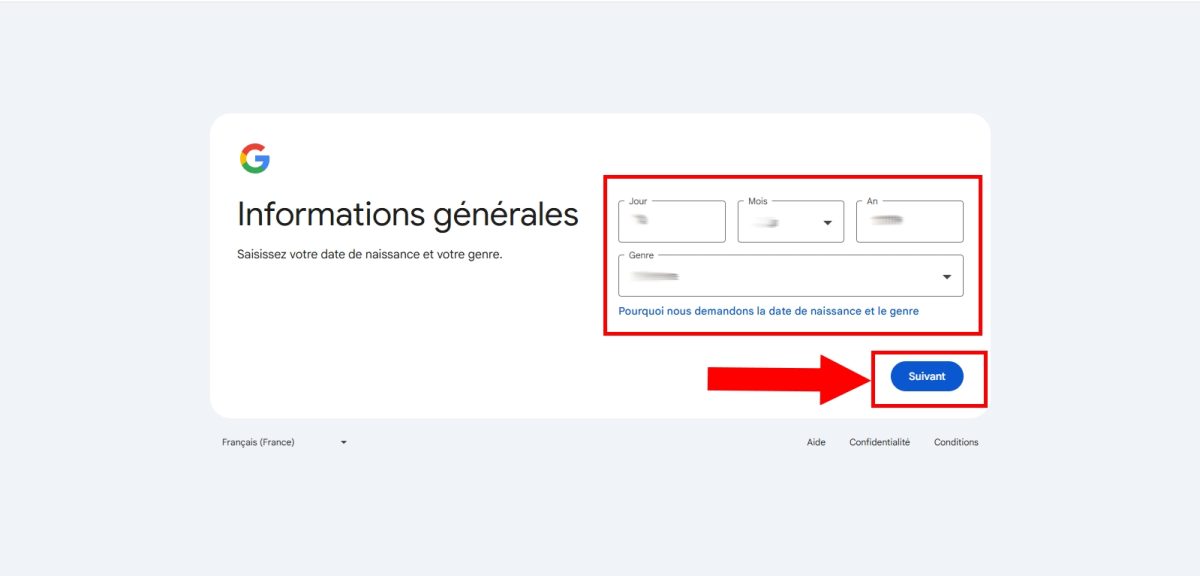
- Indique ton jour, ton mois et ton année de naissance.
- Choisis une adresse parmi celles proposées, ou crée toi-même ton adresse Gmail.

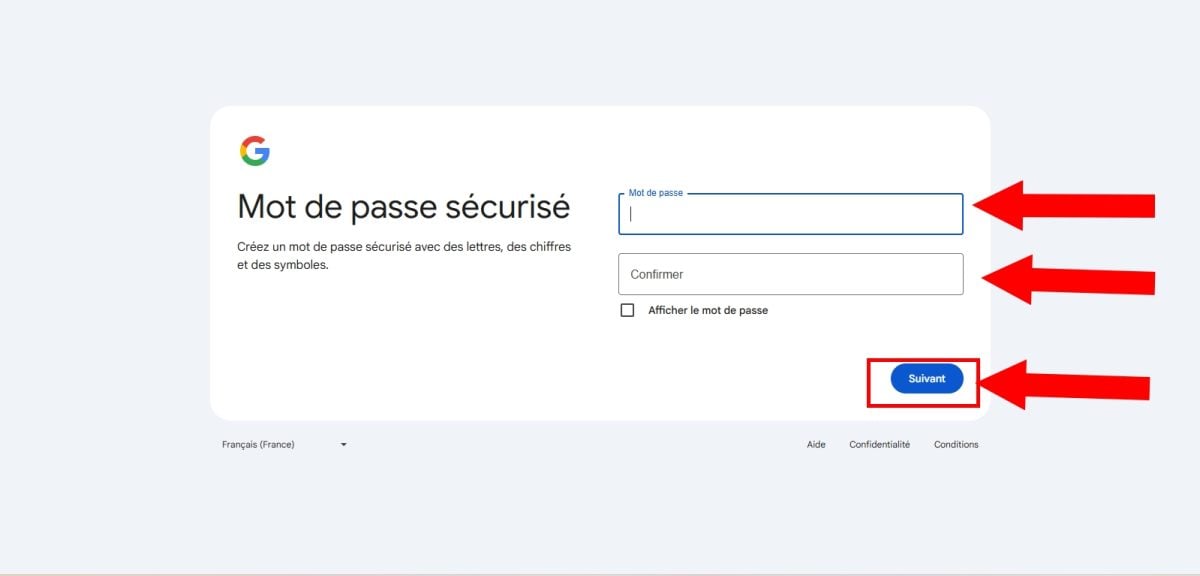
- Crée un mot de passe fort, puis clique sur Suivant.
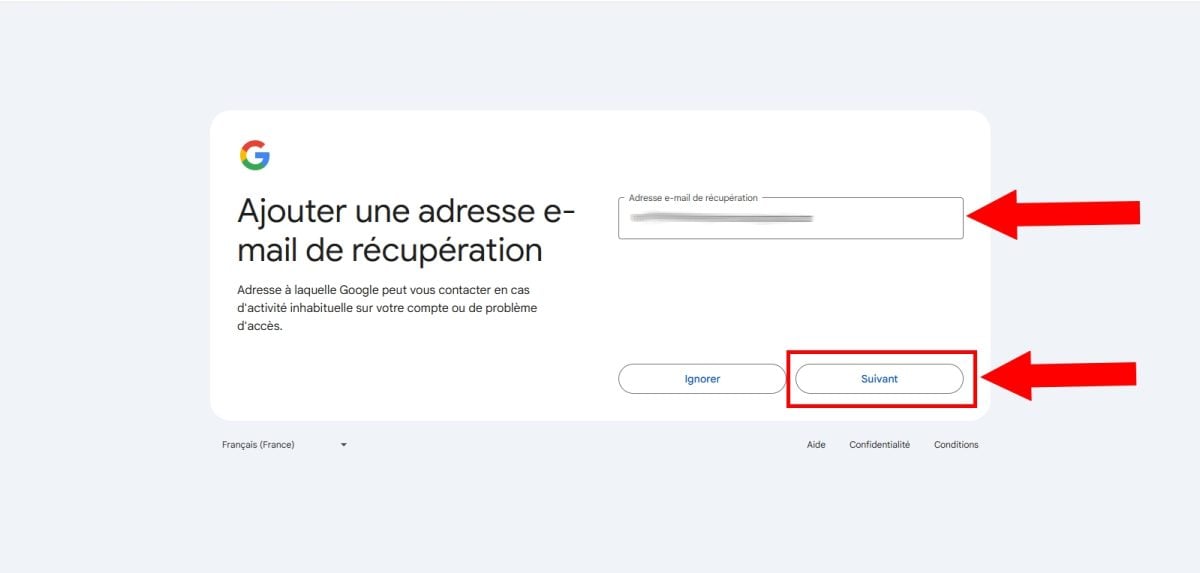
- Saisis une adresse de récupération, puis clique sur Suivant. Cette étape est facultative : tu peux cliquer sur Ignorer. L’ajout d’un numéro de téléphone est également optionnel.
- Vérifie l’aperçu de ton nom et de ton adresse Gmail, puis clique sur Suivant.

- Fais défiler la page vers le bas pour lire les conditions d’utilisation de Google, puis clique sur J’accepte.

- Ton compte Google est créé. Tu peux maintenant te connecter à YouTube et accéder à toutes ses fonctionnalités.
2. Se connecter à YouTube avec ton compte Google
Une fois ton compte Google créé, tu es automatiquement connecté à YouTube. Ton compte YouTube est déjà prêt à l’emploi.
Tu peux maintenant :
- Réagir aux vidéos et publier des commentaires ;
- Consulter ton historique YouTube ;
- T’abonner à différentes chaînes ;
- Enregistrer des vidéos dans tes favoris ou tes playlists ;
- Télécharger une vidéo YouTube pour la regarder hors connexion ;
- Regarder des films gratuitement sur YouTube ;
- Mettre en ligne tes propres vidéos depuis ta chaîne.
Bon à savoir : tu peux aussi payer YouTube Premium moins cher, on t’explique comment dans cet article.
Comment créer une chaîne YouTube ?
Un compte te permet de regarder, commenter, publier des commentaires et t’abonner. Mais si tu veux mettre en ligne des vidéos ou monétiser ton contenu, il te faut en plus une chaîne YouTube. Voici comment la créer en quelques clics.
- Connecte-toi à YouTube avec ton compte Google, depuis le site ou l’application.
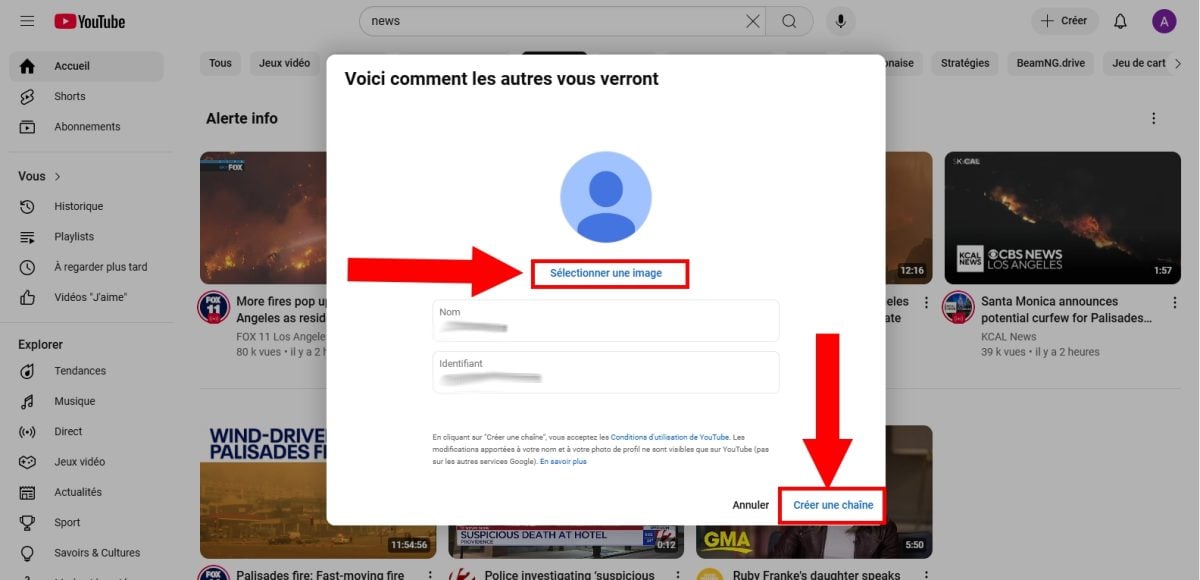
- Clique sur ta photo de profil en haut à droite, puis sur Créer une chaîne.

- Vérifie les informations de ta chaîne : nom, photo, identifiant utilisé.
- Clique sur Créer une chaîne pour valider.
- Ta chaîne YouTube est en ligne. Tu peux maintenant gérer ton contenu et rejoindre la communauté des créateurs.
Chaîne personnelle ou chaîne de marque : laquelle choisir ?
Au moment de créer ta chaîne, tu as deux options selon ton besoin.
- La chaîne personnelle : rattachée directement à ton compte Google. Idéale si tu publies en ton nom.
- La chaîne de marque (ou d’entreprise) : elle porte un nom différent de ton compte. Parfaite pour une entreprise, un projet ou une communauté. Tu peux la gérer à plusieurs en ajoutant des membres.
Comment personnaliser et monétiser ma chaîne YouTube ?
Commence par soigner l’apparence de ta chaîne pour donner envie de s’abonner. Ajoute :
- Une bannière YouTube aux bonnes dimensions,
- Un logo YouTube en guise de photo de profil,
- Une description claire de ton contenu,
- Une adresse e-mail de contact.
Ensuite, tu peux activer la monétisation depuis YouTube Studio en suivant ces étapes :
- Ouvre YouTube Studio.
- Va dans l’onglet Revenus.
- Vérifie que ta chaîne est éligible et que la monétisation est disponible dans ta zone géographique.
- Accepte les conditions d’utilisation.
- Connecte un compte AdSense pour recevoir tes paiements.
Il existe deux paliers de monétisation, à ne pas confondre.
Le palier d’entrée donne accès aux revenus des fans (Super Thanks, abonnements à la chaîne). Pour y accéder, il te faut :
- 500 abonnés,
- 3 vidéos publiques publiées sur les 90 derniers jours,
- et soit 3 000 heures de visionnage sur les 12 derniers mois, soit 3 millions de vues sur les Shorts sur les 90 derniers jours.
Le palier complet débloque la publicité via AdSense et toutes les fonctionnalités de monétisation avancées. Il exige :
- 1 000 abonnés,
- Et soit 4 000 heures de visionnage sur 12 mois, soit 10 millions de vues Shorts sur 90 jours.
Envie d’en savoir plus ? Découvre comment sont comptabilisées les vues sur YouTube.
Créer un compte et une chaîne YouTube ne prend que quelques minutes. Il ne te reste plus qu’à mettre en ligne ta première vidéo.








 Français